

PDFelement - محرر PDF قوي وسهل الاستخدام
ابدأ بأبسط طريقة لإدارة ملفات PDF باستخدام PDFelement!
تعتيم النص في مستندات PDF أمر ضروري لحماية المعلومات الحساسة. سواء كنت تقوم بتحجيم البيانات السرية، إخفاء التفاصيل الشخصية، أو إخفاء المحتوى الحساس، فإن التعتيم يضمن الخصوصية والأمان. يستعرض هذا الدليل طريقتين فعّالتين لـتعتيم مستند PDF النص:PDFelement وHiPDF.
PDFelement هو برنامج تحرير PDF قوي يوفر ميزات شاملة، بما في ذلك القدرة على تعتيم النص بسهولة داخل مستندات PDF. من ناحية أخرى، يعد HiPDF منصة إلكترونية توفر واجهة استخدام سهلة لـتعتيم النص في ملفات PDF بدون الحاجة لتركيب برامج. دعونا نتعمق في كل طريقة لمساعدتك على تعتيم نص PDF بسهولة وفعالية.
في هذا المقال
الجزء 1. كيفية تعتيم نص PDF باستخدام PDFelement

PDFelement هو برنامج تحرير PDF قوي وسهل الاستخدام يمكّن المستخدمين من إدارة مستندات PDF بكفاءة. بفضل واجهته البديهية، يمكن حتى لمن لديهم خبرة تقنية بسيطة التنقل بسهولة واستخدام ميزاته القوية. يوفر PDFelement أدوات شاملة للتحرير والتحويل والتعليق وتأمين ملفات PDF.
واحدة من أبرز ميزات PDFelement هي قدرته علىتعتيم النص في مستندات PDF. هذه الميزة مهمة بشكل خاص عندما تحتاج لطمس أو إخفاء المعلومات الحساسة داخل ملفات PDF الخاصة بك. سواء كانت تفاصيل عملاء سرية، أرقام هوية شخصية، أو بيانات مالية، يضمن PDFelement أن يصبح النص المعتّم غير قابل للقراءة والوصول للأشخاص غير المصرح لهم.


 آمن ومضمون
 تعتيم النص في PDFelement هوعملية بسيطة. فقط افتح مستند PDF داخل البرنامج، اختر النص الذي ترغب في تعتيمه، ثم طبّق تأثير التعتيم. لديك إمكانية ضبطشدة التعتيم إلى المستوى الذي ترغب في إخفائه. كما يسمح PDFelement بـالمعالجة الجماعية، بحيث تستطيع تعتيم عدة حالات من المعلومات الحساسة عبر عدة ملفات PDF في نفس الوقت.
بالإضافة إلى تعتيم النص، يوفر PDFelement ميزات أخرى مفيدة. يمكنك بسهولة إضافة أوإزالة النص والصور والصفحات، والتعليق على ملفات PDFبالتعليقات أو التمييزات أو الأختام. كما يدعم البرنامجتقنية التعرف الضوئي على الحروف (OCR)(التعرف البصري على الحروف)، مما يتيح لك تحويل المستندات الممسوحة ضوئياً إلى نص قابل للتحرير والبحث.
مع إمكانياته القوية وواجهته السهلة، يعد PDFelement خياراً موثوقاً لأي شخص يحتاج لتعتيم النص أو تنفيذ مهام تحريرية مختلفة في ملفات PDF الخاصة به. إن تنوعه وسهولة استخدامه وميزاته الشاملة تجعله أداة قيمة للأفراد والشركات.
عملية التعتيم في PDFelement
إليك دليل مبسط خطوة بخطوة حول كيفية تعتيم النص في PDF باستخدام PDFelement:
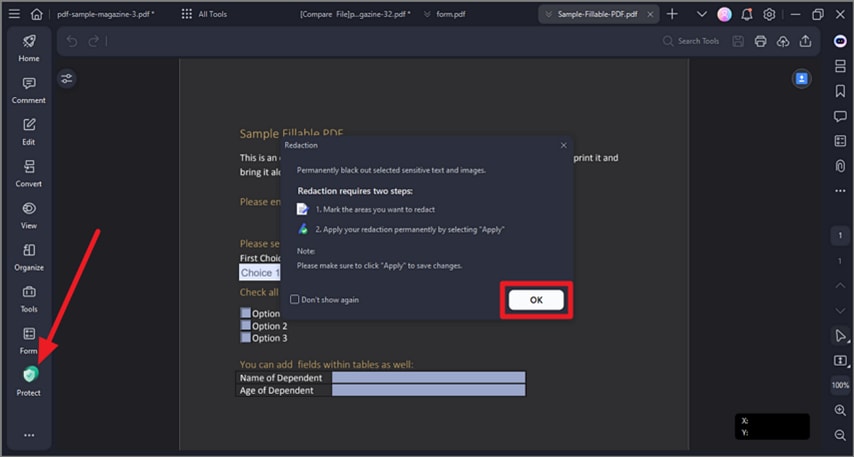
الخطوة 1 قم بوضع علامة على النص للتعتيم.
- افتحملف PDF الخاص بك في PDFelement.
- انقر على"حماية" ثماختر"وضع علامة للحجب" زر.
- يمكنك وضع علامة على النص من خلالالنقر المزدوجعلى الصورة أوسحبمستطيل حول النص الذي ترغب في تعتيمه.
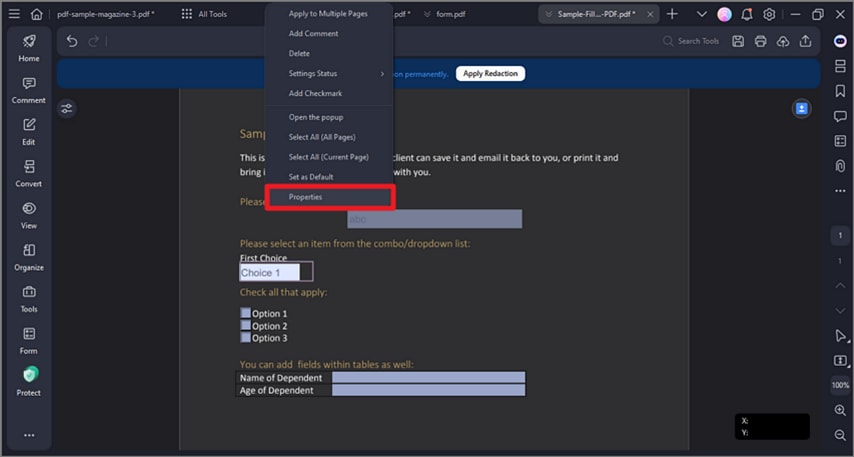
الخطوة 2 ضبط خصائص الحجب.
- انقر بزر الفأرة الأيمنعلى المنطقة المحددة ثماختر"الخصائص."
- في لوحة خصائص الحجب التي تظهر، يمكنكتعديلالمظهر والإعدادات الأخرى حسب الحاجة.
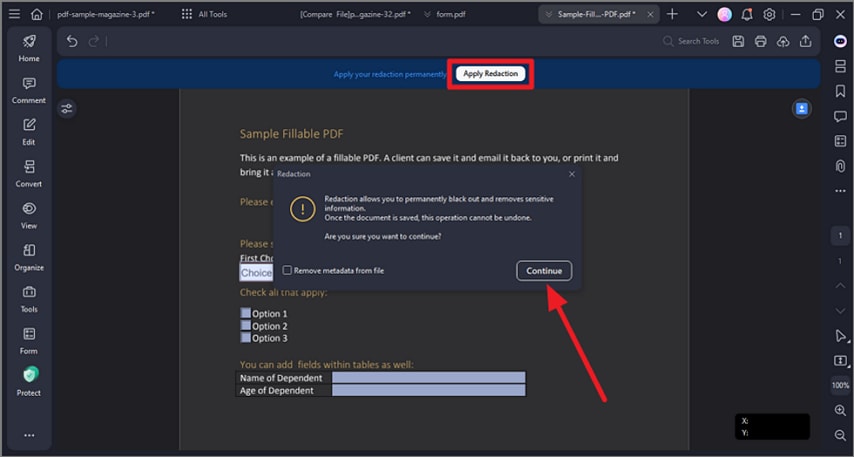
الخطوة 3 تطبيق الحجب.
- بعد وضع علامة على النص أو الرسومات التي تريد تعتيمها،انقر على"طبّق الحجب"
- ستظهر رسالة تأكيد لتأكيد قرارك بتطبيق الحجب.
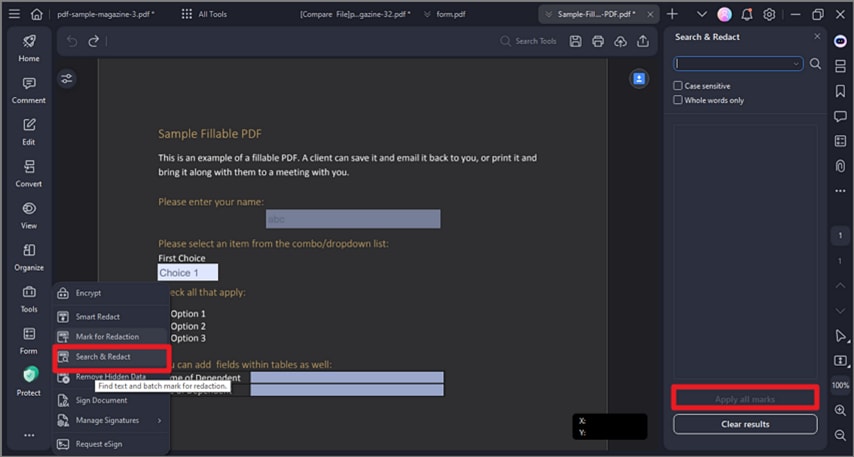
الخطوة 4 البحث والتعتيم (اختياري).
- إذا كنت بحاجة لحجب عدة حالات من نفس النص،انقر على"حماية" علامة تبويبواختر"بحث وحجب" زر.
- اكتب النص الذي تريد العثور عليه وحجبه في مربع البحث.
- تحقق من قائمة نتائج البحث ثمانقر على"طبق كل العلامات" زر لتعتيم النص تلقائياً.
تذكّر، بمجرد تطبيق الحجب يصبح دائماً. راجع مستندك وتأكد أن جميع المعلومات الحساسة قد تم تعتيمها بشكل صحيح قبل الحفظ أو المشاركة. يقدم PDFelement حلاً قوياً وسهل الاستخدام لتعتيم النص في مستندات PDF الخاصة بك، مما يتيح لك حماية المعلومات الحساسة بسهولة وثقة.
الجزء 2. كيفية تعتيم نص PDF عبر الإنترنت باستخدام HiPDF
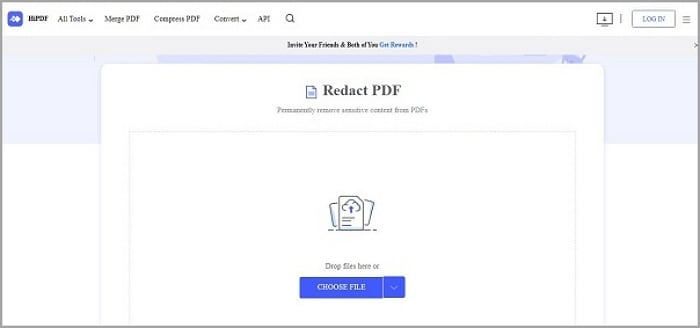
HiPDF هو أداة تحرير PDF إلكترونية حديثة وفعّالةأداة تحرير PDF عبر الإنترنت توفر مجموعة من الميزات لتحرير وتحويل ومعالجة ملفات PDF. مع HiPDF لا داعي لتنزيل أو تثبيت أي برنامج، إذ أن جميع وظائف التحرير متاحة مباشرة من متصفح الإنترنت لديك.
واحدة من الميزات المميزة لـ HiPDF هي قدرته على تعتيم النص في ملفات PDF. سواء كنت بحاجة إلىطمس المعلومات السريةأو إخفاء التفاصيل الحساسة، يوفر HiPDF واجهة سهلة وبسيطة لتعتيم النص داخل مستندات PDF الخاصة بك.
لتعتيم النص في HiPDF، يمكنك بسهولة رفع ملف PDF إلى المنصة واختيار النص أو المنطقة التي تريد تعتيمها. عبر بضع نقرات فقط، سيطبق HiPDF تأثير التعتيم على النص المحدد، ليصبح النص غير قابل للقراءة ومحمي من الوصول غير المصرح به.
بالإضافة إلى تعتيم النص، يقدم HiPDF مجموعة أدوات شاملة لتحرير PDF. يمكنكدمج عدة ملفات PDF، وتقسيم ملف PDF إلى صفحات منفصلة، وضغط حجم الملف، وإضافة علامات مائية أو أرقام صفحات، وحتىتحويل ملفات PDFإلى صيغ مختلفة مثل Word أو Excel أو PowerPoint.
بفضل واجهته السهلة وميزاته المتنوعة للتحرير، يقدم HiPDF حلاً مناسباً للأفراد الذين يفضلون أداة تحرير PDF عبر الإنترنت. سواء كنت بحاجة لتعتيم النص أو إجراء تحويلات أو تعديلات أخرى على المستندات، يوفر HiPDF منصة موثوقة وسهلة لإدارة ملفات PDF الخاصة بك بسلاسة.
عملية التعتيم في HiPDF
إليك دليل مبسط خطوة بخطوة حول كيفية تعتيم النص في PDF عبر الإنترنت باستخدام HiPDF:
الخطوة 1 رفع ملف PDF الخاص بك.
- اذهب إلى ال موقع HiPDF وانقر على"اختر ملف" زر لرفع مستند PDF الخاص بك.
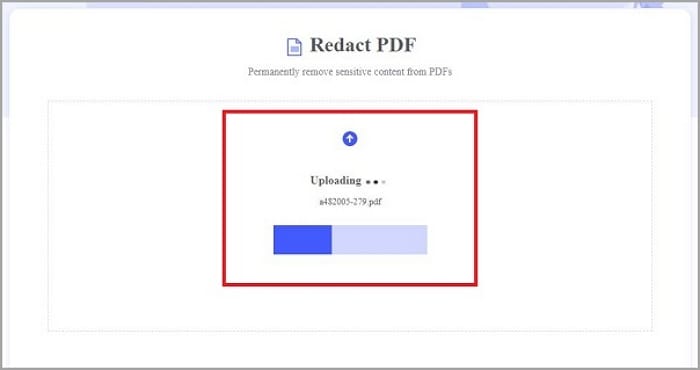
الخطوة 2حدد النص الذي ترغب في طمسه.
- بعد رفع ملف PDF الخاص بك، استخدم المؤشرلتحديدالنص أو المنطقة التي تريد طمسها.
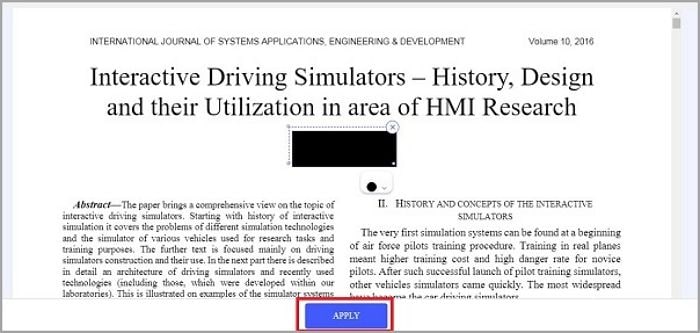
الخطوة 3تطبيق تأثير الطمس.
- بعد اختيار النص، انقر على"تطبيق" زر لتطبيق تأثير الطمس على المحتوى المحدد.
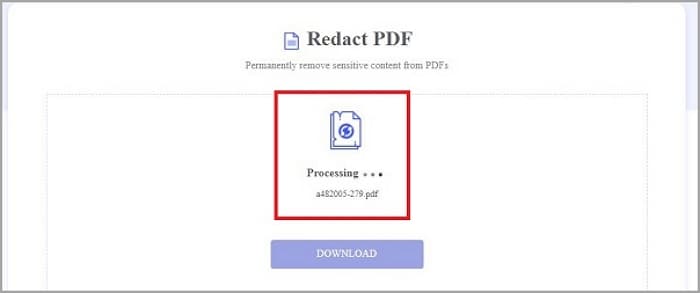
الخطوة 4احفظ ملف PDF المحرر.
- بعد تطبيق تأثير الطمس، انقر على"تنزيل" زر لحفظ ملف PDF المحرر على جهازك.
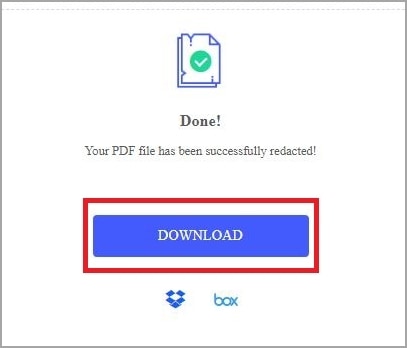
مع واجهة HiPDF البسيطة والسلسة، تصبح عملية تمويه النص في ملف PDF عبر الإنترنت سريعة وسهلة. باتباع هذه الخطوات الأربع، يمكنك بسهولة حماية المعلومات الحساسة في مستندات PDF الخاصة بك دون الحاجة إلى تثبيت أي برامج. يوفر HiPDF حلاً مناسبًا وسهل الوصول إليه لطمس النص وضمان خصوصية محتوى PDF الخاص بك.
الجزء 3. نصائح واعتبارات إضافية
يمكن أن يكون تمويه النص في ملف PDF ضروريًا في مواقف مختلفة. فيما يلي بعض النصائح حول متى ولماذا قد تحتاج إلى طمس النص في PDF:
- حماية المعلومات الحساسة: طمس البيانات السرية مثل أرقام الهوية الشخصية، أو التفاصيل المالية، أو المعلومات المملوكة لمنع الوصول غير المصرح به.
- تنقيح المحتوى الحساس:عند مشاركة مستندات قانونية أو رسمية، يضمن تنقيح المعلومات الحساسة أو الخاصة الامتثال لأنظمة حماية البيانات والحفاظ على السرية.
- إخفاء الهوية: طمس الأسماء أو العناوين أو المعلومات الشخصية للحفاظ على الخصوصية وعدم الكشف عن الهوية.
لضمان فعالية تقنية الطمس، ضع في اعتبارك ما يلي:
- التحقق المزدوج: قبل مشاركة ملف PDF محرر، راجع المستند جيدًا للتأكد من أن جميع المعلومات الحساسة قد تم طمسها بشكل صحيح ولا يمكن قراءتها.
- اختبار القابلية للقراءة: تأكد من أن النص المطموش غير قابل للفك بالكامل حتى باستخدام تقنيات متقدمة مثل معالجة الصور أو التعرف الضوئي على الحروف.
- الحفاظ على الاتساق: طبق الطمس بشكل متناسق على كامل المستند لتجنب تسرب المعلومات الحساسة عن غير قصد.
- حفظ نسخة: احتفظ دائمًا بنسخة احتياطية من ملف PDF الأصلي بدون طمس للرجوع إليها عند الحاجة.
من المستحسن اتباع أي إرشادات قانونية أو تنظيمية معينة بخصوص التنقيح وحماية البيانات للمستندات الحساسة أو شديدة السرية. قد تتطلب بعض الصناعات أو الولايات القضائية متطلبات أو أنظمة خاصة للتعامل مع المعلومات الحساسة، لذا من المهم الالتزام بالتعليمات ذات الصلة.
وأخيرًا، قم بتحديث برنامج تحرير PDF أو الأدوات عبر الإنترنت بانتظام لضمان حصولك على أحدث التصحيحات والميزات الأمنية. غالبًا ما تتضمن تحديثات البرامج إصلاحات للأخطاء وتحسينات يمكن أن تزيد من فعالية الطمس أو توفر تدابير أمان إضافية، مما يحافظ على مستنداتك آمنة ومحمية.
الخلاصة
يعد طمس النصوص في مستندات PDF أمرًا بالغ الأهمية في حماية المعلومات الحساسة وضمان الخصوصية. سواء كنت تستخدم PDFelement أو HiPDF، يمكن القيام بهذه العملية بسهولة وفعالية. تذكر مراجعة ملف PDF المطموش للتحقق من فعالية الطمس واستخدام طرق مشاركة ملفات آمنة عند مشاركة المستندات المنقحة. من خلال اتباع هذه الخطوات والاعتبارات، يمكنك حماية البيانات السرية والحفاظ على سلامة ملفات PDF الخاصة بك.
