

كانفا هي أداة مستخدمة على نطاق واسع لإنشاء مستندات، رسومات، وملفات PDF مذهلة. تشتهر بواجهة المستخدم السهلة ونطاق واسع من خيارات التصميم. إضافة روابط قابلة للنقر إلى ملفات PDF يمكن أن تعزز وظيفتها بشكل كبير. تجعل هذه الروابط من السهل على القراء الوصول إلى مصادر ومعلومات إضافية مباشرة. هذه الميزة تحسن تجربة المستخدم وتجعل المستندات أكثر تفاعلاً وفائدة.
ستشرح هذه المقالة كيفية إضافة روابط قابلة للنقرإلى ملفات PDF الخاصة بك في كانفا. سنقارن أيضاً بين قدرات كانفا وWondershare PDFelement. بالإضافة إلى ذلك، سنستكشف خيارات أخرى لمشاركة ملفات PDF المحسَّنة الخاصة بك. سواء كنت متخصصاً أو مستخدماً عادياً، ستساعدك هذه الإرشادات على تحقيق أقصى استفادة من تصاميم PDF الخاصة بك.


 آمن ومضمون
 في هذه المقالة
الجزء 1. إضافة روابط قابلة للنقر في كانفا
كانفا هي أداة شهيرة لتصميم وإنشاء المستندات الرقمية. إحدى الميزات المفيدة هي إضافة روابط قابلة للنقر إلى ملفات PDF. يمكن لهذه الروابط توجيه القراء إلى مواقع إلكترونية أو عناوين بريد إلكتروني أو أماكن أخرى على الإنترنت مباشرة من المستند. هيا نراجع خطوات إضافة هذه الروابط إلى تصاميمك في كانفا.
الخطوة 1افتح كانفا وأنشئ تصميماً
أولاً، انتقل إلى موقع كانفا وسجّل الدخول. يمكنك بدء مشروع جديد باختيار قالب أو فتح تصميم موجود. اختر ما يناسب احتياجاتك.
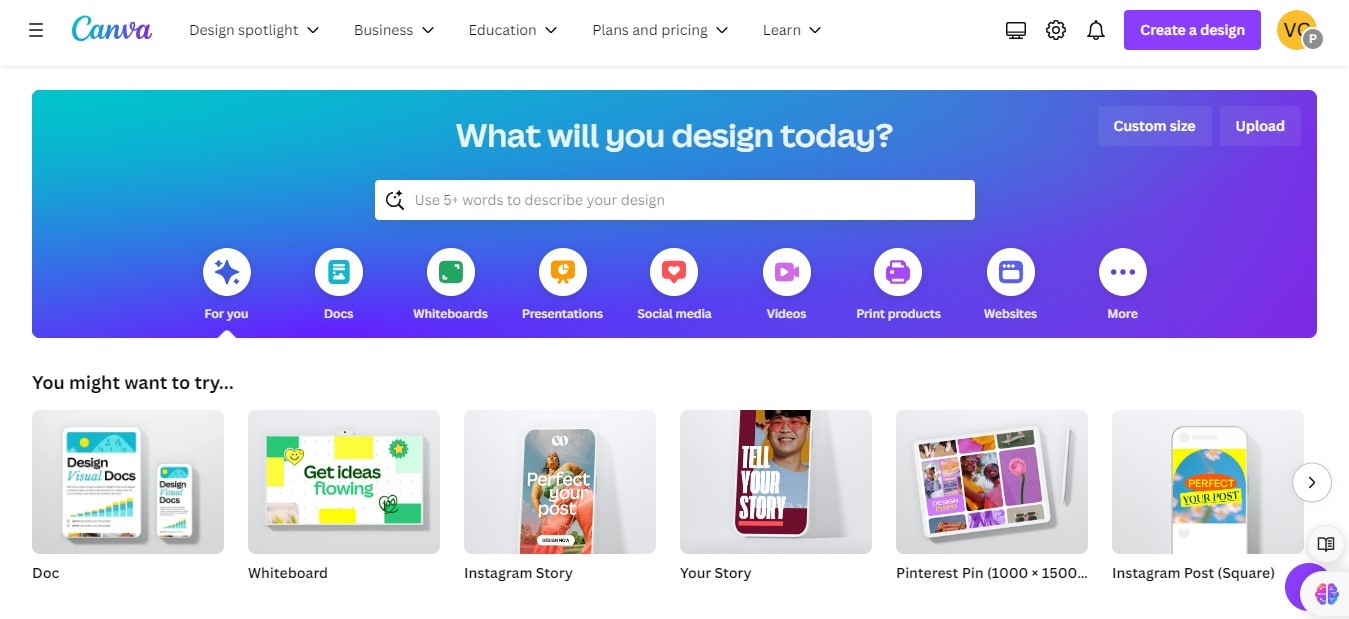
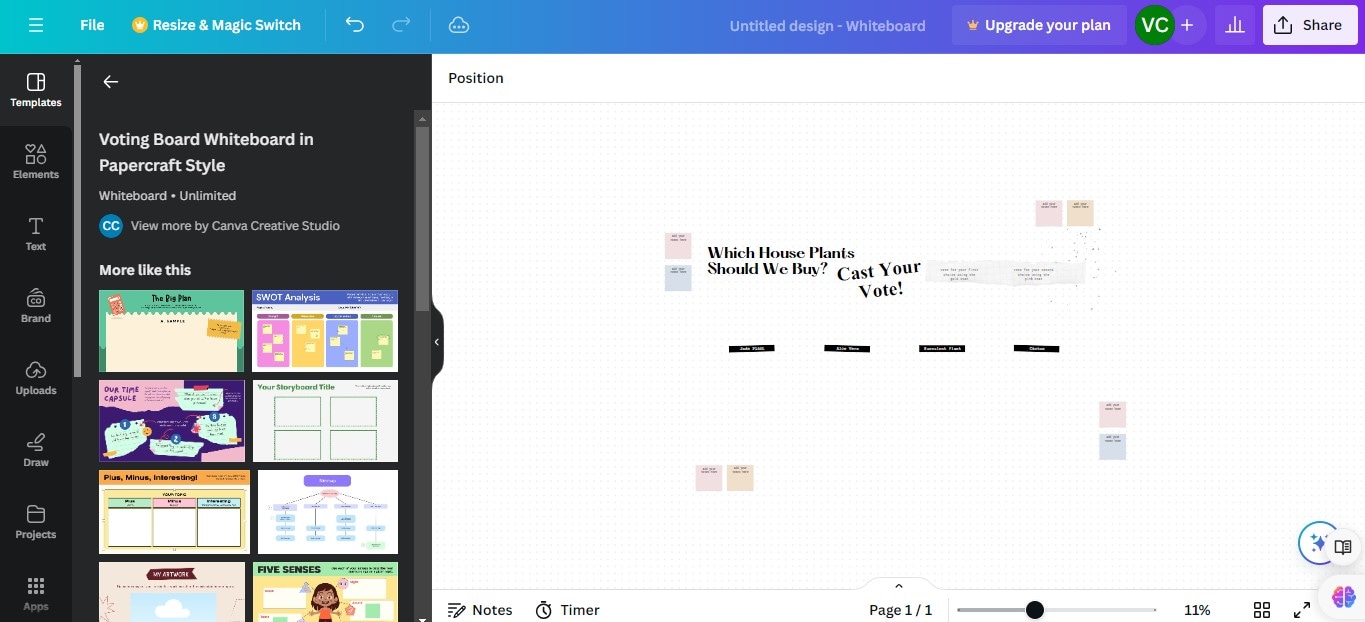
الخطوة 2أضف نصاً أو عناصر للرابط
بعد ذلك، حدد المكان الذي تريد وضع الرابط فيه. يمكنك إضافة مربع نص جديد أو استخدام أي عنصر مثل صورة أو زر. انقر على‘Text’or ‘Elements’في قائمة اليسار لإضافة هذه العناصر إلى تصميمك.
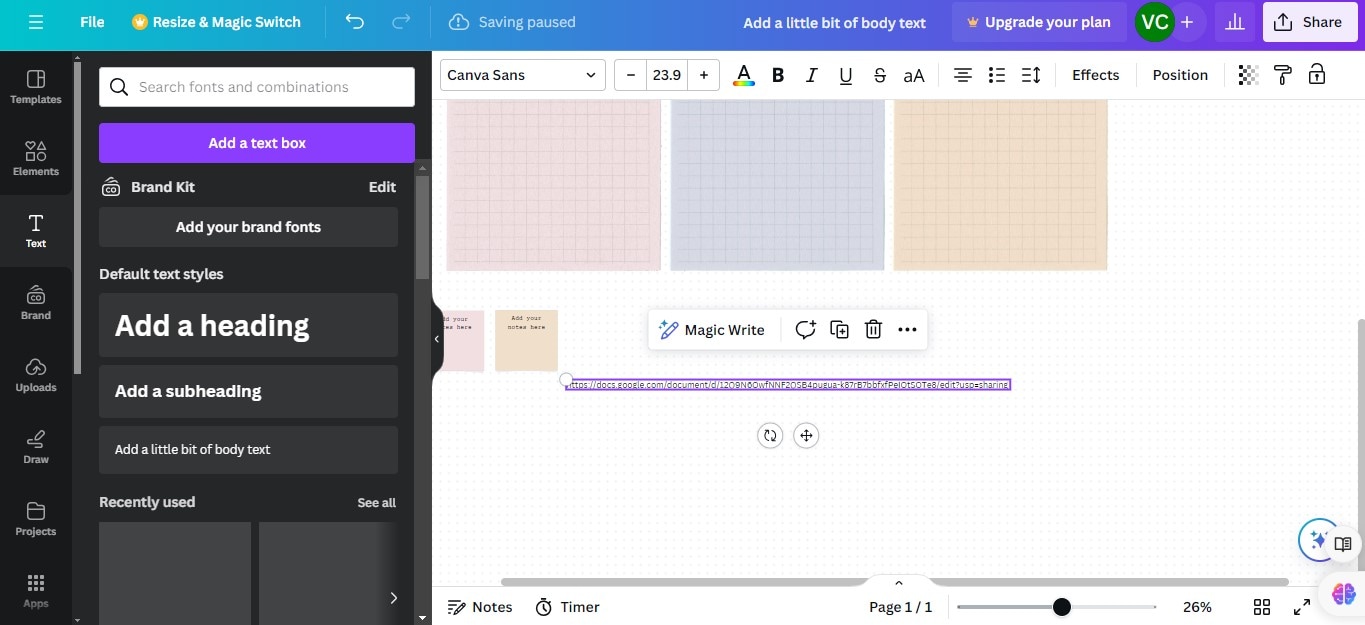
الخطوة 3إدراج روابط قابلة للنقر
انقر على مربع النص أو العنصر الذي ترغب في ربطه. سترى أيقونة الرابط في شريط أدوات التعديل. انقر هذه الأيقونة وسيظهر لك مربع لتكتب أو تلصق عنوان URL. اضغط‘Apply’عند الانتهاء.
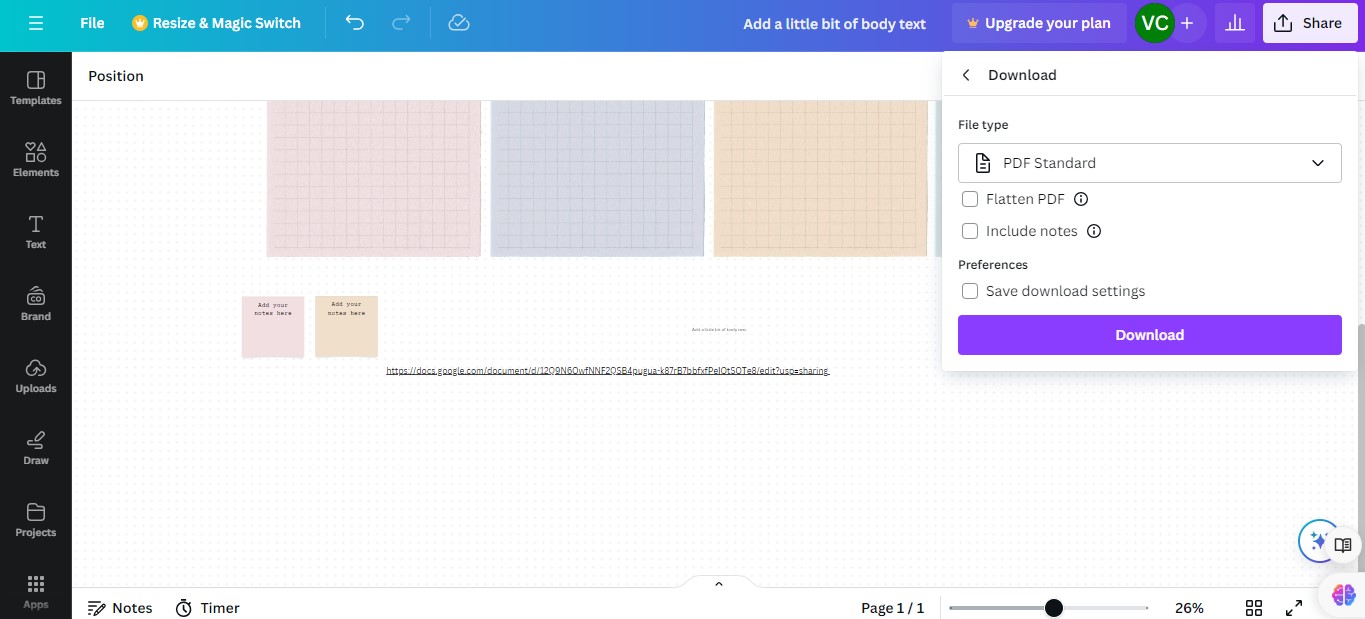
الخطوة 4تحميل ملف PDF مع روابط
أخيراً، حمّل تصميمك. انقر على‘Share’في أعلى اليمين، وحدد‘Download,’ واختر‘PDF Standard’or ‘PDF Print’كنوع الملف. تأكد من تحديد ‘PDF مع روابط’ إن أمكن، للحفاظ على الروابط نشطة.
باتباع هذه الخطوات، يمكنك تعزيز ملفات PDF الخاصة بك في كانفا بروابط قابلة للنقر وجعلها أكثر تفاعلاً وفعالية.
الجزء 2. أفضل بديل لكانفا: PDFelement
Wondershare PDFelement هو أداة قوية لتحرير ملفات PDF. إنه بديل رائع لكانفا خاصة عند الحاجة لمميزات مستندات أكثر تقدماً.
قدرات تحرير متقدمة
يتيح لك PDFelement تغيير النصوص، الصور، والصفحات داخل ملفات PDF الخاصة بك. يمكنك تعديل أو استبدال العناصر تماماً كما في برنامج معالجة النصوص.
تقنية OCR
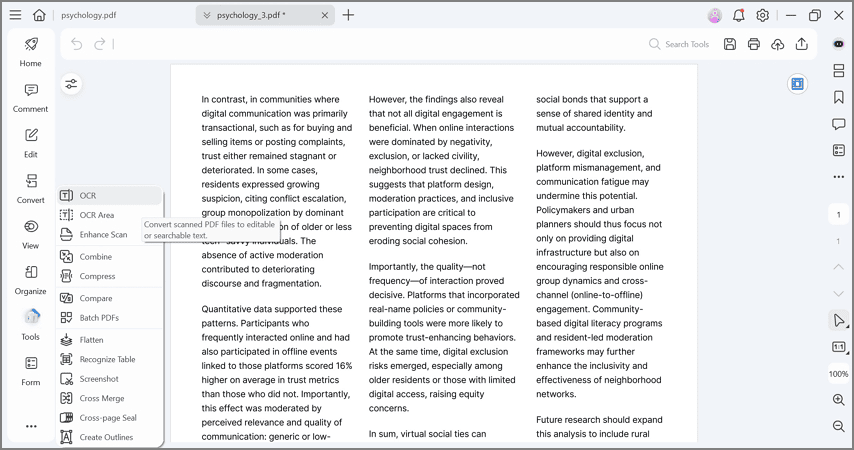
ميزة التعرف الضوئي على الحروف (OCR) في PDFelement يمكنها تحويل المستندات الممسوحة ضوئياً إلى نص قابل للتعديل. هذا مفيد لتحرير ملفات PDF المنشأة من صفحات ممسوحة ضوئياً.
المعالجة الدُفعية
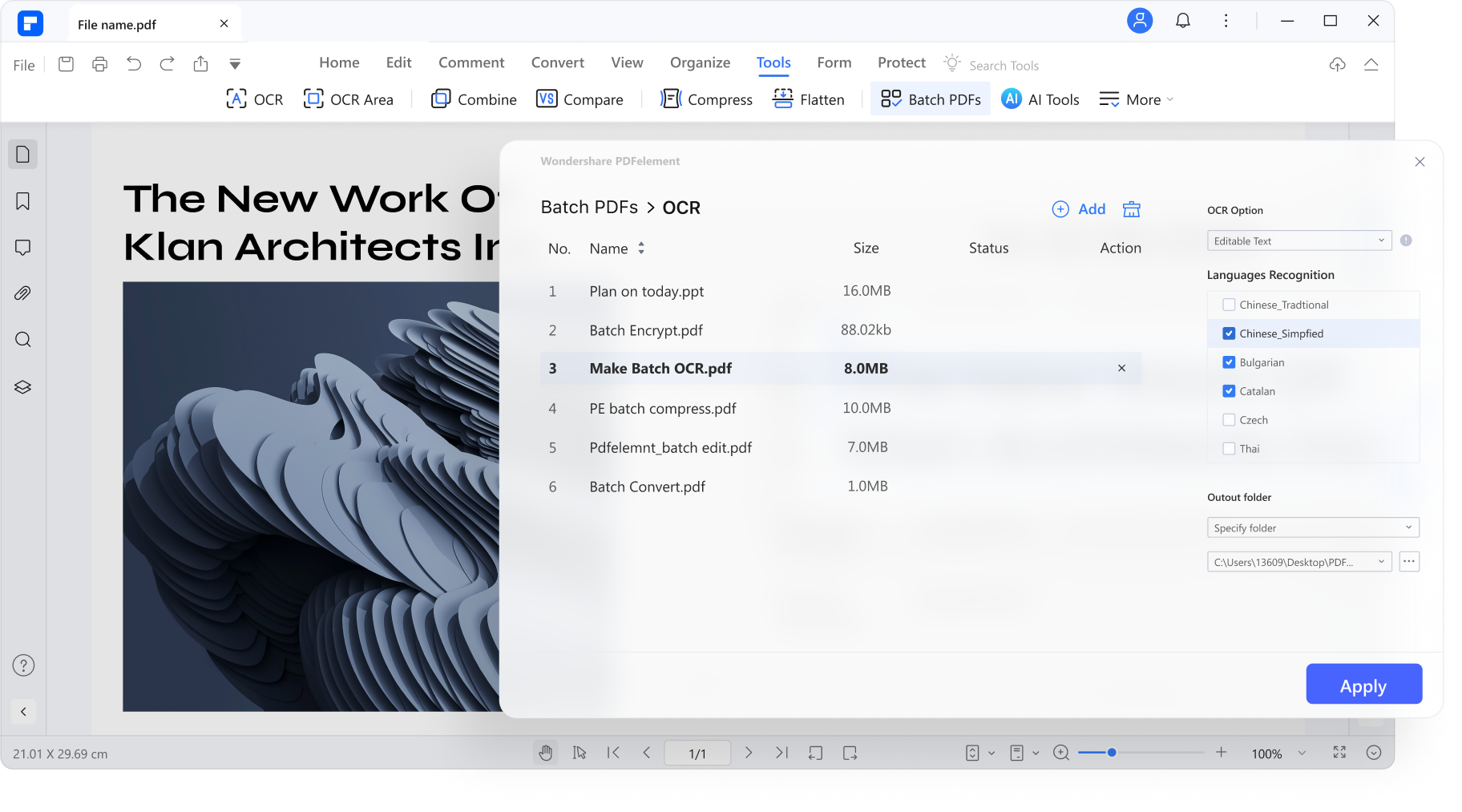
مع PDFelement، يمكنك تطبيق التعديلات على العديد من المستندات في وقت واحد، مما يوفر الوقت عند العمل على ملفات متعددة.
أدوات التعليقات التوضيحية
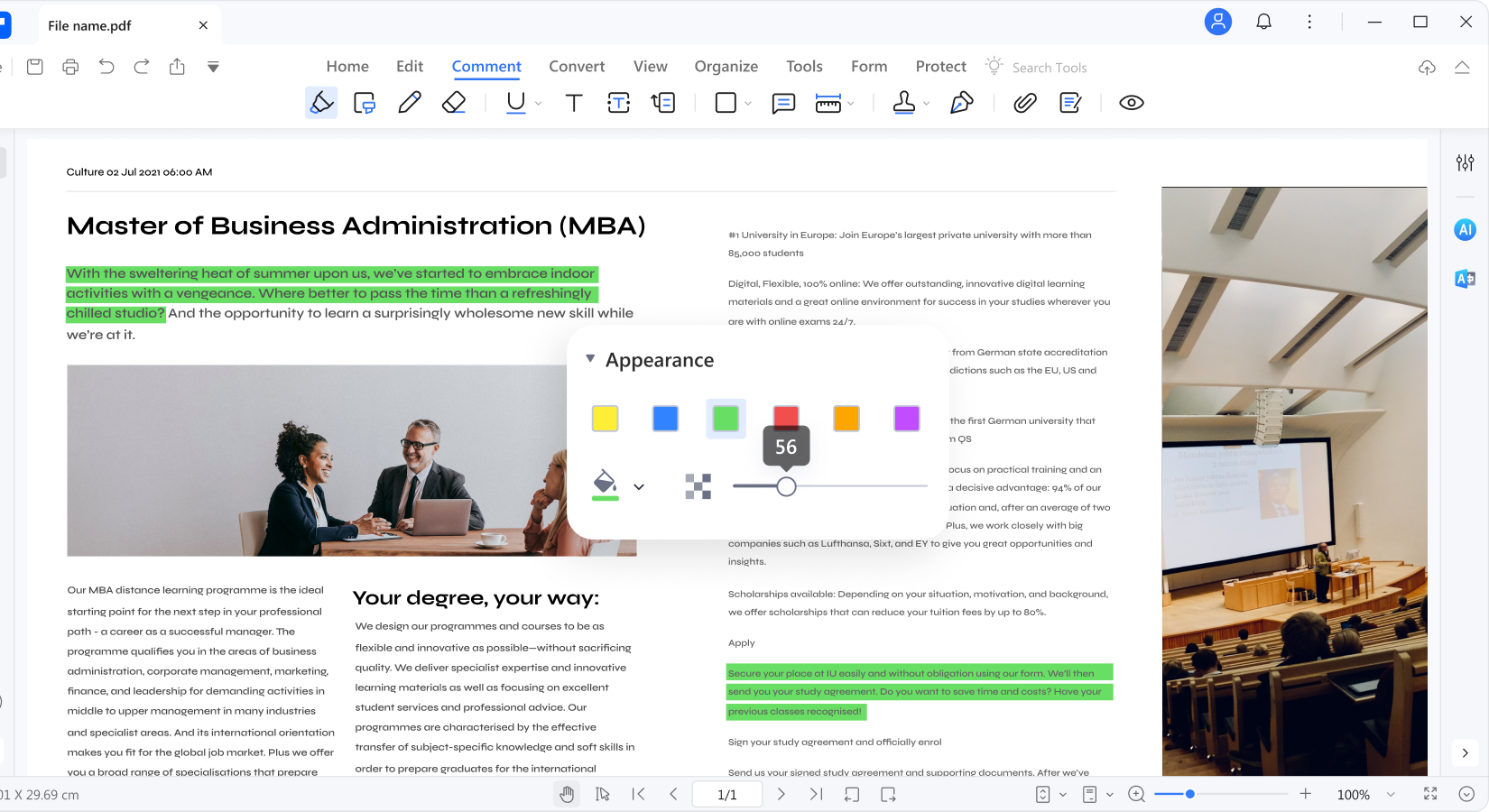
يوفر PDFelement أدوات لتظليل أو تسطير أو إضافة ملاحظات إلى ملفات PDF الخاصة بك. هذه الميزات رائعة لمراجعة المستندات أو التعاون مع الآخرين.
تجعل هذه القدرات من PDFelement خياراً قوياً لمن يحتاجون إلى أكثر مما تقدمه كانفا لتحرير ملفات PDF. سواء كنت محترفاً أو طالباً، فإن PDFelement يوفر لك الأدوات لتحسين إدارة المستندات.
الجزء 3. مشاركة ملفات PDF مع روابط في Wondershare PDFelement
يسهل Wondershare PDFelement مشاركة ملفات PDF مع روابط قابلة للنقر. هذه الميزة مثالية لإرسال مستندات توجه القراء إلى مزيد من المعلومات عبر الإنترنت. مشاركة ملفات PDF المحسّنة تساعد في تحسين التواصل في العمل أو الدراسة أو الاستخدام الشخصي.
المشاركة عبر رابط
مشاركة ملف PDF الخاص بك مع رابط قابل للنقر في Wondershare PDFelement عملية بسيطة. إليك كيفية القيام بذلك:
الخطوة 1
انقر على‘Open files’واختر المستند من جهاز الكمبيوتر الخاص بك.
الخطوة 2
بعد فتح ملف PDF الخاص بك، ابحث عن‘Share’زر في شريط الأدوات.
الخطوة 3
في خيارات المشاركة، اختر‘Link.’ سيقوم ذلك بتوليد رابط مميز لملف PDF الخاص بك.
الخطوة 4
بعد توليد الرابط، انسخه ببساطة. يمكنك لصق هذا الرابط في البريد الإلكتروني أو الرسائل أو وسائل التواصل الاجتماعي لمشاركة ملف PDF الخاص بك مع الآخرين.
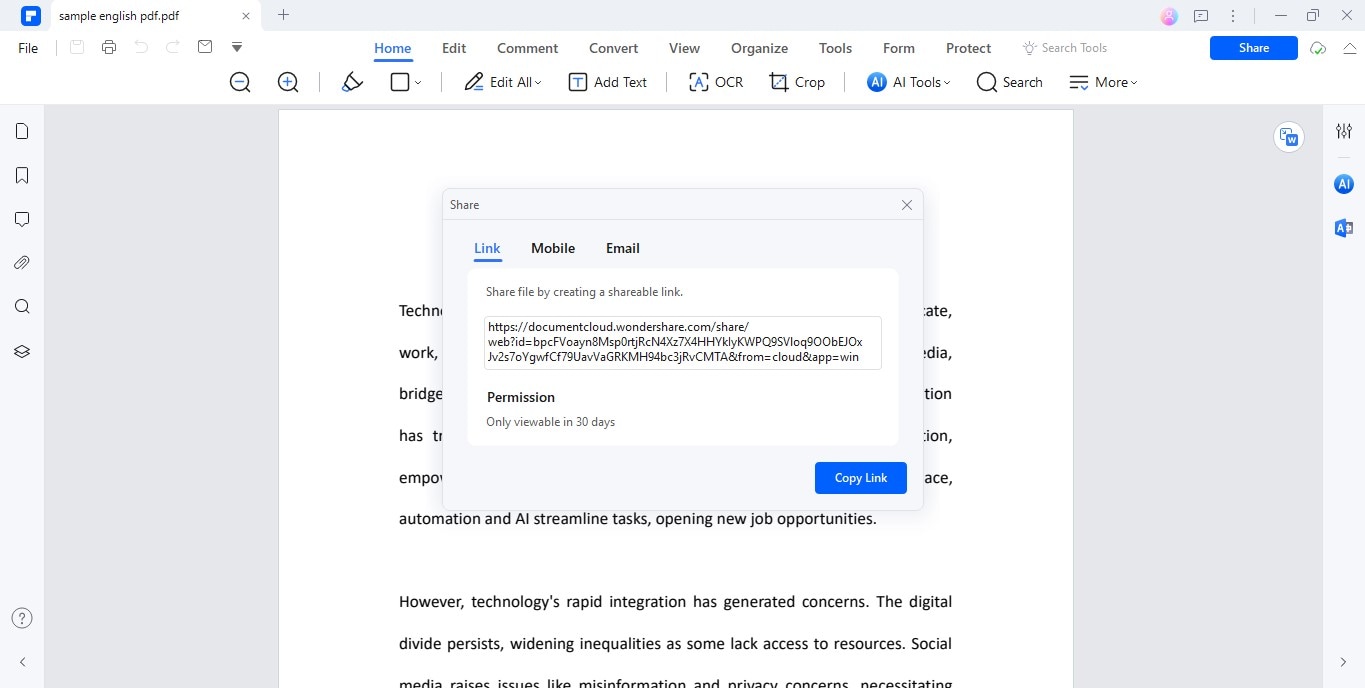
باتباع هذه الخطوات يصبح من السهل على المستلمين عرض ملف PDF الخاص بك مباشرة في متصفحهم. تضمن هذه الطريقة حصول الجميع على الوصول بسهولة إلى مستندك.
المشاركة عبر رمز QR
مشاركة ملف PDF الخاص بك عبر رمز QR في Wondershare PDFelement هي طريقة سريعة ومبتكرة لتوزيع مستندك. إليك كيفية القيام بذلك:
الخطوة 1
أولاً، افتح ملف PDF الذي تريد مشاركته في PDFelement. انقر على‘Open files’واختر مستندك.
الخطوة 2
انقر على‘Share’زر في شريط الأدوات. سيعرض عليك طرق مختلفة لمشاركة ملف PDF الخاص بك.
الخطوة 3
اختر‘Mobile’الخيار تحت خيارات المشاركة. سيقوم PDFelement بإنشاء رمز QR لملف PDF الخاص بك. يمثل هذا الرمز رابطاً لمستندك.
الخطوة 4
الآن رمز QR جاهز. يمكنك عرضه على الشاشة، طباعته، أو تضمينه في العروض التقديمية. يستطيع الأشخاص مسح هذا الرمز باستخدام كاميرات هواتفهم للوصول إلى ملف PDF.
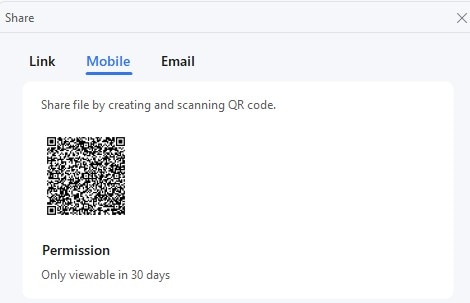
تذكر أن رمز QR صالح فقط لمدة 30 يوماً. وبعد ذلك ستحتاج إلى توليد رمز جديد إذا كنت ترغب بالمشاركة مرة أخرى. تجعل هذه الطريقة من السهل والسريع لأي شخص لديه جهاز محمول الوصول إلى مستندك.
المشاركة عبر Outlook
مشاركة ملف PDF الخاص بك مباشرة عبر البريد الإلكتروني باستخدام Outlook في Wondershare PDFelement عملية بسيطة. هذه هي الخطوات للقيام بذلك:
الخطوة 1
افتح ملف PDF الذي تريد مشاركته في PDFelement. انقر على‘Open files’واختر المستند من ملفاتك.
الخطوة 2
انقر على‘Share’زر في شريط الأدوات. سيفتح ذلك الخيارات المختلفة لطريقة مشاركة ملف PDF الخاص بك.
الخطوة 3
من الخيارات، اختر‘Mail.’ بعدها اختر‘Outlook’. سيؤدي ذلك إلى تجهيز بريد إلكتروني تلقائياً مع ملف PDF مرفق.
الخطوة 4
سيقوم PDFelement بفتح رسالة بريد إلكتروني جديدة في Outlook مع إرفاق ملف PDF الخاص بك. أدخل عنوان البريد الإلكتروني للمرسل إليه وأضف موضوعاً واكتب رسالتك.
الخطوة 5
بعد كتابة بريدك الإلكتروني، انقر على‘Send’. سيرسل ذلك ملف PDF مباشرة إلى صندوق بريد المستلم.
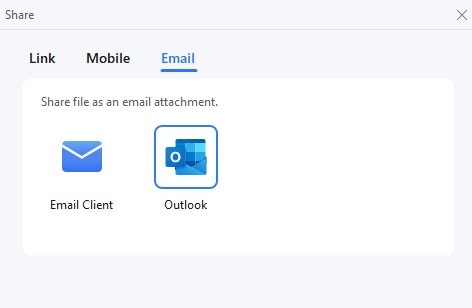
باتباع هذه الخطوات يمكنك مشاركة ملفات PDF بسهولة وسرعة مع أي شخص عبر Outlook، مما يجعل توزيع المستندات مباشراً من PDFelement ومريحاً.
الجزء 4. المقارنة بين كانفا و Wondershare PDFelement
إليك جدولاً بسيطاً يقارن الميزات الرئيسية بين كانفا و Wondershare PDFelement، مما يسهل معرفة الاختلافات:
| الميزة | كانفا | Wondershare PDFelement |
| أدوات التصميم | أدوات تصميم رسومية واسعة النطاق | أدوات تصميم أساسية مع ميزات قوية لتحرير PDF |
| واجهة المستخدم | سهل الاستخدام وبديهي للغاية | سهل الاستخدام لكنه أكثر تقنية |
| إدراج الروابط | سهل إدراج الروابط القابلة للنقر | يسمح بإدراج الروابط القابلة للنقر وتحرير أكثر تعقيدًا |
| تقنية OCR | غير متوفر | متوفر، يحول المستندات الممسوحة ضوئيًا إلى نص قابل للتحرير |
| المعالجة الدُفعية | خيارات معالجة دفعات محدودة | يدعم معالجة الدُفعات لعدة مستندات |
| أنواع الملفات | موجه بشكل رئيسي للرسوم البيانية وملفات PDF البسيطة | يركز على ملفات PDF مع خيارات تحرير وتنسيق واسعة |
| أدوات التعليقات التوضيحية | أدوات أساسية مثل التعليقات والملاحظات | أدوات توضيح متقدمة مثل الأختام والملاحظات والتظليل |
| خيارات المشاركة | المشاركة المباشرة على وسائل التواصل الاجتماعي أو من خلال رابط | المشاركة عبر البريد الإلكتروني أو رابط أو رمز QR |
كانفا رائع لتصميم الرسوميات، بينما يتميز PDFelement في إدارة ملفات PDF والتحرير المتقدم للمستندات. حسب احتياجك، يمكنك اختيار الأداة التي تناسبك أكثر.
الخلاصة
إضافة الروابط القابلة للنقر في كانفا أمر بسيط: افتح التصميم، أضف عنصراً، أدخل رابطًا، وحمّل ملف PDF. من ناحية أخرى، يوفر Wondershare PDFelement تحريراً متقدماً لملفات PDF، بما في ذلك التعرف الضوئي على الحروف (OCR)، معالجة الدُفعات، والتوضيحات المفصلة. كلتا الأداتين لهما نقاط قوة، لذا جربهما واختر ما يناسبك أكثر. سواء كنت تصمم رسوماً بسيطة أو تدير مستندات معقدة، فإن كانفا وPDFelement يعززان الإنتاجية والإبداع.
