

كانفا هي أداة تصميم شهيرة معروفة ببساطتها وواجهة المستخدم السهلة الخاصة بها. تتيح للأشخاص إنشاء محتوى بصري مذهل دون الحاجة لمهارات تصميم متقدمة. يُستخدم هذا المنصة على نطاق واسع من قبل المحترفين والمبتدئين على حد سواء. أحد أسباب شعبيتها هو مدى سهولة استخدامها.
توفر كانفا مجموعة من الميزات التي تلبي احتياجات التصميم المختلفة. يمكن للمستخدمين إنشاء العديد من صيغ الملفات، بما في ذلك رسومات وسائل التواصل الاجتماعي، والعروض التقديمية، وحتى مقاطع الفيديو. والأهم من ذلك، منشئ PDF في كانفا يتيح للمستخدمين إنشاء ملفات PDF، مما يجعله أداة متعددة الاستخدامات للعديد من المشاريع. سواء للاستخدام التجاري أو الشخصي، تجعل كانفا التصميم متاحاً للجميع.
في هذه المقالة
الجزء 1. كيفية إنشاء PDF في كانفا
أداة منشئ PDF في كانفا ممتازة لإنشاء ملفات PDF مخصصة. إليك دليل خطوة بخطوة لإنشاء تصميم من البداية:
الخطوة 1
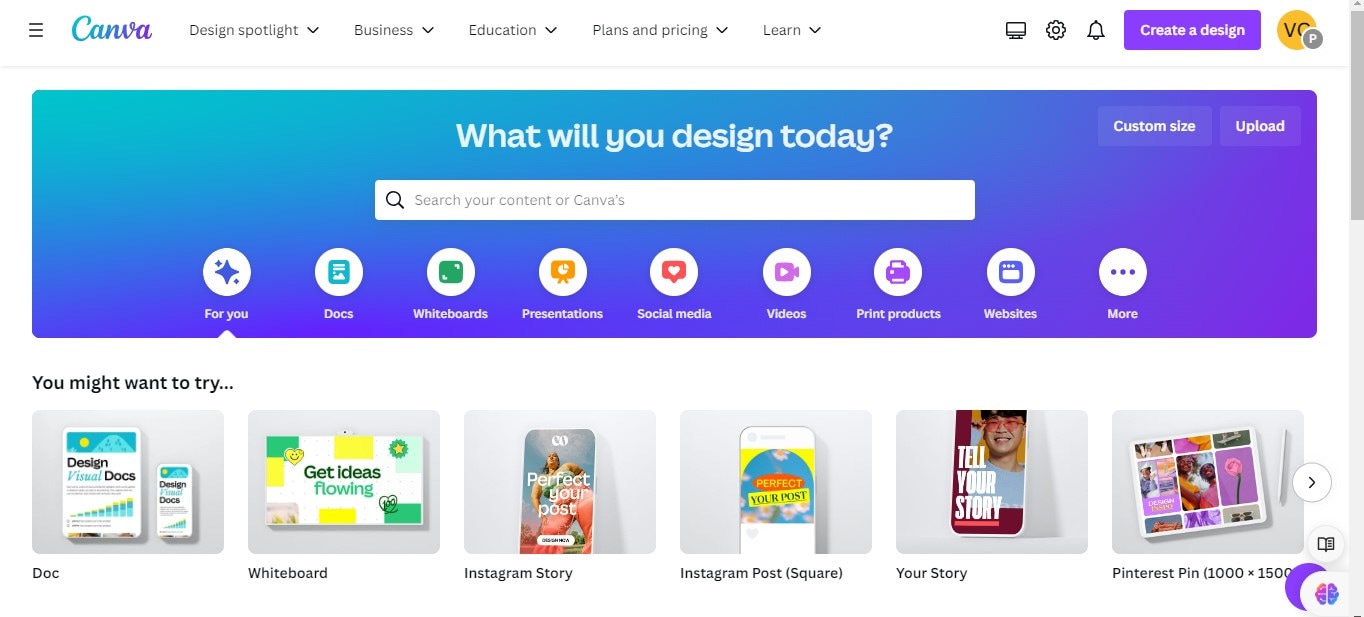
أولاً، توجه إلى موقع كانفا. إذا لم يكن لديك حساب، قم بالتسجيل. إذا كان لديك بالفعل، سجل الدخول.
الخطوة 2
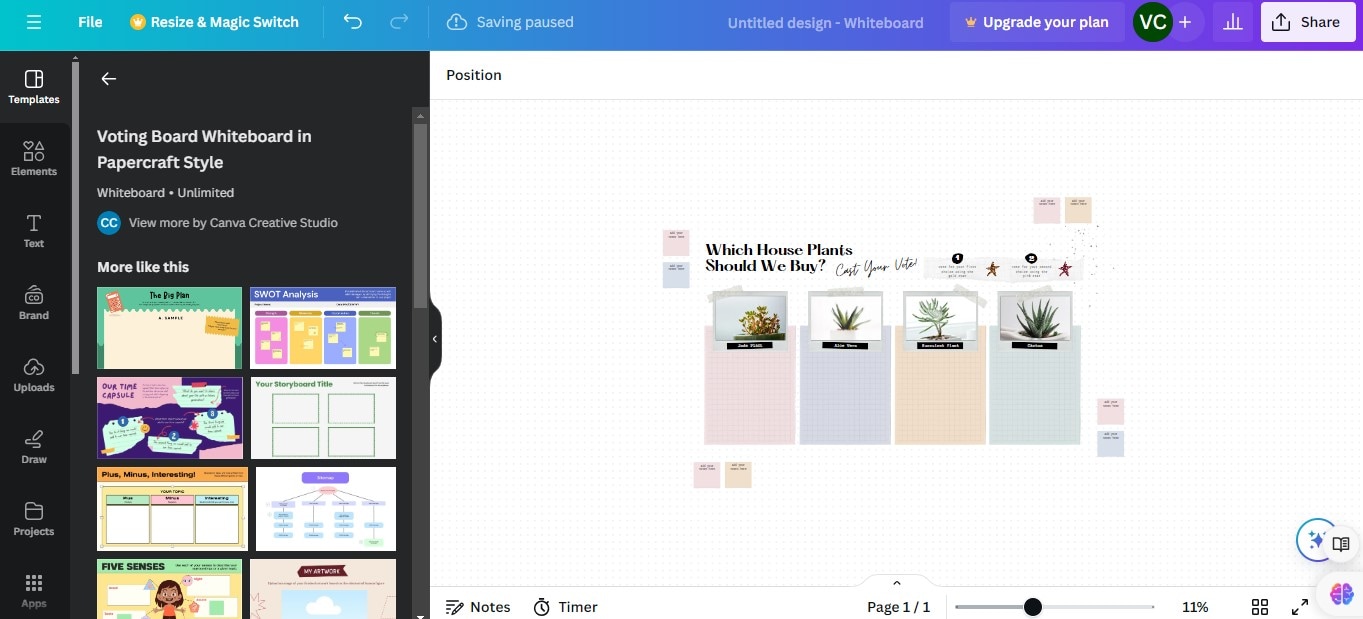
توفر كانفا العديد من القوالب. اختر قالب يناسب مشروعك. يمكنك العثور على قوالب للتقارير والسير الذاتية والنشرات والمزيد.
الخطوة 3
بمجرد اختيارك لقالب، يمكنك البدء في تخصيصه. يمكنك تغيير الخلفية، وإضافة صور جديدة، أو تعديل النص.
الخطوة 4
أضف نصك أو صورك. يمكنك تحميل صور من جهازك أو اختيارها من مكتبة كانفا.
الخطوة 5
حرك العناصر عن طريق سحبها. قم بتغيير حجمها عبر سحب الزوايا.
إضافة عناصر إلى تصميمك
إضافة عناصر إلى التصميم في كانفا أمر بسيط:
الخطوة 1
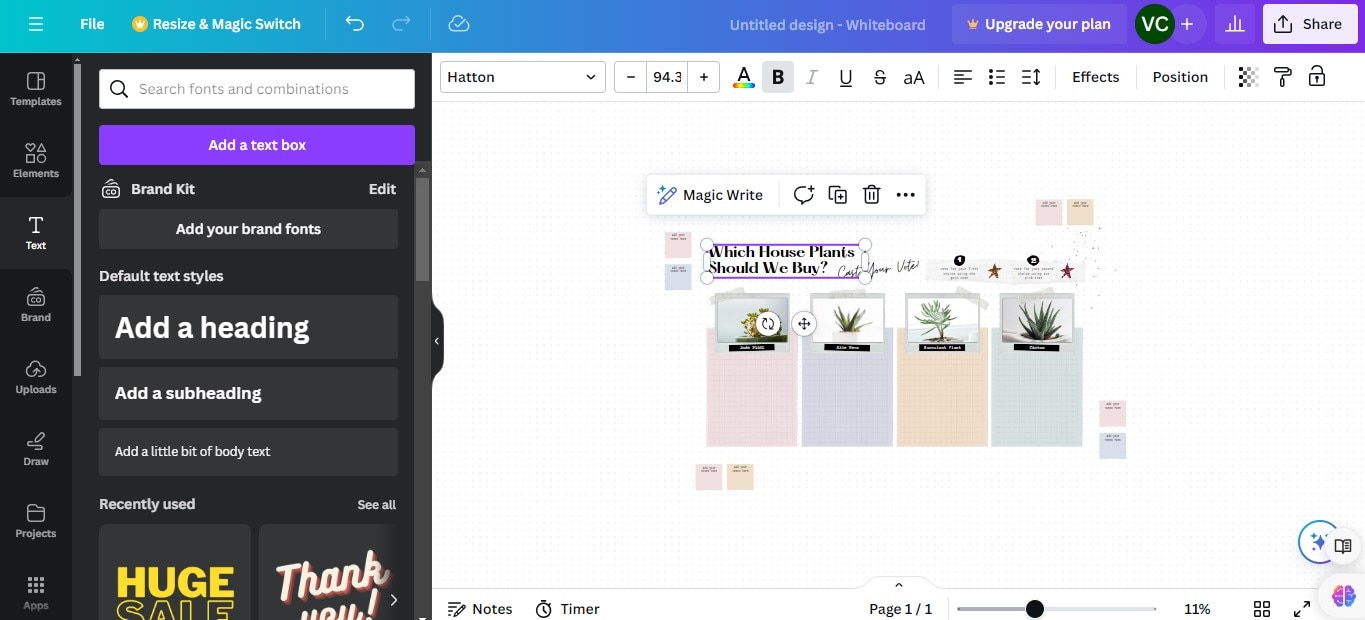
انقر على "نص" ثم اختر نمط الخط واكتب نصك. اسحب مربع النص لوضعه في المكان الذي تريده.
الخطوة 2
انقر على “التحميلات” ثم “تحميل صورة أو فيديو.” اختر صورتك وأضفها إلى لوحة التصميم.
الخطوة 3
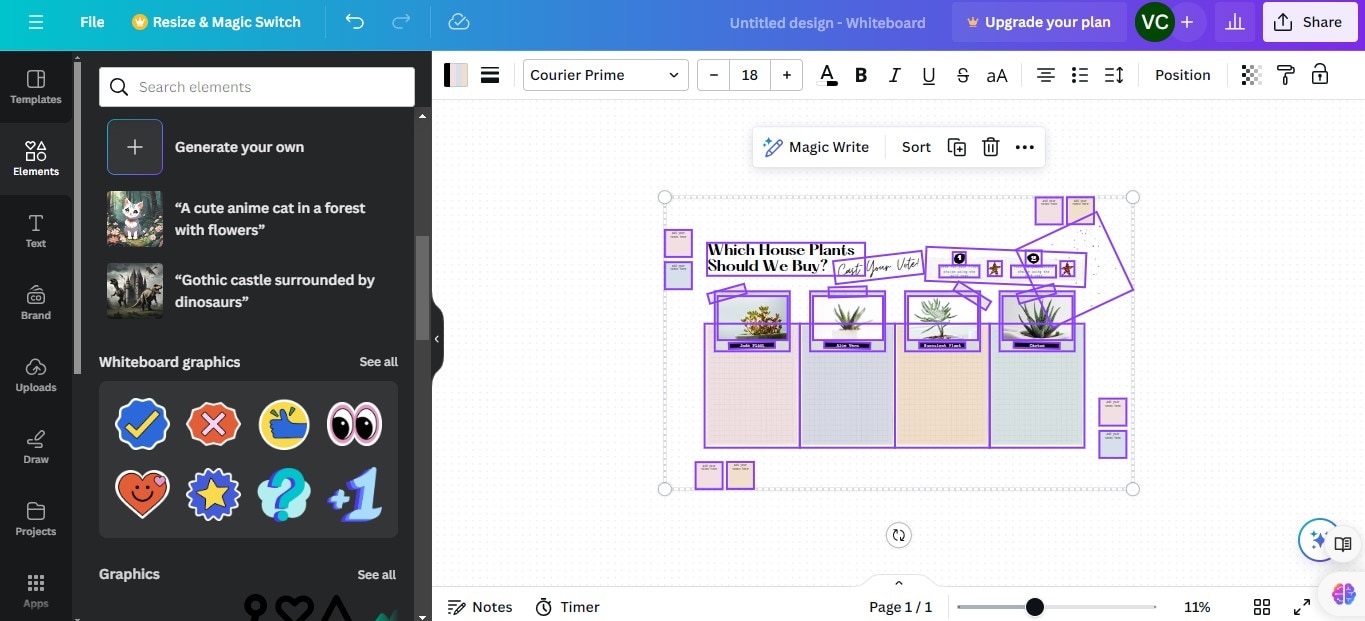
توفر كانفا أيضاً أشكالاً وأيقونات وخرائط تحت قسم “عناصر”. انقر على ما تفضله وسيظهر على لوحة التصميم.
حفظ التصميم كملف PDF
حفظ تصميمك كملف PDF في كانفا أمر سهل:
الخطوة 1
تأكد من أن تصميمك يظهر كما ترغب تماماً.
الخطوة 2
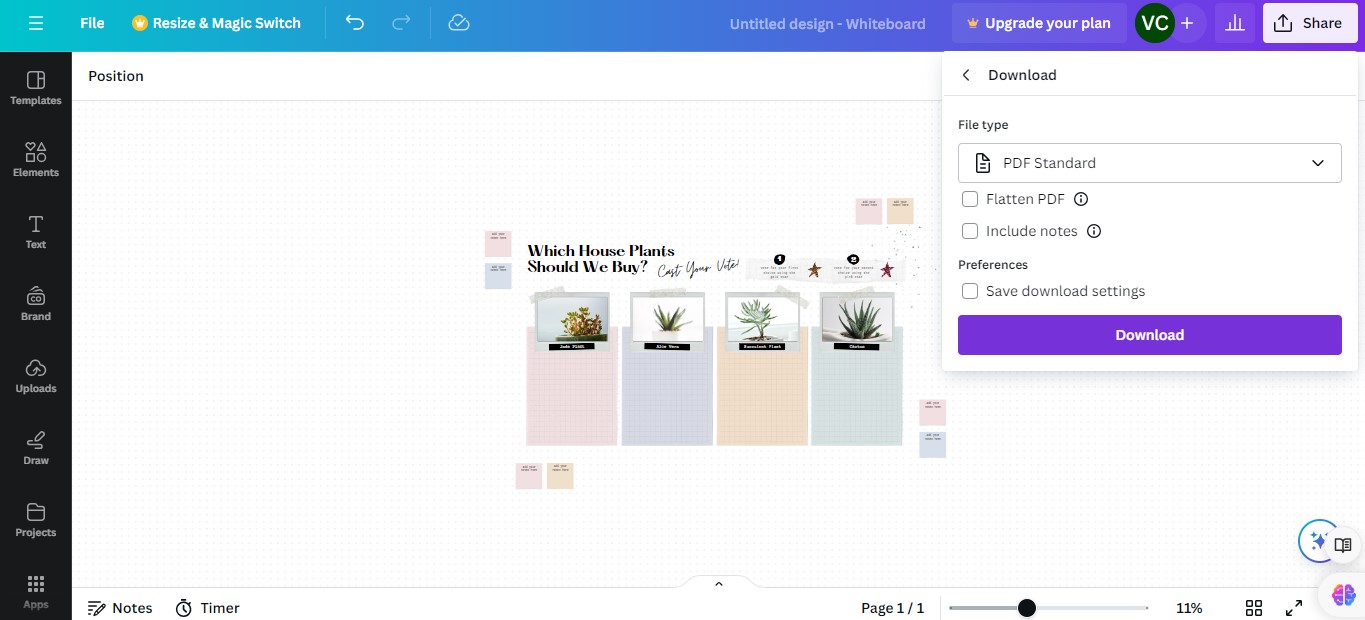
انقر على “تنزيل” في الزاوية اليمنى العليا من الشاشة.
الخطوة 3
ستظهر قائمة. اختر “PDF” من قائمة الصيغ.
الخطوة 4
انقر على “تنزيل” من القائمة. سيتم حفظ تصميمك كملف PDF على جهازك.
كيفية تعديل PDF في كانفا
تعديل ملف PDF في كانفا سهل. إليك الخطوات لرفع PDF وتعديله:
الخطوة 1
في الصفحة الرئيسية لكانفا، انقر على “إنشاء تصميم.” ثم اختر “استيرادملف”. اختر ملف PDF الذي تريد تعديله وارفعه.
الخطوة 2
انقر على النص الذي تريد تغييره. يمكنك بعد ذلك كتابة نص جديد أو تعديل الخط والحجم.
الخطوة 3
لتغيير صورة، انقر عليها. اضغط “حذف” في لوحة المفاتيح الخاصة بك. ثم أضف صورة جديدة عبر النقر على “التحميلات” ورفع واحدة جديدة.
الخطوة 4
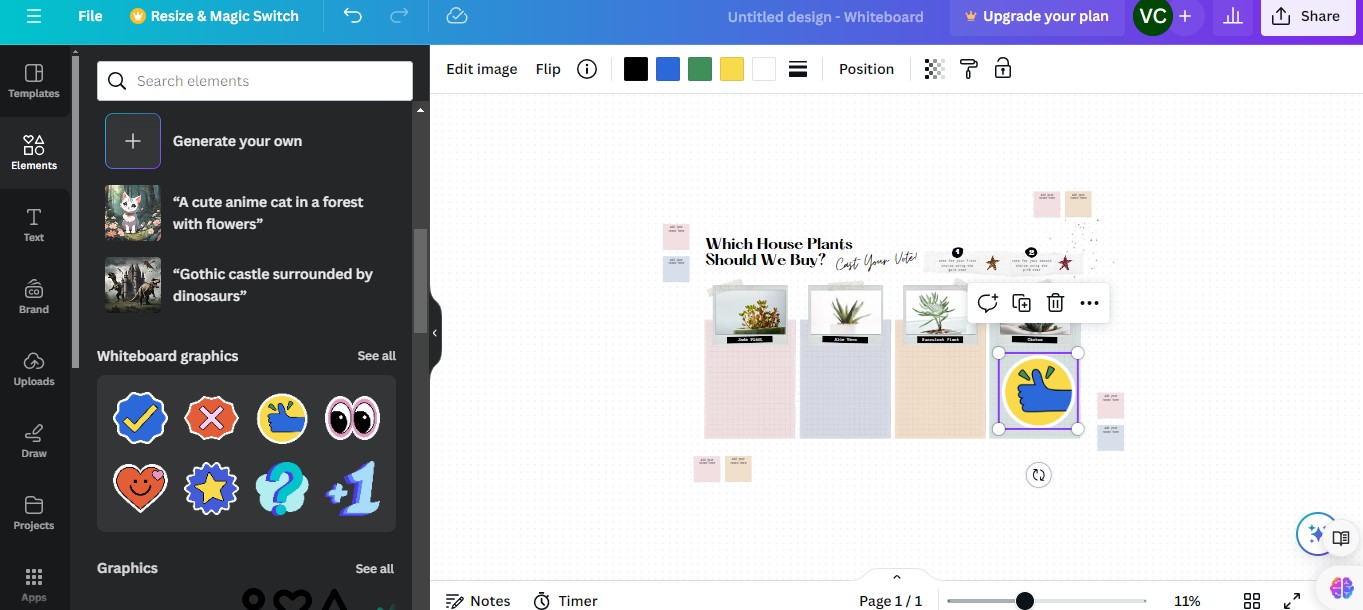
قد ترغب في إضافة المزيد إلى ملف PDF الخاص بك. انقر على “عناصر” واختر ما ترغب بإضافته. يمكنك إضافة صناديق نص جديدة أو صور أو أيقونات.
الخطوة 5
حرّك أي عنصر عبر النقر عليه وسحبه. لتغيير الحجم، اسحب زوايا العنصر.
هذه الخطوات تسهل تعديل أي PDF في كانفا. سواء كنت بحاجة لتحديث نص، أو تغيير صور، أو إضافة عناصر جديدة، توفر كانفا الأدوات التي تحتاجها.
الجزء 2. Wondershare PDFelement: بديل متعدد الاستخدامات لتعديل PDF

Wondershare PDFelement هو أداة أخرى للعمل على ملفات PDF. وهو معروف بقوته وسهولة استخدامه في نفس الوقت. هذا يجعله خياراً جيداً لأي شخص يحتاج لتعديل ملفات PDF.


 آمن ومضمون
 يتيح لك PDFelement القيام بالعديد من الأمور باستخدام PDF. يمكنك إنشاء ملفات PDF جديدة أو تعديل الملفات الموجودة. تتيح الأداة لك إضافة أو تعديل النصوص والصور مثل معالج النصوص. هذا يساعد على إجراء تحديثات سريعة أو إضافة معلومات جديدة للمستندات.
من الميزات الرئيسية لبرنامج PDFelement قدرته على تحويل ملفات PDF إلى صيغ ملفات أخرى، بما في ذلك Word وExcel وPowerPoint. هذا يعني أنه بإمكانك بسهولة تحويل ملف PDF إلى نوع آخر من المستندات، وهو أمر مفيد جداً للعمل أو المشاريع الدراسية.
يحتوي PDFelement أيضاً على أدوات لإضافة التواقيع الإلكترونية وملء النماذج. هذا رائع للتعامل مع المستندات الهامة دون الحاجة للطباعة. يمكنك التوقيع على عقد أو ملء طلب توظيف على جهازك.
إنشاء وتحويل ملفات PDF
يتيح لك Wondershare PDFelement إنشاء ملفات PDF من العديد من صيغ الملفات المختلفة. يمكنك بسهولة تحويل المستندات من Word أو Excel أو PowerPoint إلى PDF، والعكس: يمكنك أيضاً تحويل ملفات PDF إلى صيغ أخرى. هذه الخاصية مفيدة جداً لإدارة أنواع المستندات المختلفة.
أدوات تعديل متقدمة
يقدم PDFelement أدوات تعديل تفصيلية. يمكنك تغيير النصوص والصور وحتى الصفحات نفسها. على سبيل المثال، إذا احتجت إلى تحديث نص أو استبدال صورة في ملف PDF، فإن PDFelement يجعل ذلك سهلاً. هذا مشابه لبرامج معالجة النصوص العادية، مما يجعله سهل الاستخدام.
تنظيم ملفات PDF
يمتلك PDFelement أدوات قوية لتنظيم الصفحات داخل ملفات PDF. يمكنك إعادة ترتيب أو حذف أو إضافة صفحات جديدة. هذا مفيد جداً عند إعداد تقارير أو إعادة تنظيم المستندات لتناسب احتياجاتك بشكل أفضل.
التوقيع الإلكتروني على ملفات PDF
خاصية التوقيع الإلكتروني في PDFelement مباشرة وسهلة. يمكنك إضافة توقيعك إلى أي ملف PDF. هذا مثالي لتوقيع العقود أو المستندات الرسمية إلكترونياً. ويوفر الوقت والورق بنقلك لكل شيء رقمياً.
حماية ملفات PDF
الأمان أمر مهم، وPDFelement يدرك ذلك. يوفر حماية بكلمة مرور وتشفيراً لملفات PDF لحماية المستندات من الوصول غير المرغوب فيه. يمكنك تعيين كلمة مرور يحتاج الأشخاص لإدخالها لفتح المستند، مما يساعد في الحفاظ على سرية المعلومات الحساسة.
الجزء 3. مقارنة بين كانفا وWondershare PDFelement في تعديل PDF
كانفا وWondershare PDFelement هما أداتان قويتان، لكنهما تلبيان احتياجات مختلفة قليلاً فيما يتعلق بتعديل ملفات PDF.
إنشاء وتحويل ملفات PDF
- كانفا ممتازة لإنشاء تصاميم جذابة بصرياً وملفات PDF بسيطة. من الرائع البدء من الصفر أو استخدام أحد القوالب العديدة. ومع ذلك، فهي تفتقر لخيارات التحويل المتقدمة.
- أما PDFelement فيتفوق في إنشاء وتحويل ملفات PDF من صيغ مختلفة. يمكنه التعامل مع تحويلات معقدة كتحويل ملفات PDF إلى ملفات Word أو Excel، وهو ما لا تستطيع كانفا القيام به.
أدوات تعديل متقدمة
- توفر كانفا أدوات تعديل أساسية مناسبة لتعديلات بسيطة للنصوص والصور. هي سهلة الاستخدام لكنها ليست مثالية لتعديلات المستندات التفصيلية.
- يقدم PDFelement قدرات تعديل موسعة، مما يسمح بتعديلات مفصلة للنصوص والصور وتخطيط الصفحات. وهذا يجعله خياراً أقوى للتعديلات الأكثر تعقيداً.
تنظيم ملفات PDF
- تسمح كانفا ببعض إدارة الصفحات لكنها مصممة بشكل أساسي لإنشاء التصاميم الأولية بدلاً من إعادة هيكلة المستندات بعناية.
- يقدم PDFelement أدوات قوية لتنظيم الصفحات داخل ملفات PDF. يمكنك إعادة ترتيب الصفحات أو حذفها أو إدراج صفحات جديدة بسهولة، وهو أمر لا يقدر بثمن في المستندات الطويلة.
التوقيع الإلكتروني على ملفات PDF
- لا تحتوي كانفا على ميزات توقيع إلكتروني مدمجة.
- يتضمن PDFelement خيارات التوقيع الإلكتروني، مما يسهل توقيع المستندات رقمياً، وهو أمر أساسي للاتفاقيات التجارية والعقود.
حماية ملفات PDF
- توفر كانفا ميزات أمان أساسية مثل أذونات المشاركة، لكنها لا تقدم التشفير أو الحماية بكلمة مرور.
- يوفر PDFelement حماية بكلمة مرور وتشفيراً، مما يؤمن المعلومات الحساسة من الوصول غير المصرح به.
بينما تعد كانفا مثالية لإنشاء تصاميم جذابة بصرياً وملفات PDF بسيطة، فإن PDFelement مناسب أكثر للتعديل والإدارة الشاملة لملفات PDF، خاصةً للمستخدمين الذين يحتاجون للتحكم التفصيلي في مستنداتهم.
الخلاصة
إن إنشاء وتعديل ملفات PDF في كانفا أمر سهل. يمكنك اختيار قالب، إضافة عناصر، وتحميل تصميمك كملف PDF. بالنسبة للتعديلات الأساسية على ملفات PDF، تعد كانفا سهلة الاستخدام للغاية. ولكن إذا كنت بحاجة لميزات تعديل أكثر تقدماً، فإن Wondershare PDFelement هو الخيار الأفضل. فهو يقدم تعديلات نصية تفصيلية، وتحويل صيغ شاملة، وخيارات أمان قوية. ننصح بتجربة كانفا وPDFelement لمعرفة أيهما يلبي احتياجاتك. لكل أداة نقاط قوة، لذا يعتمد أفضل خيار بالنسبة لك على ما تحتاجه لملفات PDF الخاصة بك.
