

PDFelement-محرر PDF قوي وبسيط
ابدأ الآن بأسهل طريقة لإدارة ملفات PDF باستخدام PDFelement!
إجابة سريعة:في Adobe Acrobat Pro، انتقل إلى الأدوات > إخفاء المعلومات، وقم بتحديد النص/الصور أو الصفحات، ثم انقر على تطبيق لإزالة المعلومات نهائيًا. لتحقيق أفضل النتائج، قم بتشغيل تنظيف وتحقق من عمليات الإخفاء باستخدام بحث.
يُعد إخفاء المعلومات الحساسة في مستندات PDF أمرًا بالغ الأهمية لحماية الخصوصية، والحفاظ على البيانات السرية، والامتثال للمتطلبات القانونية. مع الانتشار الواسع لملفات PDF في مختلف الصناعات، أصبح إزالة أو إخفاء المعلومات الحساسة بشكل آمن أكثر أهمية من أي وقت مضى. يعد Adobe Acrobat، وهو برنامج شهير ومعتمد على نطاق واسع، أداة قوية لإخفاء المعلومات الحساسة، مما يجعله الخيار المفضل للكثير من الأفراد والمنظمات.
في هذه المقالة، سنقدم دليلًا خطوة بخطوة حول كيفية إخفاء المعلومات في ملفات PDF باستخدام Adobe Acrobat. بالإضافة إلى ذلك، سنستكشف حلًا بديلًا لمن يبحثون عن خيارات مختلفة لإخفاء محتوى مستندات PDF الخاصة بهم. سواء كنت جديدًا على عملية الإخفاء أو تبحث عن طرق فعالة لتعزيز العملية، ستزودك هذه المقالة بالمعرفة والأدوات اللازمة لضمان سرية مستندات PDF الخاصة بك.
في هذه المقالة
الجزء 1. إخفاء المعلومات في PDF باستخدام Adobe Acrobat

تُعد عملية إخفاء المعلومات في ملفات PDF باستخدام Adobe Acrobat بسيطة وتتيح لك إزالة المعلومات الحساسة بثقة من مستنداتك. باتباع هذه التعليمات خطوة بخطوة، ستتعلم كيفية التنقل بين أدوات الإخفاء، تحديد وتظليل المحتوى المراد إخفاؤه، وتطبيق عمليات الإخفاء بشكل فعال. هيا نكتشف كيف يمكن تأمين ملفات PDF باستخدام ميزات الإخفاء في Adobe Acrobat.
نظرة عامة على أدوات إخفاء المعلومات في Adobe Acrobat
يوفر Adobe Acrobat مجموعة من الأدوات القوية لإخفاء المعلومات، لمساعدتك على إزالة المعلومات الحساسة من مستندات PDF الخاصة بك بكفاءة. تتيح لك هذه الأدوات حماية بياناتك السرية والامتثال للوائح الخصوصية بسهولة وسرعة.
بحث وإخفاء
من الميزات الأساسية لأداة إخفاء المعلومات في Adobe Acrobat هي قدرتها على البحث عن أنماط أو مصطلحات محددة داخل المستند وإخفائها. يمكن أن يكون هذا مفيدًا جدًا عند التعامل مع مستندات كبيرة أو عند الحاجة للبحث عن معلومات حساسة متكررة. من خلال وظيفة البحث والإخفاء، يمكنك بسهولة إيجاد وإزالة كل ظهور لكلمة أو عبارة أو نمط معين.
خيارات الإخفاء
بالإضافة إلى ذلك، يتيح لك Adobe Acrobat خيارات إخفاء قابلة للتخصيص، حيث يمكنك اختيار نوع العلامات والألوان التي تناسب تفضيلاتك أو متطلبات الامتثال. يمكنك تحديد لون تغطية كامل يخفي المعلومات الحساسة، أو علامة تشير إلى وجود محتوى مخفي مع الحفاظ على المظهر البصري للمستند.
معاينة
تتضمن أداة الإخفاء أيضًا ميزة مهمة وهي إمكانية المعاينة والتحقق من عمليات الإخفاء قبل تنفيذها بشكل دائم. هذا يضمن دقة تحديدك للمحتوى المطلوب إخفاؤه، ويسمح لك بإجراء أي تعديلات ضرورية قبل إتمام العملية. هذه الميزة تعزز الثقة والكفاءة في عملية الإخفاء.
كيفية إخفاء المعلومات في PDF باستخدام Adobe Acrobat
إخفاء المعلومات في PDF بواسطة Adobe Acrobat هي عملية سريعة وسهلة وتستغرق بضع دقائق فقط. إليك كيفية القيام بذلك:
الخطوة 1 افتح ملف PDF: قم بتشغيل Adobe Acrobat وافتح ملف PDF الذي ترغب في إخفاء المعلومات منه.
الخطوة 2 اختر أداة الإخفاء من علامة تبويب الأدوات: انتقل إلى علامة الأدوات ومن ثم حدد "إخفاء المعلومات" من قسم الحماية والتوحيد القياسي.
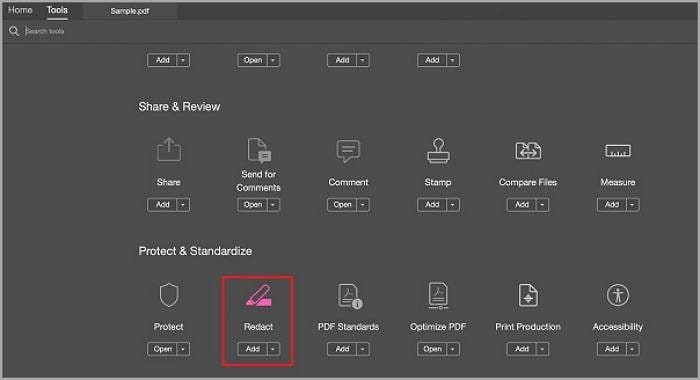
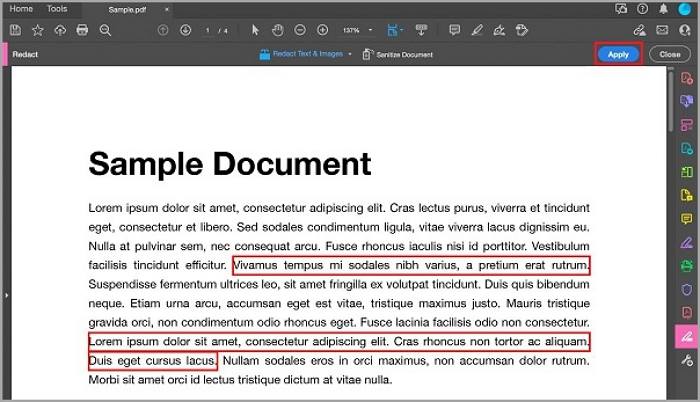
الخطوة 3 حدد نوع الإخفاء: ستظهر قائمة الإخفاء أعلى المستند. "إخفاء النص والصور" يتم تحديدها تلقائيًا، إلا أنه يمكنك أيضًا اختيار "إخفاء المعلوماتصفحات."

الخطوة 4 حدد أي نص أو صور: ظلل النص والصور التي ترغب في إخفاءها، وسيقوم Acrobat بوضع علامة عليهم باللون الأحمر. انقر على زر تطبيق أعلى يسار الشاشة لمتابعة عملية الإخفاء.
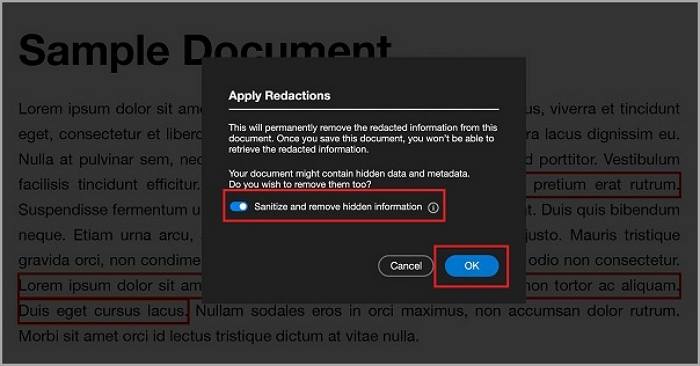
الخطوة 5 تطبيق عمليات الإخفاء: تذكر أن عمليات الإخفاء دائمة. سيحذرك Adobe Acrobat من ذلك برسالة تنبيه. انقر على "تنظيف المعلومات المخفية"، ثم OK. احفظ ملف PDF الجديد الذي تم إخفاء المعلومات منه باسم مختلف في المكان الذي ترغب فيه.
الخطوة 6 عرض ملف PDF المخفي الجديد:يمكنك الآن عرض ملف PDF المخفي. وللتأكد، استخدم أداةالبحث عن نص للتأكد من أن المحتوى الذي تم إخفاؤه أصبح غير متاح.
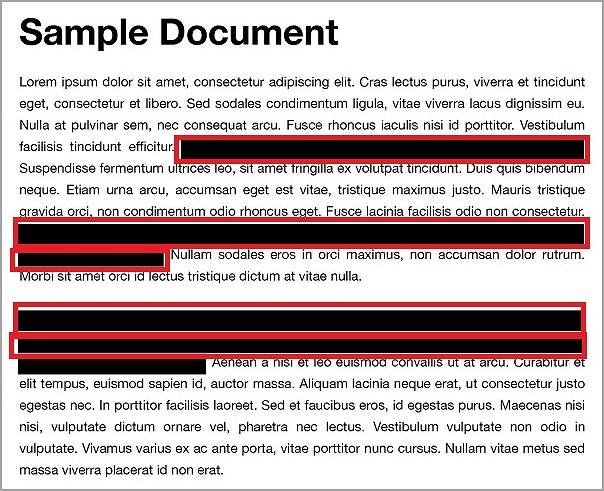
باتباع هذه الخطوات البسيطة، يمكنك إخفاء المعلومات الحساسة ضمن مستندات PDF الخاصة بك بثقة باستخدام Adobe Acrobat Pro DC.
مزايا أدوات الإخفاء في Adobe Acrobat
استخدام Adobe Acrobat لإخفاء المعلومات يوفر العديد من المزايا. أولًا، يتيح تكاملًا سلسًا مع باقي منظومة Adobe وبالتالي يسهل إدارة وتعاونك على مستندات PDF المخفية. يمكنك دمج الملفات المخفية مع ملفات أخرى، وإضافة توقيعات رقمية، أو مشاركتها بأمان عبر خدمات السحابة من Adobe.
علاوة على ذلك، يضمن Acrobat إزالة المعلومات الحساسة بشكل نهائي من المستند ويطبق خوارزميات متقدمة لمسح البيانات من الجذر، مما يجعل استرجاعها مستحيلًا تقريبًا. هذا المستوى من الأمان ضروري عند التعامل مع معلومات سرية أو خاصة.
تُعد أدوات الإخفاء في Adobe Acrobat حلاً متكاملًا وآمنًا لإزالة المعلومات الحساسة من ملفات PDF. القدرة على البحث، والتخصيص، والمعاينة، والتكامل مع منظومة Adobe يجعلها خيارًا موثوقًا للأفراد والمؤسسات الباحثة عن قدرات فعالة واحترافية لإخفاء المعلومات.
الجزء 2. تقديم PDFelement كحل بديل

إذا كنت تبحث عن حل بديل لإخفاء المعلومات في ملفات PDF، فإن PDFelement هو برنامج قوي لتحرير ملفات PDF يستحق التجربة. بفضل ميزاته القوية وواجهة استخدام سهلة، يقدم PDFelement مجموعة أدوات شاملة لتحرير وإدارة وتأمين ملفات PDF.


 آمن ومضمون
 يوفر PDFelement قدرات متنوعة تتعدى الإخفاء، بما في ذلك تحرير النصوص، والصور، والصفحات داخل ملف PDF نفسه. كما أنه يقدم واجهة مستخدم بديهية وسهلة الاستخدام، مما يجعله مناسبًا للمبتدئين والمحترفين على حد سواء.
بالإضافة إلى ميزة الإخفاء، يقدم PDFelement خيارات أمان متقدمة مثل الحماية بكلمة المرور، التوقيعات الرقمية، والتشفير لضمان سرية وسلامة ملفات PDF الخاصة بك. خاصية معالجة الدفعات تتيح لك إخفاء المحتوى من عدة مستندات مرة واحدة بكفاءة، موفرًا الوقت والجهد.
دليل خطوة بخطوة: كيفية إخفاء المعلومات باستخدام PDFelement
إخفاء المعلومات من ملفات PDF دون الحاجة للاتصال بالإنترنت بواسطة PDFelement هي عملية بسيطة. إليك دليل خطوة بخطوة لمساعدتك في ذلك:
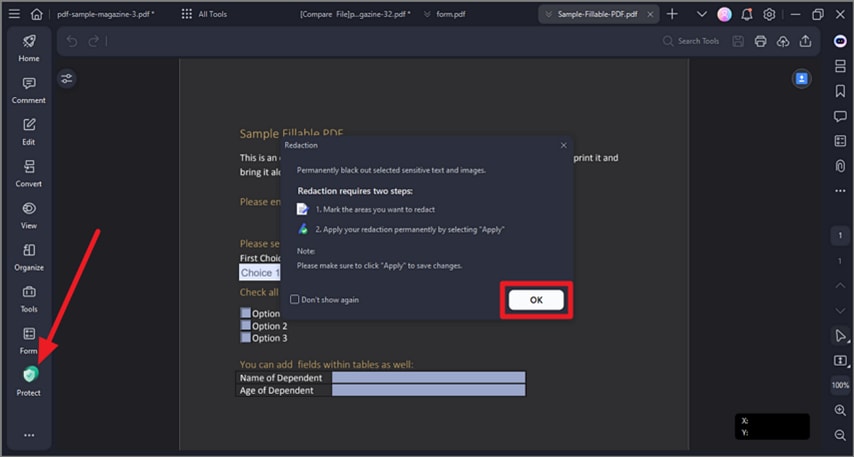
الخطوة 1 افتح PDFelement وحدد النص لإخفائه
- قم بتشغيل برنامج PDFelement وافتح مستند PDF الخاص بك.
- انتقل إلى زر "حماية" علامة تبويبوحدد "تحديد النص للإخفاء."
- انقر نقراً مزدوجاًعلى صورة أو ارسم مستطيلاً حول النص الذي ترغب في تغبيشه.
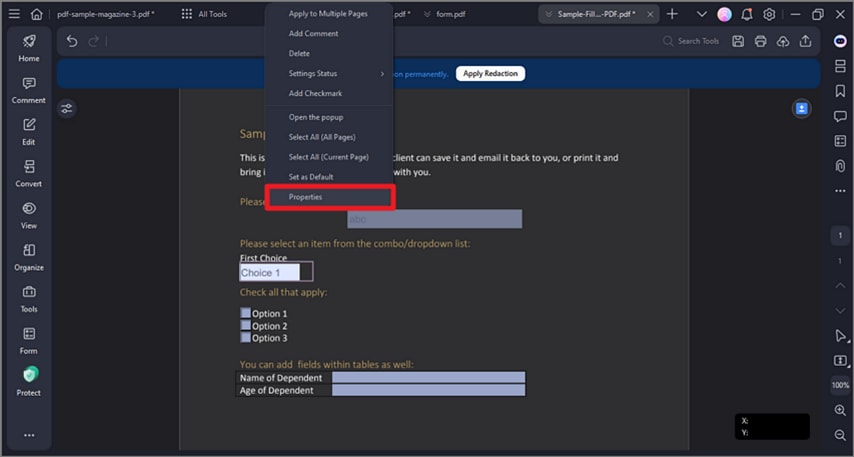
الخطوة 2تعيين خصائص الإخفاء
- اضغط بزر الماوس الأيمنعلى المنطقة المحددة ثماختيار "خصائص."
- قم بضبطالمظهر والإعدادات الأخرى في لوحة خصائص الإخفاء.
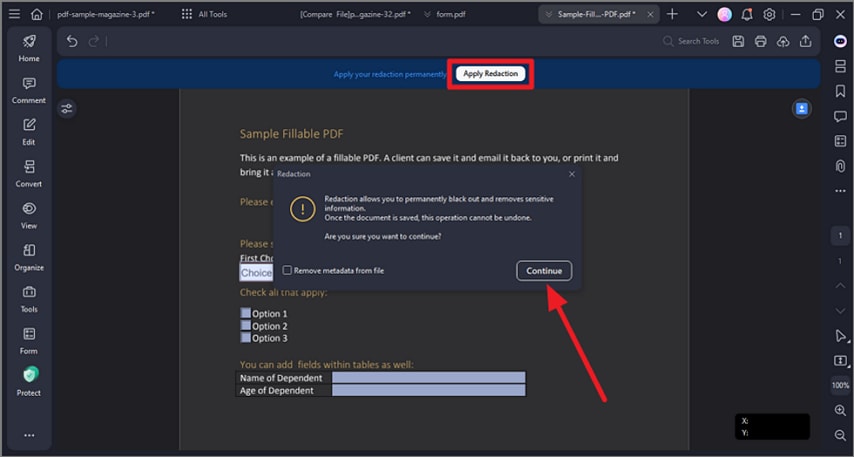
الخطوة 3تطبيق الإخفاء
- بمجرد تحديد النص،اضغط"تطبيق الإخفاء."
- تأكيدقرارك بتطبيق الإخفاء عندما يُطلب منك ذلك.
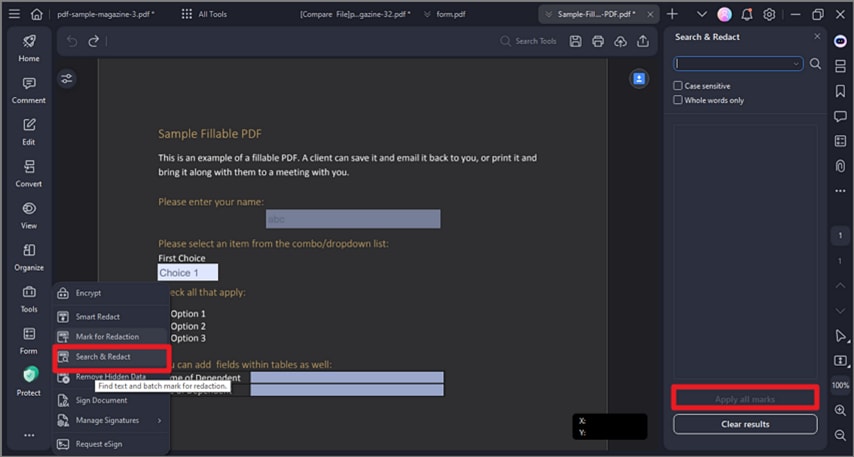
الخطوة 4(اختياري) البحث والإخفاء
- للحالات المتعددة لنفس النص،انتقلإلى علامة التبويب "حماية" ثمحدد "بحث وإخفاء."
- اكتبالنص المطلوب في مربع البحث.
- راجع قائمة نتائج البحث واضغط"تطبيق جميع العلامات" لإخفاء النص تلقائياً.
تذكر أن عمليات الإخفاء نهائية، لذا راجع مستندك بعناية للتأكد من أن جميع المعلومات الحساسة قد تم تغبيشها بالشكل المناسب قبل الحفظ أو المشاركة. بفضل واجهة PDFelement السهلة الاستخدام وميزاته الموثوقة، يمكنك حماية معلوماتك الحساسة في ملفات PDF بكل سهولة وثقة.
مزايا PDFelement في الإخفاء:
يوفر PDFelement عدة مزايا كبرنامج لتحرير PDF، مما يجعله خياراً ممتازاً لإخفاء المعلومات الحساسة:
- التكلفة المناسبة:يوفر PDFelement حلاً فعالاً من حيث التكلفة لاحتياجات الإخفاء وتحرير ملفات PDF، مع خيارات تسعير تنافسية دون التضحية بالوظائف؛ مما يجعله خياراً مناسباً للأفراد والشركات.
- ميزات تحرير PDF شاملة:يتجاوز PDFelement خاصية الإخفاء ويقدم ميزات تحرير PDF شاملة، حيث يمكنك تعديل النص، الصور، الصفحات،التعليق على المستندات، وتحويل الملفات إلى صيغ مختلفة والمزيد. هذه المرونة تتيح لك تنفيذ مختلف مهام تحرير PDF من خلال برنامج واحد.
- واجهة استخدام سهلة:تجعل واجهة PDFelement البديهية منه مناسباً لجميع مستويات المستخدمين. تصمميه البسيط والتنقل الواضح يسهل عملية الإخفاء حتى للمبتدئين.
- أدوات إخفاء فعّالة: يوفر PDFelement أدوات فعالة لإخفاء المعلومات الحساسة. يمكنك تعليم النصوص والصور للإخفاء، تخصيص خصائص الإخفاء، وتطبيق عملية الإخفاء بضغطة واحدة. كما أن إمكانية البحث عن وإخفاء الحالات المتكررة لنفس النص توفر الكثير من الوقت والجهد.
- الأمان والسرية:يضع PDFelement أمان البيانات وسريتها في المقدمة. مع ميزات مثل الحماية بكلمة مرور، التشفير، والتوقيعات الرقمية، يمكنك التأكد أن مستندات PDF المخفية تظل آمنة وغير متاحة للأشخاص غير المصرّح لهم.
- التوافق والتكامل:يتوافق PDFelement مع منصات وأنظمة تشغيل مختلفة، مما يضمن تكاملاً سلساً مع سير عملك الحالي. كما يتيح لك العمل على ملفات PDF عبر أجهزة مختلفة لتعزيز الإنتاجية والمرونة.
- تحديثات ودعم مستمر:يدعم PDFelement فريق مخصص يقدم تحديثات منتظمة للبرنامج ودعم فني. هذا يضمن حصولك دائماً على أحدث الميزات وحلول الإصلاح والدعم عند الحاجة.
الجزء الثالث: مقارنة بين Adobe Acrobat وPDFelement
عند الحديث عن إخفاء مستندات PDF، يوفر كل من Adobe Acrobat وPDFelement ميزات قوية. إليك مقارنة بين الجوانب الرئيسية في كلا البرنامجين:
الميزة/الجانب |
Adobe Acrobat |
PDFelement |
| إخفاء النص والصور | إخفاء النصوص والصور داخل مستندات PDF | إمكانية إخفاء النصوص والصور ضمن مستندات PDF |
| أدوات إخفاء متقدمة | يوفر ميزات متقدمة مثل البحث عن أنماط أو مصطلحات محددة للإخفاء | يقدم أدوات إخفاء فعالة، تشمل البحث عن مصطلحات محددة، والمعالجة الدُفعية لإخفاء متعدد في آن واحد |
| خيارات التخصيص | تسمح بتخصيص الإخفاء | تسمح بتخصيص علامات الإخفاء والألوان والخصائص لمظهر إخفاء مخصص |
| التسعير | يقدم خطط اشتراك بنظام الدفع المستمر | يوفر خيارات ترخيص مرنة ومعقولة، بما في ذلك تراخيص دائمة بدفعة واحدة |
| توفر المنصات | متاح على منصات Windows وmacOS وiOS وAndroid | متاح على منصات Windows وmacOS وiOS وAndroid |
الخلاصة
يوفر كل من Adobe Acrobat وPDFelement إمكانيات إخفاء قوية وواجهات سهلة الاستخدام. يوفّر Adobe Acrobat ميزات إخفاء متقدمة ونموذج تسعير بالاشتراك، بينما يوفر PDFelement أدوات إخفاء فعالة وخيارات ترخيص مرنة. في النهاية، يعتمد الاختيار بين البرنامجين على احتياجاتك وتفضيلاتك الشخصية. كلا البرنامجين يوفران حلولاً موثوقة لإخفاء المعلومات الحساسة في مستندات PDF بغض النظر عن خيارك.
