

PDFelement - محرر PDF قوي وبسيط
ابدأ بأسهل طريقة لإدارة ملفات PDF باستخدام PDFelement!
تحويل PDF إلى DWF يحول ملفات PDF إلى ملفات تنسيق تصميم الويب (DWF). DWF هو تنسيق ملف طورته Autodesk للتوزيع الفعال والتواصل لبيانات التصميم الغنية. يُستخدم بشكل شائع في صناعات الهندسة المعمارية والهندسة والبناء لمشاركة والتعاون على وثائق التصميم والبناء.
يتضمن تحويل PDF إلى DWF استخدام برامج متخصصة يمكنها قراءة وتفسير محتويات ملف PDF وتحويله إلى تنسيق DWF. يتيح ذلك للمستخدمين عرض وقياس ووضع علامات على بيانات التصميم في ملف DWF دون الحاجة إلى برنامج التصميم الأصلي. يمكن إجراء عملية التحويل هذه بسرعة وسهولة، مما يجعلها أداة قيمة للمحترفين في صناعة AEC.
في هذا المقال
كيفية تحويل PDF إلى DWF
من المفيد معرفة كيفية تحويل ملف PDF إلى تنسيق يُستخدم بشكل أكثر شيوعًا، مثل ملف DWF، نظرًا لأن تنسيقات الملفات المحددة هذه تُستخدم فقط في صناعة التصميم.
نتيجة لذلك، فإن المعلومات المقدمة ليست سهلة الاستخدام فحسب، بل يسهل أيضًا على الآخرين الوصول إليها ومشاركتها؛ وهذا يؤدي إلى تحسين التعاون. يستغرق تحويل الملفات بضع لحظات فقط من وقتك وبعض الطرق البسيطة:
الطريقة 1: تصدير PDF إلى DWF في Design Review
Autodesk Design Review هو تطبيق برمجي مجاني طورته Autodesk يسمح للمستخدمين بعرض وقياس ووضع علامات على ملفات التصميم ثنائية وثلاثية الأبعاد، بما في ذلك ملفات DWF وDWG وDXF. يُستخدم بشكل شائع في صناعات الهندسة المعمارية والهندسة والبناء (AEC) لمراجعة والتعاون على وثائق التصميم والبناء.
باستخدام Autodesk Design Review، يمكن للمستخدمين عرض والتنقل عبر ملفات التصميم الكبيرة والمعقدة، وقياس المسافات والمساحات، ووضع العلامات والتعليقات على التصميم بالملاحظات والتعليقات، ومقارنة إصدارات التصميم المختلفة. يتضمن التطبيق أيضًا أدوات لإنشاء وعرض وطباعة التخطيطات، وإضافة ارتباطات تشعبية، وإنشاء رسومات التعديلات.
بالإضافة إلى ذلك، يتيح للمستخدمين مشاركة والتعاون على ملفات التصميم مع الآخرين، حتى لو لم يكن لديهم وصول إلى برنامج التصميم الأصلي.
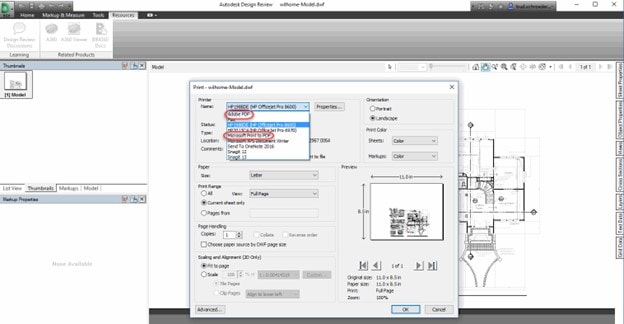
اتبع الخطوات أدناهلتحويل PDF إلى DWFباستخدام Autodesk Design Review:
الخطوة 1استخدم خيار حفظ باسم لاختيار تنسيق ملف الإخراج.
الخطوة 2للقيام بذلك، انتقل إلى أعلى يسار الشاشة وانقر على حرف "D" الكبير.
الخطوة 3اختر "حفظ باسم" من القائمة المنسدلة التي تظهر عند حفظ عملك. تأكد من تعيين "حفظ بنوع" إلى DWF أو DWFx.
الطريقة 2: استخدام محول PDF إلى DWF عبر الإنترنت
1. DocHub>
الخيار الأكثر فعالية عبر الإنترنت هو DocHub، الذي يجمع بين سهولة الاستخدام ومجموعة واسعة من الميزات والقدرة على تحويل الملفات. اعتمادًا على الإجراءات التي يتم تنفيذها، غالبًا ما تكون هناك حاجة إلى توفر ملف واحد بأشكال متعددة.
بالإضافة إلى ذلك، يجب إكماله بسرعة وبخدمة يمكن الاعتماد عليها. لا يوجد مبرر للبحث عن أداة مختلفة. يمكن لهذا المحرر الحديث تحويل ملفات DWF بسرعة وأمان وإجراء تعديلات على وثائقك حسب الحاجة.
لتحويل PDF إلى DWFبنجاح، اتبع التعليمات أدناه:
الخطوة 1افتحه في المتصفح الذي تختاره بعد النقر على رابط المحول. يمكنك اختيار الملف من جهازك أو تحميله بسحبه وإفلاته في المساحة المخصصة.

الخطوة 2اختر الملف الذي تريد تحميله من مساحة التخزين السحابية أو استخدم أحد خيارات التحميل الأخرى في هذه الصفحة.
الخطوة 3بينما تنتهي العملية، توقف مؤقتًا وابدأ في إجراء تغييرات على مستندك.
الخطوة 4استخدم شريط الأدوات الموجود أعلى الشاشة لإضافة نص ورموز وصور وتعليقات.
ملاحظة:
باستخدام الأدوات المناسبة، يمكنك رسم العناصر وتسليط الضوء على البيانات المهمة أو حذف المعلومات الحساسة في النموذج.
باستخدام ميزة التوقيع، يمكنك إنشاء توقيعات إلكترونية أو طلب توقيعات إلكترونية من مستخدمين آخرين.
إذا لزم الأمر، اضبط عدد الصفحات في النموذج وأعد تسمية الملف في الفقرة الأولى.
2. Aspose
Aspose.CAD هي مجموعة أدوات تطوير البرمجيات (SDK) التي تسمح للمطورين بإنشاء تطبيقات يمكنها قراءة وكتابة وتحويل ملفات CAD بتنسيقات مختلفة، بما في ذلك DWG وDXF وDGN وغيرها.
يمكّن تطبيق Aspose.CAD Conversion المستخدمين من تحويل ملفات PDF إلى رسومات DWF بسهولة وحفظ النتائج كملفات PDF. يوفر أدوات معالجة رسومات معقدة في الموقع جاهزة للاستخدام من جانب العميل والخادم.
اتبع الخطوات أدناه لاستخداممحول PDF إلى DWF عبر الإنترنت:
الخطوة 1قم بتشغيل موقع Aspose CAD المجاني، ثم اختر برنامج تحويل PDF إلى DWF من القائمة.
الخطوة 2لتحميل ملفات PDF، انقر داخل مربع إفلات الملف أو اسحب وأفلت الملفات في المساحة المتوفرة.
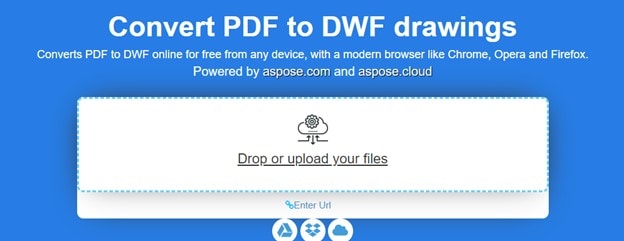
ملاحظة:يمكنك تحميل ما يصل إلى عشرة ملفات للعملية أو استخدام عنوان URL للاتصال المباشر بملف PDF.
الخطوة 3اختر زر التحويل. سيتم تحميل ملفات PDF الخاصة بك وتحويلها إلى تنسيق DWF عند الانتهاء من معالجتها.

الخطوة 4بعد اكتمال التحويل، سيكون رابط تنزيل ملفات DWF المحولة متاحًا على الفور. يمكنك أيضًا إرسال رابط إلى ملف PDF المُنتج (أو الملفات) إلى عنوان البريد الإلكتروني الذي قدمته.
3. MiConv
لا تحتاج إلى تنزيل وتثبيت أي برنامج لاستخدام خدمات MiConv. يتم تحويل جميع الملفات على السحابة. ملفاتك في أمان تام، ولا يمكن الوصول إليها إلا من قبلك.
في غضون ساعتين من اكتمال التحويل، سيتم حذف كل ملف نهائيًا. يمكن تحويل ملفاتك بنقرتين فقط. ولن تضطر إلى دفع أي أموال للحصول عليه!
كيفيةتحويل PDF إلى DWFعبر الإنترنت مجانًا:
الخطوة 1يمكنك زيارة موقع MiConv.
الخطوة 2ثم انقر على قسم المستندات.
الخطوة 3الآن، قم بتحميل ملف PDF الخاص بك على المنصة.
الخطوة 4بالنقر على خيار التحويل (بافتراض أنك اخترت PDF إلى DWF)، سيتم تحويل ملفك إلى تنسيق DWF.
الطريقة 3: استخدام محول PDF إلى DWF دون اتصال بالإنترنت
من الممكن استخدام محول PDF إلى DWF دون اتصال بالإنترنت. يمكن تنزيل وتثبيت العديد من تطبيقات البرامج على الكمبيوتر لتحويل ملفات PDF إلى ملفات DWF دون الاتصال بالإنترنت.
1. reaConverter
reaConverter هو أحد البرامج الأكثر كفاءة وبساطة لإدارة ملفات PDF الخاصة بك. يتعامل هذا البرنامج بفعالية مع مجموعة متنوعة من التحويلات الجماعية عبر تنسيقات مختلفة.
ستفهم بسرعة أن استخدام reaConverter سيساعدك على تجنب إضاعة ساعات عديدة في محاولة معرفة كيفية تحويل عدة ملفات PDF دفعة واحدة، وهو شيء يمكن لـ reaConverter القيام به نيابةً عنك. أثناء عملية التحويل، سيتيح لك أيضًا تطبيق خيارات تحرير صور مختلفة.
كيفيةتحويل PDF إلى DWFدون اتصال:
الخطوة 1قم بتشغيل reaConverter وأضف جميع ملفات .pdf المخصصة للتحويل إلى تنسيق DWF.
الخطوة 2اختر ملفات PDF الخاصة بك بسحبها وإفلاتها في نافذة reaConverter أو اختيارها من داخل مجلد.

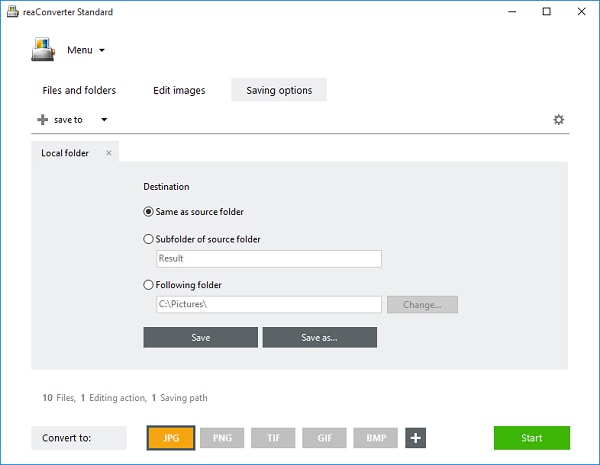
الخطوة 3اختر موقعًا لحفظ ملفات DWF التي تم إنشاؤها حديثًا بالانتقال إلى علامة تبويب إعدادات الحفظ وإجراء اختيارك.
الخطوة 4يمكنك أيضًا أخذ بضع ثوانٍ إضافية لتطبيق مزيد من التحرير على الصور الجاهزة للتحويل.
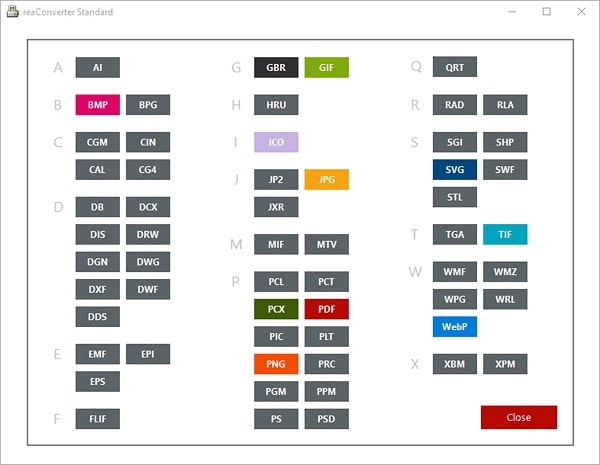
الخطوة 5بعد ذلك، اختر DWF كتنسيق للتصدير. تحتوي نافذة reaConverter على مجموعة من الأزرار الموضوعة بشكل أنيق في الأسفل لمساعدتك في القيام بذلك.
ملاحظة:لإضافة خيارات إضافية، يمكنك إما الضغط على الزر المقابل للخيار الذي تحتاجه أو النقر على زر + Plus.
الخطوة 6بعد ذلك، يجب عليك الضغط على زر البدء، وستبدأ عملية التحويل في وقت قصير.
2. Any DWG to PDF Converter
Any DWG to PDF Converter هو برنامج يمكنه تغيير ملفات AutoCAD DWG وDXF إلى مستندات PDF والعكس. يعد تحويل العديد من ملفات DWG أو DXF إلى تنسيق PDF أمرًا سهلاً للغاية مع هذا البرنامج.
علاوة على ذلك، يمكن للمستخدمين اختيار حجم الورق والهوامش والخيارات الأخرى لملفات PDF الناتجة. كما أنه يدعم تحويل ملفات DWG وDXF إلى تنسيقات صور شائعة مثل JPG وTIFF وPNG وغيرها.
كيفيةتحويل PDF إلى DWFباستخدام Any DWG to PDF Converter:
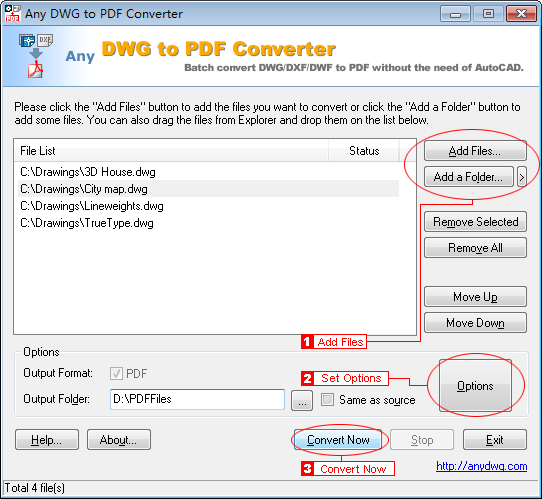
الخطوة 1قم بتشغيل محول Any DWG to PDF.
الخطوة 2يمكن إضافة ملفات PDF التي تريد تحويلها بالنقر فوق "إضافة ملفات" أو "إضافة مجلد" على التوالي. يمكنك أيضًا إفلات الملفات مباشرة في نافذة المحول من مستكشف Windows.
الخطوة 3اختر مجلد الوجهة وخصص الإخراج.
الخطوة 4للتحويل الفوري من PDF إلى DWF، انقر فوق زر "التحويل الآن".
3. Autodesk DWF Writer
Autodesk DWF Writer لـ 2D هو برنامج بسيط ومفيد يحول المستندات المطبوعة والرسومات ثنائية الأبعاد إلى ملفات DWF وDWFX متوافقة مع CAD وسهلة التوزيع.
الطابعات الافتراضية هي أدوات مألوفة لإنشاء مستندات PDF أو ملفات الصور. Autodesk DWF Writer هي طابعة افتراضية تنتج ملفات DWF وDWFX. يمكنها تحويل ملفات PDF إلى مستندات DWF وتنسيقات أخرى مثل DWG وDXF.
فيما يلي الخطوات الرئيسيةلتحويل ملف PDF إلى DWFباستخدام Autodesk DWF Writer:
الخطوة 1على جهاز الكمبيوتر الخاص بك، قم بتنزيل وتثبيت Autodesk DWF Writer.
الخطوة 2: على جهاز الكمبيوتر الخاص بك، قم بتشغيل Autodesk DWF Writer.
الخطوة 3 في النافذة الرئيسية، انقر فوق زر "Create DWF" واختر الملف من جهاز الكمبيوتر الخاص بك.
الخطوة 4 حدد ملف PDF المراد تحويله في مربع الحوار "Create DWF".
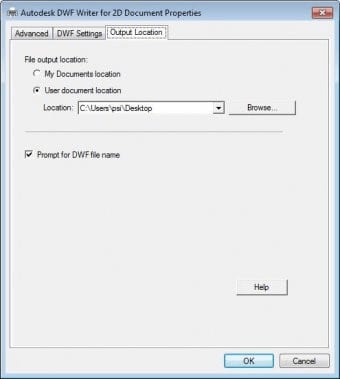
الخطوة 5 اختر موقع واسم ملف الإخراج لملف DWF.
ملاحظة: قم بتعيين معلمات ملف DWF، مثل حجم الورق والهوامش والتفضيلات الأخرى.
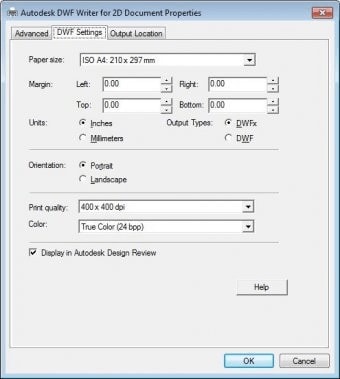
الخطوة 6 انقر فوق زر "Create" لبدء عملية التحويل. عند انتهاء التحويل، سيتم العثور على ملف DWF في موقع الإخراج الذي اخترته.
نصائح إضافية: أفضل محرر PDF لتعديل ملف PDF الناتج
إذا كنت تريد تعديل ملفات PDF الخاصة بك قبل تحويلها إلى ملفات DWF، فأنت بحاجة إلى محرر PDF. PDFelement هو برنامج يتيح للمستخدمين تغيير وتحرير ملفات PDF بأي طريقة يرونها مناسبة. نظرًا لعدده الكبير من الميزات والإمكانيات، غالبًا ما يُعتبر أحد أكثر محررات PDF فعالية المتاحة حاليًا في السوق.


 آمن ومضمون
 يتضمن PDFelement واجهة مستخدم رسومية بديهية تجعل استكشاف وتنفيذ الوظائف المختلفة أمرًا بسيطًا. تشمل هذه المهام تغيير النص والصور والصفحات وإضافة التعليقات التوضيحية والميزات الأخرى.
الميزات الرئيسية لـ PDFelement
- تحويل ملفات PDF إلى عدة أنواع أخرى من الملفات، بما في ذلك PNG وGIF وJPG وTXT وDOCX. من الممكن تحويل ملفات PDF.
- يتيح لك إضافة تعليقات توضيحية إلى ملفات PDF من خلال تمييز النص وإضافة التعليقات والرسم عليها.
- التوقيع على ملف PDF أمر سهل للغاية عند استخدام هذا البرنامج.
- باستخدام هذا البرنامج، يمكنك إضافة حماية بكلمة مرور إلى ملفات PDF.
- يمكن دمج ملفات PDF باستخدام وظائف الدمج والتقسيم، على التوالي.
- يتيح استخدام تقنية OCR للمستخدمين استخراج النص من ملف PDF.
الأسئلة الشائعة
1. ما هو استخدام ملف DWF؟
يمكن اختصار Design Web Format إلى DWF (DWF). يتيح للمهندسين والمصممين تبادل رسومات CAD والبيانات والصور والنصوص داخل ملف تم ضغطه باستخدام تنسيق الضغط zip. ملف DWF، تمامًا مثل ملف PDF، هو في المقام الأول قابل للوصول وموحد. يمكن فتحه وعرضه والتعليق عليه دون الحاجة إلى أي برامج متخصصة على جهاز الكمبيوتر الخاص بك.
2. لماذا نحتاج إلى تحويل PDF إلى DWF؟
يمكن ضغط ملفات DWF بشكل كبير، مما يعني أنها تشغل مساحة أقل ويسهل إرسالها مقارنة بملفات التصميم. استخدام ملفات PDF منتشر بشكل متزايد؛ وبالتالي، يحتاج العديد من الأشخاص إلى تحويل ملفات PDF إلى تنسيق DWF.
كلمات أخيرة
تم تصميم تنسيق DWF لتوزيع وتبادل بيانات التصميم الغنية بكفاءة. يمكن عرضه وقياسه ووضع علامات عليه دون الحاجة إلى برنامج التصميم الأصلي.
تتم عملية تحويل PDF إلى DWF باستخدام برامج متخصصة، مثل Autodesk DWF Writer وAny DWG and DXF to PDF Converter وغيرها. يمكن لهذه التطبيقات البرمجية تحويل ملفات PDF إلى ملفات DWF بسرعة وسهولة، مما يتيح للمستخدمين عرض وقياس ووضع علامات على بيانات التصميم في ملف DWF دون الحاجة إلى برنامج التصميم الأصلي.
