

PDFelement - محرر PDF قوي وبسيط
ابدأ بأسهل طريقة لإدارة ملفات PDF مع PDFelement!
تلتقط الصور لحظات في الزمن نرغب في الاحتفاظ بها إلى الأبد. لسوء الحظ، يمكن أن تتدهور الصور المطبوعة مع مرور الوقت بسبب عوامل مثل التلاشي أو تغير اللون أو التلف المادي. يساعد مسحها ضوئيًا في الحفاظ على الصورة الأصلية بتنسيق رقمي، مما يضمن طول عمرها ويمنع المزيد من التدهور.
مسح الصور ضوئيًايتيح لك أيضًا إنشاء أرشيف رقمي، مما يسهل تنظيم مجموعة صورك والبحث فيها. يمكن فرز الصور الرقمية ووضع علامات عليها وتصنيفها، مما يجعل من الأسهل تحديد موقع صور معينة عند الحاجة.
الخبر السار هو أن المسح الضوئي أصبح الآن أسهل من ذي قبل حيث يمكنك القيام به باستخدام جهاز موجود في جيبك، هاتفك. إليك بعض الطرق التي يمكنك استخدامها لمسح الصور ضوئيًا باستخدام هاتفك:



في هذا المقال
الطريقة 1: مسح الصور ضوئيًا باستخدام iPhone باستخدام PDFelement
تطبيق PDFelementهو تطبيق مسح ضوئي فعال متاح لمستخدمي iPhone. إنه الحل الأمثل عندما تريد رقمنة صورك المطبوعة وحفظ تلك اللحظات القيمة التي تعتز بها إلى الأبد. إنه منافس ممتاز عند البحث عن الماسح الضوئي المثالي حيث يتيح لك ضبط الحواف بدقة للحصول على نتيجة مصقولة.
ملاحظة:يجب عليك التأكد من أن التطبيق لديه إذن للوصول إلى كاميرا iPhone الخاصة بك لتحقيق أقصى استفادة منه.
إليك دليل خطوة بخطوة لمساعدتك على التنقل في مسح الصور ضوئيًا باستخدام PDFelement:
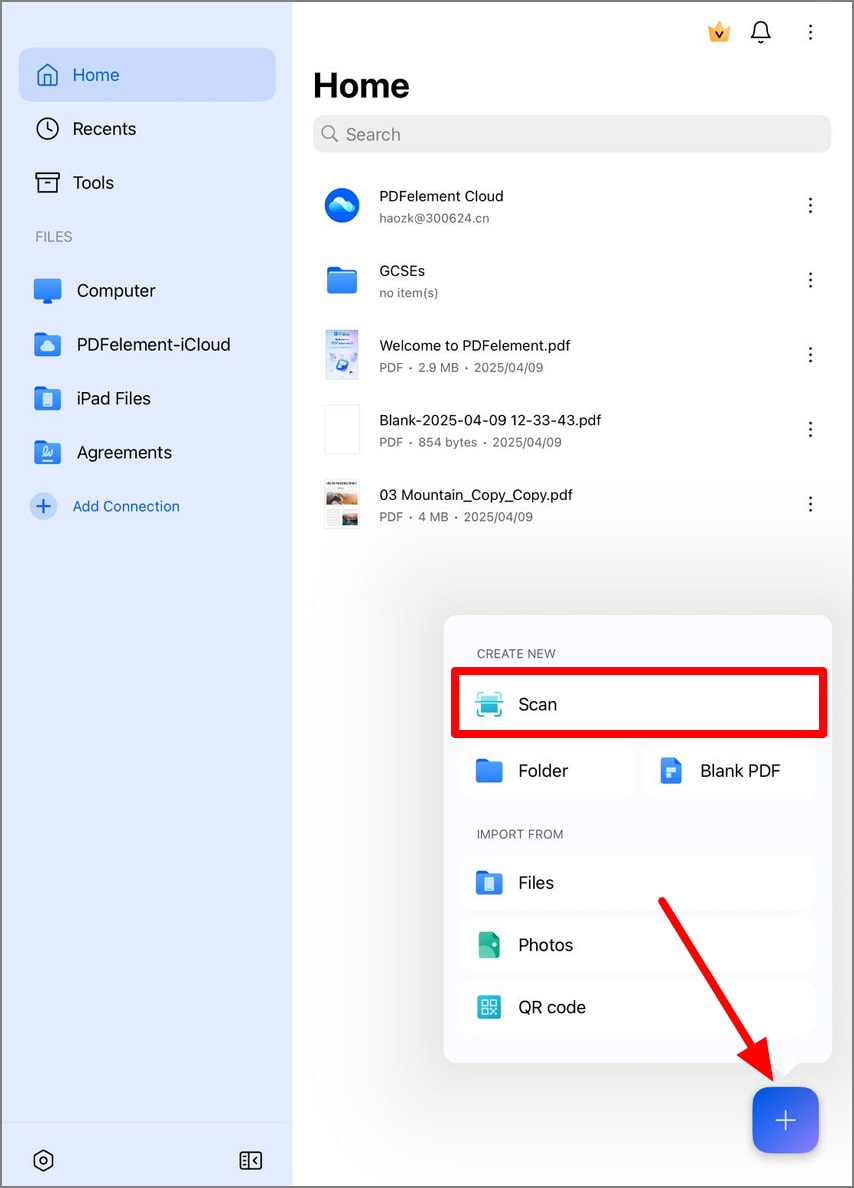
الخطوة 1قم بتنزيل التطبيق من App Store، وافتحه، واضغط على زر Scan لبدء عملية المسح الضوئي.
 .
.الخطوة 2بعد التقاط صورة للصور المطبوعة، يمكنك إلقاء نظرة على الصورة المصغرة للحصول على معاينة للصورة. إذا كانت تلبي توقعاتك، اضغط على أيقونة Next الخضراء للمتابعة.
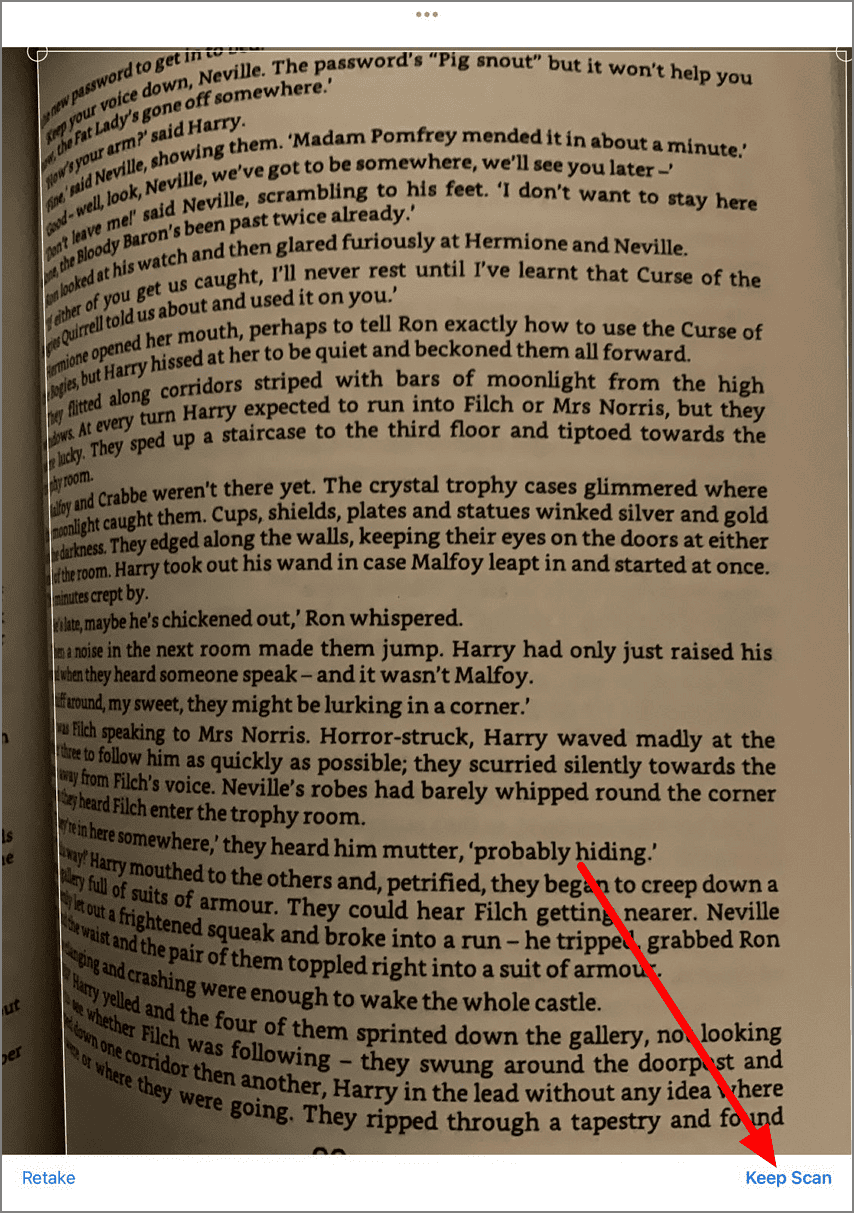
الخطوة 3:تحقق من خيارات التخصيص المختلفة لمساعدتك على تحسين مستنداتك الممسوحة ضوئيًا. يمكنك اقتصاص المستند الممسوح ضوئيًا عن طريق تنشيط وظيفة الاقتصاص. تحتوي نافذة الاقتصاص على عدة خيارات لمساعدتك على توسيع منطقة الاقتصاص وتدوير الصورة إلى اليمين أو اليسار أثناء الاقتصاص.
الخطوة 4:اضغط على زر Organize للوصول إلى نافذة Organize، حيث يمكنك إضافة صفحات جديدة أو نسخ ولصق أو حذف صفحات أو دمج صفحات.
الخطوة 6:أخيرًا، اضغط على زر Done لإنهاء عملية المسح الضوئي. ثم احفظ ملفاتك الممسوحة ضوئيًا.
الطريقة 2: مسح الصور ضوئيًا باستخدام الهاتف باستخدام تطبيق Dropbox
لدى مستخدمي iPhone و Android أيضًا خيار استخدام تطبيق Dropbox لمسح المستندات والصور ضوئيًا. يتيح التطبيق للمستخدمين مسح وتنظيم ملفاتهم الرقمية على أجهزتهم المحمولة. اتبع الخطوات أدناه لتعلم كيفية مسح الصور ضوئيًا باستخدام تطبيق Dropbox Scan:
الخطوة 1ابدأ بفتح تطبيق Dropbox Scan على هاتفك.
الخطوة 2في الجزء السفلي من الشاشة، سترى أيقونة الكاميرا. اضغط عليها لتشغيل الكاميرا.
الخطوة 3لديك خيار إما اختيار صورة من مكتبة الكاميرا أو التقاط صورة جديدة للصور التي تريد مسحها ضوئيًا.
الخطوة 4قم بإجراء أي تعديلات وتغييرات إضافية. يمكنك إعادة التسمية بالضغط على أيقونة القلم الرصاص، أو إضافة صفحات إضافية بالضغط على Add page أو إعادة ترتيب الصور الممسوحة ضوئيًا بالضغط على زر Reorder.
الخطوة 5بعد إجراء جميع التعديلات اللازمة، اضغط على "Done".
ملاحظة:سيؤدي توصيل حساب Dropbox الخاص بك إلى إرسال الصور الممسوحة ضوئيًا تلقائيًا إلى مجلد يسمى Scans.
إليك كيفية توصيل حساب Dropbox الخاص بك:
- افتح تطبيق Dropbox Scan.
- انقر فوق Connect. يقع بجوار شعار Dropbox.
- اتبع المطالبات التي سيتم توفيرها لك.
يمكنك أيضًا استخدام الصور في حسابات Dropbox الخاصة بك وتحويلها إلى صور ممسوحة ضوئيًا. يجب أن تكون الصورة بصيغة .jpg أو .jpeg أو .png ليتم تحويلها إلى صورة ممسوحة ضوئيًا.
فيما يلي دليل لتحويل الصور في حساب Dropbox الخاص بك إلى صور ممسوحة ضوئيًا:
الخطوة 1افتح تطبيق Dropbox.
الخطوة 2اضغط على "..." (القطع الناقص) بجوار الملف الذي تريد إنشاء صورة ممسوحة ضوئيًا منه.
الخطوة 3انقر فوق Save as Scan.
الخطوة 4قم بإجراء أي تعديلات إضافية أو أضف المزيد من الصفحات إلى ملفك الممسوح ضوئيًا.
الخطوة 5اضغط على Next وقم بإجراء أي تعديلات نهائية على إعدادات الحفظ. بمجرد الانتهاء، اضغط على Save.
للحصول على أفضل النتائج عند مسح صورك ضوئيًا باستخدام تطبيق Dropbox:
- تأكد من أن صورتك المطبوعة غير مجعدة.
- قم بتضمين جزء فقط من الصورة التي ترغب في مسحها ضوئيًا.
- تأكد من عدم وجود وهج على الصورة التي تريد مسحها ضوئيًا.
- أمسك الكاميرا مباشرة فوق الصورة المطبوعة.
الطريقة 3: مسح الصورة إلى PDF باستخدام كاميرا هاتف Android
لدى مستخدمي Android أيضًا عدة خيارات لمسح الصور ضوئيًا باستخدام هواتفهم دون الحاجة إلى تثبيت تطبيق ماسح ضوئي. هناك عدة طرق يمكنك من خلالها مسح صورة ضوئيًا باستخدام كاميرا هاتف Android (حسب جهازك)
على سبيل المثال، إذا كان لديك جهاز Samsung Galaxy، اتبع الخطوات التالية:
الخطوة 1افتح الكاميرا وتأكد من أن الصورة المطبوعة بأكملها في الإطار. عندما تكتشف الكاميرا المستند، سيظهر زر Scan في الزاوية السفلية. اضغط عليه.
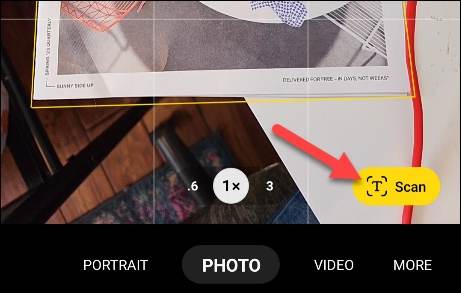
الخطوة 2اضبط الزوايا.
الخطوة 3بمجرد الانتهاء، اضغط على Save.
يمكنك أيضًا مسح الصور ضوئيًا مباشرة من كاميرا هاتف Xiaomi باتباع الخطوات التالية:
الخطوة 1افتح تطبيق الكاميرا.
الخطوة 2في قائمة الكاميرا، انقر فوق More. يجب أن ترى عنصر Documents.
الخطوة 3وجه الكاميرا نحو الصورة التي تريد رقمنتها ثم التقط صورة لها. سيقوم التطبيق تلقائيًا باقتصاص الصورة، وإزالة الفوضى الخلفية غير الضرورية.
الخطوة 4استخدم المرشحات المتاحة لتحسين الصورة حسب رغبتك.
الخطوة 5احفظ الصورة الممسوحة ضوئيًا كملف PDF في المعرض.
الطريقة 4: مسح صورة على هاتفك باستخدام CamScanner
يمكنك أيضًا مسح الصور ضوئيًا باستخدام تطبيق CamScanner على هاتف Android أو iPhone. يتيح لك التطبيق مسح الصور ضوئيًا، ثم حفظ ومشاركة أي مستندات بتنسيقات PDF أو JPG أو Word أو TXT. بعد مسح مستند ضوئيًا، يمكنك تحديد عرض الصفحة مثل مستند ملون أو أبيض وأسود. هناك خيارات أخرى لإزالة أي غموض إن وجد.
إليك خطوات مسح الصور ضوئيًا باستخدام تطبيق CamScanner:
الخطوة 1قم بتنزيل CamScanner من متجر Play، وافتحه على هاتفك.
الخطوة 2امنح CamScanner إذن الوصول إلى الصور والوسائط والملفات على جهازك المحمول.
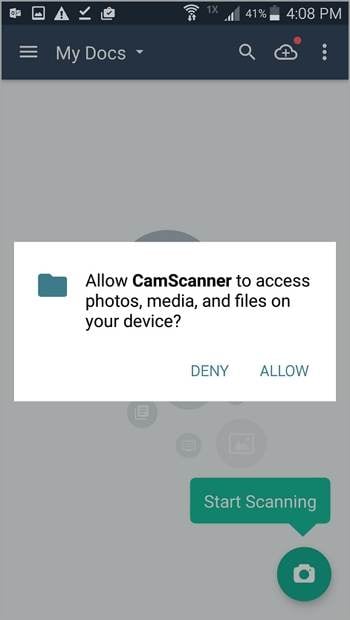
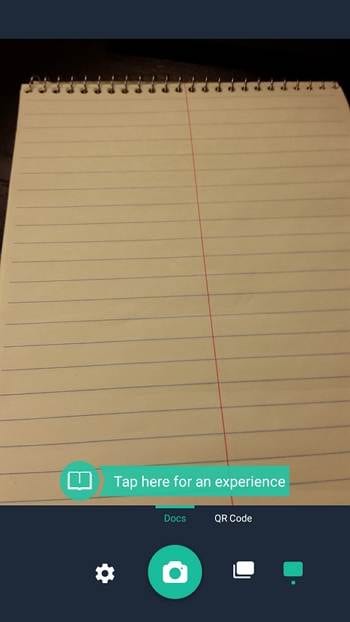
الخطوة 3اضغط على أيقونة مسح الكاميرا في الزاوية اليمنى السفلية. ثم اسمح لـ CamScanner بالتقاط الصور وتسجيل الفيديو.
الخطوة 4اختر ما إذا كنت تريد استخدام وضع الصفحة الواحدة أو وضع الصفحات المتعددة. ثم التقط صورك في ظروف إضاءة جيدة.
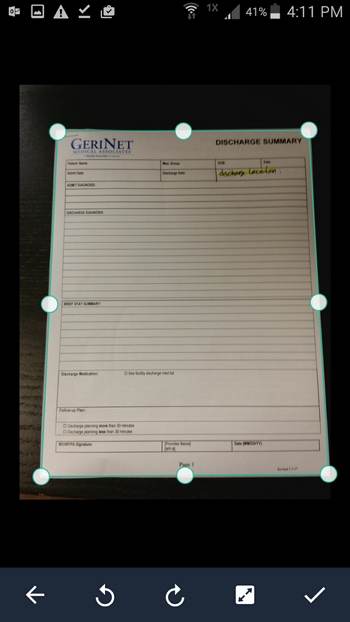
الخطوة 5اضبط المستند حسب رغبتك. بمجرد أن تكون راضيًا عن شكل الملفات الممسوحة ضوئيًا، اضغط على زر علامة الاختيار في الزاوية اليمنى السفلية.
الخطوة 6أعد تسمية الملف الممسوح ضوئيًا واضغط على OK.
الطريقة 5: مسح صورة على هاتفك باستخدام Photomyne
تطبيق Photomyne هو أداة مسح ضوئي قوية ومتعددة الاستخدامات تغطي مجموعة واسعة من العناصر. سواء كانت صورًا ثمينة أو شرائح أو سلبيات أو أعمال فنية لأطفالك أو مستندات مهمة أو حتى كتب قصاصات، فإن التطبيق يغطي ذلك.
تمتد قدراته إلى ما هو أبعد من مجرد مسح الصور ضوئيًا، مما يتيح لك رقمنة مواد وتنسيقات مختلفة بسهولة. مع Photomyne، يمكنك إطلاق العنان للإمكانات للحفاظ على مجموعة واسعة من العناصر القيمة والعزيزة وتنظيمها ومشاركتها، وكلها ملتقطة ومخزنة بشكل مريح داخل التطبيق.
إليك دليل خطوة بخطوة لمسح الصور ضوئيًا باستخدام Photomyne:
الخطوة 1قم بتنزيل تطبيق Photomyne وافتحه.
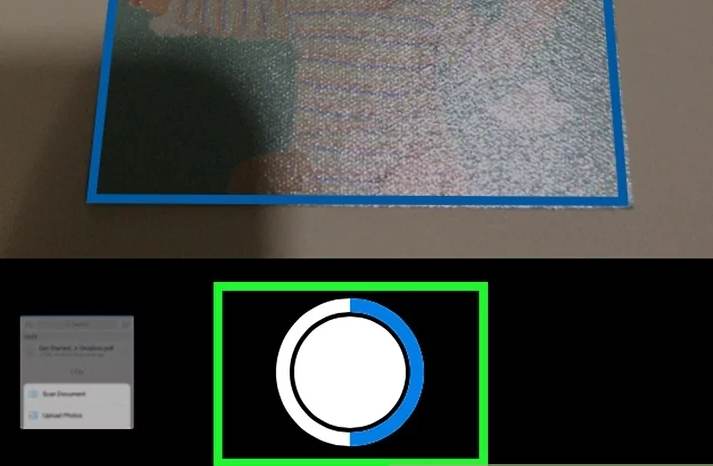
الخطوة 2ضع هاتفك فوق ألبوم الصور وتأكد من كفاية الإضاءة. ثم اضغط على أيقونة الكاميرا وانتظر حتى تمتلئ الدائرة.
الخطوة 3كرر العملية لجميع الصور الأخرى التي تريد مسحها ضوئيًا. لديك أيضًا خيار مسح ما يصل إلى أربع صور في المرة الواحدة.
الخطوة 4اضغط على Done وراجع الصور الممسوحة ضوئيًا. يمكنك الاقتصاص التلقائي وضبط الحدود.
الخطوة 5احفظ الصور الممسوحة ضوئيًا في ألبوم. ثم أضف تفاصيل إضافية مثل العنوان والسنة والموقع إلى الصورة الممسوحة ضوئيًا.
الخطوة 6يمكنك تحرير مظهر الصور باستخدام الفلاتر المحددة مسبقًا. يمكنك أيضًا نقل وإعادة ترتيب صورة واحدة أو مجموعة من الصور. يمكنك أيضًا مشاركة الصور الممسوحة ضوئيًا مع أصدقائك وعائلتك.
الخلاصة
يوفر مسح الصور ضوئيًا فوائد عديدة في الحفاظ على الذكريات وتنظيمها ومشاركتها. من خلال رقمنة الصور الفعلية، يمكنك حمايتها من التدهور، مما يضمن طول عمرها. يمكن تنظيم الصور الممسوحة ضوئيًا ووضع علامات عليها والبحث فيها بسهولة، مما يجعل من السهل تحديد موقع صور معينة داخل مجموعة رقمية. علاوة على ذلك، يتيح المسح الضوئي سهولة المشاركة مع الأصدقاء والعائلة من خلال منصات رقمية مختلفة، مما يجسر المسافات الجغرافية. يساعد ذلك في أن المسح الضوئي أصبح أسهل مع تطبيقات المسح الضوئي المختلفة المتاحة للاستخدام على iPhone أو Android.
