

PDFelement- محرر PDF قوي وبسيط
ابدأ الآن بأسهل طريقة لإدارة ملفات PDF باستخدام PDFelement!
قد ترغب في الوصول إلى رسائل Gmail الخاصة بك بدون اتصال بالإنترنت، وتريد أيضًا أن تكون قادرًا على عرضها على أي جهاز. من الأفضل تنزيلها وتحويلها إلى ملفات PDF، حيث تُعرض ملفات PDF بنفس الشكل في جميع الأجهزة المختلفة. بالإضافة إلى ذلك، يوفر هذا التنسيق العديد من ميزات الأمان. لذا، من الجيد جدًا تحويل Gmail إلى PDF.
ولكن كيف تقوم بذلك؟ ما هي الأدوات التي يمكنك استخدامها لهذا النوع من التحويل؟ سنناقش ذلك في هذه المقالة.
كيفية تحويل الرسائل في Gmail إلى PDF
في الحقيقة، لا تحتاج سوى الوصول إلى حساب Gmail الخاص بك لتحويل رسائلك إلى PDF. حيث يوفر Gmail أداة مدمجة تتيح لك القيام بذلك. ومع ذلك، وجود برامج مثل Wondershare PDFelement مُثبتة على جهاز الكمبيوتر لديك يجعل الأمر أكثر سهولة، كما سيكون لديك أداة عملية لقراءة وتحرير ملف PDF.
 آمن ومضمون
 ماذا عليك أن تفعل؟ يمكنك استخدام وظيفة "الطباعة" في Gmail. إليك دليل حول كيفية استخدام أداة الطباعة:
- افتح أي متصفح ويب.
- قم بتسجيل الدخول إلى Gmail الخاص بك.
- افتح البريد الإلكتروني الذي ترغب في تحويله إلى PDF.
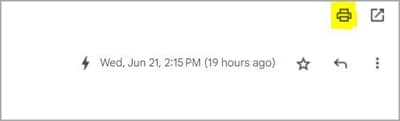
- انقر على رمز الطابعة في أعلى اليمين.
- حدد Wondershare PDFelement كوجهة الحفظ.
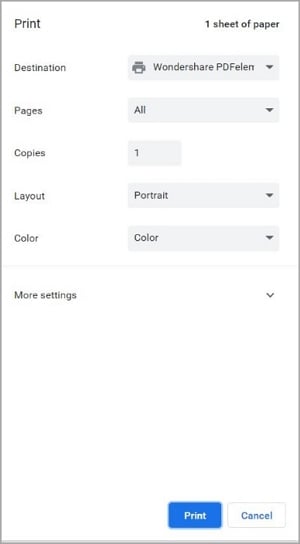
- اضغط على طباعة.
وبهذا فقط، يصبح لديك بريد Gmail محفوظ كملف PDF.
كيفية تحويل رسائل Gmail دفعة واحدة إلى ملفات PDF
الطريقة السابقة فعّالة، ولكن هناك مشكلة واحدة كبيرة: فهي تتيح لك تحويل رسائل البريد الإلكتروني إلى PDF واحدة تلو الأخرى فقط. إذا كان لديك العديد من الرسائل، سيكون ذلك مستهلكًا للوقت.
لذا ستحتاج إلى الاعتماد على طرق أخرى لتحويل الرسائل دفعة واحدة. ستحتاج إلى أداة خاصة لتوفير هذه الوظيفة. أحد البرامج الجيدة هو أداة النسخ الاحتياطي لـ Gmail، وهو تطبيق من جهة خارجية يتيح لك تنزيل رسائل Gmail كملفات PDF.
اتبع هذه الخطوات لتحويل عدة رسائل Gmail دفعة واحدة إلى PDF:
- قم بتنزيل وتثبيت أداة النسخ الاحتياطي لـ Gmail.
- افتح التطبيق واختر Gmail كمصدر للبريد الإلكتروني.
- أدخل بيانات حسابك في Gmail للسماح للبرنامج بالوصول إلى رسائلك.
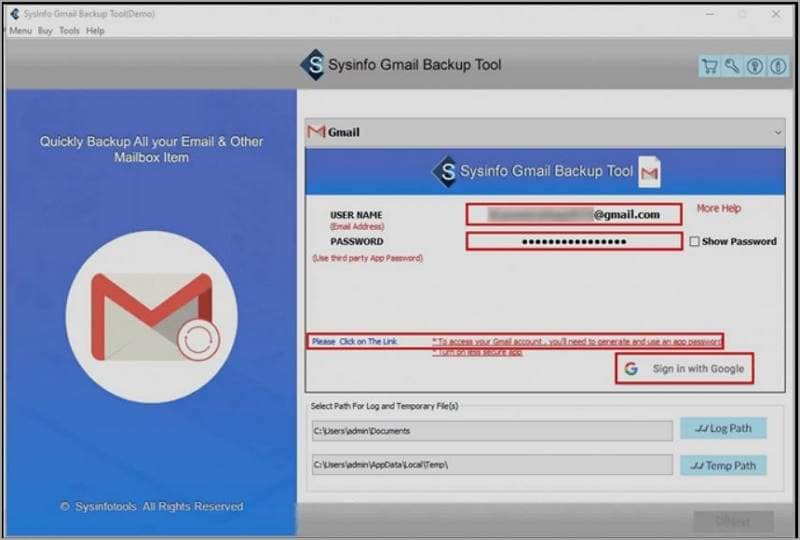
- حدد مجلدات البريد التي تريد تحويل محتواها إلى PDF.
- في اختر خيار الحفظ: اختر PDF.
- اضغط على نسخة احتياطية.
بعد هذه الخطوات، ينبغي أن يبدأ البرنامج بتنزيل رسائل Gmail الخاصة بك كملفات PDF.
كيفية تحويل رسائل Gmail إلى PDF عبر الجوال
ماذا لو كنت تستخدم هاتفك الذكي؟ هل يمكنك تحويل رسائل Gmail إلى PDF مباشرة؟ أم تحتاج للوصول إليها من الكمبيوتر؟ الجواب: يمكنك القيام بذلك من هاتفك! كما أنه سهل جدًا.
إليك كيفية تحويل رسائل Gmail إلى PDF على نظام أندرويد وiOS.
أندرويد
- افتح تطبيق Gmail وسجّل الدخول إذا لم تكن قد سجلت الدخول بعد.
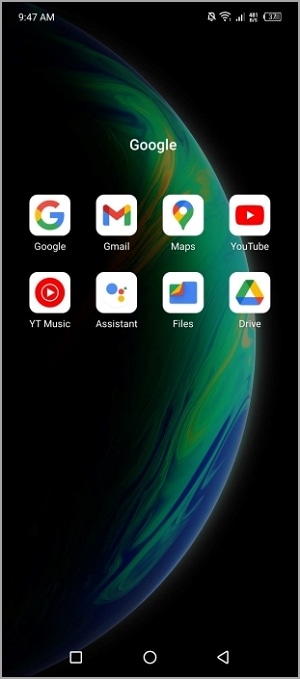
- حدد البريد الإلكتروني الذي ترغب في تحويله إلى PDF.
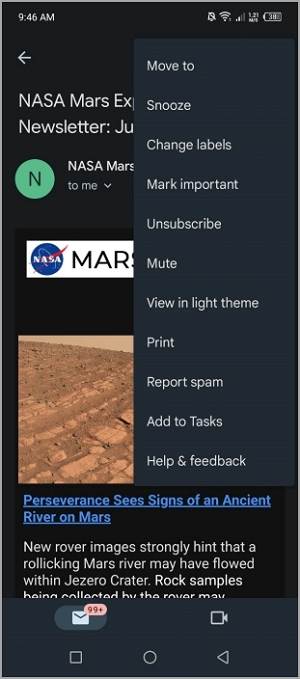
- انقر على النقاط الثلاث في أعلى يمين الشاشة.
- حدد طباعة.
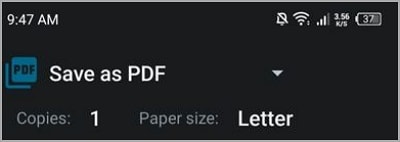
- اضغط على اختيار طابعة.
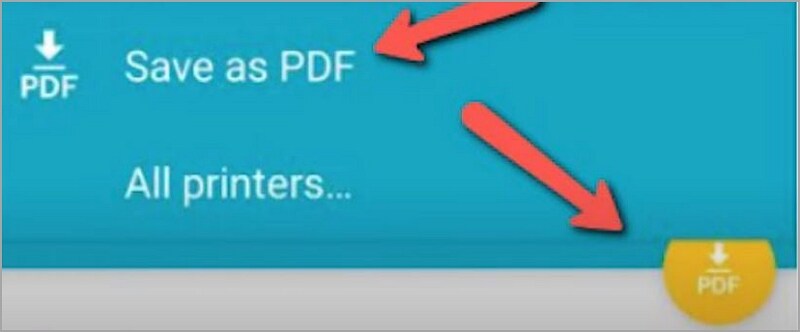
- اختر حفظ كملف PDF.
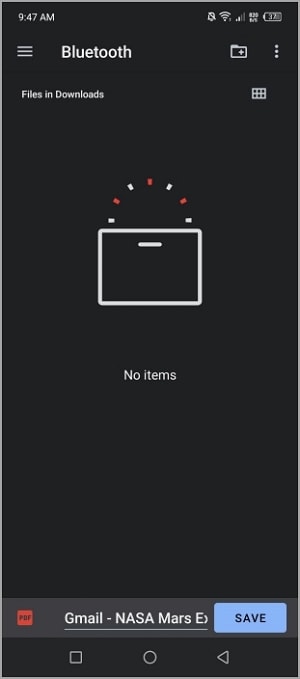
- انقر على رمز PDF.
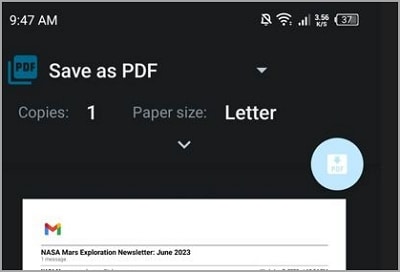
- قم بتسمية ملف PDF إذا رغبت في ذلك. ثم اضغط على حفظ.
iOS
- افتح تطبيق Gmail على جهاز iPad أو iPhone وسجّل الدخول إذا لم تكن قد قمت بذلك.
- حدد البريد الإلكتروني الذي ترغب في تحويله إلى PDF.
- انقر على النقاط الثلاث في أعلى يمين البريد للوصول إلى القائمة.
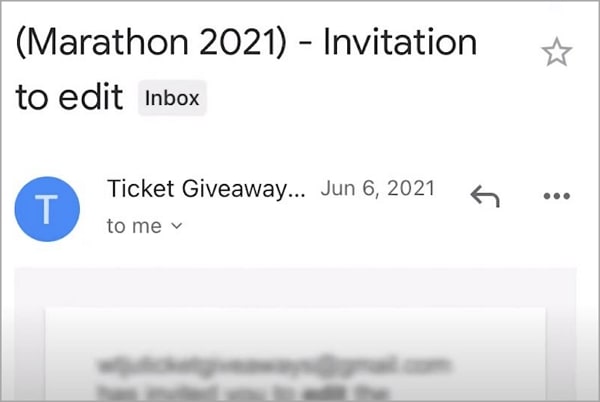
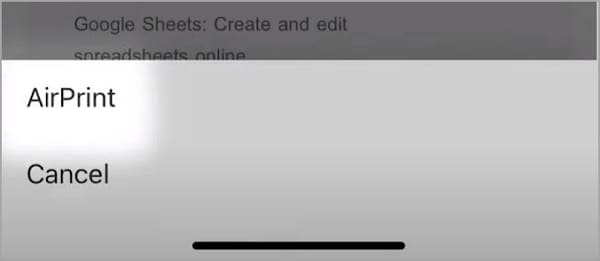
- اختر طباعة > Airprint.
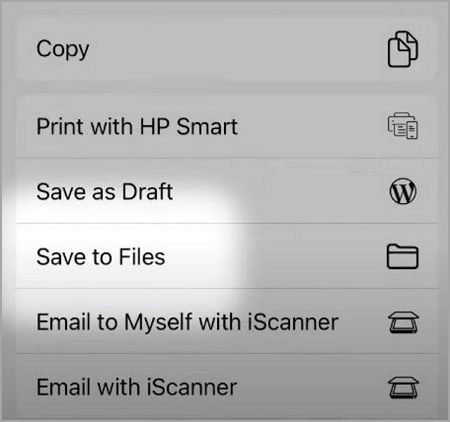
- حدد الحفظ في الملفات.
- اختر حفظ كملف PDF كطابعة.
- اختر وجهة الملف ثم اضغط على حفظ.
تعديل بريدك الإلكتروني المحوّل إلى PDF باستخدام Wondershare PDFelement للجوال
تحتوي بعض الهواتف على قارئ PDF مدمج، بينما البعض الآخر لا يحتوي. إذا كان لديك واحد، يمكنك استخدامه لقراءة وتحرير بريد Gmail الذي قمت بتحويله إلى PDF. لكن هذه التطبيقات في الغالب تقدم إمكانيات محدودة، لذا قد ترغب في تنزيل حل آخر لملفات PDF.
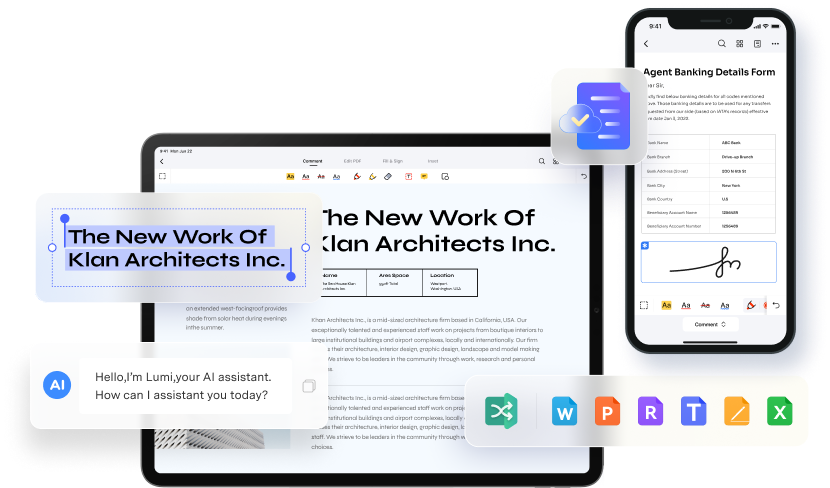



من أفضل الخيارات على الجوال هو Wondershare PDFelement. أولًا، النسخة الخاصة بأندرويد مجانية 100%! لا تحتاج إلى الدفع لتثبيتها أو لاستخدام جميع ميزاتها.
الميزات الرئيسية:
- تتوفر مجموعة كبيرة من أدوات التعليقات والعلامات.
- يمكنك توقيع ملف PDF رقميًا.
- يمكنك تعديل نص ملف PDF.
- يتيح لك PDFelement للجوال تنظيم الصفحات.
- يمكنك حماية ملف PDF بكلمة مرور.
الإيجابيات
Wondershare PDFelement لأندرويد مجاني.
يقدم جميع أدوات PDF الأساسية التي تحتاجها بالإضافة إلى بعض الميزات المتقدمة.
السلبيات
نسخة أندرويد ليست بقوة إصدار iOS أو الكمبيوتر.
إرشادات يجب معرفتها عند تحويل رسائل Gmail إلى PDF
نحن نتحدث هنا عن رسائل البريد الإلكتروني، وبعضها قد يحتوي على معلومات حساسة. لذا، من المهم معرفة ما يجب وما لا يجب فعله عند تحويل بريد Gmail إلى PDF. دعونا نخبرك بذلك، إليك ما يجب فعله وما لا يجب.
ما يجب فعله
- استخدم فقط التطبيقات الموثوقة - قد تكون هناك تطبيقات خارجية تتيح لك تنزيل رسائل Gmail كملفات PDF. قبل استخدامها، يرجى البحث عن سمعتها أولاً. هل يتمتع المحول/أداة التنزيل بسمعة جيدة أم لا؟ إذا لم تكن كذلك، من الأفضل الالتزام بالطرق التقليدية التي يوفرها Gmail مجاناً.
- قم بتأمين ملفات PDF الخاصة بك - لأن رسائل البريد قد تحتوي على معلومات حساسة، يجب عليك تأمين ملفات PDF الخاصة بك. لحسن الحظ، يوفر تنسيق PDF العديد من الميزات التي تساعدك على ذلك. يمكنك حمايته بكلمة مرور أو تشفيره. أيضًا، يمكنك توقيع ملف PDF رقميًا لحماية أصالته.
- تحقق من محتوى ملف PDF - بعد تحويل بريد Gmail إلى PDF، افتح الملف فوراً للتحقق من محتواه، يجب أن يكون محتوى ملف PDF مطابقًا للبريد. كما أن ذلك يساعدك على التأكد من عدم وجود أخطاء في التنسيق.
- نظّم وسمِّ ملفات PDF بشكل مناسب - لن ترغب في فتح كل ملف PDF للعثور على معين في كل مرة، فهذا يستغرق وقتًا. لذلك من الأفضل تسمية ملفات PDF بأسماء تدل على محتواها.
ما يجب تجنبه
- لا تنسَ إرفاق المرفقات - بعض رسائل البريد تأتي مع مرفقات، أحيانًا قد لا يكون البريد مفهوما بدونها. لذا، يجب عليك دائمًا التأكد من إدراج المرفقات، وإذا لم يكن ذلك ممكنًا قم بتنزيلها وضعها في نفس المجلد مع ملف PDF.
- لا تقم بتحويل كل بريد - ليس كل رسائل البريد الإلكتروني تستحق الحفظ، اختر فقط الرسائل المهمة. سيوفر لك هذا الوقت ومساحة التخزين.
- لا تتجاهل حجم الملف - حفظ رسائل Gmail كملفات PDF يعني تنزيلها، أي أنها ستأخذ من مساحة تخزين جهازك، لذلك يجب الانتباه إلى حجم الملف. قم بضغط ملف PDF إذا كان كبيرًا جدًا، فهذا يسهل إدارته ومشاركته وتخزينه.
- لا تشارك الملفات دون إذن - دائمًا احترم خصوصية وسرية محتوى البريد الإلكتروني. قد لا يرغب مرسل البريد في معرفة الآخرين بمراسلاتك، لذا شارك ملفات PDF فقط بعد الحصول على إذن وأرسلها فقط للأشخاص أو الجهات المسموح لهم بذلك.
الخلاصة
يعد تحويل رسائل Gmail إلى ملفات PDF أمرًا ذا فائدة. فهو يتيح لك الوصول إلى رسائلك الإلكترونية على أي جهاز حتى عند عدم الاتصال بالإنترنت. كما يمنحك نسخة احتياطية من رسائل Gmail الخاصة بك.
يجب على كل من لديه رسائل إلكترونية هامة القيام بذلك، خاصة وأن الأمر ليس صعبًا. يوفر لك Gmail أدوات مجانية لإجراء هذا التحويل. بعد ذلك، كل ما تحتاجه هو حل PDF موثوق مثل Wondershare PDFelement لإدارة ملفات PDF. إصدار الأندرويد من PDFelement مجاني أيضًا. لذا لا يوجد ما يمنعك من تحويل رسائل Gmail الخاصة بك إلى PDF.
