خطوات سهلة لتدوين الملاحظات على ملف PDF على iPad مجاناً

يتيح لك Notes جمع الكلمات ولصق روابط الفيديو والقوائم والمواقع وغيرها في مكان واحد، ومن مزايا استخدام البرنامج على iPad هي إمكانية مزامنته على جميع أجهزة Apple. يُمكنك باستخدام PDFelement لنظام iOS تدوين الملاحظات على ملفات PDF على iPad لحفظ جميع أفكارك الجيدة والرائعة في اللحظة المناسبة.



ينتشر تدوين الملاحظات باستخدام Notes بكثرة، لكن يعد PDFelement لنظام iOS هو الأداة المطلوبة لتدوين الملاحظات على ملفات PDF على iPad. فقد صممت Wondershare هذا البرنامج وطورته بعنايةٍ ليكون قادراً على أداء أعمال مماثلة وإضافية مقارنةً بالفيديو الأساسي للمحررين في السوق. وسيحصل المستخدم عند استخدام هذا البرنامج على تحكم كامل بملفات PDF بفضل الميزات التي اعتمدها المطور.

سيساعدك أفضل برنامج لتدوين الملاحظات على PDF لأجهزة iPad Pro وiPad Mini وiPad Air المليء بالأدوات الاحترافية على تعديل ملفات PDF ودمجها وتنظيمها وتحويلها بطريقةٍ مريحة. تتضمن الميزات الرئيسة ما يلي:
- تمنح ميزة التعديل تحكماً أكثر من البرامج الأخرى حيث يمكنك تعديل النصوص وفقاً للمتطلبات في خطوة واحدة.
- ستساعدك أدوات التعليق التوضيحي رفيعة الجودة على إضافة التعليقات في ملف PDF بسهولة.
- يُمكنك باستخدام ميزة النقل عبر WiFi نقل ملفات PDF من الحاسوب أو Mac إلى iPhone أو iPad.
- يُمكنك تحويل الصور إلى PDF باستخدام الكاميرا أو تحديد الصور من الألبوم.
طريقة تدوين الملاحظات على ملف PDF على iPad أو iPhone
الخطوة 1. افتح ملف PDF على iPad
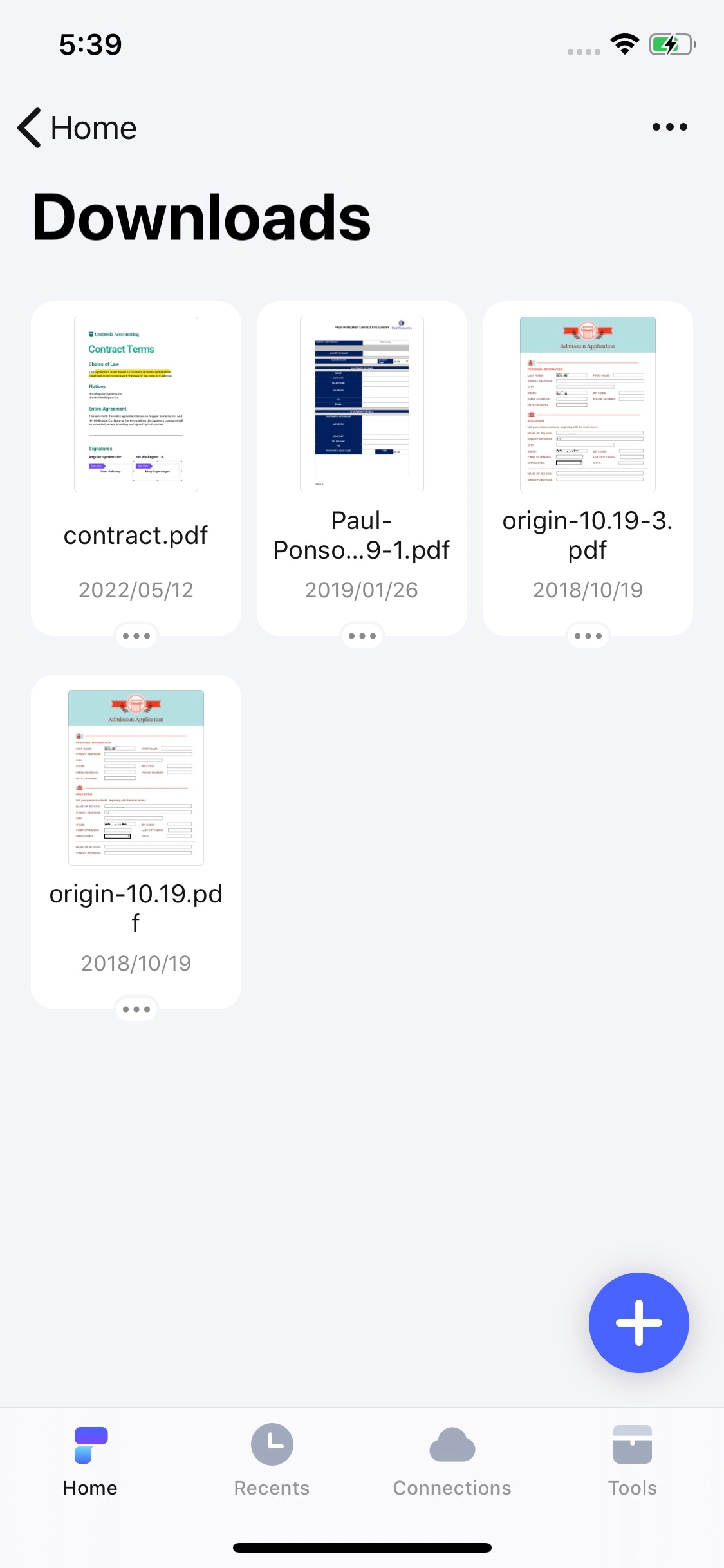
عليك أولاً تحديد مكان تثبيت PDFelement لنظام iOS، انقر عليه لفتحه على iPad، وستظهر الآن قائمة المستندات التي تحتوي جميع ملفات PDF لديك. انقر على الملف الذي تريد تدوين الملاحظات عليه.
الخطوة 2. انقر على أداة الملاحظة
انقر على الأيقونة الأولى الموجودة في أعلى الشاشة بعد فتح ملف PDF في البرنامج، وستظهر جميع أدوات التعليقات التوضيحية. يُمكنك إضافة تعليقات توضيحية إلى مستندات PDF كما تريد باستخدام أي أداة توضيحية.