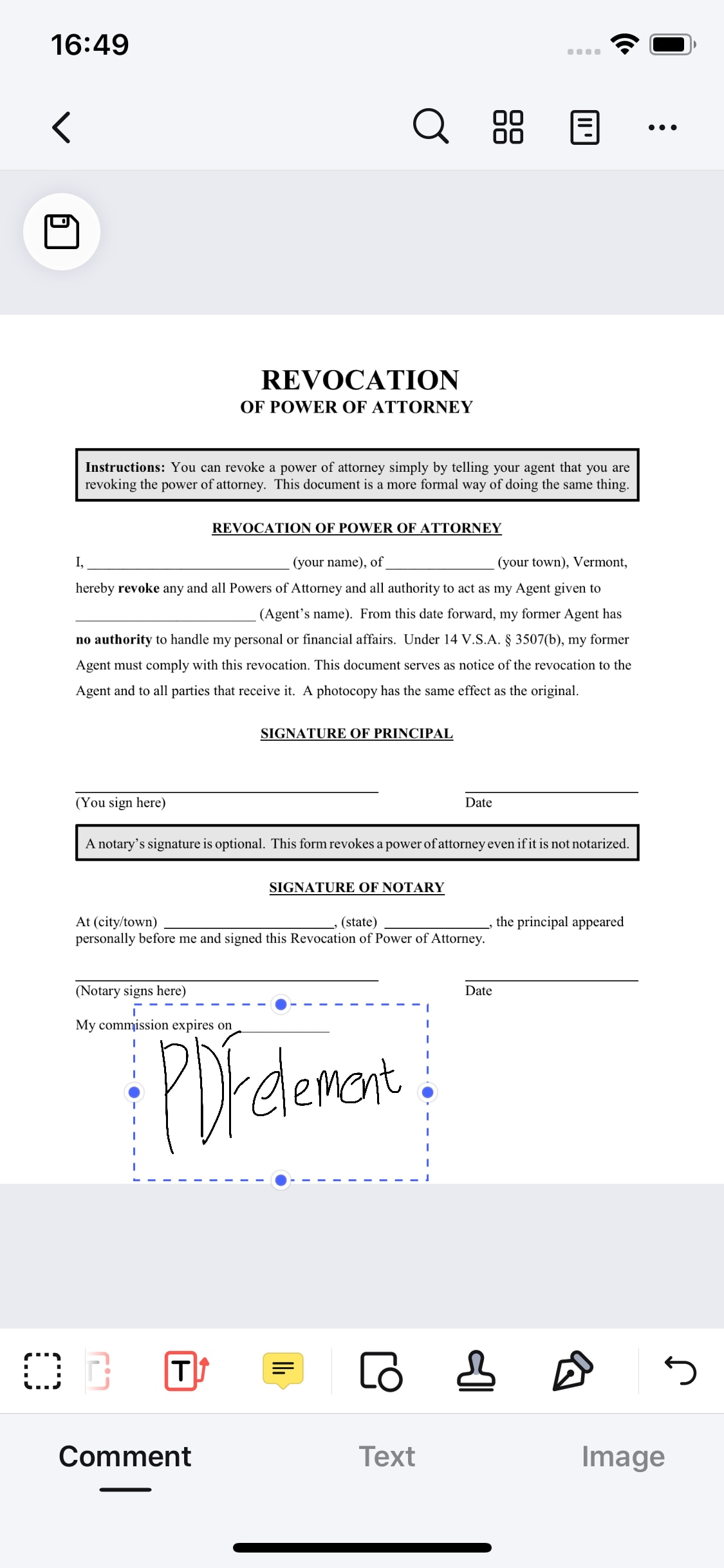
كيفية توقيع مستند PDF على iPhone 13 أو iPad

لتتمكن من تأمين المستندات قبل مشاركتها عبر الإنترنت أو لتوقيع اتفاقية عبر الوسائط الإلكترونية باستخدام التواقيع الرقمية، فإن مستندات PDF مُستخدمة على نطاق واسع من أجل العقود في العديد من الحالات، وهذا يسمح للمستخدمين بتأمين البيانات وتوقيع أي اتفاقية افتراضياً ومشاركتها مع الحفاظ على جودتها الأصلية، وسيوضح لك هذا المقال كيفية استخدام PDFelement لنظام iOS، والذي يُعد أفضل تطبيق مجاني لتوقيع مستندات PDF على iPhone أو iPad.



يمكن تحميل تطبيق PDFelement لنظام iOS من متجر التطبيقات مجاناً دون أي اشتراك، وهو يزودك أيضاً بمجموعة متنوعة من الميزات التي لا تتوفر في تطبيقات أخرى، مثل تحرير النص والتعليقات التوضيحية على ملفات PDF وتحويل PDF إلى 9 تنسيقات مختلفة.

الميزات الرئيسية لتطبيق PDFelement لنظام iOS 14 أو 13 هي كالتالي:
- التوقيع: يمكنك توقيع ملف PDF بخط يدك أو باستخدام صور توقيعك.
- التحويل: يستطيع التطبيق تحويل المستندات من Word وExcel وPPT وRTF وHTML وXML والصفحات وEPUB والنص.
- تحرير النص: إنه يسمح لك بتحرير النص عن طريق تغيير نوع الخط وحجمه ولونه.
- المسح الضوئي: يتيح لك هذا التطبيق أيضاً مسح أي صورة ضوئياً لتحويلها إلى ملف PDF.
- التعليق التوضيحي: يوفر التطبيق مجموعة واسعة من أدوات التعليق التوضيحي مثل تمييز النص وإضافة خط تحته والشَّطب بخط وقلم الرصاص والأشكال.
- التنظيم: يمكنك تدوير الصفحات وحذفها واقتصاصها واستخراجها كما ترغب.
كيفية توقيع مستند PDF على iPhone
باستخدام PDFelement لنظام iOS، يمكن توقيع مستند PDF ببضع خطوات بسيطة على جهاز iPhone 13 أو 12 أو 11 أو X أو iPad mini، ويمكنك توقيع المستند إلكترونياً باتباع الخطوات التالية.
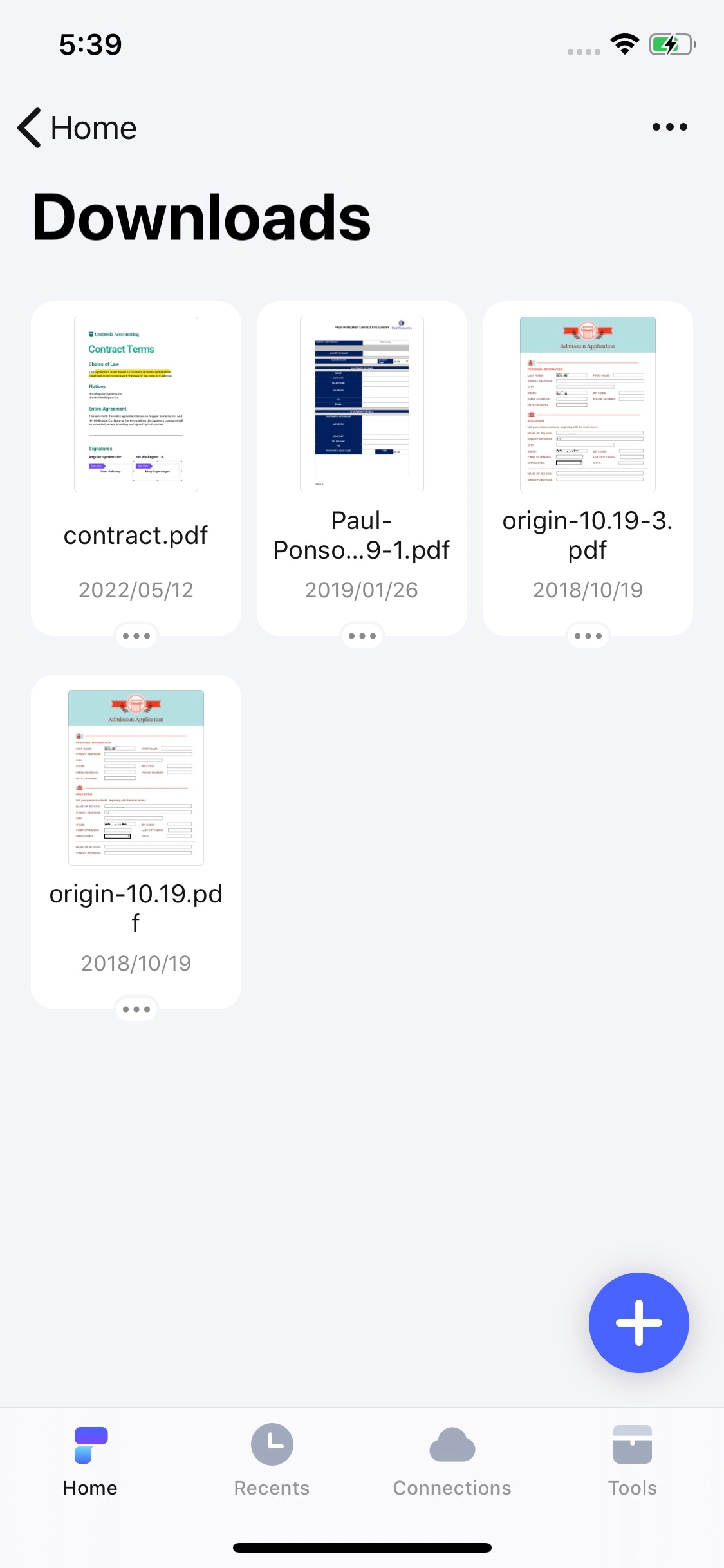
الخطوة 1. استيراد ملف PDF
شغِّل تطبيق PDFelement for iOS على جهاز iPhone، واختر ملف PDF الذي تريد توقيعه وانقر عليه.
الخطوة 2. رسم التوقيع
اضغط على ملف PDF الذي تريد إنشاء التوقيع فيه، ثم انقر على رمز القلم في القائمة العلوية، ويمكنك بعد ذلك وضع علامة على رمز القلم في الشريط العائم والضغط لتوقيع ملف PDF.
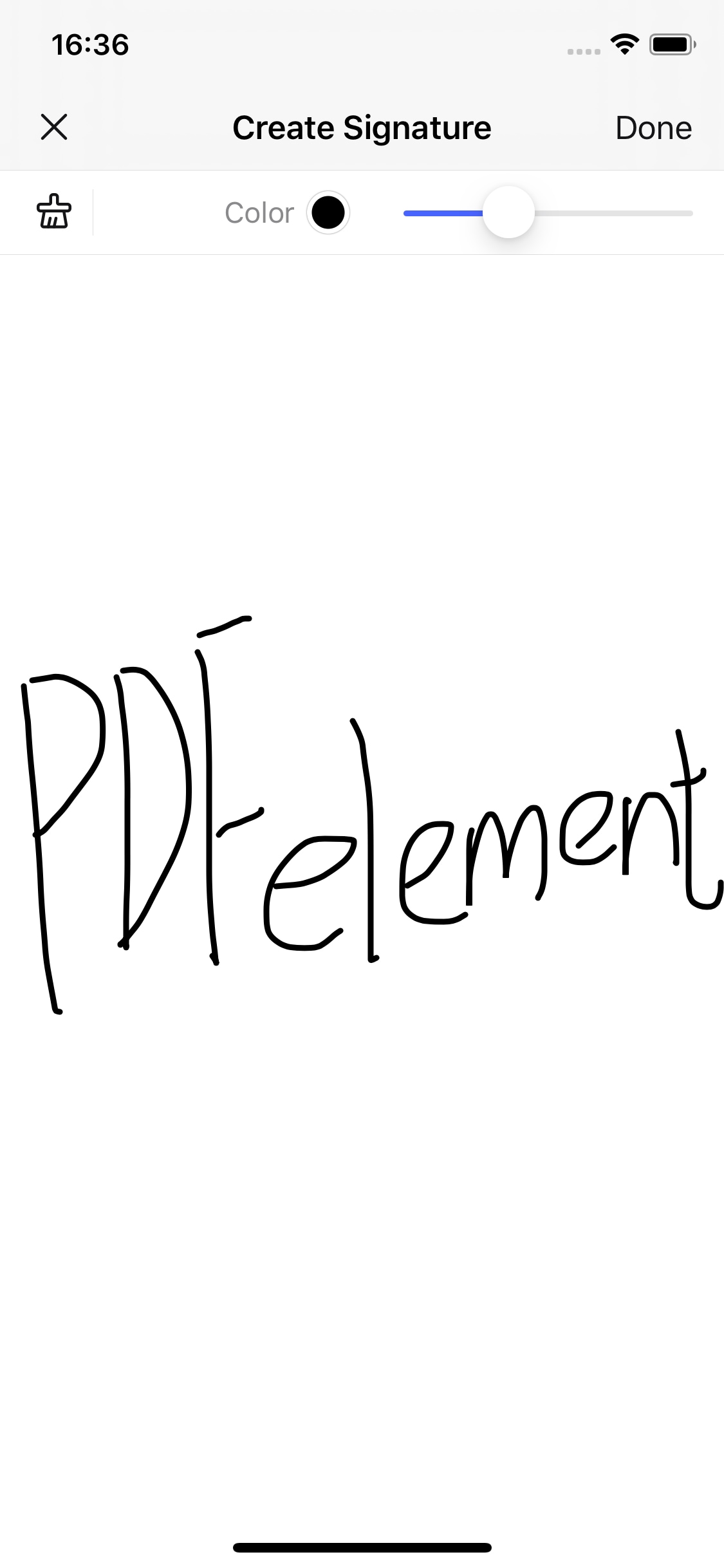
الخطوة 3. حفظ ملف PDF
أنشئ ببساطة التوقيع الذي تريده وضَع التوقيع في المكان الصحيح، ويمكنك تعديل حجمه إذا لزم الأمر، ومن ثم عليك النقر على زر "Save" عند الانتهاء، والآن ستحصل على ملف PDF الذي يتضمَّن توقيعك.