3 خطوات لمسح الملف ضوئياً لإنشاء مستند PDF في أجهزة iOS مجاناً

تعد أجهزة iPhone وiPad بالنسبة لعدد من الأشخاص، وسائل محمولة لمعاينة المستندات وتخزينها، لكن ما الذي يمكنك فعله إن توجب عليك إرسال مستند رقمي في حال عدم وجود أداة طباعة، في هذه الحالة تماماً سيتمكن الماسح الضوئي في iPhone أو iPad من مساعدتك. سيستعرض هذا المقال تطبيق iOS مجاني يسمى PDFelement الذي سيمكنك من التقاط صور لكل ما تريده وإنشاء ملف PDF ثم إرساله أو مشاركته مع الأصدقاء أو الزملاء.
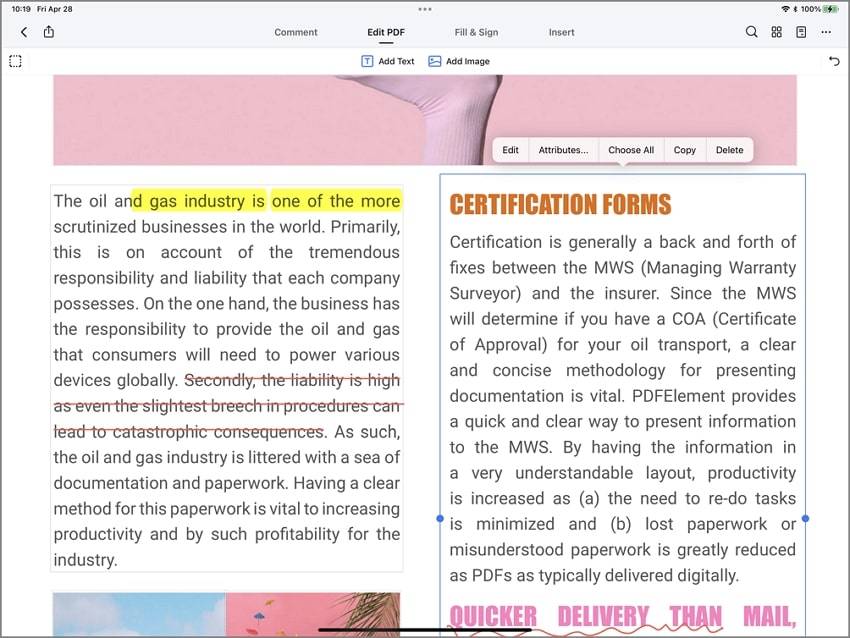
بالإضافة إلى المسح الضوئي ستتمكن من تحرير النص بصيغة PDF وتحويل مستند PDF إلى ملف Office وإضافة تعليق توضيحي على ملفات PDF عند قراءتها، فعندما تريد توقيع مستند أو تنظيم الصفحات في ملفات PDF يمكن أن يغدو أداة مساعدة جيدة بالنسبة لك. كما يمكنك إجراء تغييرات في الزمن الحقيقي على المستندات باستخدام PDFelement في أي وقت وأي مكان.



كيفية مسح الملف ضوئياً لإنشاء مستند PDF في iPhone/iPad
استخدم مجموعة الإرشادات هذه إن امتلكت مستند فعلي وتريد مسحه ضوئياً لإنشاء نسخة PDF، وفيما يلي الخطوات المطلوبة لمعرفة كيفية مسح الملف ضوئياً لإنشاء مستند PDF في iPhone/iPad
الخطوة 1. تشغيل PDFelement لنظام iOS
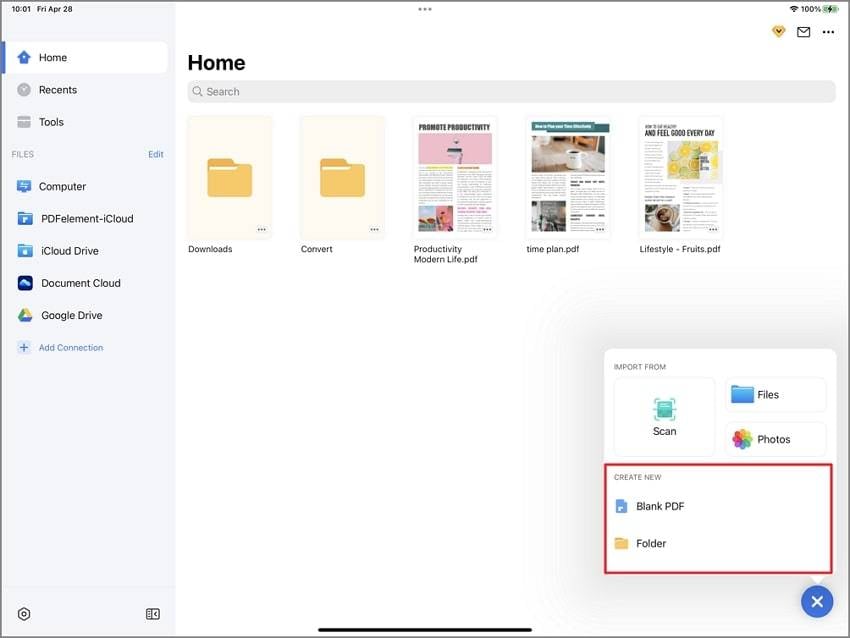
افتح PDFelement لنظام iOS في أجهزة iPhone 12/11/X/8/7/6S/6، وبعد فتحه انقر على أيقونة + في أسفل الزاوية اليمنى من الشاشة ثم حدد خيار Scan.
الخطوة 2. التقاط صورة
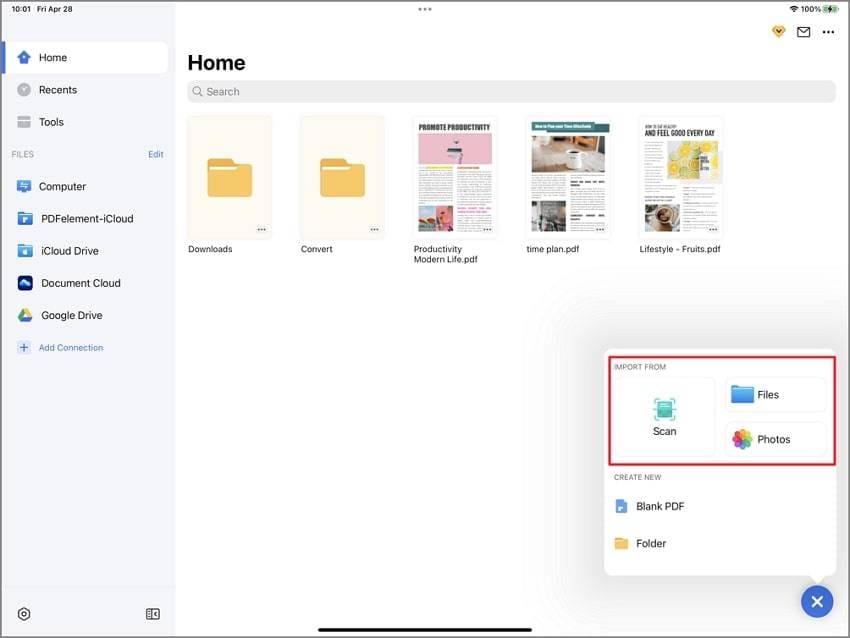
يمكنك الآن إنشاء ملف PDF جديد من الكاميرا، حيث سيجري تفعيل كاميرا الجهاز آلياً لتتمكن من التقاط الصور مباشرةً. علاوةً على ذلك يمكنك اختيار الصور من الألبوم من خلال تحديد خيار Photos.
الخطوة 3. تحرير الصفحة
عند اختيار الصفحات أو التقاطها يمكنك تحرير هذه الصفحات باستخدام الأدوات المدمجة مثل تحرير النص والصورة وإضافة تعليق توضيحي على المحتوى وغيرها، وبعد التحرير يكفي أن تنقر على أيقونة Save الموجودة في أعلى الزاوية اليمنى لحفظ المستند. كما يمكنك إعادة تسمية ملفات PDF في أجهزة iPad/iPhone.