

في هذا المجتمع سريع الوتيرة، يطالب الناس بالكفاءة والسرعة. لهذا السبب يعمل الكثير من الناس أثناء التنقل باستخدام هواتفهم لتنزيل المستندات وإرسال رسائل البريد الإلكتروني. من المهم تقليل حجم مستندات PDF على هاتفك لتلبية جميع احتياجات حياتك اليومية.
ستعلمك هذه المقالة كيفية تصغير حجم ملفات PDF على iPhone للتحميل والمشاركة. يمكنك استخدام الميزة المدمجة في iPhone، أو تطبيق ضاغط PDF لنظام iOS، وحتى الأدوات عبر الإنترنت.



كيفية تقليل حجم ملف PDF على iPhone باستخدام ضواغط PDF
فيما يلي ثلاثة تطبيقات للهاتف المحمول تضغط مستندات PDF على iPhone بسرعة وكفاءة.
PDFelement لنظام iOS - تقليل حجم PDF مع الحفاظ على الجودة
PDFelement هو محرر PDF كامل الميزات يتيح لك تنفيذ وظائف شاملة على مستندات PDF، بما في ذلك ضغط PDF وتحريره وتحويله. إحدى الميزات الجيدة لـ PDFelement هي تكامله مع نظام iOS، مما يمكنك من ضغط مستندات PDF بسهولة على iPhone الخاص بك. مع توفر 5 خيارات للضغط، فإنه يمكنك من الحصول على ملفات PDF بحجم أصغر مع الحفاظ على الجودة.
 آمن ومضمون
 إليك كيفية ضغط ملفات PDF على iPhone باستخدام PDFelement:
الخطوة 1 قم بتنزيل PDFelement من Apple App وافتح التطبيق على iPhone الخاص بك.
الخطوة 2 افتح PDF من خيار فتح ملف وحدد مستند PDF الذي تريد ضغطه.
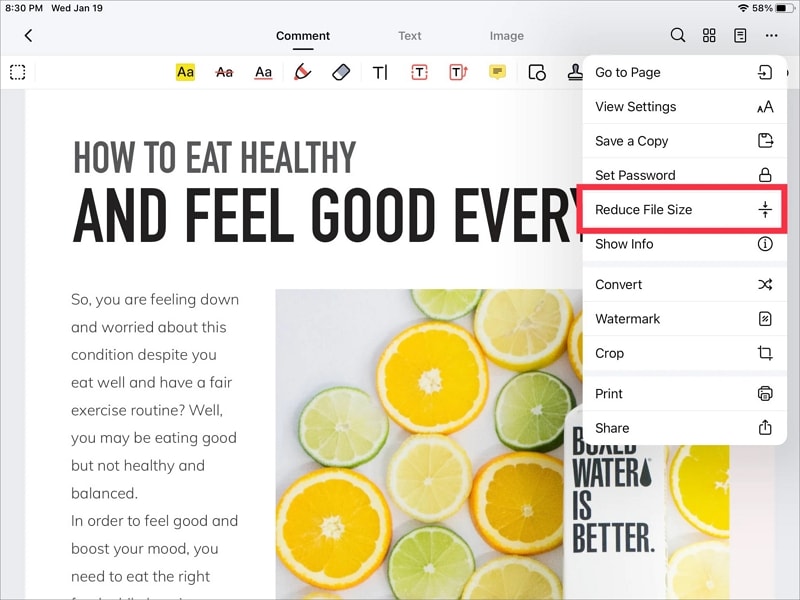
الخطوة 3 اضغط على أيقونة … في الزاوية العلوية اليمنى، وسترى قائمة منسدلة. اضغط على تقليل حجم الملف.
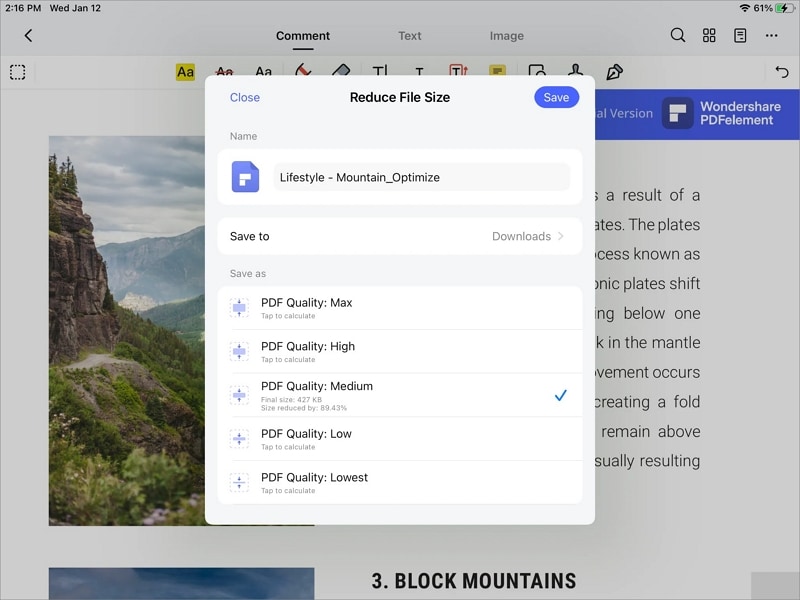
الخطوة 4 سيكون لديك خيار الاختيار من بين خمسة مستويات ضغط مختلفة. حدد مستوى الضغط المطلوب واضغط على حفظ لحفظ مستند PDF المضغوط.
الأفضل لـ
المعالجة الدفعية الكبيرة
واجهة سريعة وبسيطة
خمسة مستويات ضغط مختلفة لتقليل PDF إلى أحجام مختلفة
الأسعار معقولة مقارنة بتطبيقات PDF الأخرى
العيوب
الميزات المتقدمة متاحة فقط في النسخة المدفوعة
وظيفة المعالجة الدفعية بطيئة
غير قادر على تنفيذ وظيفة البحث عن الكلمات على مستندات PDF
نصيحة: إذا كنت بحاجة إلى ضغط PDF على Windows وMac، فإن PDFelement متاح أيضًا على الكمبيوتر وMac. توفر نسخة سطح المكتب من PDFelement ضغطًا دفعيًا يتيح لك تقليل حجم ملف PDF بشكل جماعي بسرعة. علاوة على ذلك، فهو محرر PDF سهل الاستخدام لتحرير وتحويل وتوقيع ودمج ملفات PDF والمزيد.
Adobe Acrobat Reader: ضغط PDF
إذا كان لديك اشتراك في Adobe، يمكنك استخدام محرر Adobe PDF القوي على iPhone الخاص بك.
إليك خطوات تقليل حجم PDF على iPhone باستخدام Adobe Acrobat Reader:
الخطوة 1 قم بتنزيل Adobe Acrobat من App Store وافتح التطبيق على iPhone الخاص بك.
الخطوة 2 اضغط على أيقونة + أيقونة في الأسفل على اليمين واضغط على تحرير PDF.
الخطوة 3 أضف مستند PDF إلى Adobe Acrobat واضغط على أيقونة … في الزاوية العلوية اليمنى.
الخطوة 4 من القائمة المنسدلة، اضغط على ضغط PDF.

الخطوة 5 ستتمكن من رؤية الحجم الحالي لمستند PDF الخاص بك وخيار تحديد مستوى الضغط المطلوب. اضغط على مستوى الضغط المطلوب واضغط على ضغط في الزاوية العلوية اليمنى.

الخطوة 6 بعد الضغط، سترى مستندات PDF المضغوطة والأصلية.

الأفضل لـ
المعالجة الدفعية الكبيرة مع ضغط عالي الجودة
قادر على إنشاء ملفات PDF من أي مستند تقريبًا
تحرير مستندات PDF من منصة واحدة
آمن ويحسن ملفات PDF
العيوب
تتوفر نسخة تجريبية مجانية؛ ومع ذلك، هناك حاجة إلى خطة اشتراك باهظة الثمن للحصول على ميزات أكثر تقدمًا.
Smallpdf - ضاغط PDF لأجهزة iPhone 13 أو الأقدم
الخيار الآخر هو تطبيق Smallpdf. بالإضافة إلى ضغط الملفات، يمكنك تحرير مستندات PDF والتعليق عليها على iPhone الخاص بك.
إليك كيفية تقليل حجم مستند PDF على iPhone باستخدام Smallpdf:
الخطوة 1 قم بتنزيل Smallpdf من Apple App Store وافتح التطبيق على iPhone الخاص بك.
الخطوة 2 اضغط على أيقونة + أيقونة في الأسفل وأضف مستند PDF من تطبيق الملفات.
الخطوة 3 بمجرد فتح مستند PDF، اضغط على أيقونة … في الزاوية العلوية اليمنى. سترى قائمة منسدلة، واضغط على ضغط.

الخطوة 4 يتوفر خياران للضغط، ضغط قوي، والذي يقلل ما يصل إلى 75٪ من مستند PDF الخاص بك، وضغط أساسي، والذي يقلل ما يصل إلى 40٪. اضغط على مستوى الضغط المطلوب.

الخطوة 5 بعد الضغط، سترى مستند PDF المضغوط بالإضافة إلى المستند الأصلي.
الأفضل لـ
ضغط سريع ويسمح بالضغط الدفعي.
قادر على العمل مباشرة على ملفات PDF.
يمكن إدارة جميع المستندات في مكان واحد.
العيوب
يتوفر مستويان فقط من الضغط.
تتوفر نسخة تجريبية مجانية؛ ومع ذلك، للحصول على ميزات أكثر تقدمًا، يلزم الاشتراك.
ضاغط PDF لأجهزة iPhone
آخر توصية للتطبيقات هو استخدام ضاغط PDF. إنه يقوم بمهمة ضغط مستندات PDF ولا يتطلب خطط اشتراك باهظة الثمن.
كيفية ضغط PDF على iPhone باستخدام ضاغط PDF:
الخطوة 1 قم بتنزيل ضاغط PDF من Apple App Store وافتح التطبيق على iPhone الخاص بك.
الخطوة 2 بمجرد فتح التطبيق، سيتعين عليك تحديد مستوى الضغط من الخيارات التالية: ضغط شديد, ضغط موصى به، or ضغط أقل. مستوى الضغط هذا يعادل الضغط العالي أو المتوسط أو المنخفض.

الخطوة 3 اضغط على تحديد PDF واستيراد ملف PDF للضغط.
الخطوة 4 اضغط على ضغط PDF، وسيبدأ الضغط.
الخطوة 5 بمجرد اكتمال الضغط، ستظهر نافذة منبثقة توضح حجم الضغط والنسبة المئوية. انقر على حفظ PDF المضغوط لحفظ المستند.

الأفضل لـ
تطبيق مجاني
سرعة ضغط سريعة
آمن ومأمون حيث يتم حذف جميع الملفات المرفوعة بعد 60 دقيقة
يمكن تحميل ما يصل إلى 20 مستند PDF كحد أقصى
العيوب
مستوى الضغط لا يعني النسبة المئوية للضغط
كيفية ضغط PDF على iPhone مجانًا
يحتوي iPhone على ميزة مدمجة تساعد في تقليل حجم PDF مجانًا دون الحاجة إلى أي تطبيقات. نظرًا لأنها ميزة مدمجة، فهي مجانية ومريحة. إليك كيفية تقليل حجم ملف PDF على iPhone باستخدام الإجراءات السريعة في تطبيق الملفات:
الخطوة 1 افتح تطبيق الملفات على iPhone الخاص بك وحدد مستند PDF.
الخطوة 2 اضغط مع الاستمرار على مستند PDF؛ سترى قائمة منسدلة. انقر على الإجراءات السريعة > تحسين حجم الملف. سيقوم التطبيق بضغط مستند PDF لجعله أصغر وحفظه تلقائيًا.

الأفضل لـ
خالٍ من التعقيد وسهل الوصول.
سريع ومريح دون تنزيل تطبيقات خارجية.
العيوب
يتعطل تطبيق الملفات أحيانًا أثناء ضغط مستندات PDF.
لا يعمل مع جميع مستندات PDF، خاصة الملفات الكبيرة جدًا.
كيفية تقليل حجم ملف PDF على iPhone عبر الإنترنت
إذا كنت ترغب في ضغط مستندات PDF على iPhone دون تنزيل تطبيق معالجة PDF، فإن الأدوات عبر الإنترنت هي الطرق الأكثر فعالية وتوفيرًا للوقت. إليك توصيتان بشأن الأدوات عبر الإنترنت للمساعدة في ضغط مستندات PDF.
iLovePDF
iLovePDF هي واحدة من المنصات الرائدة عبر الإنترنت لتحرير مستندات PDF بسهولة. تحتوي على أدوات مثل الدمج والتقسيم والضغط والعديد من الأدوات اللازمة لتحرير مستندات PDF.
كيفية ضغط مستندات PDF مجانًا عبر الإنترنت باستخدام :
الخطوة 1 انتقل إلى موقع iLovePDF لضغط PDF على iPhone الخاص بك.
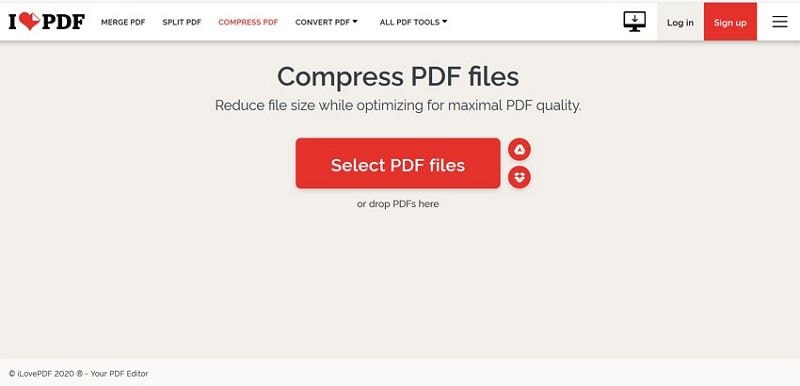
الخطوة 2 انقر على تحديد ملفات PDF لإضافة مستند PDF من iPhone الخاص بك للضغط.
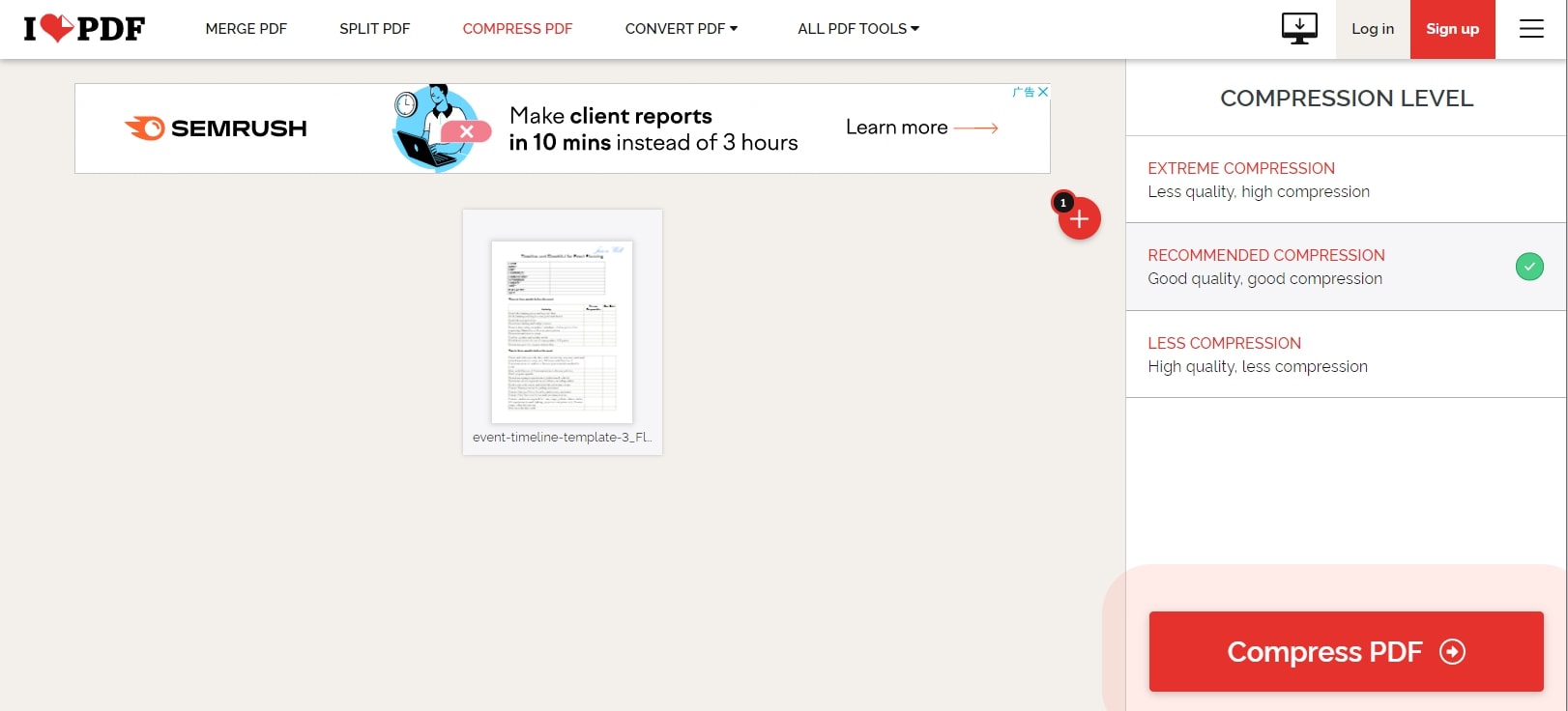
الخطوة 3 سيكون لديك ثلاثة مستويات ضغط للاختيار من بينها. انقر على مستوى الضغط المطلوب وانقر على ضغط PDF.
الخطوة 5 بمجرد اكتمال الضغط، يمكنك رؤية النسبة المئوية المضغوطة وانقر على تنزيل PDF المضغوط لحفظ المستند الخاص بك.
الأفضل لـ
ضغط مستندات PDF متعددة. يمكنك ضغط جميع مستندات PDF دفعة واحدة، ويمكن تنزيل مستندات PDF المضغوطة كملف مضغوط.
استخدام مجاني وغير محدود
ضغط سريع
العيوب
مثل جميع المنصات عبر الإنترنت، ستحتاج إلى Wi-Fi قوي ومستقر لضمان الضغط السريع
مستوى الضغط لا يعني النسبة المئوية للضغط
PDF24 Tools
PDF24 Tools عبارة عن منصة مجانية عبر الإنترنت تقدم حلولاً لجميع احتياجات PDF. من تحويل مستندات PDF إلى الدمج إلى الضغط، PDF24 Tools يغطيك.
كيفية جعل PDF أصغر على iPhone من خلال PDF24 Tools:
الخطوة 1 انتقل إلى موقع PDF24 Tools بالنقر على الرابط في الرأس.
الخطوة 2 انقر على أيقونة ضغط PDF.
الخطوة 3 انقر على اختيار الملفات لإضافة مستند PDF للضغط.
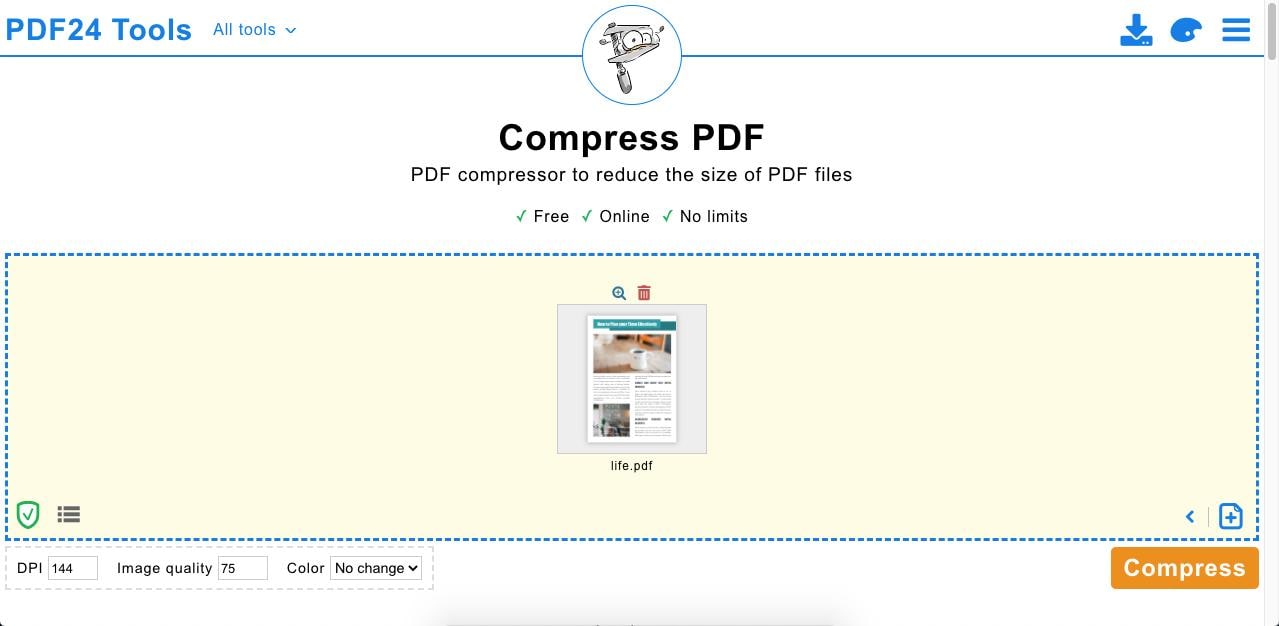
الخطوة 4 بمجرد التحميل، انقر على ضغط.
الخطوة 5 بمجرد اكتمال الضغط، سترى ملخص الضغط والنسبة المئوية المضغوطة، ويمكنك تنزيل الملف لحفظه.
الأفضل لـ
استخدام مجاني وغير محدود
ضغط سريع
واجهة بسيطة
العيوب
لضمان الضغط السريع، يلزم وجود Wi-Fi قوي ومستقر.
غير قادر على تحديد مستوى الضغط. سيتم ضغط المستند بناءً على خوارزمية ضغط PDF24 Tools.
ما هي أفضل ضواغط PDF لـ iPhone؟
إذا كنت ترغب في العمل أثناء التنقل وضغط ملفات PDF أينما كنت، فستكون تطبيقات الجوال هي أفضل طريقة. من بين التطبيقات الثلاثة المشتركة أعلاه، يوصى بـ Smallpdf لأنه مجاني ويوفر ضغطًا سريعًا. إذا كان لديك مستند أو مستندان PDF فقط للضغط في وقت واحد، فيمكن لـ PDF Compressor القيام بالمهمة بشكل جيد.
للحصول على أفضل جودة ضغط، يوصى بـ PDFelement و Adobe Acrobat Reader: Edit PDF، خاصة لأولئك الذين يضغطون مستندات PDF بانتظام. إنها من أفضل تطبيقات تحرير PDF على iPhone وتوفر واحدة من أسرع سرعات الضغط وأفضل جودة ضغط.
بالنسبة للطرق عبر الإنترنت، يوصى بـ iLovePDF لأنه يسمح للمستخدمين بتحديد مستوى الضغط المطلوب ويوفر العديد من أدوات PDF الأخرى للتحرير أيضًا. لديه واجهة سهلة الاستخدام ويمتلك سرعة ضغط سريعة نسبيًا.
الأسئلة الشائعة حول ضغط ملفات PDF على iPhone
كيف أقلل من ميغابايت PDF على iPhone الخاص بي؟
من السهل ضغط ملفات PDF من ميغابايت إلى كيلوبايت باستخدام ضاغط PDF. على سبيل المثال، في تطبيق PDFelement، بعد تحديد خيار تحسين PDF، حدد جودة PDF وسيحسب التطبيق الحجم النهائي لملف PDF المضغوط. حدد الحجم الذي تحتاجه وانقر فوق حفظ لتقليل حجم الملف.
كيفية ضغط ملفات PDF على iPhone؟
يعد ضغط ملف PDF طريقة واحدة لجعل PDF أصغر للتحميل والمشاركة. لضغط ملف PDF، افتح تطبيق الملفات، ابحث عن ملفات PDF التي تريد ضغطها، وانقر على قائمة النقاط الثلاث في الجزء العلوي الأيمن. حدد ملفات PDF، وانقر على قائمة النقاط الثلاث في الزاوية اليمنى السفلية، وحدد ضغط. سيقوم iPhone الخاص بك بإنشاء ملف ZIP من ملفات PDF المحددة.
الخلاصة
لا يحتاج ضغط مستندات PDF إلى أن يكون معقدًا. ابدأ بالميزات المدمجة وتطبيقات الجوال إذا كنت تبحث عن أداة ضغط PDF سريعة ومجانية ومريحة على iPhone. هذه الطرق سريعة، ويمكنك الحصول على مستندات PDF المضغوطة في ثوانٍ.
يوصى بـ PDFelement و Adobe Acrobat للمستخدمين الذين يضغطون المستندات بانتظام ويبحثون عن مستندات عالية الجودة. بدلاً من ذلك، Smallpdf و PDF Compressor هي تطبيقات ممتازة تقوم بالمهمة أيضًا. إذا كانت الطرق عبر الإنترنت هي ما تبحث عنه، فستتمكن iLovePDF و PDF24 Tools من ضغط مستندات PDF الخاصة بك في وقت قصير.
