
أفضل تطبيقات تحويل تنسيق PDF إلى Word لأجهزة iPhone 13 وiPad

لا داعي إلى شرح ماهية ملفات PDF لأنه من المحتمل أنك تراها وتتعامل معها يومياً، سواء كان ذلك في العمل أو الدراسة، وتنتشر المستندات بتنسيق PDF في كل مكان مثل المدارس والجامعات ومكاتب العمل، لذا ستحتاج إلى أداة شاملة مثل PDFelement لتحرير هذه الملفات وتعديلها كما ترغب وعلى أي جهاز تستخدمه.
تتوفر العديد من تطبيقات التحويل من PDF إلى Word لجهاز iPhone، لكن لا تقدم جميعها أنواع الميزات الجيدة التي تحتاج إليها، ولهذا السبب سنقدم لك بعض أفضل الحلول لتطبيقات التحويل من PDF إلى Word لأجهزة iPad وiPhone، وسنقدم في الجزء الأخير دليل خطوة بخطوة حول طريقة تحويل ملف PDF إلى Word على أجهزة iPhone وiPad مجاناً.
1. PDFelement
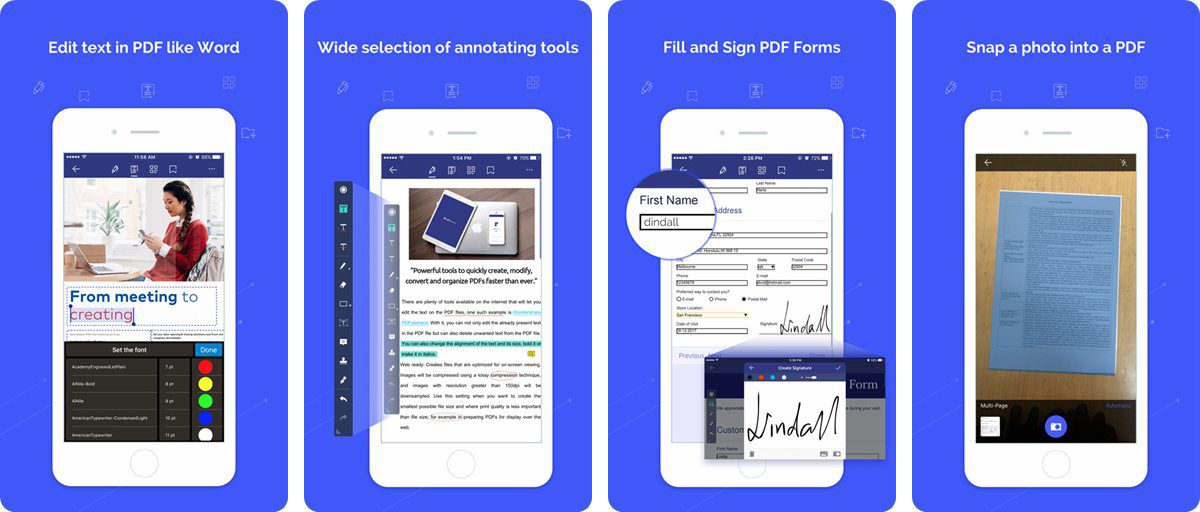
التطبيق الأول في قائمتنا هو PDFelement، ويوفر هذا التطبيق العديد من الميزات التي تسهل تحويل ملفات PDF إلى Word، وبعيداً عن كونه تطبيق جيد للتحويل من PDF إلى Word، فهو يمنحك كل ما تحتاج إليه لزيادة إنتاجيتك، وهذا يعني أنه بإمكانك قراءة ملفات PDF وتحريرها والتعليق عليها وتوقيعها. يمكن لبرنامج PDFelement تغيير الخط والحجم واللون للمحتوى، وتستطيع تحرير ملف PDF بسهولة بالإضافة إلى توقيع النماذج باستخدام توقيع مكتوب بخط اليد، ومن المهم ملاحظة أن PDFelement يدعم تحويل حوالي 9 تنسيقات، ولكنه لا يدعم التعرف البصري على المحارف وهو تحويل الصور أو ملفات PDF الممسوحة ضوئياً، لذا يعد تطبيق جيد لإدارة ملفات PDF.



الإيجابيات:
- مجاني دون إعلانات ويتضمن عمليات شراء داخل التطبيق.
- سهل الاستخدام مع وجود واجهة بسيطة.
- يدعم مشاركة الملفات.
- تمييز ملفات PDF والتعليق عليها.
- برنامج تحويل في حالة عدم الاتصال بالإنترنت وهذا يعني أنك لن تحتاج إلى اتصال بالإنترنت لاستخدام التطبيق.
السلبيات:
- لا يدعم ميزات التعرف البصري على المحارف.
2. PDF to Word Converter
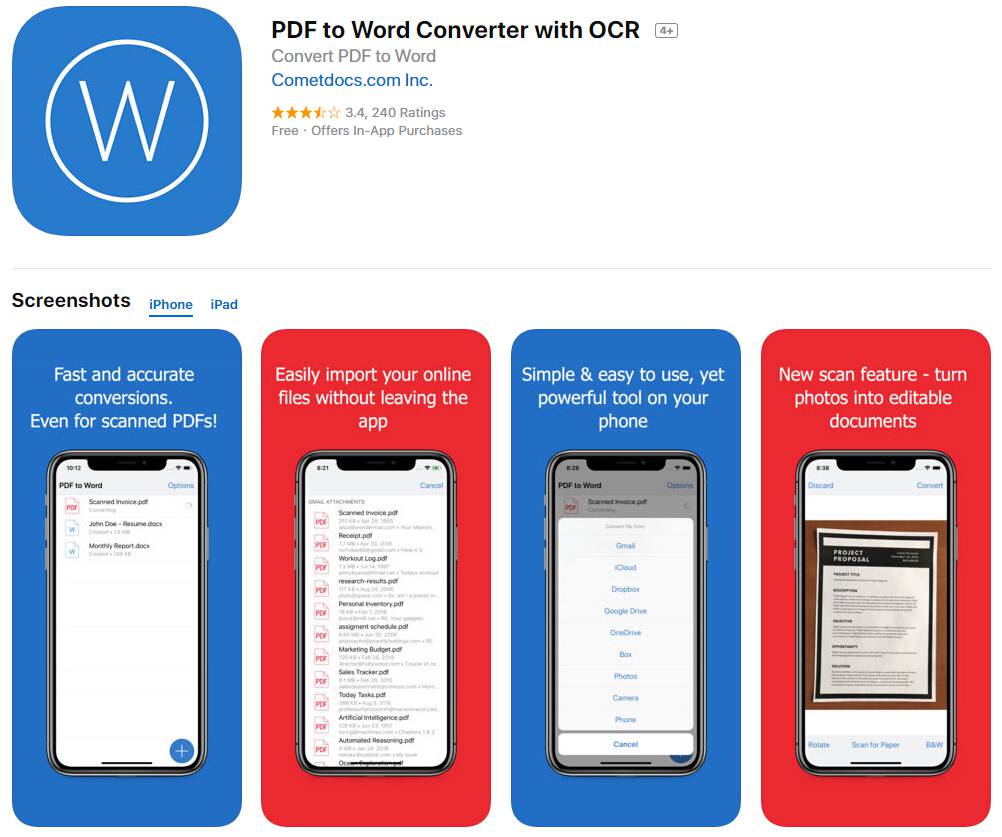
يساعد هذا التطبيق في تحويل ملف PDF إلى Word على جهاز iPhone بطريقة بسيطة ويُنشئ المستندات بسرعة من أي مكان على أجهزة iPhone وiPad، ويسمح أيضاً بتحويل ملفات PDF إلى Word من البرامج الخارجية مثل OneDrive وDropbox وG-Drive وBox وغيرها.
باستخدام هذا التطبيق تستطيع إعادة استخدام ملفات PDF وتحريرها، ومن المهم الإشارة إلى أن هذا التطبيق يعمل جيداً لتحويل نماذج PDF والنصوص والجداول إلى مستندات Word من الممكن تحريرها لاحقاً.
الإيجابيات:
- لا يحدد حجم الملف أو عدد الملفات المحولة
- تكون جودة الملفات أو النتيجة النهائية في هذا التطبيق جيدة للغاية
- يقدم بعض الإمكانات الجيدة التي تسمح بتحويل مستندات PDF الممسوحة ضوئياً والمعقدة
- يوفر تقنية التعرف البصري على المحارف لتحويل المستندات الممسوحة ضوئياً
- يسمح بتحويل المستندات من OneDrive وGoogle Drive وDropbox وBox
السلبيات:
- بطيء في بعض الأحيان
- لا يوفر أفضل واجهة وهذا أمر مربك بالنسبة إلى المستخدمين الجدد
3. EasyPDF- PDF to Word Converter
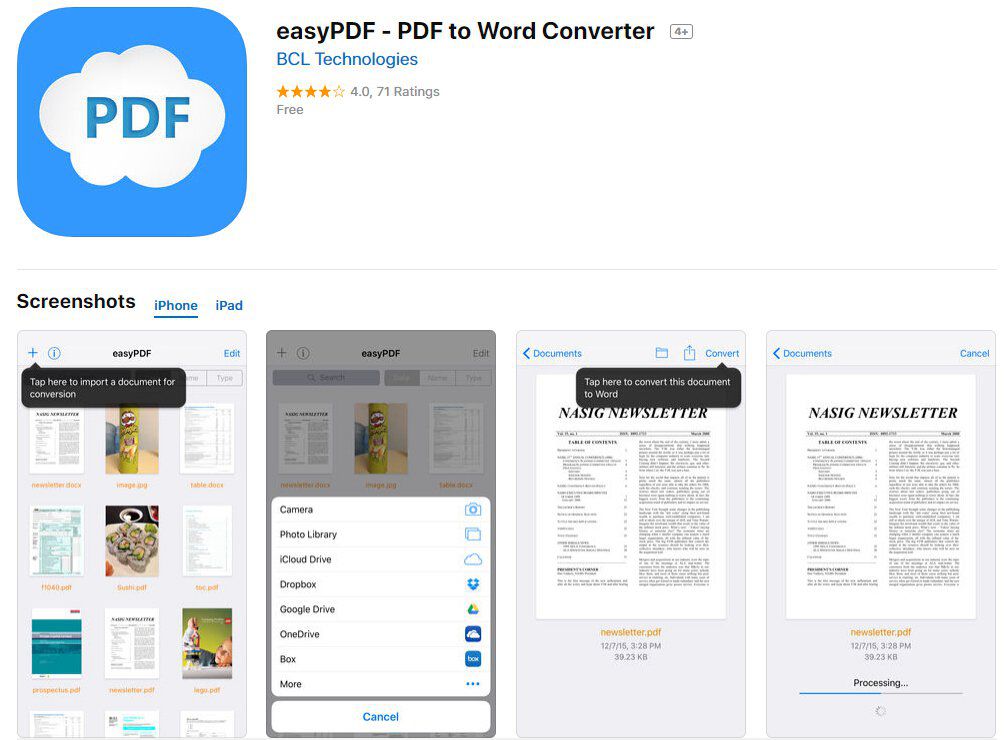
تطبيق آخر لتحويل ملف PDF إلى Word على جهاز iPhone، وبعيداً عن كونه تطبيق لتحويل ملف PDF إلى Word فإنه يسمح بإنشاء ملفات PDF من المكتب، وأحد أفضل الأشياء المتعلقة بتطبيق easyPDF هو قدرته على استيراد الملفات وتصديرها من iCloud drive وغيره من التطبيقات مثل Google Drive وDropbox ويمكن تنفيذ ذلك من داخل تطبيق easyPDF.
الإيجابيات:
- يمكن التحويل في كلا الاتجاهين وهذا يعني التحويل إلى PDF ومن PDF
- سهل الاستخدام
- يمكن استخدامه مع أي تطبيق لمعالجة النصوص
- لا تحتاج إلى الاتصال بالإنترنت لاستخدامه
السلبيات:
- لا يوفر تقنية التعرف البصري على المحارف ولهذا لا يمكن تحويل الصور الممسوحة ضوئياً
- قد لا يكون التطبيق سريع كما يجب
4. PDF Converter Ultimate - All in One Converter
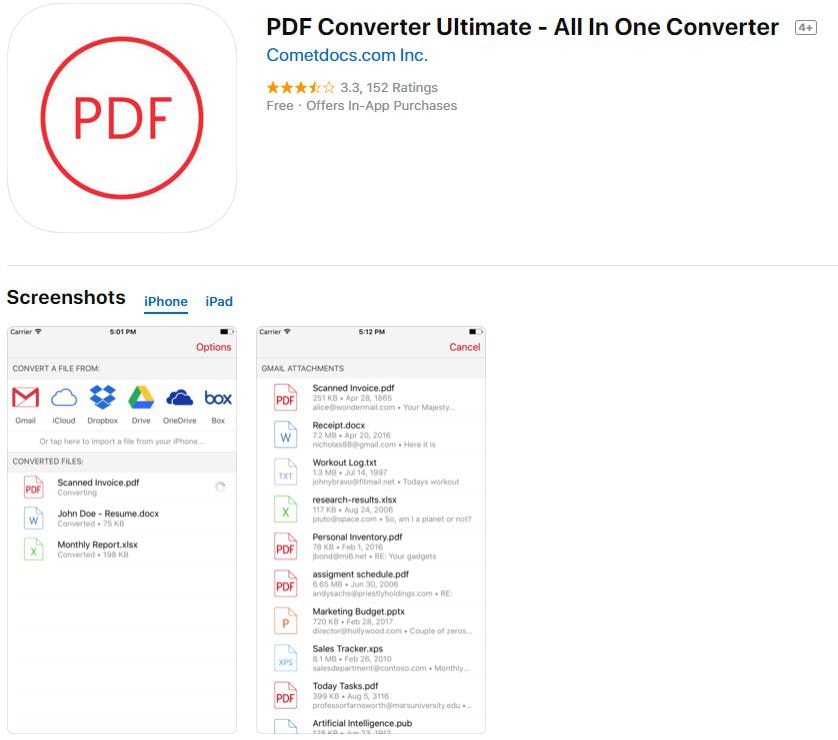
هذا التطبيق مهم جداً عند وجوده في جهاز iPhone، وهو تطبيق تحويل متكامل لأنه يحول ملفات PDF بسهولة إلى العديد من التنسيقات، فعلى سبيل المثال يمكن تحويل الملفات إلى word وtext وpowerpoint وJPG وexcel والعديد من التنسيقات الأخرى، وتستطيع تحويل هذه التنسيقات إلى PDF أيضاً، وفي الواقع يسمح التطبيق بتحويل حوالي 20 تنسيق ملف مختلف وتحويل الصور الممسوحة ضوئياً.
الإيجابيات:
- تكون عملية التحويل سريعة ودقيقة ولا يوجد حد لعدد الملفات المراد تحويلها
- يقدم تقنية التعرف البصري على المحارف لتحويل الملفات الممسوحة ضوئياً
السلبيات:
- يجب استخدام التطبيق عبر الإنترنت لذا ستحتاج إلى اتصال بالإنترنت لأن التحويلات تُنفذ في الخادم عبر الإنترنت
- لا يحظى بتقييم جيد بين المستخدمين عند مقارنته بالتطبيقات المذكورة سابقاً
5. Foxit PDF Reader and Converter
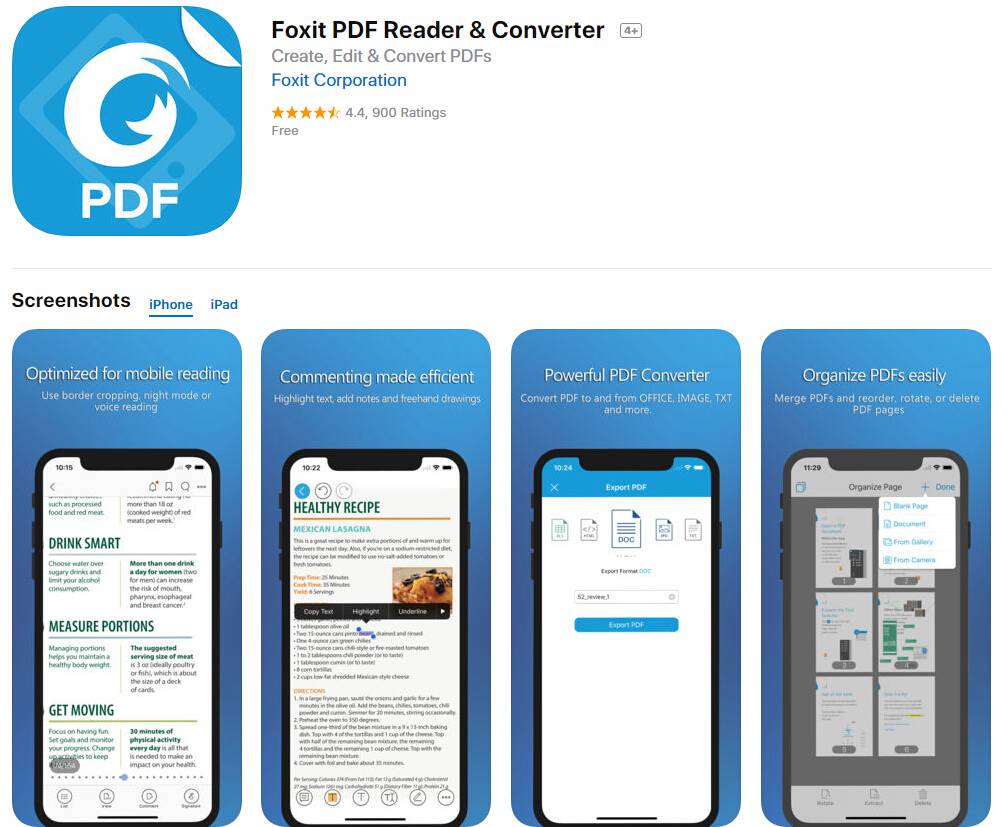
التطبيق الأخير في القائمة هو Foxit PDF Reader and Converter ويعد من أفضل تطبيقات التحويل من PDF إلى word لجهاز iPhone، ويسمح التطبيق بتحرير ملفات PDF وعرضها والتعليق عليها وحمايتها في جهاز iPhone أو iPad، ويقدم التطبيق العديد من الميزات مثل دعم قراءة ملفات PDF بصوت عالٍ، وهذا التطبيق مشهور ويستخدمه العديد من الأشخاص. من المهم الإشارة إلى أن التطبيق يوفر ميزات متقدمة قد لا تكون رخيصة الثمن، وتفيد هذه الميزات في الكثير من الأشياء مثل التعامل مع المهام المعقدة بصورة أفضل من الميزات العادية.
الإيجابيات:
- لا يستنزف موارد جهازك
- يدعم حوالي 12 لغة
- يقدم ميزات حماية الملفات التي تسمح بحماية المعلومات الحساسة
السلبيات:
- يتطلب استخدام الميزات المتقدمة اشتراك
- قد يكون معقد بعض الشيء بالنسبة إلى المستخدمين
من المهم الإشارة إلى أن التطبيقات المذكورة سابقاً ليست الوحيدة التي تساعد في تحويل ملفات PDF إلى Word لجهاز iPhone لكنها الأفضل، فعلى سبيل المثال يُنصح بتطبيق PDFelement بفضل سهولة استخدامه وميزاته الجيدة، ومن الممكن استخدام أحد التطبيقات المذكورة كما ترغب.
طريقة تحويل ملف PDF إلى Word لأجهزة iPhone 13 أو iPad
سيقدم هذا القسم طريقة تحويل ملف PDF إلى Word في حال عدم استخدام الكمبيوتر، وبإمكانك تحويل ملف PDF إلى Word على جهاز iPhone أو iPad دون الاتصال بالإنترنت، فإن تطبيق PDFelement لنظام iOS هو الحل الأفضل لتحويل الملفات.
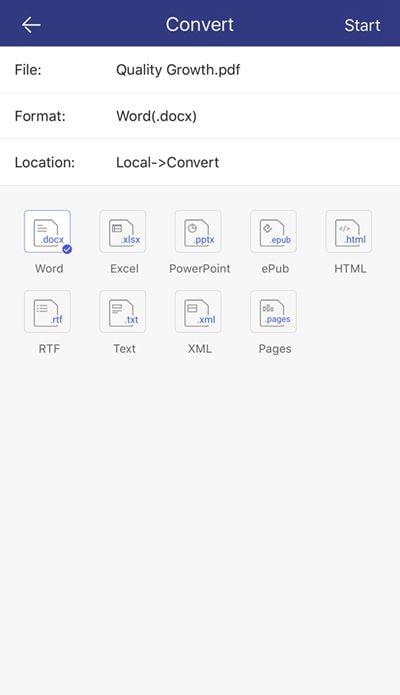
عند استخدام تطبيق PDFelement لنظام iOS ستتمكن من تحويل ملفات PDF إلى Word وحتى إلى تنسيقات أخرى مثل Excel وPPT وPages وHTML وغيرها، وإليك دليل سريع لذلك:
1. تثبيت تطبيق PDFelement على جهازك
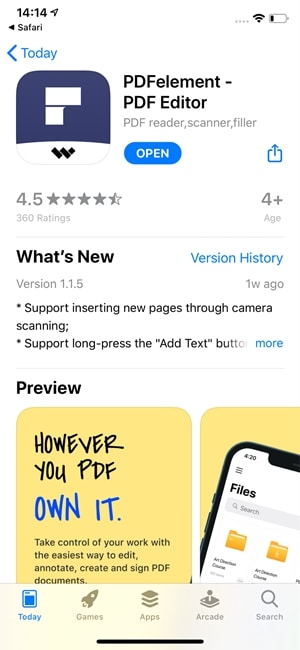
افتح متجر App Store وابحث عن تطبيق PDFelement لتحميله، وبعد تسجيل الدخول إلى حسابك ستتمكن من استخدام جميع خاصياته مجاناً، وتظهر على الشاشة تعليمات بسيطة للتسجيل.
2. العثور على ملف PDF وفتحه لتحويله إلى Word
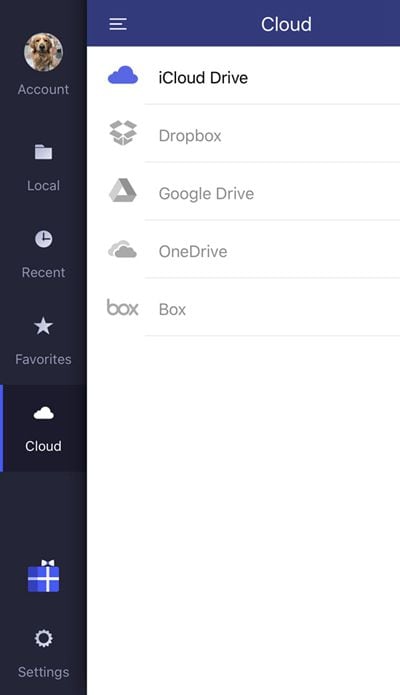
إذا لم تعثر على أي ملف PDF في القائمة انقر على "+" في أعلى اليمين وبعدها يمكن نقل مستند PDF عن طريق شبكة Wi-Fi من الكمبيوتر المحمول أو تحميل المرفق من البريد الإلكتروني أو تحميل ملفات PDF من تخزين السحابة، وبعد ذلك ستجد الملف مدرج في مجلد "Local" حيث يمكنك الوصول إلى الملف الذي ترغب بتحويله.
3. تحويل ملف PDF إلى Word
انقر على النقاط الثلاث العمودية بجانب اسم الملف للعثور على خيار "Convert"، وانقر على "Word" للبدء بعملية التحويل.
4. التحقق من التحويل في مجلد "Convert"
انقر مرة أخرى في مجلد "Local" على مجلد "Convert" لرؤية الملف المحول، ومن ثم انقر على الملف لفتحه والتحقق من عملية التحويل.
باستخدام التعليمات السابقة ستتمكن من تحويل ملف PDF إلى Word في تطبيق PDFelement لجهاز iPhone وiPad بسهولة وخلال دقائق، وستمنح عملية التحويل جودة عالية ونسخة مطابقة لملف PDF لتحريرها ومعالجتها باستخدام تنسيق Word، ويوفر تطبيق PDFelement أيضاً هذه الخاصية لحوالي 8 أنواع أخرى من الملفات.
