

PDFelement - محرر PDF قوي وبسيط
ابدأ بإدارة ملفات PDF بسهولة مع PDFelement!
حفظ رسائل بريد Gmail كملفات PDF يُعد ممارسة قيّمة ذات فوائد عديدة. PDF (تنسيق المستند المحمول) هو صيغة ملفات واسعة الانتشار تحفظ تنسيق ومحتوى الرسالة الأصلية، مما يتيح الوصول إليها وعرضها عبر منصات وأجهزة متنوعة. يتيح لك إنشاء نسخة دائمة، قابلة للمشاركة والطباعة بسهولة من رسائلك المهمة.
يوفر هذا المقال دليلًا خطوة بخطوة لتحويل رسائل Gmail إلى ملفات PDF على أنظمة تشغيل مختلفة. سواء كنت تستخدم ويندوز، ماك، آي أو إس، أو أندرويد، لدينا الحل لك. باتباع تعليمات بسيطة، يمكنك حفظ رسائلك كملفات PDF ما يساعدك في تنظيمها، أرشفتها، ومشاركة المعلومات بشكل فعال. فلنبدأ بتحويل رسائل بريدك في Gmail إلى ملفات PDF، بغض النظر عن الجهاز أو النظام الذي تستخدمه.
كيفية حفظ رسائل Gmail كملفات PDF على ويندوز
حفظ رسائل Gmail كملفات PDF على ويندوز عملية سهلة يمكن إجراؤها باستخدام وظيفة الطباعة المدمجة. باتباع خطوات بسيطة، يمكنك تحويل رسائل Gmail إلى ملفات PDF وحفظها على جهاز الكمبيوتر بسهولة. دعنا نستعرض الدليل خطوة بخطوة لحفظ رسائل Gmail كملفات PDF على ويندوز.
الطريقة 1: استخدام Wondershare PDFelement مباشرةً
واحد من أكثر محررات ومحوّلات PDF تنوعًا المتاحة لويندوز هوWondershare PDFelement. يقدم هذا البرنامج القوي طريقة سهلة ومباشرة لحفظ رسائل Gmail كملفات PDF.
أولاً، تأكد من تثبيت Wondershare PDFelement على جهاز ويندوز الخاص بك. بعد التثبيت، افتح البرنامج واتبع هذه الخطوات البسيطة:


 آمن ومضمون
 الخطوة 1 افتحGmail وادخل إلىالرسالة التي تريد حفظها كملف PDF.
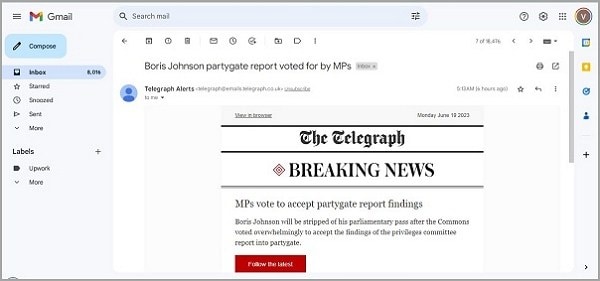
الخطوة 2 انقرعلى زر "طباعة" داخل واجهة البريد الإلكتروني. سيظهر مربع حوار الطباعة.
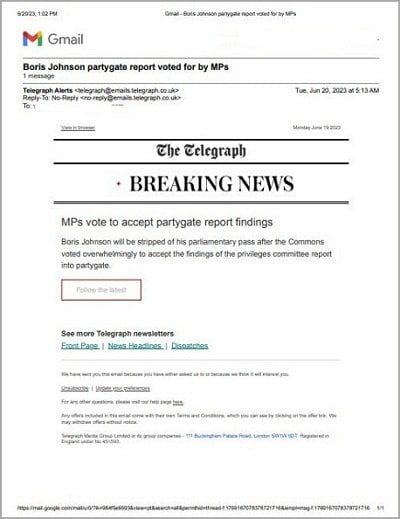
الخطوة 3في مربع حوار الطباعة،اختر"Wondershare PDFelement" كخيار للطابعة.
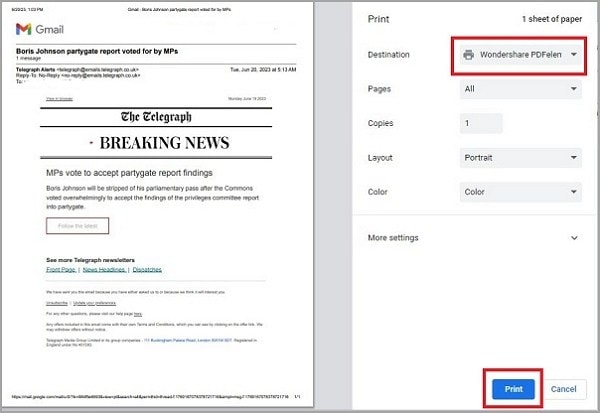
الخطوة 4 خصصإعدادات الطباعة، مثل اختيار صفحات محددة أو ضبط التخطيط.
الخطوة 5 انقرعلى زر "طباعة" زر لبدء عملية التحويل.
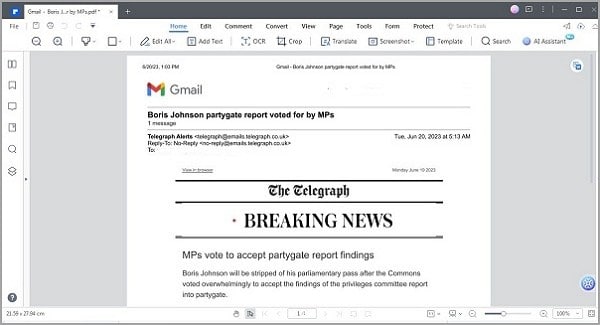
الخطوة 6سيظهر مربع حوار الحفظ لتحديد مجلد الوجهة واسم الملف لملف PDF.
الخطوة 7بعد الاختيار،انقرعلى زر "حفظ"، وWondershare PDFelement سوفيحولويحفظرسالة Gmail كملف PDF.
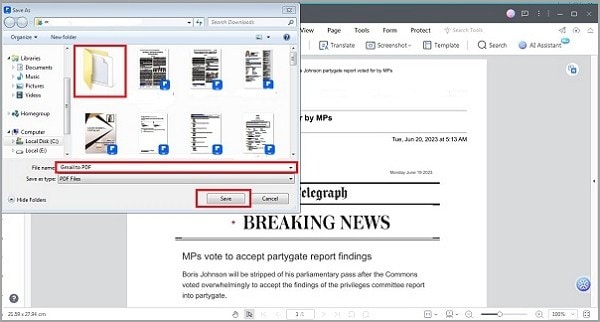
مع Wondershare PDFelement ستحصل على محرر PDF غني بالميزات، يسمح لك بتعديل وتوضيح رسائل Gmail المحفوظة إذا لزم الأمر. توفر هذه الطريقة وسيلة مباشرة وفعّالة لتحويل وحفظ رسائل Gmail كملفات PDF على جهاز ويندوز باستخدام واجهة PDFelement السهلة وقدرات التحويل القوية.
يقدم Wondershare PDFelement مجموعة من ميزات التحرير التي تتيح لك تحسين وتخصيص ملف PDF المحوّل. بعد حفظ رسالة Gmail كملف PDF باستخدام PDFelement، يمكنك بسهولة إجراء تغييرات وإضافات عند الحاجة.

مع PDFelement، يمكنك تعديل النص داخل ملف PDF باستخدام ميزة "تحرير". اختر النص الذي تريد تعديله وقم بالتغييرات المطلوبة، مثل ضبط نوع الخط أو حجمه أو لونه. بالإضافة إلى ذلك، يمكن إدراج أو حذف أو ترتيب الصفحات ضمن ملف PDF عبر وظيفة "صفحة"، مما يوفر مرونة في تنظيم المحتوى.
يقدم PDFelement أيضًا أدوات توضيح تتيح لك إبراز الأقسام المهمة، إضافة التعليقات، أو رسم أشكال مباشرة على ملف PDF. يتيح ذلك التعاون والتواصل الفعّال عند مشاركة رسالة Gmail المحوّلة مع الآخرين.
علاوة على ذلك، يوفر PDFelement ميزات متقدمة مثل تقنية OCR (التعرف الضوئي على الحروف)، والتي تمكنك من تحويل ملفات PDF الممسوحة ضوئيًا أو الصور إلى نص قابل للتحرير والبحث. هذه الميزة مفيدة عندما تتعامل مع مستندات ليست نصية في الأصل.
الطريقة 2: استخدام رمز الطابعة في Gmail
لحفظ رسائل Gmail كملفات PDF، يمكنك استخدام رمز الطابعة ضمن Gmail نفسه. هذه الطريقة بسيطة ولا تتطلب برامج إضافية. إليك الدليل خطوة بخطوة:
الخطوة 1 افتحالرسالة المطلوبة ضمن حساب Gmail الخاص بك.
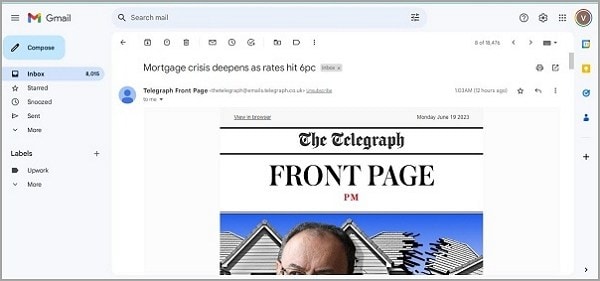
الخطوة 2 حدد موقعوانقررمز الطابعة، ويوجد عادةً في الزاوية العلوية اليمنى لواجهة البريد الإلكتروني.
الخطوة 3سيظهر مربع حوار الطباعة. إذا لم يظهر، انقر على النقاط الرأسية الثلاث (المزيد من الخيارات) ثماختر"طباعة" من قائمة الخيارات.
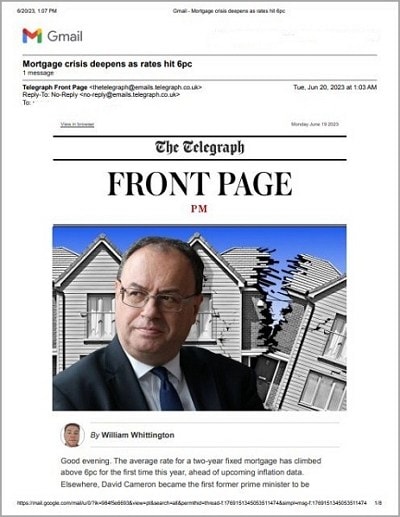
الخطوة 4في مربع حوار الطباعة، تأكد من ضبط وجهة الطباعة على "حفظ كملف PDF".
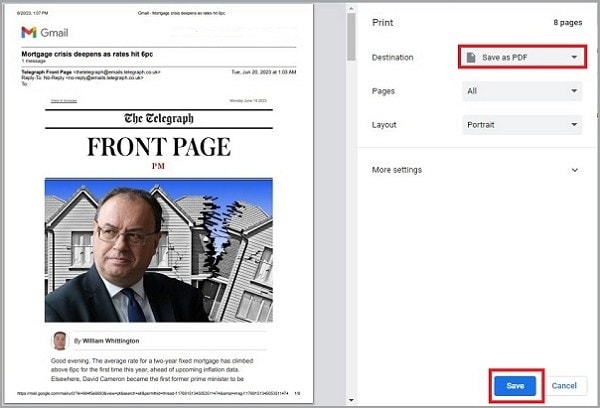
الخطوة 5يمكنك أيضًا تعديل تخطيط الصفحة، الهوامش أو إعدادات الطباعة الأخرى بالنقر على زر "إعدادات إضافية" أو "الطباعة باستخدام مربع حوار النظام".
الخطوة 6بعد ضبط الإعدادات المطلوبة،انقرعلى زر "حفظ" زر لبدء العملية.
الخطوة 7سيظهر مربع حوار الحفظ، مما يسمح لكاخترباختيار مجلد الوجهة واسم ملف PDF.
الخطوة 8بعد تحديد،انقرعلى زر "حفظ" زر لحفظ رسالة Gmail كملف PDF.
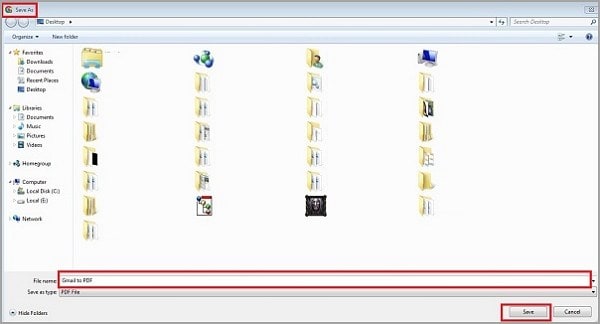
من المهم الإشارة إلى أن هذه الطريقة لا تتيح تخصيص ملف PDF الناتج بشكل واسع. سيعكس ملف PDF المحوّل شكل ومحتوى الرسالة مع الحفاظ على التخطيط والمحتوى دون تغيير كبير. لذا، إذا كنت بحاجة إلى ميزات تحرير أو توضيح متقدمة، يوصى باستخدام طرق أخرى أو برنامج تحرير PDF.
كيفية تحويل Gmail إلى PDF على ماك
يتوافق Wondershare PDFelement بالكامل مع أنظمة ماك، ويوفر حلًا سلسًا لتحويل رسائل Gmail إلى PDF. اتبع هذه الخطوات للبدء:
الخطوة 1 قم بتنزيلبرنامج Wondershare PDFelement للماك من الموقع الرسمي وانقر مزدوجًاعلى الملف الذي تم تنزيله لبدء التثبيت.
الخطوة 2 اتبعتعليمات الشاشة لتثبيت PDFelement على جهاز ماك.
الخطوة 3بعد التثبيت،شغّلPDFelement وافتححساب Gmail الخاص بك في متصفح الإنترنت.
الخطوة 4 اخترالرسالة لتحويلها إلى PDF وانقرعلى زر "طباعة" زرداخل واجهة البريد الإلكتروني.
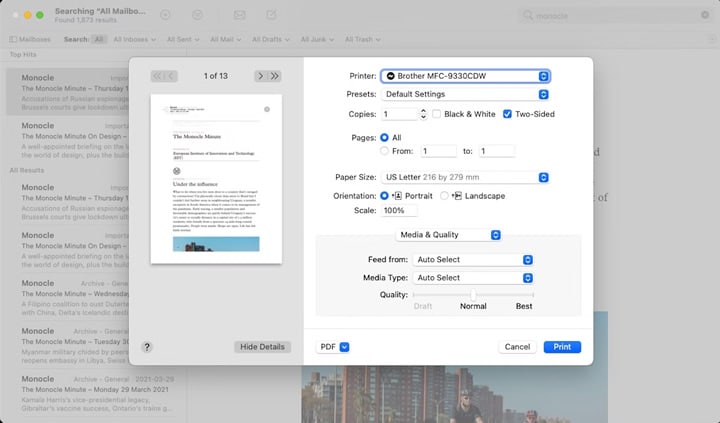
الخطوة 5في مربع حوار الطباعة الذي يظهر،اختر"Wondershare PDFelement" كخيار للطابعة.
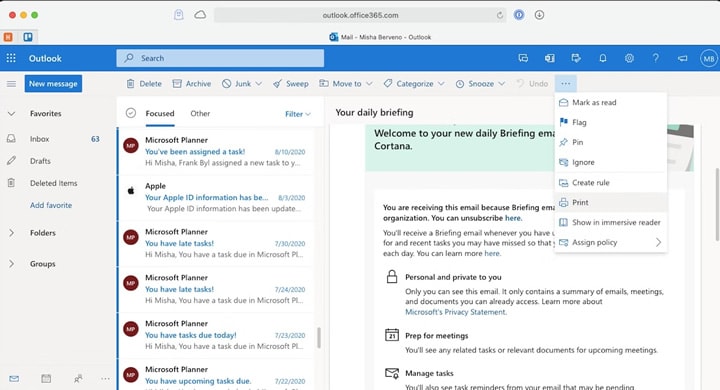
الخطوة 6 خصصاضبط إعدادات الطباعة، مثل اختيار صفحات محددة أو ضبط التخطيط، حسب تفضيلاتك.
الخطوة 7 انقرعلى زر "طباعة" زر لبدء عملية التحويل.
الخطوة 8استفد من خيارات التحرير والتخصيص في PDFelement لتعديل ملف PDF المحوّل حسب الحاجة. يمكنك تحرير النص، إضافة توضيحات، إدراج الصور والمزيد.
الخطوة 9 بعد الانتهاء من التعديلات،انتقل إلى "ملف" القائمة واختر"حفظ" لحفظ البريد الإلكتروني المحول من Gmail كملف PDF على جهاز Mac الخاص بك.
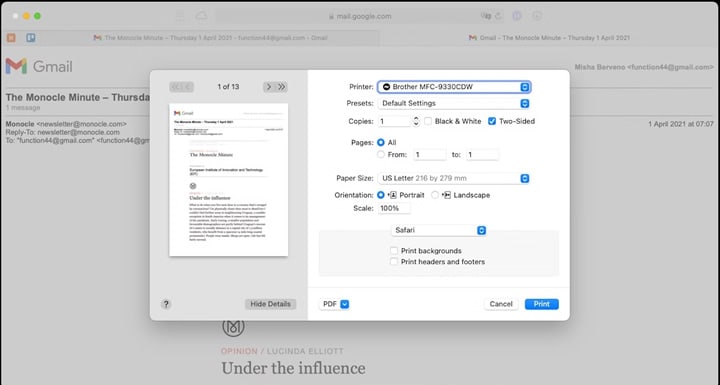
مع Wondershare PDFelement لنظام Mac، لديك محرر PDF شامل بين يديك. يمكنك تحويل رسائل Gmail إلى PDF وتعديل ملف PDF الناتج. يشمل ذلك تحرير النص، إعادة ترتيب الصفحات، إضافة العلامات المائية، وتأمين ملف PDF الخاص بك باستخدام حماية كلمة المرور.
يمنحك PDFelement التحكم الكامل في شكل ومحتوى رسائل Gmail المحولة، مما يجعله أداة ممتازة للاستخدام الشخصي والمهني.
كيفية تحويل Gmail إلى PDF على آي أو إس وأندرويد
تحويل Gmail إلى PDF على الأجهزة المحمولة مثل iOS وAndroid هو حاجة شائعة للعديد من المستخدمين. نظرًا لأن مجال تطبيقات المحمول يتطور باستمرار، من الأفضل الرجوع إلى نتائج محركات البحث لمعرفة أحدث الطرق والتطبيقات المتاحة.
بحث بسيط في محرك البحث باستخدام كلمات مثل "تحويل Gmail إلى PDF على iOS" أو "تحويل Gmail إلى PDF على Android" سوف يوفر لك معلومات حديثة حول الخيارات المتوفرة. هذا أمر ضروري لأن تطبيقات وخدمات جديدة قد تظهر وتقدم وظائف وتجارب مستخدم محسنة.
اختيار خيار موثوق وسهل الاستخدام أمر مهم عند اختيار تطبيق أو خدمة لتحويل Gmail إلى PDF على الأجهزة المحمولة. ابحث عن التطبيقات التي حصلت على تقييمات إيجابية من المستخدمين وعدد كبير من التحميلات وتحديثات منتظمة لضمان التوافق مع أحدث إصدارات أنظمة التشغيل.
بينما قد تختلف الخطوات المحددة بحسب التطبيق أو الخدمة التي تختارها، إليك بعض الإرشادات العامة والنصائح لتحويل Gmail إلى PDF على iOS وAndroid:
الخطوة 1 قم بتثبيت تطبيق موثوق أو خدمة من المتجر الرسمي تركز على تحويل Gmail إلى PDF.
الخطوة 2 قم بفتح التطبيق وتسجيل الدخول إلى حساب Gmail الخاص بك داخل التطبيق.

الخطوة 3 اخترالبريد الإلكتروني الذي ترغب في تحويله إلى PDF واتبع تعليمات التطبيق المعروضة على الشاشة.
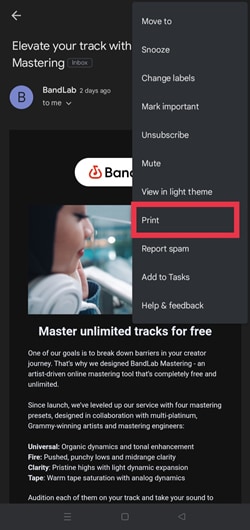
الخطوة 4 قم بتهيئة الإعدادات الضرورية مثل اختيار الصفحات أو طريقة تسمية الملفات.
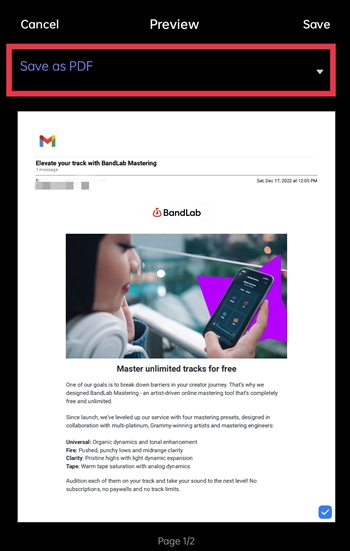
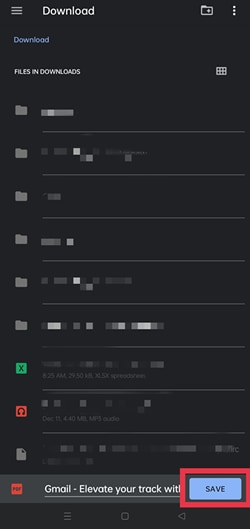
الخطوة 5 ابدأ عملية التحويل، وسيقوم التطبيق بتحويل البريد الإلكتروني إلى ملف PDF.
الخطوة 6 بمجرد اكتمال عملية التحويل، يحفظقم بحفظ ملف PDF على جهازك المحمول للاستخدام أو المشاركة لاحقًا.
تذكر أن تراعي عوامل مثل سهولة الاستخدام، الأمان، والميزات الإضافية التي يوفرها التطبيق أو الخدمة التي تختارها. بعض التطبيقات قد تقدم خيارات متقدمة مثل دمج عدة رسائل بريد إلكتروني في PDF واحد أو حفظ المرفقات تلقائيًا كملفات PDF منفصلة.
باتباع هذه الإرشادات العامة واختيار تطبيق أو خدمة موثوقة، يمكنك تحويل Gmail إلى PDF على جهاز iOS أو Android الخاص بك بسهولة، مما يسمح لك بإدارة رسائل البريد الإلكتروني والوثائق أثناء التنقل.
الخلاصة
حفظ رسائل Gmail كملفات PDF هو ممارسة مهمة للأرشفة السهلة، والمشاركة، والوصول إلى المعلومات عبر منصات مختلفة. سواء كنت تستخدم Windows أو Mac أو iOS أو Android، هناك طرق متاحة لتحويل Gmail إلى PDF. يُعد Wondershare PDFelement خيارًا متعدد الاستخدامات لمستخدمي Windows وMac، حيث يقدم ميزات تحرير قوية. يمكن للبحث السريع العثور على التطبيقات والخدمات الموثوقة على الأجهزة المحمولة. ابدأ بتحويل رسائل Gmail إلى PDF اليوم لتحسين تنظيمك وإنتاجيتك.
