

PDFelement - محرر PDF قوي وبسيط
ابدأ الآن بأسهل طريقة لإدارة ملفات PDF باستخدام PDFelement!
كيف تعرض فكرة ما؟ يمكنك إرسال ملف PDF يحتوي على جميع المعلومات الضرورية الداعمة لهذه الفكرة إلى شخص ما. هذه طريقة واحدة للقيام بذلك. لكن في كثير من الأحيان، عليك أن تقدمها بشكل مباشر. يمكنك أيضًا استخدام ملف PDF، ولكن من الأفضل أنتحوّل ملف PDF إلى عرض شرائح فيديو.
في الواقع، قد يبدو ذلك صعبًا بعض الشيء. تحتاج إلى تحويل مستند ثابت إلى فيديو. لكن لا تقلق. العملية ليست معقدة. هنا سنوضح لك 4 طرق سهلة لتحويل ملفات PDF إلى عروض شرائح فيديو.

في هذا المقال
الجزء 1. الفرق بين ملفات PDF وعروض شرائح الفيديو
تقدم عروض PDF وعروض شرائح الفيديو أساليب مختلفة لتقديم المحتوى البصري. بينما تناسب ملفات PDF مشاركة المحتوى النهائي ذو التنسيق المتسق، تبرز عروض شرائح الفيديو في العروض المباشرة أو الاجتماعات عبر الإنترنت.
تتسم عروض PDF بطبيعتها الثابتة وتفاعلها المحدود، حيث تفتقر إلى الرسوم المتحركة والتأثيرات الحركية المتقدمة. في المقابل، توفر عروض شرائح الفيديو تجربة بصرية ديناميكية، فهي تحتوي على الرسوم المتحركة والانتقالات والعناصر المتعددة الوسائط. وبالتالي، تسمح بعروض أكثر تفاعلًا وانغماسًا، ويمكنها جذب انتباه الجمهور بشكل أفضل من خلال الصور والصوت والسرد القصصي.
الجزء 2. تحويل ملفات PDF إلى عروض شرائح فيديو باستخدام Wondershare PDFelement
إذًا، كيف يمكنك تحويل ملفات PDF إلى عروض شرائح فيديو بسهولة؟ إحدى أفضل الطرق هي استخدامWondershare PDFelement. فهو من أقوى برامج PDF في السوق. يقدم هذا البرنامج ميزة تسجيل الشاشة التي يمكنك استخدامها لإنشاء عرض شرائح فيديو باستخدام ملفات PDF الخاصة بك. وعلى عكس المحولات الأخرى، يمكنك تسجيل صوتك لشرح خطواتك.


 آمن ومضمون
 يبدو ذلك رائعًا، أليس كذلك؟ دعنا نعلمك كيف تقوم بذلك. إليك كيفية تحويل PDF إلى عرض شرائح فيديو باستخدام Wondershare PDFelement.
الخطوة 1 حمل وثبت Wondershare PDFelement. ثم شغله بعد ذلك.
الخطوة 2 انقر على فتح PDF or تحرير. حدد ملف PDF الذي تريد تحويله إلى عرض شرائح فيديو.
الخطوة 3 انقر على الأدوات > لقطة شاشة > تسجيل الشاشة.
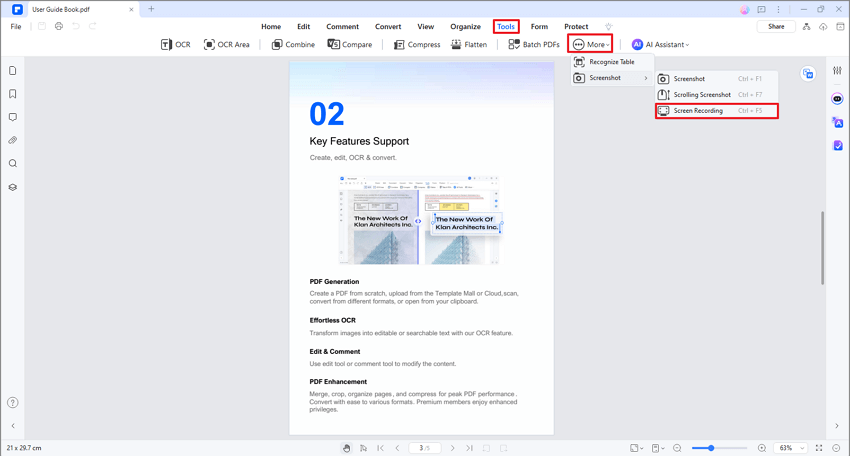
الخطوة 4 قم بتحميل ملحق تسجيل الشاشة. إذا لم تكن هذه هي المرة الأولى التي تستخدم فيها هذه الميزة، تجاهل هذه الخطوة.
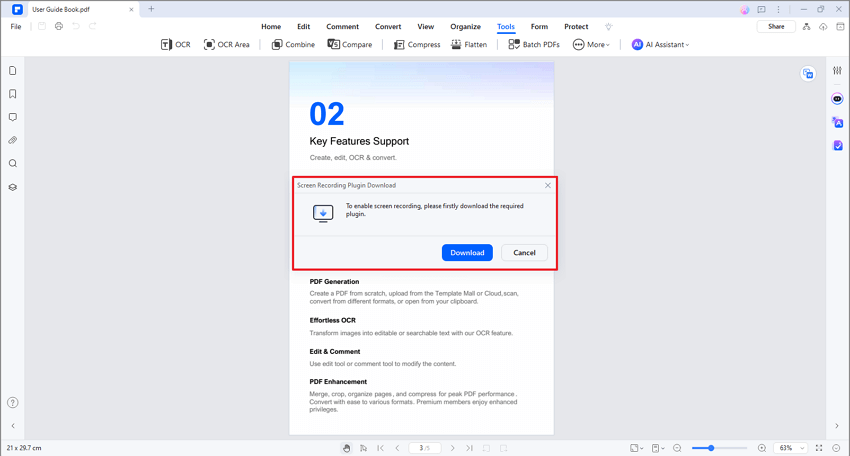
الخطوة 5سيظهر زائد على شاشتك، يُشير إلى جهوزيته لإختيار مساحة التسجيل. انقر واسحب الماوس لتحديدها.
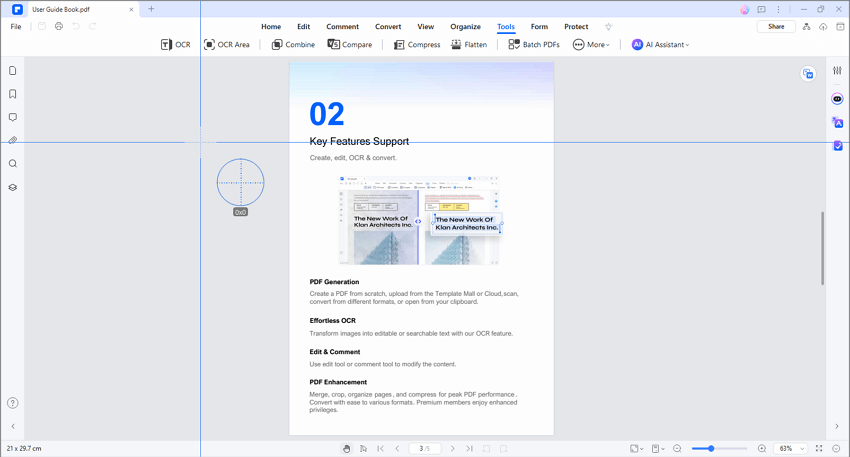
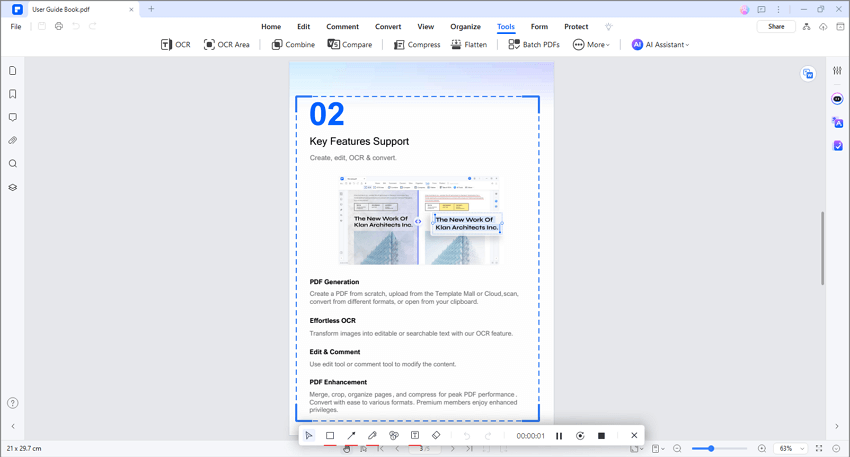
الخطوة 6بمجرد تحديد مساحة التسجيل، سترى أشرطة أدوات في الأعلى والأسفل. يمكنك ضبط نسبة الطول إلى العرض في الأعلى. أما شريط الأدوات السفلي فيحتوي على ميزات للتسجيل. انقر على زرالتسجيل لبدء التسجيل.
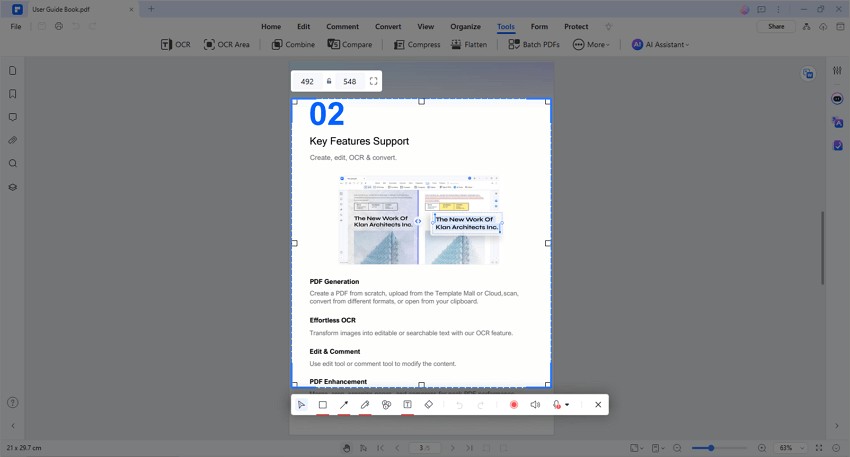
الخطوة 7 لا تنسَ استخدام الميكروفون لقراءة ما هو معروض على الصفحة. استخدم كذلك الأدوات المتوفرة لتوجيه انتباه الجمهور. هذا يجعل العرض أكثر تفاعلاً.
الخطوة 8عندما تنتهي من محتوى الصفحة، اضغط على إيقاف مؤقت. انتقل إلى الصفحة التالية من PDF، ثم واصل التسجيل. كرر ذلك حتى تصل إلى آخر صفحة.
الخطوة 9 انقر على إنهاء عند الإنتهاء.
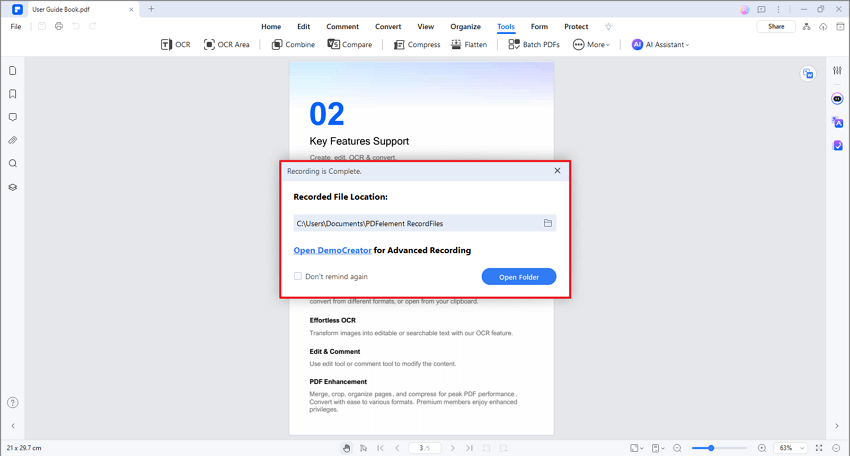
الخطوة 10ستظهر نافذة منبثقة تخبرك بأن التسجيل مكتمل وتعرض لك مسار المجلد الذي تم حفظ عرض الفيديو فيه. انقر علىفتح المجلد لمراجعة الفيديو.
هذه هي أفضل طريقة لتحويل ملف PDF إلى عرض شرائح فيديو. تتيح لك إضافة الشروحات الصوتية وأدوات الرسم خلال عملية التسجيل. بالإضافة إلى أنه يمكنك القيام بذلك داخل برنامج تحرير PDF نفسه، أي يمكنك استخدام نفس الأداة لإنشاء PDF وتحريره وتحويله إلى فيديو.
الجزء 3. ثلاث طرق أخرى لتحويل ملفات PDF إلى عروض شرائح فيديو
هناك ثلاثة أدوات رائعة أخرى يمكنك استخدامها لتحويل ملفات PDF إلى عروض شرائح فيديو، والأفضل من ذلك أنه يمكنك استخدامها مجانًا. لكن لاحظ أنه قد لا يكون لديك الكثير من التحكم في كيفية ظهور الفيديو النهائي. ومع ذلك، فهي تقدم لك عملية تحويل سهلة جدًا.
1. Aspose
Aspose هي أداة مساعدة عبر الإنترنت. من ميزاتها محول PDF إلى MP4. ما يميزها عن غيرها هو أنه يمكنك تحديد مدة كل شريحة يدويًا، بالإضافة إلى اختيار الصفحات التي يتم تضمينها أو استثناؤها من عرض الفيديو.
بالإضافة إلى ذلك، يسمح لك Aspose بإضافة تأثيرات انتقال، وهذا أمر رائع لأنه يضيف بعض الجمالية للعرض. الأهم من ذلك أنه يسمح لك أيضًا بإضافة صوت، يمكنك الاختيار من المسارات المتوفرة أو رفع ملف صوتي خاص بك.
إليك طريقة استخدام هذه الأداة:
الخطوة 1 توجه إلى صفحة تحويل PDF إلى MP4 على Aspose.

الخطوة 2 ارفع ملف PDF الخاص بك.
الخطوة 3 حدد مدة كل شريحة حسب رغبتك.
الخطوة 4 اختر صفحات PDF التي سيتم تضمينها في العرض.
الخطوة 5 اختر، بشكل اختياري، إضافة مؤثرات الانتقال والصوت.
الخطوة 6 انقر على تحويل.
2. Online-Convert
Online-Convert.com هو محول ملفات شهير عبر الإنترنت. يدعم العديد من صيغ الملفات المختلفة، بما في ذلك PDF وMP4. تتم العملية فيه تلقائيًا حيث يحول PDF إلى عرض شرائح فيديو مباشرة.
أفضل ما في هذه الأداة هو تعدد الخيارات فيها. يمكنك تحديد موضع توقف الفيديو، وكذلك ضبط معدل البث وحجم الملف وتغيير حجم الشاشة وتدوير الفيديو وقلبه والمزيد.
إليك دليلاً سريعًا لاستخدام هذه الأداة:
الخطوة 1 توجه إلى صفحة تحويل PDF إلى MP4 على Online-Convert.com.

الخطوة 2 ارفع ملف PDF الذي ترغب في تحويله.
الخطوة 3 يمكنك، بشكل اختياري، ضبط القيم ضمن "الإعدادات الاختيارية".
الخطوة 4 انقر على ابدأ.
3. MS PowerPoint
عروض الشرائح و MS PowerPoint متلازمان تقريبًا. يتيح لك البرنامج بطبيعة الحال إنشاء عروض شرائح فيديو. ولكن واحدة من الطرق تتطلب تحويل PDF إلى ملف PPT أولاً.
لحسن الحظ، يمكنك أيضًا استخدام Wondershare PDFelement لهذا الغرض، فهو يوفر أداة تحويل فعالة للغاية. بعد ذلك يمكنك استخدام MS PowerPoint لتحويل الملف إلى عرض فيديو.
اتبع هذه الخطوات لتحويل PDF إلى عروض شرائح فيديو باستخدام هذه الطرق.
الخطوة 1 شغل Wondershare PDFelement.
الخطوة 2 انقر على تحويل.
الخطوة 3 اختر PowerPoint (*.ppt) كصيغة الإخراج.
الخطوة 4 انقر على موافق. تم تحويل ملف PDF إلى PPT بنجاح.

الخطوة 5 افتح ملف PPT باستخدام MS PowerPoint.
الخطوة 6 انقر على ملف > تصدير > إنشاء فيديو.

الخطوة 7 حدد الجودة المطلوبة ومدة كل شريحة.
الخطوة 8 انقر على إنشاء فيديو.
الخطوة 9 اختر مجلد الحفظ وانقر على حفظ.
الجزء 4. الأسئلة الشائعة
إليك معلومات إضافية يجب معرفتها حول تحويل PDF إلى عروض شرائح فيديو.
س1. هل يمكنني الحفاظ على نفس التنسيق والتخطيط من ملف PDF في عرض الفيديو؟
يمكنك السعي للحفاظ على نفس التنسيق والتخطيط، ولكن من المهم معرفة أن فيديو العرض قد يتطلب تعديلات ليناسب حجم الشاشة ونسبة العرض. لذلك قد تحتاج بعض العناصر لإعادة الترتيب أو تغيير الحجم لتحسين شكل العرض بالفيديو.
س2. كيف يمكنني مزامنة الصوت مع عرض شرائح الفيديو؟
لمزامنة الصوت مع عرض شرائح الفيديو، يمكنك استيراد ملفات صوتية أو تسجيل تعليق صوتي أو إضافة موسيقى خلفية باستخدام برامج تحرير الفيديو. إذا استخدمت ميزة تسجيل الشاشة في Wondershare PDFelement، لن تحتاج للقلق بشأن ذلك، فالصوت يكون متزامناً تلقائياً لأنك سجلته مع الفيديو مباشرة.
س3. ما هي الدقة والصيغة الموصى بها لعرض الفيديو؟
قد تختلف الدقة والصيغة الموصى بها حسب الغرض والمنصة المستخدمة. من المستحسن بشكل عام استخدام دقة مناسبة للأجهزة أو المنصات المستهدفة وتصدير الفيديو بصيغة شائعة التوافق مثل MP4 أو MOV. ولكن تذكر أنه كلما زادت الدقة، زاد حجم الملف.
الخلاصة
عروض الفيديو التقديمية تعتبر أفضل للعروض التقديمية المباشرة مقارنة بملفات PDF. لذلك قد ترغب في تحويل ملفات PDF الخاصة بك إلى عروض فيديو. والخبر الجيد هو أن القيام بذلك أمر سهل. إذا كان لديك Wondershare PDFelement مثبتًا على جهاز الكمبيوتر لديك، فأنت جاهز بالفعل. فهو يحتوي على أداة تسجيل شاشة تتيح لك تحويل أي PDF إلى فيديو. وهذا مجرد أحد ميزاته العديدة. في الواقع، سيكون هذا الحل المتقدم للـPDF أفضل صديق لك.
عروض الفيديو التقديمية تعتبر أفضل للعروض التقديمية المباشرة مقارنة بملفات PDF. لذلك قد ترغب في تحويل ملفات PDF الخاصة بك إلى عروض فيديو. والخبر الجيد هو أن القيام بذلك أمر سهل. إذا كان لديك Wondershare PDFelement مثبتًا على جهاز الكمبيوتر لديك، فأنت جاهز بالفعل. فهو يحتوي على أداة تسجيل شاشة تتيح لك تحويل أي PDF إلى فيديو. وهذا مجرد أحد ميزاته العديدة. في الواقع، سيكون هذا الحل المتقدم للـPDF أفضل صديق لك.
