

PDFelement - محرر PDF قوي وبسيط
ابدأ بأسهل طريقة لإدارة ملفات PDF باستخدام PDFelement!
تحويل PDF إلى Markdownيتيح لك الاستفادة من قوة Markdown، وهو تنسيق ملفات خفيف الوزن، لتبسيط وتسريع عملية تنسيق المستندات. بخلاف معالجات النصوص التقليدية، يعطي Markdown الأولوية للمحتوى على المظهر، مما يجعله مثاليًا لإنشاء مستندات نظيفة ومنظمة.
By عبر تحويل ملفات PDF إلى Markdownستحصل على البساطة والكفاءة لهذا التنسيق. بفضل بنية Markdown المباشرة ونهجه البسيط، يمكنك بسرعة تنسيق العناوين، والتأكيد، والقوائم، والروابط. ودّع القوائم المعقدة وأزرار التنسيق، وتمتع بتجربة تحرير أسرع وأكثر سلاسة.
فهم عملية التحويل
يكون التحويل من PDF إلى Markdown ضروريًا عند استخراج المحتوى وإعادة استخدامه من ملفات PDF. فرغم أن PDF منتشر على نطاق واسع في توزيع المستندات، إلا أنه يفرض تحديات في التحرير والتعاون وإعادة استخدام المحتوى. تحويل PDF إلى Markdown يسمح لك بفك النص وبنية المستند، مما يتيح التحرير والتنسيق والدمج بسهولة مع أدوات ومنصات أخرى.
ومع ذلك، تأتي عملية التحويل من PDF إلى Markdown بمجموعة من التحديات. غالبًا ما تحتوي ملفات PDF على تنسيقات معقدة وصور وجداول وتنسيقات خاصة يصعب تحويلها إلى Markdown المنظم والبسيط. الحفاظ على سلامة المحتوى، وحماية عناصر التنسيق، والتعامل مع الأخطاء أو التناقضات المحتملة هي بعض الصعوبات الشائعة في عملية التحويل.
لحسن الحظ، هناك عدة طرق وأدوات متاحة لتحويل PDF إلى Markdown. من أشهر الأدوات: Pandoc، أداة سطر أوامر متعددة الاستخدامات تدعم التحويل بين PDF وMarkdown والعكس. توفر خيارات تخصيص واسعة وتعالج التنسيقات المعقدة جيدًا. أداة أخرى تستحق الدراسة هي محول PDF إلى Markdown عبر الإنترنت، أداة مخصصة تسهل عملية التحويل عبر واجهة سهلة الاستخدام.
يتميز محول PDF إلى Markdown عبر الإنترنت بواجهته التي تتيح حتى للمستخدمين غير التقنيين تحويل ملفات PDF بسهولة. يبسط عملية التحويل ويزيل الحاجة إلى التعديلات اليدوية أو الإعدادات المعقدة. ومع ذلك، قد تكون خيارات التخصيص فيه محدودة مقارنة بالأدوات الأكثر تقدماً.
يقدم Adobe Acrobat Pro، وهو برنامج إدارة PDF واسع الانتشار، عملية تحويل موثوقة، كما يسمح بالتحويل الدفعي، ما يوفر الوقت عند التعامل مع ملفات PDF متعددة. لكنه يتطلب ترخيصًا أو اشتراكًا، ما يجعله أقل توفرًا لبعض المستخدمين.
يعتبر SmallPDF وZamzar منصات إلكترونية تقدم خدمات تحويل PDF إلى Markdown، وتوفر سهولة الاستخدام وإمكانية الوصول؛ إذ يمكن للمستخدمين رفع ملفات PDF واستلام ملفات Markdown الناتجة مباشرة. إلا أن خيارات التخصيص قد تكون محدودة وتعتمد على اتصال الإنترنت.
الأداة/الطريقة |
الإيجابيات |
السلبيات |
| Pandoc |
● متعددة الاستخدامات وقابلة للتخصيص ● تعالج التنسيقات المعقدة بشكل جيد |
● واجهة سطر الأوامر قد تبدو معقدة للبعض ● منحنى تعلم أعلى |
| محول PDF إلى Markdown |
● واجهة سهلة الاستخدام ● عملية تحويل سلسة |
● خيارات تخصيص محدودة ● تعتمد على الاتصال بالإنترنت |
| Adobe Acrobat Pro | ● عملية تحويل موثوقة | ● يتطلب ترخيصًا أو اشتراكًا |
| SmallPDF |
● منصة إلكترونية سهلة الوصول ● تقدم مجموعة من خدمات التحويل |
● خيارات تخصيص محدودة |
| Zamzar |
● بسيط وسهل الوصول ● يوفر خيارات تحويل متنوعة |
● تعتمد على الاتصال بالإنترنت |
استكشاف خيارات تحويل PDF إلى Markdown
عند تحويل ملفات PDF إلى Markdown، لديك خيارات متنوعة. في هذا القسم سنستعرض بعض الأدوات والتقنيات الشائعة التي يمكن أن تسهل عملية التحويل. سواءً كنت تفضل أدوات سطر الأوامر أو المحولات الإلكترونية سهلة الاستخدام، هناك حل مناسب لاحتياجاتك.
الطريقة الأولى: التحويل عبر Pandoc من PDF إلى Markdown
يعد Pandoc أداة سطر أوامر متعددة الاستخدامات تدعم التحويل بين العديد من تنسيقات المستندات. يوفر خيارات تخصيص واسعة ويُستخدم من قبل الكتّاب والباحثين والمطورين.
فيما يلي خطوات تحويل PDF إلى Markdown باستخدام Pandoc:
الخطوة 1ثبّتبرنامج Pandoc على جهازك باتباع التعليمات الموجودة على الموقع الرسمي لـ Pandoc.
الخطوة 2افتحواجهة سطر الأوامر (مثل Terminal في macOS أو Command Prompt في Windows).
الخطوة 3انتقلإلى المجلد الذي يحتوي على ملف PDF الخاص بك باستخدام أمرcd" cd. على سبيل المثال:
cd Documents/PDFs
الخطوة 4شغلأمر التحويل باستخدام Pandoc. هيكل الأمر الأساسي كالتالي:
pandoc input.pdf -o output.md
الخطوة 5استبدل"input.pdf" باسم ملف PDF الخاص بك، و "output.md" بالاسم المطلوب لملف Markdown. مثال:
pandoc mydocument.pdf -o mydocument.md
الخطوة 6اختياريًا، يمكنكإضافةمعاملات إضافية لتخصيص عملية التحويل. مثلًا، يمكنك تحديد تنسيق Markdown المرغوب، ضبط التنسيق، أو تضمين جدول المحتويات.
الخطوة 7اضغط Enterلتنفيذ الأمر. سيقوم Pandoc بمعالجة ملف PDF وإنشاء ملف Markdown في المسار المحدد.
الخطوة 8بعد اكتمال التحويل، يمكنك فتح ملف Markdown الناتج في محرر نصوص أو محرر Markdown.
تأكد من تثبيت Pandoc وأنه متاح في واجهة سطر الأوامر لديك. يقدم Pandoc وثائق شاملة وخيارات إضافية لمستخدميه المتقدمين، لذا يمكنك الاستكشاف أكثر حسب متطلباتك.
الطريقة الثانية: محولات PDF إلى Markdown عبر الإنترنت
توفر محولات PDF إلى Markdown الإلكترونية سهولة الاستخدام دون الحاجة لتثبيت أي برنامج. ومع ذلك قد تكون هناك قيود من ناحية خيارات التخصيص أو قد تحتاج إلى اتصال ثابت بالإنترنت لرفع الملفات وتحويلها.
إليك بعض المحولات الإلكترونية الموثوقة لتحويل PDF إلى Markdown:
1. SmallPDF

SmallPDF هي منصة شائعة تقدم العديد من الأدوات المتعلقة بـ PDF، بما في ذلك تحويل PDF إلى Markdown. فقط قم بزيارة الموقع، وارفع ملف PDF الخاص بك، واختر تنسيق Markdown. بعد اكتمال التحويل يمكنك تحميل الملف الناتج.
2. Zamzar
Zamzar خدمة إلكترونية موثوقة تدعم تحويل PDF إلى Markdown. ارفع ملف PDF إلى موقعهم، اختر Markdown كتنسيق إخراج، وأدخل بريدك الإلكتروني. ستتلقى رابط التحميل عبر البريد الإلكتروني بعد إتمام التحويل.
3. محول PDF إلى Markdown
محول PDF إلى Markdown هو أداة ويب مخصصة مصممة لتحويل PDF إلى Markdown. تسمح الواجهة السهلة للمستخدم برفع ملف PDF وبدء عملية التحويل وتحميل ملف Markdown الناتج.
بالرغم من أن المحولات الإلكترونية مفيدة، إلا أن خيارات التخصيص قد تكون محدودة. فقد لا تتمكن من التحكم الكامل في بعض عناصر التنسيق مثل الرؤوس أو الحواشي أو الجداول. كما أن التحويل قد لا يحافظ دائمًا على نفس تخطيط أو تنسيق ملف PDF الأصلي.
من المهم معرفة أن المحولات الإلكترونية تعتمد على الاتصال بالإنترنت. لذا تأكد من وجود اتصال مستقر لتحميل وتنزيل الملفات بسلاسة. كما يجب مراعاة الخصوصية والأمان خاصة عند التعامل مع مستندات حساسة.
تعتبر المحولات الإلكترونية ملائمة إذا كنت تحتاج لتحويل PDF إلى Markdown من حين لآخر أو تفضل حلًا سريعًا بدون تثبيت أي برنامج. أما إذا كنت بحاجة إلى تخصيص متقدم أو تتعامل مع ملفات PDF معقدة، فقد توفر أدوات سطر الأوامر أو برامج مثل Pandoc مرونة وتحكمًا أفضل خلال عملية التحويل.
تحرير ملف PDF قبل التحويل
تحرير ملفات PDF قبل التحويل يضمن أن يكون ملف Markdown الناتج مطابقًا للمحتوى الذي ترغب بعرضه.PDFelementهو أداة تحرير PDF شاملة توفر مجموعة من الميزات والفوائد لتعديل ملفات PDF قبل تحويلها.


 آمن ومضمون
فيما يلي الخطوات لتحرير ملفات PDF باستخدام PDFelement:
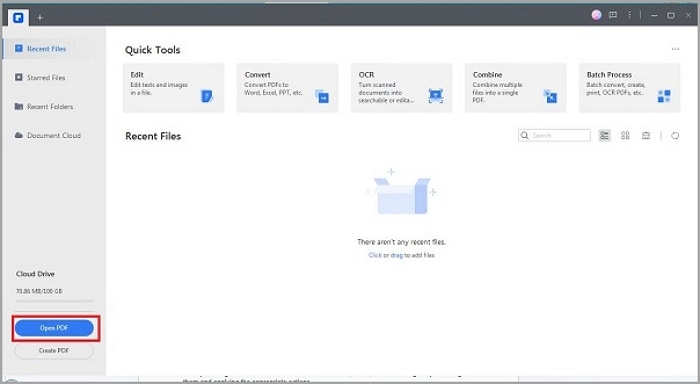
الخطوة 1افتحافتح PDFelement على حاسوبك، وانتقل إلى ملف PDF الذي تود تعديله.
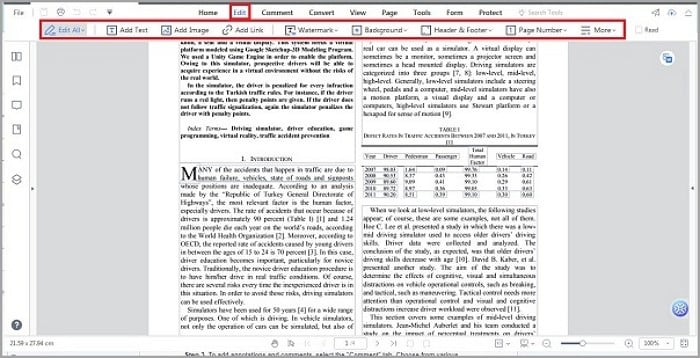
الخطوة 2 To إدراج, حذف، أوإعادة ترتيبالصفحات،انقرعلى علامة التبويب "تعديل". من هناك، يمكنك بسهولة ترتيب الصفحات، حذف الصفحات غير المرغوب فيها، أو إدراج صفحات جديدة من ملفات PDF أخرى.
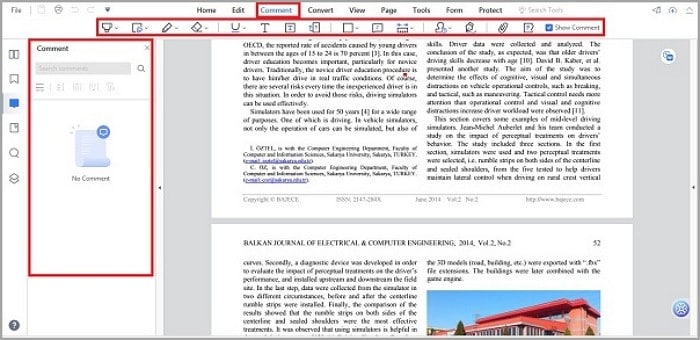
الخطوة 3لإضافة التعليقات والملاحظات،اخترعلى علامة التبويب "تعليق" علامة التبويب. اختر من بين أدوات التعليق المختلفة، مثل مربعات النص، الملاحظات اللاصقة، أدوات التمييز، أو أدوات الرسم.انقرعلى الموقع المطلوب في ملف PDF وأضف تعليقاتك أو ملاحظاتك.
الخطوة 4لتعديل النصوص والصور،انقرعلى "تعديل" علامة التبويب. استخدم أداة تحرير النص لتحديد وتعديل النص الموجود داخل ملف PDF. يمكنك أيضًا تغيير حجم الصور أو نقلها أو حذفها من خلال تحديدها وتطبيق الإجراءات المناسبة.
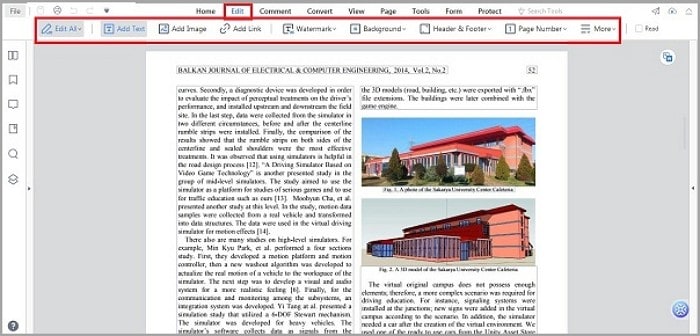
الخطوة 5تطبيقالتنسيقات والأنماط على النص باستخدام خيارات التنسيق المتوفرة في شريط الأدوات.تغييرأنماط الخط،ضبطحجم الخط،تطبيقالتنسيق الغامق أو المائل، أوتغييرلون النص حسب الحاجة.
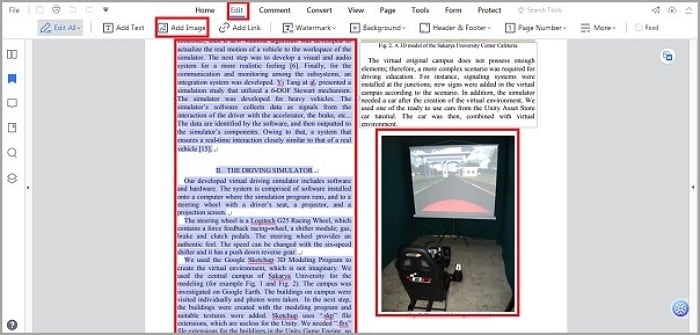
باتباع هذه الخطوات، يمكنك تعديل ملفات PDF الخاصة بك باستخدام PDFelement. وبالتالي، تضمن تخصيص المحتوى وجاهزيته للتحويل السلس إلى Markdown. الاستفادة من ميزات PDFelement تمكنك من تعديل بنية ملف PDF. كما يمكنك تحسين سهولة القراءة وتطوير العرض العام للمستند.
تذكر حفظ ملف PDF المعدل قبل المتابعة في عملية التحويل. بعد إجراء التعديلات المطلوبة، يمكنك استخدام الطريقة أو الأداة التي تم اختيارها، مثل Pandoc أو محول عبر الإنترنت. باستخدام هذه الأدوات، يمكنك تحويل ملف PDF المعدل إلى صيغة Markdown، مع الحفاظ على التحديثات والتغيير في التنسيق في الناتج النهائي.
نصائح إضافية واعتبارات
بالإضافة إلى Pandoc، محول PDF إلى Markdown، SmallPDF، Zamzar، وPDFelement، هناك أدوات أخرى مفيدة مثل Adobe Acrobat Pro. توفر هذه الأدوات عملية تحويل موثوقة ومنصات عبر الإنترنت.
من المهم ملاحظة أن عملية التحويل قد تواجه بعض المشكلات أو القيود نتيجة لتعقيد ملفات PDF. قد تتضمن التحديات فقد بعض عناصر التنسيق أو صعوبة التعامل مع الجداول والتخطيطات المعقدة أو أخطاء في التعرف على النصوص للملفات الممسوحة ضوئياً، والتي يمكن معالجتها أيضاً.
لضمان تحويل سلس ودقيق، ضع النصائح التالية في الاعتبار:
- استخدم ملفات PDF عالية الجودة مع نص واضح وتنسيق بسيط قدر الإمكان.
- قم بمراجعة ملف Markdown المحول لأي أخطاء أو اختلافات.
- خصص إعدادات التحويل، إذا كانت متاحة، لتلائم احتياجاتك الخاصة.
- قم بتحديث أدواتك أو برنامجك بشكل دوري للاستفادة من أحدث الميزات والتحسينات.
- احرص على عمل نسخة احتياطية من ملفات PDF الأصلية قبل التحويل لتجنب فقدان البيانات أو حدوث تغييرات لا يمكن التراجع عنها.
في حالة وجود تحديات، جرب تعديل إعدادات التحويل. يمكنك استخدام أدوات مختلفة أو اللجوء إلى التعديل اليدوي بعد التحويل. التجربة والتعرف على الأدوات ستساعدك في التغلب على العقبات وتحقيق النتائج المطلوبة في عملية تحويل PDF إلى Markdown.
الخلاصة
يمنحك تحويل ملفات PDF إلى Markdown العديد من الفوائد، مثل سهولة التحرير، التعاون، وإعادة استخدام المحتوى. يساهم التعديل المسبق لملفات PDF باستخدام أدوات مثل PDFelement في زيادة دقة التحويل. باتباع أفضل الممارسات والتغلب على التحديات المحتملة، يمكنك تبسيط عملية التحويل لتحقيق إنشاء محتوى وتعاون سلس.
