

PDFelement - محرر PDF قوي وبسيط
ابدأ بأسهل طريقة لإدارة ملفات PDF باستخدام PDFelement!
لنفترض أنك تقدم فكرة لعملك أو صفك الدراسي. الملف الذي أنشأته بصيغة PDF. كيف ستقدمه؟ هل تفتح الملف وتتصفحه لأعلى ولأسفل بينما تناقش محتواه؟ بينما هذا جيد، إلا أنه ليس الطريقة المثلى للعروض التقديمية. من الأفضل تحويل المستندات إلىعروض تقديمية PDF.
كيف يمكنك فعل ذلك؟ هذا ما سنناقشه في هذا المقال. سنقدم لك أداة واحدة يمكنها إنشاء عروض تقديمية PDF بـ 3 طرق.
في هذا المقال
الجزء 1. لماذا يُعد PDF رائعاً للعروض التقديمية؟
ملفات PDF رائعة للعروض التقديمية، خاصة غير المباشرة. يمكنك التأكد من أن المستند دائماً قابل للعرض وله تخطيط أنيق حيث تظهر ملفات PDF بشكل متسق عبر أنظمة مختلفة. يمكنك أيضاً قفل ملفات PDF بكلمات مرور، مما يضمن أن الأشخاص المصرح لهم فقط يمكنهم عرض محتوياتها.
ولكن ماذا عن العروض التقديمية المباشرة؟ تعلم، عندما تحتاج للوقوف أمام الجمهور واستخدام PDF كوسيلة بصرية. هل لا يزال PDF صيغة رائعة؟ الجواب لا يزال نعم. وهناك طرق لجعل هذه الصيغة أكثر ملاءمة لهذا الاستخدام.
كيفية إنشاء عروض تقديمية PDF: 3 طرق مختلفة
أنت تحتاج فقط إلى أداة واحدة لإنشاء عروض تقديمية PDF. ما هي الأداة التي نتحدث عنها؟ إنهاWondershare PDFelement.


 آمن ومضمون
 ما الذي يجعل PDFelement أفضل أداة لإنشاء عروض تقديمية PDF؟ حسناً، يمنحك ليس واحدة، ولا اثنتين، بل ثلاث طرق لإنشاء واحدة! هذا التنوع في الخيارات يجعلها جذابة للغاية على الفور. وعلاوة على ذلك، عليك أن تتذكر أن Wondershare PDFelement هو أحد أفضل محرري PDF. لذا لديك أداة موثوقة للغاية.

هنا، دعونا نلقي نظرة على كيفية إنشاء عروض تقديمية PDF باستخدام Wondershare PDFelement.
الطريقة 1: استخدام وضع ملء الشاشة
هذه الطريقة لا تتطلب إعداداً خاصاً. إنها مثالية إذا لم يكن لديك وقت كافٍ للبحث، وحفظ نصك، وتحويل PDF الخاص بك إلى عرض تقديمي. كل ما تحتاجه هو تثبيت Wondershare PDFelement واستخدام وضع ملء الشاشة/وضع عرض PDF التقديمي.
إليك دليل حول كيفية القيام بذلك:
الخطوة 1قم بتشغيل Wondershare PDFelement.
الخطوة 2افتح ملف PDF الذي ستقدمه.
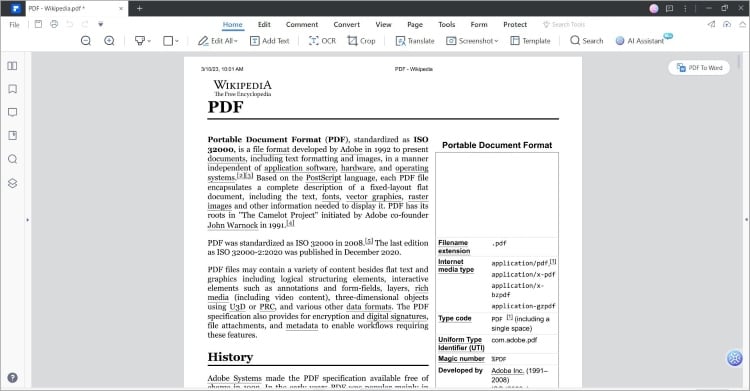
الخطوة 3انتقل إلى علامة التبويبعرض.
الخطوة 4انقر علىوضع القراءة.

الخطوة 5يعمل PDF الخاص بك الآن كعرض شرائح تقديمي. انقر على مفاتيحUp or أسفلللتبديل بين الصفحات.
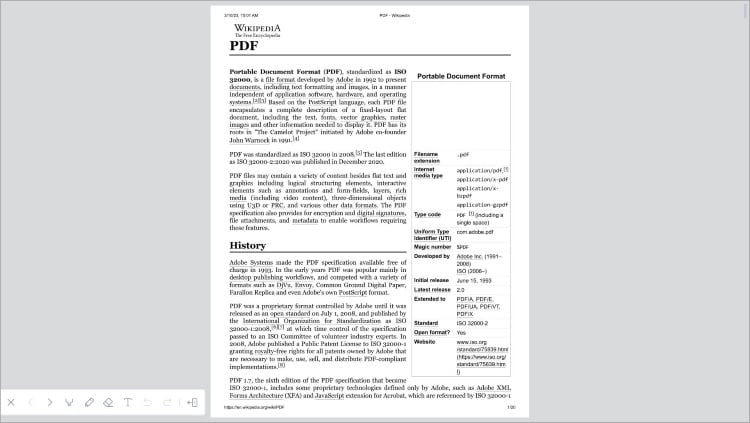
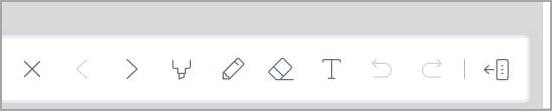
الخطوة 6في الأسفل على اليسار توجد بعض الأدوات مثلتمييزوقلم رصاص.يمكنك استخدام هذا لتوجيه الانتباه إلى جزء معين من PDF أثناء العرض التقديمي.
الطريقة 2: استخدام أداة تسجيل الشاشة في Wondershare PDFelement
إليك سيناريو مختلف. لديك الكثير من الوقت لإعداد العرض التقديمي. في هذه الحالة، يمكنك استخدام أداة تسجيل الشاشة في PDFelement.
ما هو الرائع في هذا هو أنه يسمح لك أيضاً بتسجيل صوتك. وبالتالي، قد لا تحتاج للتحدث أثناء العرض التقديمي. يمكنك الجلوس في الزاوية مستعداً للإجابة على بعض الأسئلة بينما يعمل العرض التقديمي. أيضاً، لا يتعين عليك أن تكون حاضراً أثناء العرض التقديمي.
اقرأ هذا لاستخدام هذه الميزة الرائعة:
الخطوة 1افتح ملف PDF الذي تريد تحويله إلى عرض تقديمي باستخدام Wondershare PDFelement.
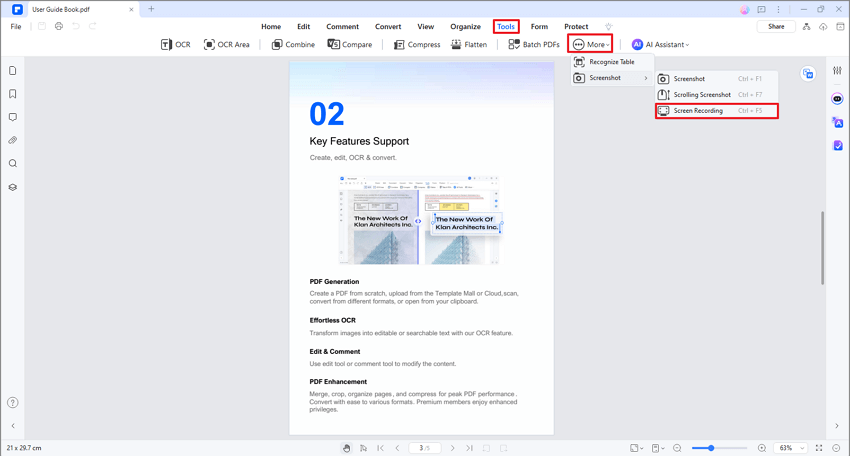
الخطوة 2انتقل إلى علامة التبويبأدوات.
الخطوة 3حددلقطة الشاشة > تسجيل الشاشة.بدلاً من ذلك، استخدم اختصار لوحة المفاتيحCTRL + F5.
الخطوة 4إذا كانت هذه هي المرة الأولى التي تستخدم فيها هذه الميزة، فسيظهر مربع حوار. سيطالبك بتنزيل المكون الإضافي المطلوب. انقر علىتنزيل
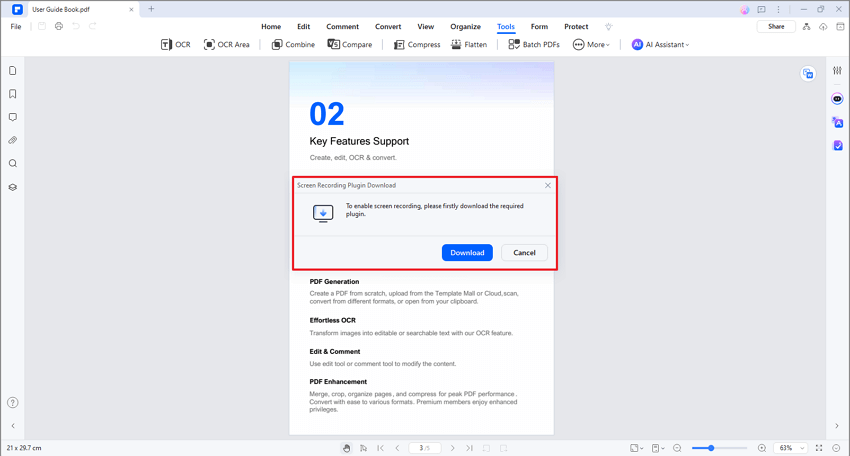
الخطوة 5انقر علىتشغيلعند انتهاء التنزيل.
الخطوة 6سيظهر مؤشر متقاطع على شاشتك. انقر واسحب الماوس لتحديد المنطقة التي تريد تسجيلها. سيظهر شريطا أدوات.
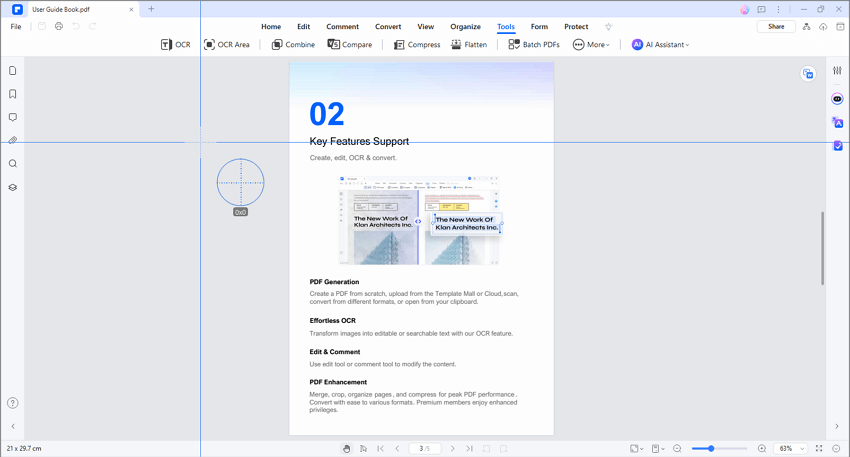
أ. يتيح لك الشريط العلوي ضبط نسبة العرض إلى الارتفاع أو جعل PDFelement يسجل الشاشة بأكملها.
ب. في الوقت نفسه، سيحتوي شريط الأدوات السفلي على أدوات مثل المؤشر والقلم والميكروفون.
الخطوة 7انقر على زربدء التسجيل (الدائرة الحمراء)في شريط الأدوات السفلي لبدء التسجيل.
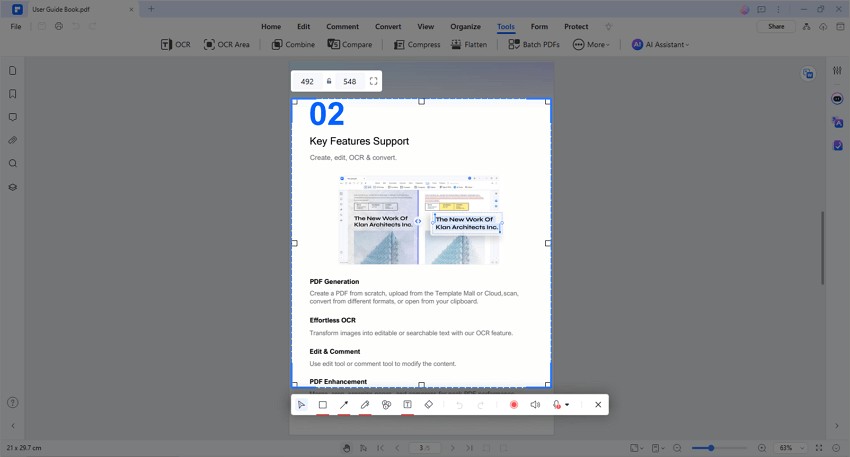
الخطوة 8سجل عرضك التقديمي. تذكر أنه يمكنك استخدام الأدوات الأخرى في شريط الأدوات السفلي للتركيز على منطقة في PDF. يمكنك أيضاً تضمين أصوات النظام أو استخدام الميكروفون الخاص بك لإضافة أصوات إلى العرض التقديمي.
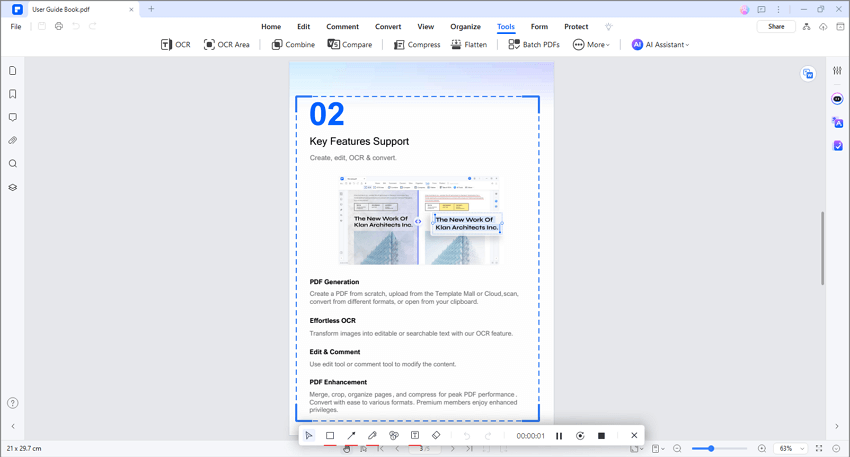
الخطوة 9انقر علىخروجلإيقاف التسجيل.
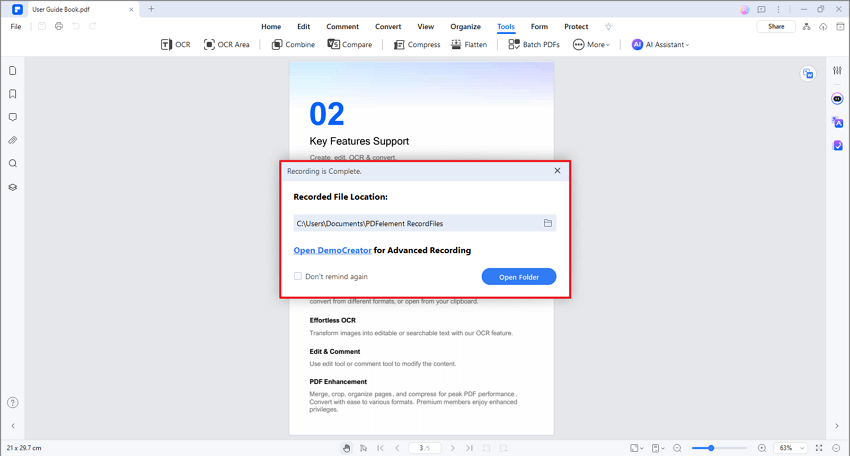
الخطوة 10ستظهر نافذة تقول "اكتمل التسجيل." انقر علىفتح المجلدحتى تتمكن من مراجعة العرض التقديمي المسجل.
الطريقة 3. تحويل PDF الخاص بك إلى PPT باستخدام Wondershare PDFelement
PPT هو ربما الصيغة الأكثر شيوعاً للعروض التقديمية. يمكنك التبديل بسهولة بين الشرائح، ويمكنك إضافة تأثيرات انتقالية. في حال لم تعجبك الطرق السابقة، يمكنك اختيار هذه. الخبر السار هو أن Wondershare PDFelement يسمح لك أيضاً بفعل ذلك!
يحتوي Wondershare PDFelement على أداة تحويل مدمجة. تتيح لك تحويل مستندات أخرى إلى PDF وملفات PDF إلى صيغ أخرى. مع ذلك، يمكنك استخدام Wondershare PDFelement لتحويل ملفات PDF إلى PPT.
إليك دليل حول كيفية القيام بذلك:
الخطوة 1افتح Wondershare PDFelement.
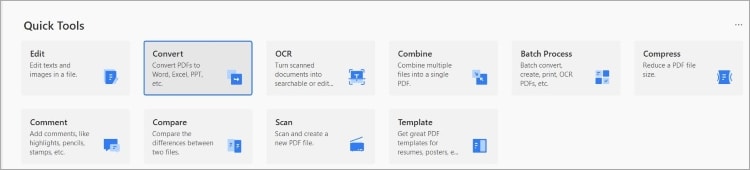
الخطوة 2انقر علىتحويل.
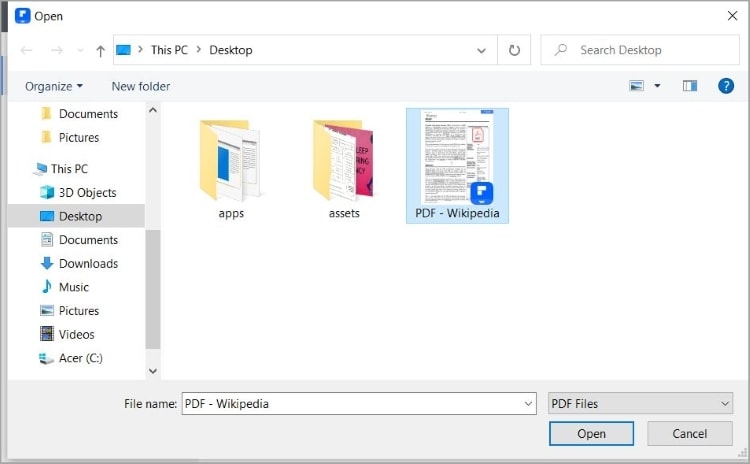
الخطوة 3حدد ملف PDF الذي تريد تحويله إلى PPT.
الخطوة 4ضمن "صيغة الإخراج"، حددPowerPoint (*.ppt).
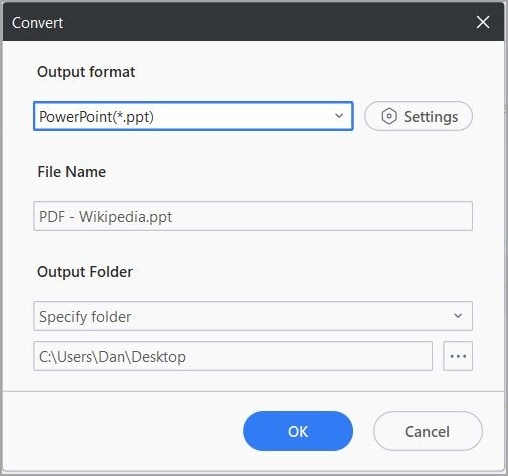
الخطوة 5اختيارياً، أعد تسمية ملف PPT الذي سيتم إخراجه وحدد مجلد الوجهة.
الخطوة 6انقر علىموافق.
الجزء 2. الفرق بين عروض PDF التقديمية وعروض PowerPoint التقديمية
عروض PDF وPowerPoint التقديمية كلاهما صيغتان شائعتان للعروض التقديمية. ولكن أيهما يجب أن تستخدم؟ غالباً، يعتمد ذلك على تفضيلاتك.
لمساعدتك في اتخاذ القرار، دعونا نناقش اختلافاتهما.
صيغة الملف
PDF هي صيغة ملف مصممة لمشاركة وعرض المستندات في تخطيط ثابت. عروض PDF التقديمية عادة ثابتة، مع صفحات فردية تمثل شرائح.
عروض PowerPoint التقديمية، تسمح للمستخدمين بإنشاء عروض تقديمية ديناميكية باستخدام الشرائح.
التفاعل والرسوم المتحركة
عروض PDF التقديمية ثابتة بشكل أساسي، وتفتقر إلى الميزات التفاعلية والرسوم المتحركة المعقدة. قد يتم دعم الانتقالات الأساسية، لكن العناصر التفاعلية مثل الروابط التشعبية أو الوسائط المضمنة محدودة.
توفر عروض PowerPoint التقديمية إمكانيات واسعة للتفاعل والرسوم المتحركة. يمكنك إنشاء انتقالات شرائح، وتطبيق رسوم متحركة على كائنات فردية، وتضمين عناصر وسائط متعددة. علاوة على ذلك، يمكنك دمج ميزات تفاعلية مثل الروابط التشعبية وأزرار التنقل.
تقديم العرض
عروض PDF التقديمية رائعة إذا كنت تريد نوع عرض تقديمي "بدون هراء". بدون رسوم متحركة وتأثيرات انتقالية، فإنها توفر جواً أكثر جدية من عروض PowerPoint التقديمية. لذا يمكن أن تكون أفضل في الأوساط المهنية.
تُستخدم عروض PowerPoint التقديمية عادةً للعروض التقديمية المباشرة أو الاجتماعات عبر الإنترنت. يسمح البرنامج للمقدمين بالتحكم في تدفق المعلومات، ودمج الرسوم المتحركة والانتقالات، والتفاعل مع الجمهور في الوقت الفعلي. يُفضل عندما تريد إبهار جمهورك.
الخلاصة هي أن عروض PowerPoint التقديمية توفر تأثيرات وتحكماً أكبر في تدفق المعلومات. ومع ذلك، فإن التخطيط ليس ثابتاً. لذا إذا فتحت PPT على جهاز آخر أو باستخدام برنامج آخر، هناك احتمال أن يكون التخطيط مشوشاً.
في الوقت نفسه، ملفات PDF لا توفر انتقالات، لكنها تظهر بشكل موحد بغض النظر عن مكان عرضها.
الخلاصة
إن PDF هو حقًا تنسيق رائع. يمكنك استخدامه لتخزين المستندات التي تحتوي على معلومات حساسة وإنشاء مستندات مثل العقود والسير الذاتية. يمكنك أيضًا استخدام التنسيق لإنشاء العروض التقديمية.
تتيح لك أدوات مثل Wondershare PDFelement القيام بذلك بسهولة. يقدم هذا البرنامج على وجه الخصوص ثلاث طرق لعرض ملف PDF على الجمهور. يمكنك استخدام وضع عرض PDF التقديمي، أو تسجيل الشاشة للعرض التقديمي، أو تحويل PDF إلى PPT. تضمن هذه المرونة أنه يمكنك استخدام PDFelement في سيناريوهات مختلفة.
