

PDFelement - محرر PDF قوي وبسيط
ابدأ بأسهل طريقة لإدارة ملفات PDF مع PDFelement!
أصبحت ملفات PDF معياراً لمشاركة المستندات عبر منصات مختلفة. ومع ذلك، هناك حالات يصبح فيها تحويل ملفات PDF إلى عروض PowerPoint (PPT) ضرورياً. لحسن الحظ، هناك أدوات للحفاظ على سلامة المحتوى الأصلي أثناء عملية التحويل. أحد الخيارات الشائعة لتحويل PDF إلى PowerPoint هو iLovePDF، المعروف بواجهته سهلة الاستخدام وميزاته القوية. ستوجهك هذه المقالة عبر ميزات محول iLovePDF من PDF إلى PPT وتقدم PDFelement و HiPDF كأفضل البدائل التي يجب مراعاتها.


 آمن ومضمون
 في هذه المقالة
الجزء الأول. iLovePDF: أفضل محول من PDF إلى PPT
iLovePDF هو منصة استثنائية عبر الإنترنت توفر مجموعة من الأدوات القوية. تم تصميمه للتعامل مع جميع احتياجاتك المتعلقة بملفات PDF بكفاءة. مع واجهته سهلة الاستخدام والعديد من الميزات، يوفر iLovePDF تجربة تحويل سلسة وفعالة من PDF إلى PPT. سواء كنت طالباً أو محترفاً أو أي شخص يتعامل مع العروض التقديمية، فإن محول iLovePDF من PDF إلى PPT يمثل نقلة نوعية.

ميزات ومزايا استخدام iLovePDF لتحويل PDF إلى PPT
- يضمن iLovePDF دقة تحويل عالية، مع الحفاظ على تخطيط ملف PDF الأصلي وتنسيقه ومحتواه.
- يوفر iLovePDF منصة بديهية تسهل على المستخدمين تحويل ملفات PDF إلى PPT دون عناء.
- يسمح لك iLovePDF بتحويل عدة ملفات PDF إلى عروض PowerPoint دفعة واحدة.
- يسمح لك iLovePDF باختيار صفحات محددة أو نطاق من الصفحات من ملف PDF للتحويل. سيسمح لك هذا باستخراج المحتوى الضروري فقط للعرض التقديمي.
- يتكامل iLovePDF بسلاسة مع خدمات التخزين السحابي مثل Google Drive و Dropbox.
- يقوم iLovePDF بإجراء جميع التحويلات في السحابة، مما يلغي الحاجة إلى تثبيت أي برنامج.
- iLovePDF هي خدمة قائمة على الويب يمكن الوصول إليها من منصات مختلفة. وهذا يشمل Windows و macOS و Linux والعديد من الأجهزة المحمولة.
كيفية تحويل PDF إلى PowerPoint باستخدام iLovePDF
اتبع هذه الخطوات البسيطة لتحويل ملفات PDF إلى عروض PowerPoint باستخدام iLovePDF:
الخطوة 1 قم بزيارة iLovePDF محول PDF إلى PPT على موقعه الإلكتروني.
الخطوة 2 انقر فوق زر "تحديد ملف PDF" لتحميل ملف PDF الذي ترغب في تحويله. بدلاً من ذلك، يمكنك سحب الملف وإسقاطه مباشرة على صفحة الويب.

الخطوة 3 بمجرد تحميل ملف PDF، انقر فوق زر "تحويل إلى PPTX" لبدء عملية التحويل.

الخطوة 4 سيقوم iLovePDF بمعالجة ملف PDF وتحويله إلى عرض PowerPoint. بمجرد اكتمال التحويل، سيتم توفير رابط التنزيل.
الخطوة 5 انقر فوق زر "تنزيل POWERPOINT" لحفظ ملف PowerPoint المحول على جهازك.

هذا كل شيء! ببضع نقرات فقط، يحول iLovePDF مستندات PDF إلى عروض PPT قابلة للتحرير والتفاعل. سواء كنت بحاجة إلى تحويل ملف PDF واحد أو ملفات متعددة، يتألق iLovePDF كحل من الدرجة الأولى. فهو يوفر واجهة سهلة الاستخدام وتحويلات عالية الجودة وراحة قائمة على السحابة. ومع ذلك، بينما يظل iLovePDF خياراً شائعاً للتحويل عبر الإنترنت من PDF إلى PPT، يمكنك استكشاف حلول موثوقة أخرى مثل HiPDF للتحويل عبر الإنترنت و PDFelement للتحويلات غير المتصلة بالإنترنت.
الجزء الثاني. HiPDF: بديل عبر الإنترنت لتحويل PDF إلى PPT
بالنسبة للمستخدمين الباحثين عن أداة موثوقة عبر الإنترنت لتحويل ملفات PDF إلى PPT، يعد HiPDF بديلاً رائعاً للنظر فيه. إنه يوفر حلاً سريعاً ومباشراً لتحويل ملفات PDF إلى عروض PPT قابلة للتحرير. سواء كنت بحاجة إلى تحويل مستند واحد أو العديد من الملفات دفعة واحدة، يوفر محول HiPDF من PDF إلى PPT الكفاءة والدقة وسهولة الاستخدام.

ميزات ومزايا استخدام أداة عبر الإنترنت مثل HiPDF لتحويل PDF إلى PPT
- كأداة عبر الإنترنت، يمكن الوصول إلى HiPDF من أي جهاز متصل بالإنترنت ومتصفح ويب. لا حاجة لتنزيل أو تثبيت أي برنامج، مما يجعله مناسباً لمستخدمي سطح المكتب والأجهزة المحمولة.
- تم تصميم واجهة HiPDF لتكون سهلة التنقل للمستخدمين من جميع مستويات الخبرة.
- يضمن HiPDF أن تحتفظ عروض PowerPoint الناتجة بالتخطيط الأصلي لملف PDF والتنسيق والصور.
- يسمح لك HiPDF بتحويل عدة ملفات PDF إلى عروض PowerPoint، مما يوفر الوقت والجهد.
- يضمن HiPDF سرية مستنداتك ويحذف الملفات المحملة تلقائياً بعد فترة قصيرة.
- يعد HiPDF حلاً فعالاً من حيث التكلفة لتحويل PDF إلى PPT، مما يلغي شراء تراخيص البرامج.
كيفية تحويل PDF إلى PPT باستخدام HiPDF
الخطوة 1 قم بزيارة HiPDF أداة التحويل من PDF إلى PPT
الخطوة 2 انقر فوق زر "اختيار ملف" لتحميل ملف PDF الخاص بك. بدلاً من ذلك، يمكنك سحب الملف وإسقاطه في المنطقة المخصصة.

الخطوة 3 بمجرد تحميل ملف PDF، يمكنك الاختيار بين مع أو بدون OCR وأي لغة مستند مطلوبة. بعد ضبط الإعدادات إذا لزم الأمر، انقر فوق زر "تحويل".

الخطوة 4 بعد التحويل الناجح، انقر فوق أيقونة "تنزيل" لحفظ ملف PPT على جهاز الكمبيوتر الخاص بك.

HiPDF هو بالفعل منصة استثنائية عبر الإنترنت، توفر أداة قوية لتحويل PDF إلى PPT مع واجهة بديهية وإمكانية الوصول من أي جهاز. ومع ذلك، بالنسبة للمستخدمين الذين يبحثون عن خصوصية إضافية والتحكم في تحويلاتهم، فإن البديل غير المتصل بالإنترنت مثل PDFelement هو خيار ممتاز. PDFelement هو برنامج قوي لتحرير PDF غير متصل بالإنترنت يتجاوز ذلك مع مجموعة واسعة من الميزات المتقدمة.
الجزء الثالث. PDFelement: بديل غير متصل بالإنترنت لتحويل PDF إلى PPT
يمكن لأداة غير متصلة بالإنترنت مثل PDFelement أن توفر راحة بال إضافية للمستخدمين الذين يتعاملون بشكل متكرر مع مستندات حساسة أو سرية. على عكس الأدوات عبر الإنترنت، يعمل PDFelement مباشرة على جهاز الكمبيوتر الخاص بك، مما يوفر أماناً معززاً ومعالجة أسرع والقدرة على العمل مع المستندات الحساسة في بيئة خاصة. علاوة على ذلك، إنه برنامج متعدد الاستخدامات وفعال لتحرير PDF غير متصل بالإنترنت ويمثل بديلاً ممتازاً لتحويل PDF إلى PPT دون اتصال بالإنترنت.
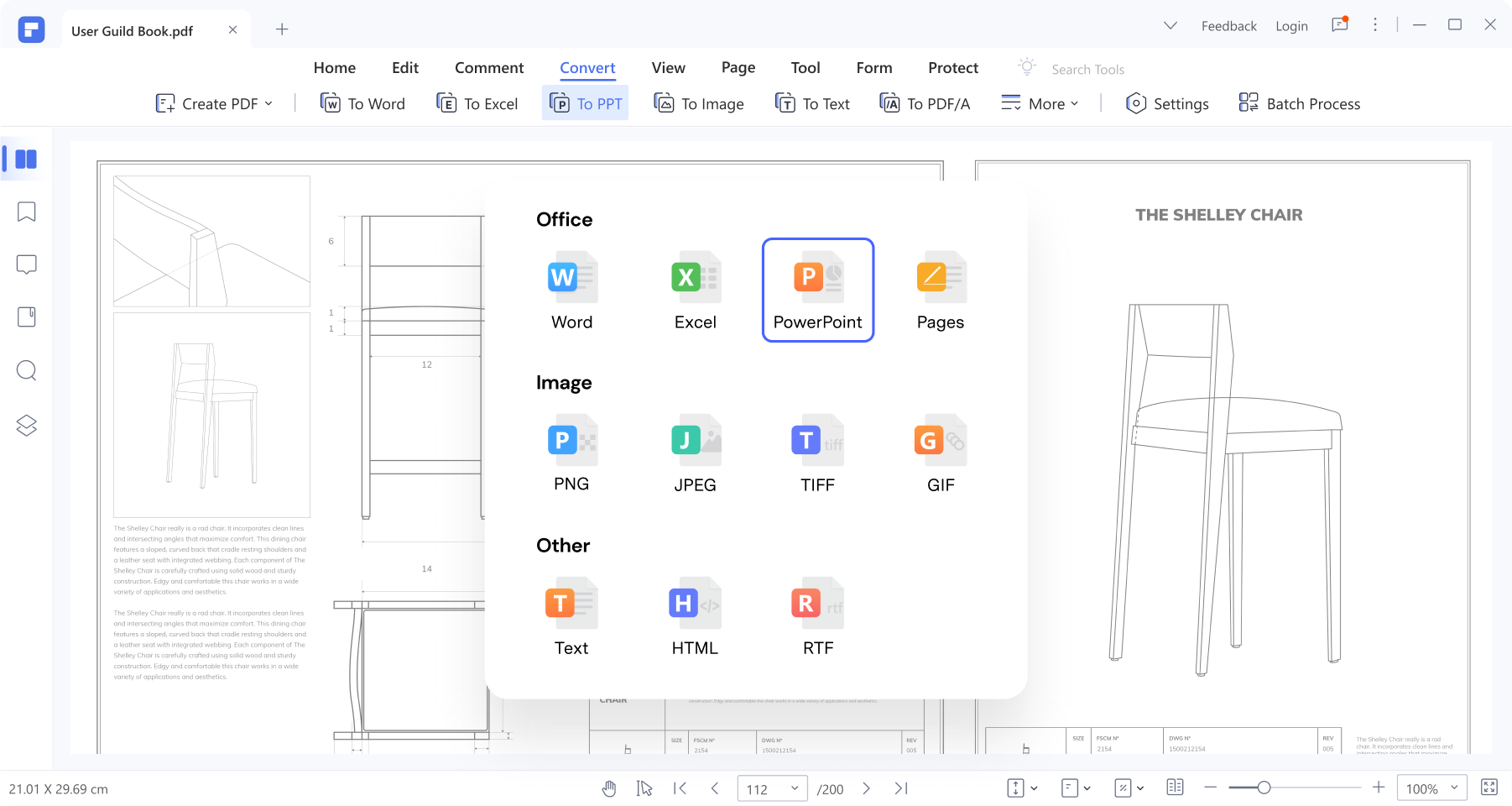
فوائد الأدوات غير المتصلة بالإنترنت مثل PDFelement لتحويل PDF إلى PPT
- مع أداة غير متصلة بالإنترنت مثل PDFelement، لن تغادر ملفاتك جهاز الكمبيوتر الخاص بك أبداً، مما يضمن بقاء بياناتك آمنة وخاصة.
- سرعة معالجة PDFelement عادة ما تكون أسرع من الأدوات عبر الإنترنت التي تعتمد على الاتصال بالإنترنت ومعالجة الخادم.
- يوفر PDFelement المرونة للعمل على تحويلات PDF إلى PPT، مما يجعله مثالياً للمستخدمين أثناء التنقل.
- وجود PDFelement المثبت يمنحك التحكم الكامل في عملية التحويل ومستنداتك.
- يقدم PDFelement أداءً ثابتاً حيث لا يتأثر بالاختلافات في سرعة الإنترنت أو حمل الخادم.
ميزات إضافية لـ PDFelement
بالإضافة إلى تحويل PDF إلى PPT، يوفر PDFelement مجموعة واسعة من ميزات إدارة وتحرير PDF المتقدمة. بعض الوظائف البارزة تشمل:
- يسمح لك PDFelement بتحرير النص والصور والعناصر الأخرى، مما يسهل تخصيص المحتوى وفقاً لاحتياجاتك.
- يمكنك إضافة تعليقات وملاحظات وعلامات إلى ملفات PDF الخاصة بك.
- يمكّنك PDFelement من إنشاء وملء النماذج التفاعلية لجمع البيانات والملاحظات بشكل مريح.
- تقوم ميزة التعرف الضوئي على الأحرف (OCR) بتحويل ملفات PDF الممسوحة ضوئياً إلى نص قابل للتحرير والبحث.
- يوفر PDFelement خيارات للحماية بكلمة مرور والتنقيح. كما يسمح للمستخدمين بتضمين التوقيعات الرقمية لضمان أمان المستندات.
دليل خطوة بخطوة لتحويل PDF إلى PPT مع PDFelement:
الخطوة 1 قبل البدء في استخدام PDFelement، من المهم تنزيله من موقعه الرسمي للتأكد من حصولك على أحدث نسخة وأكثرها أماناً. بمجرد التنزيل، افتح PDFelement على جهاز الكمبيوتر الخاص بك وانقر فوق ميزة "تحويل" في الأدوات السريعة لتحديد ملف PDF الذي ترغب في تحويله.

الخطوة 2 بعد تحديد PDF، انقر فوق "فتح" لبدء عملية التحويل. ستظهر إعدادات التحويل، ثم اختر "ppt أو pptx" كتنسيق الإخراج، ومجلد الإخراج المطلوب، واضبط أي إعدادات محددة إذا لزم الأمر.

الخطوة 3 انقر فوق زر "موافق" لبدء عملية تحويل PDF إلى PPT. بمجرد اكتمال التحويل، انقر فوق "فتح المجلد". ستجد عرض PowerPoint المحول في مجلد الإخراج المحدد.

مع PDFelement، يمكنك بسهولة إجراء تحويلات PDF إلى PPT. يمكنك الوصول إلى العديد من الميزات الإضافية للإدارة والتحرير الشامل لملفات PDF. سواء كنت محترفاً أو طالباً أو فرداً يبحث عن إمكانيات قوية لتحرير PDF في وضع عدم الاتصال، فإن PDFelement هو خيار موثوق يمنحك التحكم الكامل في أمان وسلامة مستنداتك.
الخلاصة
يعد تحويل PDF إلى PPT أمراً بالغ الأهمية، واختيار الأداة المناسبة لعملية التحويل هذه لا يختلف. توفر الأدوات عبر الإنترنت مثل iLovePDF و HiPDF تحويل PDF إلى PPT ببضع خطوات بسيطة. إنه خيار ممتاز للمستخدمين الذين يعطون الأولوية للبساطة ويحتاجون إلى حل سريع عبر الإنترنت. من ناحية أخرى، توفر الأدوات غير المتصلة بالإنترنت مثل PDFelement خصوصية محسّنة ومعالجة أسرع وتحكماً كاملاً في المستندات الحساسة. تتجاوز ميزاته الشاملة التحويل، مما يتيح تحرير PDF متقدماً وتعليقات توضيحية وإنشاء نماذج.
يعد اختيار الأداة المناسبة بناءً على الاحتياجات المحددة أمراً ضرورياً لعملية تحويل سلسة ودقيقة. سواء كنت تستخدم أدوات عبر الإنترنت أو غير متصلة بالإنترنت، يعد PDFelement حلاً موثوقاً يلبي متطلبات مختلفة. إن استكشاف PDFelement سيقودك بالتأكيد إلى عملية تحويل أكثر كفاءة وانسيابية من PDF إلى PPT، مما يفتح الإمكانات الكاملة لعروضك التقديمية.
