

PDFelement - محرر PDF قوي وبسيط
ابدأ بأسهل طريقة لإدارة ملفات PDF باستخدام PDFelement!
في عالم اليوم المدفوع رقميًا، أصبح تحويل عروض PowerPoint (PPT) إلى PDF أمرًا ضروريًا بشكل متزايد. تحويل Adobe Acrobat PPT إلى PDF يضمن أن عروضك التقديمية تحتفظ بتنسيقها وخطوطها وتخطيطاتها مع جعلها سهلة الوصول لجمهور أوسع.
يبرز Adobe Acrobat كأحد أفضل المحولات، المعروف بموثوقيته وميزاته الواسعة. ومع ذلك، بالنسبة لأولئك الذين يبحثون عن بديل رائع، PDFelement يبرز بتجربته السهلة الاستخدام وميزاته التنافسية. دعنا نتعمق في عالم تحويلات PPT إلى PDF باستخدام Adobe Acrobat و PDFelement. سيوضح لك دليلنا كيفية استخدام كلتا الأداتين ومقارنة ميزاتهما وأدائهما.


 آمن ومضمون
في هذا المقال
الجزء الأول. تحويل PPT إلى PDF باستخدام Adobe Acrobat
عندما يتعلق الأمر بتحويل عروض PowerPoint (PPT) إلى PDF، يبرز Adobe Acrobat كبرنامج محترم للغاية مع سمعة رائعة لقدراته القوية في إدارة PDF. يوفر هذا البرنامج الرائد في الصناعة إمكانيات شاملة لإنشاء وتحرير وتحويل ملفات PDF، مما يجعله أداة أساسية للأفراد والشركات في كل مكان.
بالإضافة إلى ذلك، يتفوق Adobe Acrobat في إنتاج نتائج دقيقة وموثوقة أثناء تحويل PPT إلى PDF. يمكن للمستخدمين أيضًا تعديل إعدادات ضغط الصور، وتحسين PDF المحول للاستخدام على الويب أو الطباعة، وحتى تضمين ميزات الأمان مثل التشفير وحماية كلمة المرور. مع هذه الوظائف، يصبح Adobe Acrobat متجرًا شاملاً لتنظيم ملفات PDF وتحسين العمليات وزيادة الإنتاجية.
كيفية تحويل PPT إلى PDF باستخدام Adobe Acrobat
الخطوة 1 قم بتشغيل Adobe Acrobat على جهاز الكمبيوتر الخاص بك.
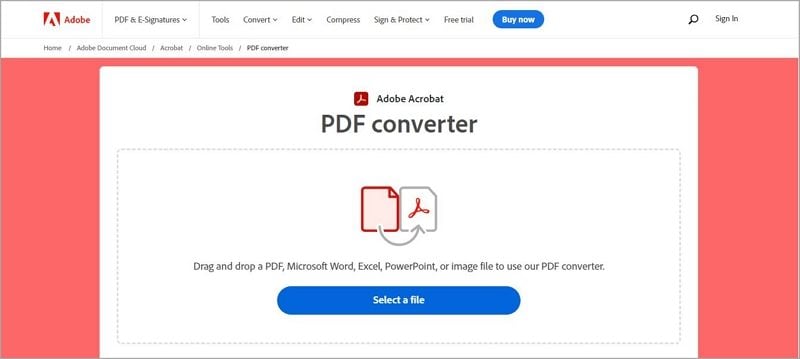
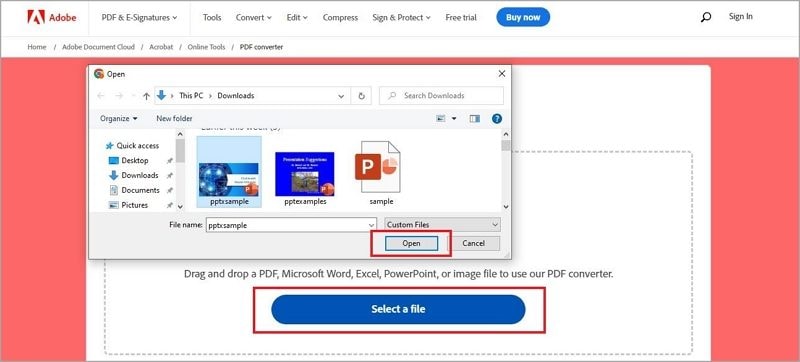
الخطوة 2 انقر على "تحديد ملف" وحدد ملف عرض PowerPoint (PPT) لتحويله إلى PDF وانقر على "فتح". سيقوم Adobe Acrobat تلقائيًا بتحليل الملف وبدء عملية التحويل.
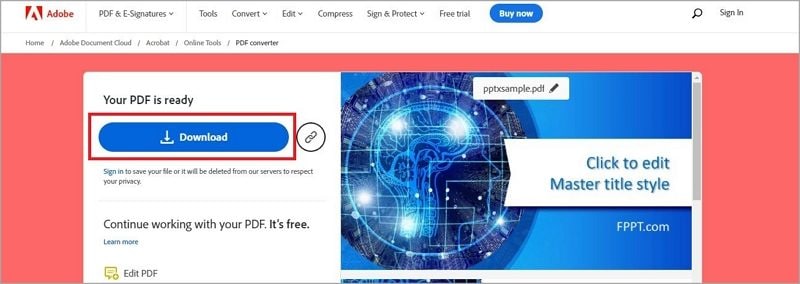
الخطوة 3 انقر على "تنزيل" بمجرد اكتمال التحويل وراجع الملف المحول للتأكد من أن كل شيء يبدو كما هو متوقع.
تحويل PPT إلى PDF باستخدام شريط Acrobat المدمج في Microsoft Office
بالإضافة إلى خدمة التحويل عبر الإنترنت، يوفر Adobe Acrobat أيضًا شريط Acrobat مدمجًا في Microsoft Office يوفر مزيدًا من التحكم وخيارات التخصيص لتحويل عروض PowerPoint (PPT) إلى PDF. إليك دليل خطوة بخطوة حول كيفية القيام بذلك:
الخطوة 1 افتح Microsoft PowerPoint على جهاز الكمبيوتر الخاص بك وافتح عرض PowerPoint الذي تريد تحويله إلى PDF.
الخطوة 2 تحويل ملف PowerPoint إلى PDF (Windows):
انتقل إلى علامة التبويب "Acrobat" في شريط أدوات PowerPoint على Windows. انقر على خيار "إنشاء PDF". سيبدأ هذا عملية التحويل، وسيظهر مربع حوار.
الخطوة 2 تحويل ملف PowerPoint إلى PDF (Mac):
على Mac، انقر على قائمة "ملف" في الزاوية اليسرى العليا. حدد خيار "طباعة" من القائمة المنسدلة. في مربع حوار الطباعة، انقر على "PDF" واختر "حفظ بصيغة PDF".
الخطوة 3 اختر موقع المجلد لحفظ ملف PDF المحول. قم بتسمية مستند PDF الخاص بك وانقر على "حفظ".
الخطوة 4 افتح ملف PDF المحفوظ باستخدام عارض PDF للتأكد من نجاح التحويل وأن محتوى العرض التقديمي وتخطيطه وتنسيقه قد تم الحفاظ عليها بدقة بتنسيق PDF.
يوفر شريط Adobe Acrobat المدمج في Microsoft Office تجربة أكثر قوة وغنية بالميزات لتحويل PPT إلى PDF، مما يسمح للمستخدمين بتخصيص الناتج وفقًا لاحتياجاتهم الخاصة. سواء كنت تفضل راحة الخدمة عبر الإنترنت أو مرونة برامج سطح المكتب، يوفر Adobe Acrobat حلاً شاملاً لجميع متطلبات تحويل PDF الخاصة بك.
إيجابيات وسلبيات استخدام Adobe Acrobat لتحويل PPT إلى PDF
الإيجابيات
يضمن Adobe Acrobat أن PDF المحول يحتفظ بالتنسيق الأصلي لعرض PowerPoint والتخطيط والخطوط.
يمكن للمستخدمين ضبط إعدادات التحويل، مثل التحسين للويب أو الطباعة.
يوفر Adobe Acrobat مجموعة واسعة من أدوات تحرير وإدارة PDF.
السلبيات
Adobe Acrobat هو برنامج متميز بنموذج تسعير قائم على الاشتراك، والذي قد يكون أقل ملاءمة للمستخدمين المهتمين بالميزانية.
قد يتطلب تحويل عروض PowerPoint الكبيرة أو المعقدة موارد نظام ووقت معالجة كبير.
الجزء الثاني. PDFelement: بديل موثوق لـ Adobe Acrobat
يظهر PDFelement كأحد البدائل الأكثر موثوقية عند تحويل عروض PowerPoint (PPT) إلى PDF. هذا البرنامج الغني بالميزات هو المفضل لدى الأفراد والمنظمات بسبب واجهته سهلة الاستخدام والأداء الممتاز والفعالية من حيث التكلفة.
بالإضافة إلى ذلك، تم إنشاء PDFelement مع سهولة الاستخدام والفعالية حتى يتمكن المستخدمون من التنقل في عملية التحويل دون مواجهة أي مشاكل فنية. علاوة على ذلك، بالإضافة إلى واجهة المستخدم البسيطة، يوفر PDFelement العديد من الإمكانيات لإدارة ملفات PDF. هذا التنوع يضع PDFelement كأكثر من مجرد محول ولكن حل إدارة PDF كامل لمختلف المهام المتعلقة بالوثائق.

PDFelement: الميزات الرئيسية وفوائدها
يوفر PDFelement العديد من الميزات لتعزيز إنتاج الوثائق والفعالية. نظرًا لمجموعة ميزاته الواسعة، قد يقوم المستخدمون بإنشاء وتحرير وتحويل وتأمين مستندات PDF بشكل فعال. سواء كنت مستخدمًا فرديًا أو مالك شركة صغيرة أو عضوًا في مؤسسة كبيرة، فإن PDFelement لديه الأدوات التي تحتاجها لتبسيط مهامك المتعلقة بـ PDF وتعزيز الإنتاجية. دعنا نلقي نظرة على بعض سماتها الأساسية وفوائدها:
- تحويل PPT إلى PDF
يتفوق PDFelement في تحويل عروض PowerPoint (PPT) إلى ملفات PDF عالية الجودة مع الاحتفاظ بالتنسيق الأصلي والتخطيط والخطوط. هذا يضمن المشاركة السلسة والأرشفة للعروض التقديمية دون فقدان الجاذبية البصرية.
- واجهة سهلة الاستخدام
تجعل واجهة PDFelement البديهية منه في متناول المستخدمين من جميع مستويات الخبرة. سواء كنت محترفًا متمرسًا أو مستخدمًا لأول مرة، يمكنك بسهولة التنقل في ميزات البرنامج وأداء المهام.
- تحرير ملفات PDF بسهولة
يوفر PDFelement مجموعة من أدوات التحرير التي تسمح لك بإجراء تغييرات وإضافة تعليقات توضيحية وتطبيق تعديلات التنسيق بسلاسة.
- تأمين ملفات PDF الخاصة بك
يوفر PDFelement ميزات أمان متقدمة لحماية المستندات الحساسة. يمكنك إضافة كلمات مرور وأذونات وتشفير لتقييد الوصول وضمان السرية.
- OCR (التعرف الضوئي على الحروف)
يمكن لـ PDFelement تحويل المستندات الممسوحة ضوئيًا إلى ملفات PDF قابلة للتحرير والبحث باستخدام تقنية OCR المدمجة. هذه الميزة مفيدة بشكل خاص عند العمل مع الصور الممسوحة ضوئيًا أو المستندات التي تحتاج إلى التعرف على النص.
- الاتصال بالسحابة
يتيح PDFelement الوصول السهل إلى ملفات PDF الخاصة بك وتخزينها في منصات التخزين السحابي مثل Dropbox و Google Drive و OneDrive، مما يعزز التعاون وإمكانية الوصول إلى المستندات.
الجزء الثالث. كيفية تحويل PPT إلى PDF باستخدام PDFelement
إليك دليل خطوة بخطوة حول كيفية تحويل PPT إلى PDF باستخدام ميزة "إنشاء" في PDFelement:
الخطوة 1 قم بتشغيل PDFelement على جهاز الكمبيوتر الخاص بك.
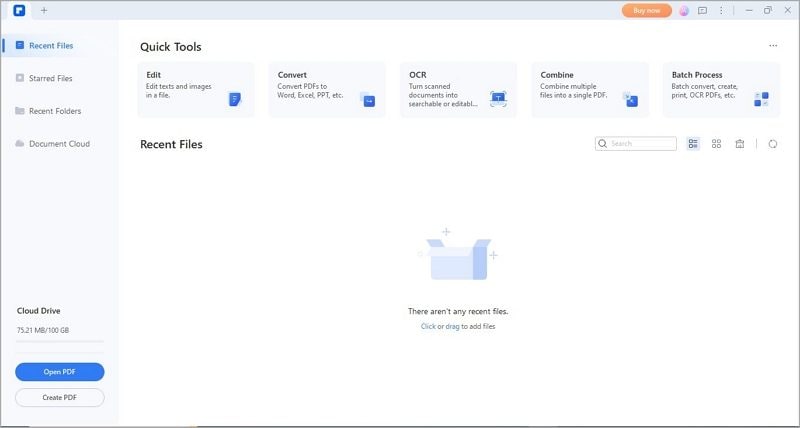
الخطوة 2 انقر على "إنشاء PDF" لرؤية خيارات متنوعة، ثم اختر "من ملف".
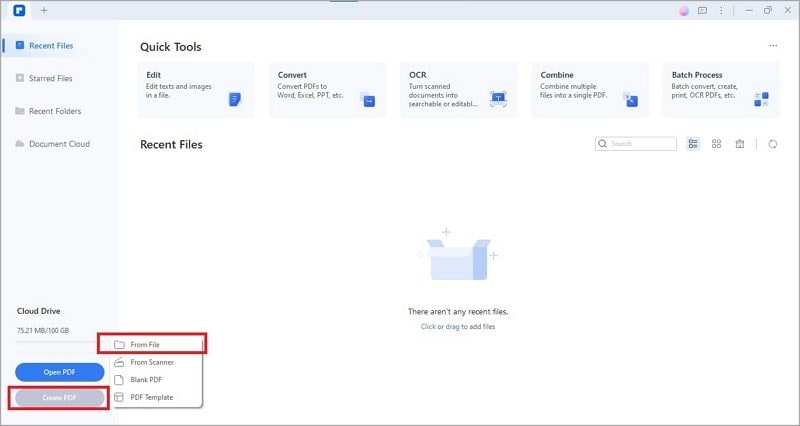
الخطوة 3 حدد ملف PPT الذي تريد تحويله، ثم انقر على "فتح". سيبدأ PDFelement الآن في تحويل ملف PPT الخاص بك إلى PDF.
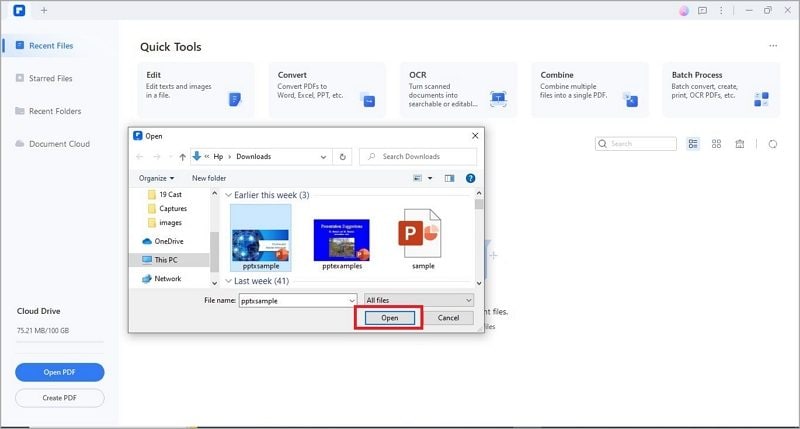
الخطوة 4 بعد التحويل، سيتم فتح PDF المحول في PDFelement. تحقق واضبط الملف المحول إذا لزم الأمر.
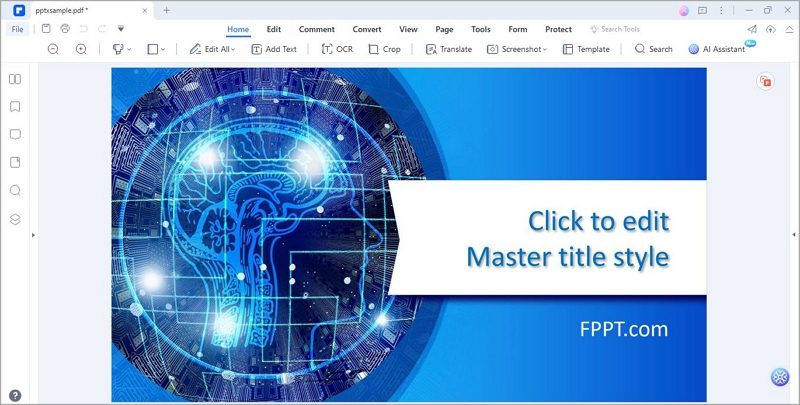
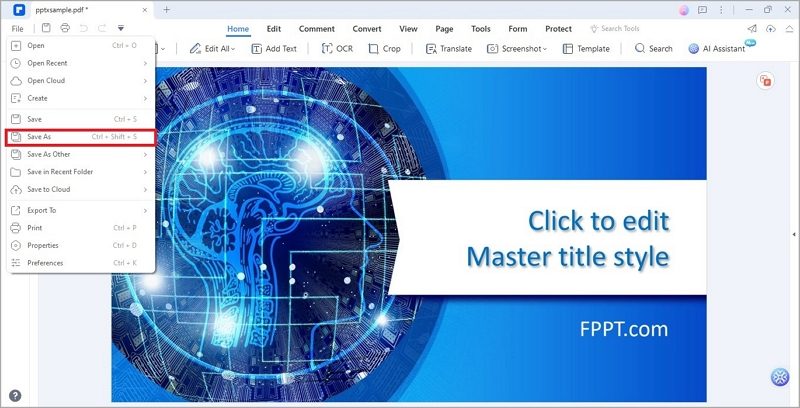
الخطوة 5 لحفظ ملف PDF، انقر على قائمة "ملف" ثم اختر "حفظ" أو "حفظ باسم" لتحديد اسم الملف والموقع.
الجزء الرابع. مقارنة بين PDFelement و Adobe Acrobat لتحويل PPT إلى PDF
يقدم PDFelement و Adobe Acrobat قدرات قوية ولكنهما يلبيان تفضيلات واحتياجات المستخدمين المختلفة. إليك تحليل مقارن لميزاتهما ووظائفهما الرئيسية في تحويل PPT إلى PDF:
1. واجهة المستخدم
- Adobe Acrobat: يوفر Adobe Acrobat واجهة شاملة قد تكون مثالية للمستخدمين الذين يحتاجون إلى قدرات إدارة PDF متقدمة تتجاوز التحويلات الأساسية. ومع ذلك، يمكن أن تبدو الواجهة ساحقة لأولئك الذين يبحثون عن عملية تحويل أكثر مباشرة.
- PDFelement: يتفوق PDFelement في توفير واجهة سهلة الاستخدام وبديهية، مما يجعله مناسبًا لكل من المستخدمين ذوي الخبرة والمبتدئين. يبسط البرنامج عملية التحويل، مما يسهل على المستخدمين إنشاء ملفات PDF من عروض PPT بأقل جهد.
2. فعالية التكلفة
- Adobe Acrobat: يعمل Adobe Acrobat على نموذج تسعير قائم على الاشتراك، والذي قد يكون أقل فعالية من حيث التكلفة للمستخدمين ذوي الميزانية المحدودة أو الذين يبحثون عن خيار شراء لمرة واحدة.
- PDFelement: يوفر PDFelement كلاً من خيار شراء قائم على الاشتراك ورخصة دائمة، مما يجعله خيارًا أكثر فعالية من حيث التكلفة للمستخدمين الذين يفضلون تكلفة ثابتة مقدمًا دون رسوم متكررة.
3. سرعة التحويل والأداء
- Adobe Acrobat: يُعرف Adobe Acrobat بأدائه الفعال والدقيق في التحويل، حيث يتعامل بسرعة مع تحويلات PPT إلى PDF ويحافظ على التنسيق الأصلي.
- PDFelement: يوفر PDFelement أيضًا سرعة تحويل فعالة وموثوقة، مما يضمن نتائج دقيقة والحفاظ على سلامة عرض PowerPoint في PDF الناتج.
4. ميزات إدارة PDF الإضافية
- Adobe Acrobat: يفتخر Adobe Acrobat بمجموعة واسعة من أدوات إدارة PDF، مثل التحرير المتقدم وخيارات أمان المستندات وإنشاء النماذج وميزات التعاون في المستندات. إنه يلبي احتياجات المحترفين الذين يحتاجون إلى حل PDF شامل لمهام متنوعة.
- PDFelement: بينما PDFelement هو أداة إدارة PDF قادرة، فإن تركيزه الأساسي هو على البساطة والكفاءة لتحويلات PPT إلى PDF. يوفر ميزات التحرير والتعليقات التوضيحية الأساسية، مما يجعله مناسبًا للمستخدمين المهتمين بشكل أساسي بمهام التحويل.
5. التنوع
- Adobe Acrobat: تنوع Adobe Acrobat لا مثيل له، مما يجعله الخيار المفضل للمستخدمين الذين يحتاجون إلى تحرير PDF شامل وتنظيم المستندات وأدوات التعاون إلى جانب تحويلات PPT إلى PDF.
- PDFelement: PDFelement متنوع ضمن نطاقه، يلبي احتياجات المستخدمين الذين يعطون الأولوية لتحويلات PPT إلى PDF المباشرة بسهولة.
يعتمد القرار بين PDFelement و Adobe Acrobat في النهاية على التفضيلات الشخصية والاحتياجات الفريدة. بالنسبة لأولئك الذين يبحثون عن بديل موثوق وسهل الاستخدام وفعال من حيث التكلفة، يبرز PDFelement كخيار أفضل لتحويل PPT إلى PDF. ومع ذلك، يظل Adobe Acrobat خيارًا قويًا وموثوقًا للأشخاص الذين يحتاجون إلى وظائف واسعة تتجاوز التحويلات البسيطة.
الخلاصة
Adobe Acrobat و PDFelement هما أدوات برمجية قوية للعمل مع ملفات PDF، بما في ذلك تحويل PPT إلى PDF. كان Adobe Acrobat منذ فترة طويلة معيارًا في الصناعة ولكن يمكن أن يكون باهظ الثمن، خاصة إذا كنت تحتاج فقط إلى قدرات تحويل PDF الأساسية. من ناحية أخرى، PDFelement هو بديل موثوق وسهل الاستخدام، يوفر مجموعة من وظائف PDF الأساسية بنقطة سعر أكثر معقولية.
إذا كنت تبحث عن طريقة فعالة من حيث التكلفة وفعالة لتحويل PPT إلى PDF، فإن PDFelement هو خيار مقنع. سهولة استخدامه ومجموعة ميزاته الغنية والتسعير التنافسي يجعله بديلاً جذابًا لـ Adobe Acrobat. جرب PDFelement الآن واختبر قدراته بشكل مباشر، حيث قد يلبي احتياجات PDF الخاصة بهم مع توفير الوقت والمال.
