

كيف يمكنني تحويل ملف PDF بحجم 1 ميجابايت إلى 100 كيلوبايت؟ كيفية تحويل ملفات PDF بحجم عدة ميجابايت إلى 200 كيلوبايت أو 500 كيلوبايت؟ بالنسبة للكثيرين، يعد التعامل مع حجم ملف PDF الضخم هو الجانب الأكثر إزعاجًا في تنسيق الملف هذا. الشيء الوحيد الأكثر إحباطًا من البريد الإلكتروني الذي لن يُرسل بسبب مرفق PDF ضخم هو ملف PDF ضخم تم تنزيله من الإنترنت.
إلى أي مدى يمكن تقليل حجم ملف PDF؟ يقول الكثيرون أن تحويل ملفات PDF من ميجابايت إلى كيلوبايت يقلص ملفك بشكل كبير. بينما يختلف هذا بشكل كبير من ملف PDF إلى آخر والمحتوى المضمن فيه، يجب عليك إيلاء اهتمام خاص لبعض خيارات إنشاء PDF الأساسية. بعض التعديلات هنا وهناك ستقطع شوطًا طويلاً نحو تقليل حجم ملفك بالميجابايت. لتسهيل العملية، يجب عليك استخدام محول من ميجابايت إلى كيلوبايت لملفات PDF.
مقارنة أفضل محول PDF من ميجابايت إلى كيلوبايت
الأدوات |
أنظمة التشغيل المدعومة |
السرعة |
معدل التحويل |
حجم الملف |
| Adobe Acrobat | Windows، Mac | يستغرق 4-5 ثوانٍ | 90% | 100 ميجابايت |
| PDFelement | Windows، Mac، Linux | يستغرق 2-3 ثوانٍ | 95% | 500 ميجابايت |
| HiPDF | أداة عبر الإنترنت قائمة على الويب | يستغرق 3-4 ثوانٍ | 90% | 20 ميجابايت |
| PDF Expert | أداة عبر الإنترنت قائمة على الويب | يستغرق حوالي 10 ثوانٍ | 80% | 25 ميجابايت |
| iLovePDF | أداة عبر الإنترنت قائمة على الويب | يستغرق حوالي 7-9 ثوانٍ | 85% | 15 ميجابايت |
| BigPDF | أداة عبر الإنترنت قائمة على الويب | يعتمد على حجم ملف PDF | 75% | 20 ميجابايت |
| UPDF | Windows، Mac | يستغرق 5-6 ثوانٍ | 85% | 100 ميجابايت |
أفضل محول PDF من ميجابايت إلى كيلوبايت دون فقدان الجودة
تحويل أحجام الملفات أمر شائع مع الوسائط الرقمية مثل الصور ومقاطع الفيديو. أحد التحويلات الشائعة هو من ميجابايت إلى كيلوبايت.
ومع ذلك، من المهم ملاحظة أنه بينما يمكن أن يتناقص حجم الملف، لا ينبغي أن تتأثر جودة الصورة أو الفيديو. في هذا القسم، سنناقش تحويل ميجابايت إلى كيلوبايت دون فقدان الجودة باستخدام بعض من أفضل الأدوات المتاحة في السوق لهذا الغرض.
Wondershare PDFelement - محول PDF من ميجابايت إلى كيلوبايت للملفات الكبيرة
أنظمة التشغيل المدعومة: Windows، Mac، Linux
الحد الأقصى لحجم الملف: 500 ميجابايت
PDFelement هو برنامج يسمح للمستخدمين بإنشاء وتحرير وضغط ملفات PDF. يحتوي على وظيفة تمكن المستخدمين من ضغط ملفات PDF، مما يمكن أن يقلل حجم الملف من ميجابايت (MB) إلى كيلوبايت (KB) دون التضحية بجودة المستند الأصلي.
قد تتغير تقنية الضغط الدقيقة والإعدادات المتاحة اعتمادًا على إصدار PDFelement الذي تستخدمه. بشكل عام، يجب أن يكون قادرًا على ضغط حجم الملف مع فقدان بسيط فقط في الجودة.


 آمن ومضمون
 فيما يلي خطوات ضغط ملفات PDF من ميجابايت إلى كيلوبايت:
الخطوة 1 قم بتشغيل PDFelement على جهاز الكمبيوتر الخاص بك بعد اكتمال التثبيت. إذا كنت تريد تحميل ملفك، انقر فوق "فتح PDF" من القائمة السفلية اليسرى.
ملاحظة: هناك طريقتان لضغط ملفات PDF باستخدام PDFelement.
الخطوة 2 في الطريقة الأولى، يمكنك اختيار خيار "ضغط" من الصفحة الرئيسية، وفتح ملف PDF، وضغطه.
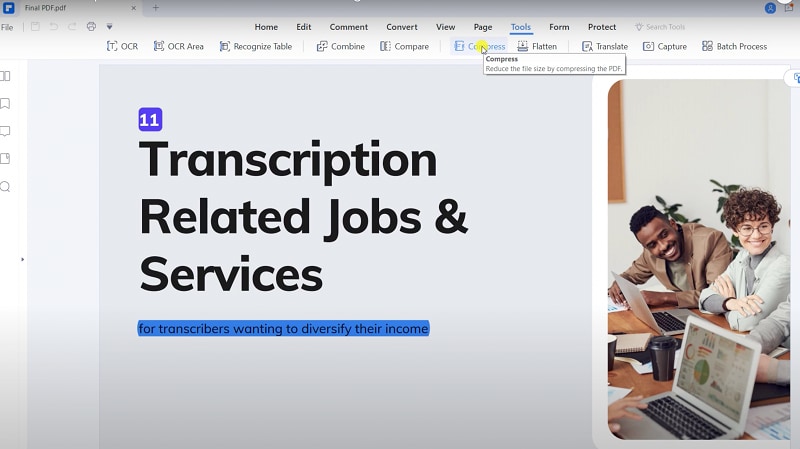
الخطوة 3 النهج الآخر هو ضغط PDF باستخدام الخيار المتاح في قسم الأدوات. انتقل إلى الأدوات علامة التبويب، وانقر فوق ضغط، واختر الجودة المطلوبة. انقر فوق تطبيق لإنهاء العملية.
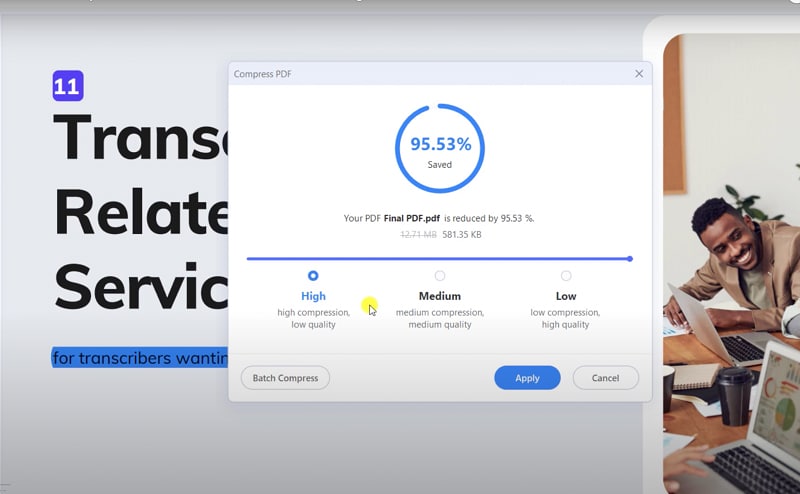
الخطوة 4 يمكنك معاينة مقدار تقليل البرنامج لحجم مستند PDF الخاص بك بعد ضغطه.
ملاحظة: يمكنك فحص مستند PDF المضغوط بمعدل جودة الضغط الذي حددته باستخدام أداة معاينة PDFelement. إذا لم تعجبك الجودة، يمكنك إرجاعها إلى الشكل الأصلي.
الإيجابيات
تتوفر ميزات ضغط متعددة
جودة ضغط بدون فقدان
ميزة OCR لمساعدتك
السلبيات
لا توجد قيود أثناء ضغط ملفات PDF
الأفضل لـ: PDFelement هو الخيار الوحيد لأنه يحتوي على كل محرر PDF يمكن تخيله في حزمة واحدة مريحة. يتيح لك PDFelement تصدير ملفات PDF كجداول بيانات Excel، وصور PNG، ومستندات Publisher، ورسومات Visio، ورسوم متحركة GIF، ومجموعة واسعة من أنواع الملفات الأخرى.
Adobe Acrobat - محول من ميجابايت إلى كيلوبايت لجودة PDF
أنظمة التشغيل المدعومة: Windows، Mac
الحد الأقصى لحجم الملف: 100 ميجابايت
PDF Optimizer هي أداة يمكن العثور عليها داخل برنامج Adobe Acrobat، والتي يمكن تثبيتها على جهاز الكمبيوتر الخاص بك إذا كان لديك بالفعل Adobe Acrobat. هذه واحدة من أكثر الطرق فعالية ومباشرة لتقليل حجم ملف PDF. يمكن أن تكون هناك حالات ترغب فيها في مزيد من التحكم في الجوانب التي يتم تقليل جودتها أو إزالتها من مستندك.
في ظل هذه الظروف، فإن أداة محسن PDF هي الخيار الأفضل لك. من الجيد إجراء تدقيق لاستخدام مساحة الملف قبل محاولة تحسينه. سيسمح لك ذلك بتحديد المكونات، مثل الخطوط والصور وما إلى ذلك، التي تستخدم معظم البيانات.
إليك طريقة استخدام هذا المحول من ميجابايت إلى كيلوبايت:
الخطوة 1: افتح أداة تحسين PDF لتقليل حجم ملف PDF الخاص بك. تتوفر علامة التبويب هذه في قائمة الأدوات.
الخطوة 2 انقر فوق الأدوات علامة التبويب في الزاوية العلوية اليسرى، وقم بالتمرير لأسفل حتى تجد أداة تحسين PDF، واختر فتح من القائمة المنسدلة.
الخطوة 3 حدد ملف المثال Local Magazine Spring.pdf الذي قمت بتنزيله أو أي مستند PDF آخر ترغب في ضغطه في مربع حوار الفتح وانقر فوق فتح.
الخطوة 4 حدد تقليل حجم الملف من القائمة العلوية.

الخطوة 5 اختر توافق إصدار الملف من خيارات القائمة المنسدلة في مربع حوار تقليل حجم الملف الذي يظهر. احتفظ بالقيمة الافتراضية الاحتفاظ بالموجود لملف المثال. ثم اضغط على OK الزر.
ملاحظة: احتفظ بنفس اسم الملف في حفظ باسم مربع الحوار لاستبدال ملف PDF الأصلي بملف PDF المُحسَّن، أو اختر اسمًا أو موقعًا مختلفًا للملف المضغوط.
الإيجابيات
مجموعة متنوعة من الخيارات لضغط الملفات
لا يستغرق وقتًا طويلاً للضغط
واجهة بديهية
السلبيات
عملية معقدة بعض الشيء
الأفضل لـ: Adobe Acrobat مثالي لأولئك الذين يتطلعون إلى استخدام البرنامج للاستخدام المهني وليس فقط للمهام الصغيرة.
UPDF - محول PDF خفيف من MB إلى KB
أنظمة التشغيل المدعومة: Windows، Mac
الحد الأقصى لحجم الملف: 100 ميجابايت
يتيح لك UPDF ضغط ملفات PDF إلى تنسيقات أخرى متنوعة على Windows. إذا كنت تستخدم UPDF، فإن ضغط ملفات PDF إلى تنسيقات أخرى، مثل Word أو Excel أو CVS، أمر بسيط للغاية. تحقق للتأكد من تنزيل وتثبيت أحدث إصدار من UPDF على جهاز الكمبيوتر الخاص بك الذي يعمل بنظام Windows.
كيفية ضغط ملفات PDF باستخدام محول mb إلى kb:
الخطوة 1 قم بتشغيل UPDF وافتح ملف PDF الذي تريد تحريره.
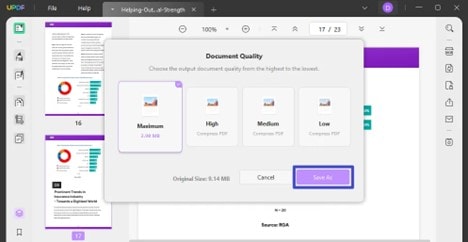
الخطوة 2 ثم انقر فوق الزر "حفظ كـ آخر" على اليمين واختر خيار "تقليل حجم الملف" من القائمة المنسدلة التي تظهر.
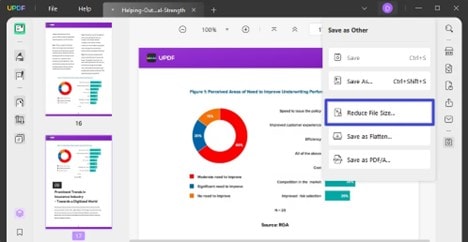
ملاحظة: هناك الآن أربعة خيارات متاحة، وإذا كنت تريد تقليل حجم ملف PDF الخاص بك، فيمكنك اختيار واحد منها.
الخطوة 3 انقر فوق خيار "حفظ باسم" لحفظه.
نصيحة: بالإضافة إلى هذا الخيار، يمكنك اختيار تقليل حجم صفحات PDF عن طريق اقتصاصها أو استخدام UPDF لضغط الصور المضمنة داخل ملفات PDF.
الإيجابيات
سهل الاستخدام
عدد من خيارات الضغط
واجهة مستخدم نظيفة
السلبيات
يستغرق وقتًا أطول قليلاً للمعالجة
الأفضل لـ UPDF هو برنامج PDF متطور يسمح لك بتصفح ملفات PDF والتعليق عليها وتنظيمها. كما أنه يحتوي على واجهة مستخدم رائعة وعناصر تصميم فكاهية.
PDF Expert - محول PDF من MB إلى KB لنظام Mac
أنظمة التشغيل المدعومة: Mac و iOS
الحد الأقصى لحجم الملف: 25 ميجابايت
PDF Expert هو برنامج لتحرير وإدارة ملفات PDF يُستخدم على نطاق واسع على أجهزة Mac و iOS. يمكن أن تختلف الخطوات المطلوبة لضغط ملف PDF من MB إلى KB باستخدام PDF Expert بناءً على الإصدار الذي تعمل معه، ولكن فيما يلي مخطط تقريبي لتلك المراحل:
الخطوة 1 قم بتشغيل PDF Expert واختر "ملف" من القائمة التي تظهر.
الخطوة 2 اختر تقليل حجم الملف.
الخطوة 3 حدد جودة الضغط المناسبة للملف المضغوط. يعرض PDF Expert حتى الحجم المُخفَّض المُقدَّر للملف.
الخطوة 4 لتقليل حجم ملف PDF الخاص بك، انقر فوق حفظ. يمكنك أيضًا حفظه كملف جديد وتوزيع النسخة المضغوطة على الفور.
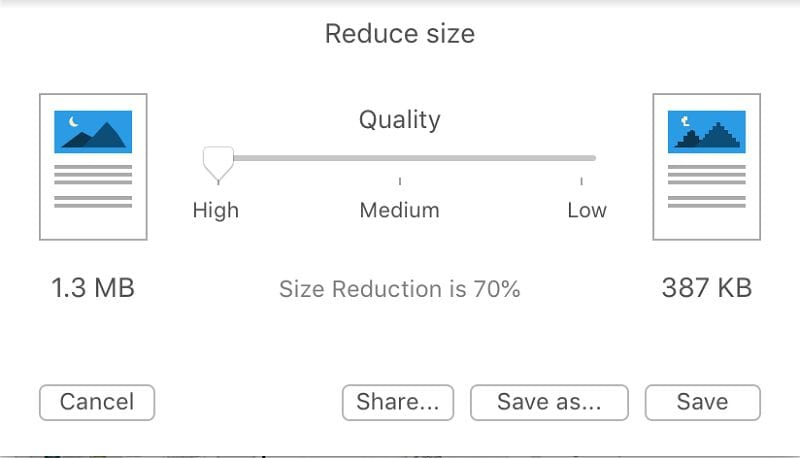
ملاحظة: من المهم أن تضع في اعتبارك أن ضغط ملف PDF بشكل مفرط قد يؤدي إلى فقدان الجودة. لهذا السبب، يُنصح بتجربة مستويات ضغط مختلفة لتحديد أيها يعمل بشكل أفضل لاحتياجاتك.
الإيجابيات
سهل التعامل معه
يسمح بضغط ملفات لائق
عدد لائق من التنسيقات للضغط إليها
السلبيات
متاح فقط على Mac و IOS
الأفضل لـ: ضغط ملفات PDF الخاصة بك والسماح لك بتحرير وتعديل أوراق عمل PDF القابلة للتحرير مثل محترف حقيقي.
أفضل محول PDF من ميجابايت إلى كيلوبايت مجاني عبر الإنترنت
لتحويل ملف PDF من MB إلى 100 كيلوبايت أو 50 كيلوبايت أو أصغر، يمكنك أيضًا استخدام محول PDF من MB إلى KB عبر الإنترنت. إنها مجانية الاستخدام وأكثر سهولة في الوصول.
iLovePDF - محول MB إلى KB عبر الإنترنت لملفات PDF
أنظمة التشغيل المدعومة: قائم على الويب
الحد الأقصى لحجم الملف: 15 ميجابايت
نتائج ضغط الملفات باستخدام أي من محولات PDF من MB إلى KB من iLovePDF مضمونة لتكون بأعلى جودة ممكنة. لذلك، يتعلق الأمر بمسألة ذوق شخصي فيما يتعلق بما إذا كنت تضغط ملفات PDF الخاصة بك عبر الإنترنت أو على جهاز الكمبيوتر المحلي الخاص بك.
الأشخاص في المكاتب يحبون أداة الويب عبر الإنترنت لأنه يمكن الوصول إليها بسرعة وبجهد قليل. من ناحية أخرى، iLovePDF Desktop هو الطريق الأمثل إذا كنت تفضل تجنب إرسال الملفات إلى الإنترنت والعمل بدلاً من ذلك على مستنداتك محليًا على جهاز Mac أو Windows الخاص بك.
الخطوة 1 قم بتشغيل أداة iLovePDF وانقر فوق علامة التبويب ضغط PDF.
الخطوة 2 اختر تحميل الملفات التي تريد ضغطها أو اسحبها وأفلتها من جهازك أو حساب Google Drive أو مجلد Dropbox في المربع.
الخطوة 3 اختر أحد المستويات الثلاثة المختلفة للضغط - شديد أو موصى به أو أقل.
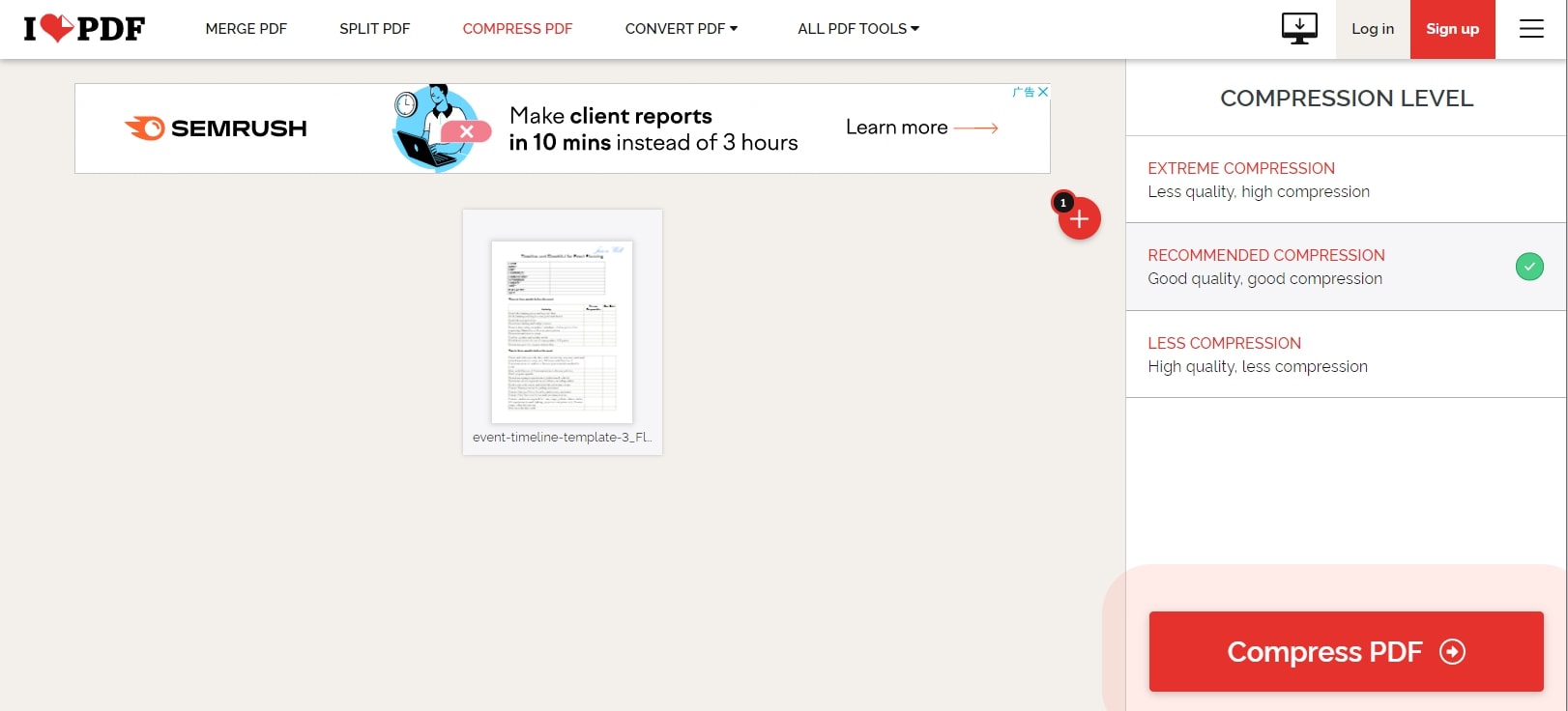
الخطوة 4 انقر فوق الزر المُسمى "ضغط PDF".
ملاحظة: لديك خيار تنزيل ملف PDF المُحسَّن أو حفظه مرة أخرى في السحابة.
الإيجابيات
سهل الاستخدام
يتعامل مع ملفات PDF ذات حجم لائق
عملية سريعة
السلبيات
حجم ملف محدود للتحميل
الأفضل لـ: يجب أن يكون لدى كل شخص يعمل مع عدد كبير من الملفات بانتظام أداة موثوقة يمكنها ضغط ملفات PDF إلى مستندات متوافقة مع Office.
BigPDF - محول PDF من MB إلى KB عبر الإنترنت
أنظمة التشغيل المدعومة: أداة عبر الإنترنت قائمة على الويب
الحد الأقصى لحجم الملف: 20 ميجابايت
أصبح ضغط PDF عبر الإنترنت الآن مبسطًا بمساعدة هذه الأداة المفيدة. يمكنك استخدام هذا البرنامج لتقليل حجم ملفات PDF المحددة. يتيح لك هذا البرنامج ضغط ملف PDF بسرعة وتوفير رابط تنزيل.
يجعل هذا البرنامج من السهل تقليل حجم ملفات PDF. يمكنك تقليل حجم ملف PDF إلى أي شيء تريده بمساعدة هذا البرنامج. سيساعدك اختيار ملف PDF الذي تريد تقليص حجمه. سيؤدي تحديد ملفات PDF على هذه الأداة إلى قيام البرنامج تلقائيًا بتقليل حجم ملف تلك الملفات قبل عرض خيار التنزيل.
الخطوة 1 قم بزيارة أداة ضغط BigPDF من متصفحك.
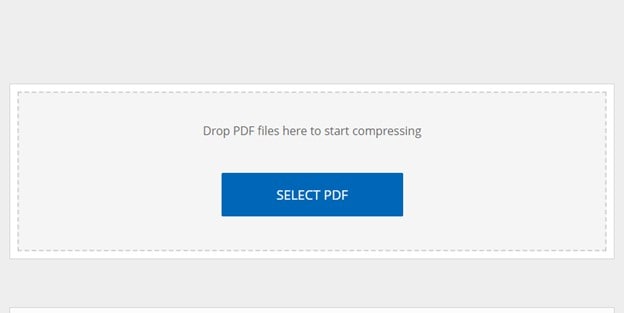
الخطوة 2 انقر فوق SELECT PDF لاستيراد الملف المطلوب.
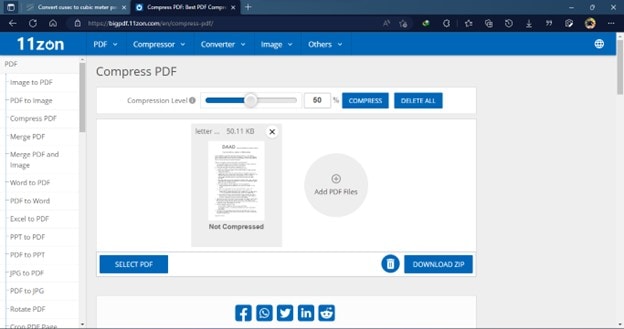
الخطوة 3 يمكن ضغط PDF عبر الإنترنت باستخدام شريط تمرير بسيط.
الخطوة 4 أخيرًا، بعد استخدام أداة ضغط PDF، يمكنك تنزيل ملف PDF المضغوط الناتج بالنقر فوق تنزيل ZIP الخيار.
الإيجابيات
العديد من الأدوات المعروضة
لائق للضغط الأساسي
سهل الاستخدام
السلبيات
قدرات ضغط محدودة
الأفضل لـ: لأولئك الذين يتطلعون إلى ضغط ملف PDF متوسط الحجم في مستند Word لتقليل حجم الملف.
HiPDF - ضاغط PDF سريع من MB إلى KB
أنظمة التشغيل المدعومة: أداة قائمة على الويب
الحد الأقصى لحجم الملف: 20 ميجابايت
HiPDF هو ضاغط PDF من MB إلى KB وتطبيق شامل لإدارة وتحرير PDF يمكن الوصول إليه عبر الإنترنت بسرعة. يمكنك أيضًا استخدام HiPDF لضغط ملفات PDF من MB إلى KB وضغط مستندات Word و Excel إلى تنسيق PDF.
أدوات ضغط PDF، والضغط من PDF إلى صور والعكس، وإمكانات تقسيم PDF وتحريره ودمجه كلها مضمنة في تطبيق PDF to Doc عبر الإنترنت. يمكنك أيضًا استخدام HiPDF لضغط المستندات من PDF إلى PPT أو العكس، وقفل وفتح ملفات PDF، وقص ملفات PDF دون صعوبة، كل ذلك دون مغادرة راحة منزلك.
اتبع الخطوات أدناه لضغط PDF من mb إلى kb:
الخطوة 1 انتقل إلى HiPDF.com وابحث عن خيار اختيار ملف من الواجهة.
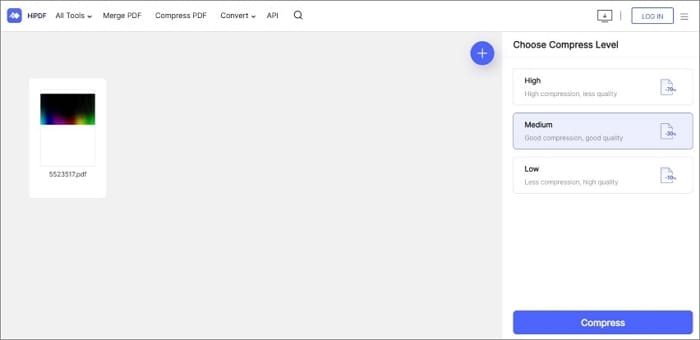
الخطوة 2 بعد تحميل المستند، يجب عليك اختيار الجودة المطلوبة والنقر فوق "ضغط" الزر.
الخطوة 3 بعد إكمال الضغط، يمكنك بسهولة حفظ المستند على جهاز الكمبيوتر الخاص بك عن طريق إدخال رقم رمز التحقق.
الإيجابيات
أداة قائمة على الويب
لا حاجة لتنزيلها
خطوات سهلة لضغط الملف
السلبيات
في بعض الأحيان يصبح تحميل PDF مشكلة
الأفضل لـ: لأولئك الذين يتطلعون إلى ضغط ملفات PDF الخاصة بهم بسرعة في ملفات Word وحفظ مساحة تخزين كبيرة على أجهزتهم.
أسئلة يطرحها الناس أيضًا
1. لماذا ملف PDF الخاص بي كبير جدًا؟
يمكن أن يؤدي تضمين وتقسيم واحد أو أكثر من الخطوط داخل ملف PDF إلى جعله أكبر بكثير من اللازم. يمكن أن تؤدي إضافة خط واحد فقط إلى مستند PDF في بعض الأحيان إلى حجم ملف أكبر بكثير. ثانيًا، العناصر المرئية هي مصدر محتمل آخر للمشكلة.
2. ما هي فوائد الحصول على ملفات PDF أصغر؟
يمكن أن يؤدي حجم الملف الأصغر إلى تحسين سرعة المستند وتقليل العبء الذي يضعه على جهازك في بعض الظروف، مثل عندما يقرأ القراء ملف PDF في متصفح ويب.
3. كيف تتأكد من أن ملفات PDF الخاصة بك بالحجم الصحيح؟
تحقق من حجم الملف قبل وبعد إجراء أي تغييرات أو تحويله. أداة ضغط PDF متاحة لاستخدامك. يمكنك التخلص من العناصر غير الأساسية إذا قمت بتحسين الصور والعناصر المرئية.
الخلاصة
عند التعامل مع المحتوى الرقمي مثل الصور ومقاطع الفيديو، فإن إحدى المهام الأكثر شيوعًا هي تحويل حجم الملفات، وخاصة من الميجابايت (MB) إلى الكيلوبايت (KB). أثناء عملية التحويل، يعد التحقق والتحقق المزدوج من أن الصورة أو الفيديو لا يفقد أيًا من جودته الأصلية النقية أمرًا ضروريًا.
استخدام أداة ضغط PDF، وتحسين الصور والرسومات، وحذف الأجزاء الزائدة عن الحاجة، وإجراء فحوصات ضمان الجودة على الملف قبل المشاركة أو النشر هي بعض من الطرق العديدة المتاحة لتحقيق هذا الهدف. يمكن لـ PDFelement و HiPDF وبرامج أخرى من نوع مماثل ضغط ملفات PDF مع الحفاظ على مستوى الجودة الأصلي.
