

PDF هو تنسيق مقبول على نطاق واسع في المدرسة أو الكلية أو العمل أو أي نشاط اجتماعي يحتاج إلى مستندات إلكترونية. ومع ذلك، هناك حدود لحجم المرفقات عند إرسال رسائل البريد الإلكتروني واستخدام تطبيقات المراسلة، كما يساعد ضغط PDF في التخزين.
هناك عدة طرق لضغط حجم ملف PDF. يمكن القيام بها باستخدام Adobe Acrobat، أو بديله الأفضل PDFelement، أو أدوات ضغط PDF المجانية عبر الإنترنت، لتوفير الميزانية، وما إلى ذلك. اكتشف أفضل أدوات ضغط PDF المتاحة عبر الإنترنت لنظامي Windows وMac وتعلم كيفية استخدامها باستخدام الأدلة التفصيلية أدناه.
 تقييم G2: 4.5/5 |
  آمن 100%
في هذا المقال
لماذا ضغط ملفات PDF إلى 1 ميجابايت
يوفر تقليل حجم ملفات PDF العديد من المزايا التي تساعد على زيادة الإنتاجية. ملفات PDF الكبيرة، تلك التي يزيد حجمها عن ميجابايت واحد، تحتوي عادةً على كمية كبيرة من البيانات، مثل النصوص والصور. فيما يلي أهم ثلاثة مزايا الأكثر أهمية وقيمة.
- توفير مساحة التخزين: يتيح لك ضغط ملف PDF تخزين كمية كبيرة من البيانات مع استخدام كمية صغيرة فقط من الذاكرة على جهازك.
- تحسين كفاءة الرفع: يمكن أن يساعدك تقليل حجم الملف أيضاً في رفع ملف PDF بشكل أسرع عن طريق تقليل كمية التخزين والبيانات المطلوبة للرفع.
- مشاركة الملفات: قد يسهل تقليل حجم PDF إرساله عبر البريد الإلكتروني إلى زميل أو عميل من خلال السماح بعمليات رفع وإرفاق وتنزيل أسهل.
كيفية ضغط ملفات PDF إلى 1 ميجابايت على Windows
يمكن أن يساعدك ضاغط PDF في تقليل حجم الملف الإجمالي لملف PDF، مما يسمح له بشغل مساحة تخزين أقل. فيما يلي بعض من أفضل أدوات ضغط PDF المتاحة على Windows لتحرير ملفات PDF وضغطها ودمجها.
PDFelement لنظام Windows
PDFelement هو أداة متعددة الاستخدامات لتقليل حجم PDF. يمكن تحسين الملفات الكبيرة بسهولة لأنه لا يوجد حد لحجم الملف. كما أن لديه واجهة سهلة الاستخدام، مما يجعله مناسباً للمحترفين والمبتدئين. باستخدام PDFelement، يمكنك ضغط ملف PDF الخاص بك بسهولة دون التضحية بجودته.
فيما يلي دليل تفصيلي حول كيفية ضغط ملفات PDF باستخدام PDFelement:


 آمن ومضمون
 الخطوة 1 قم بتشغيل PDFelement وافتح ملف PDF الذي تريد تقليل حجمه. في أعلى الشاشة، انتقل إلى زر أداة ثم انقر فوق ضغط.
الخطوة 2 حدد نسبة الضغط التي تفضلها. كلما زادت نسبة الضغط التي تختارها، كلما كان حجم الملف أصغر. ثم انقر فوق تطبيق.
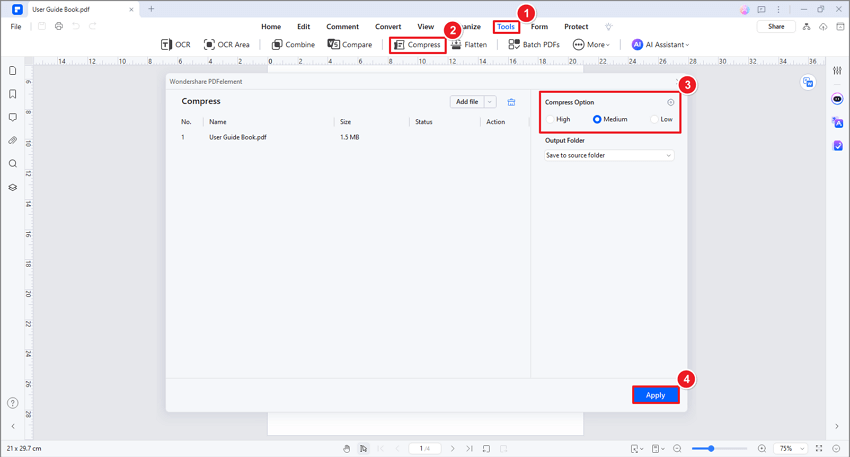
الخطوة 3 سيتم بعد ذلك ضغط ملفك على الفور. يعرض PDFelement مباشرة على الشاشة مقدار تقليل ملف PDF الخاص بك وحجم الملف الجديد.
الإيجابيات
يوفر الكثير من وظائف تحرير PDF المتقدمة
دعم عملاء رائع. يمكن للمستخدمين طرح مخاوفهم على مدار الساعة طوال أيام الأسبوع من خلال خدمة العملاء عبر الإنترنت المباشرة أو البريد الإلكتروني/مكتب المساعدة أو الهاتف أو دعم الدردشة
واجهة تشبه Word لبداية سلسة
يتميز بوظيفة OCR
السلبيات
تسمح لك أداة التحويل الخاصة به فقط بتحويل نصف صفحات ملفات PDF إذا كنت تستخدم نسخة تجريبية مجانية.
Adobe Acrobat
تقليل حجم PDF الخاص بك باستخدام Adobe Acrobat سريع وسهل. فيما يلي الخطوات البسيطة حول كيفية تقليل حجم ملف PDF باستخدام Adobe Acrobat:
الخطوة 1 قم بتشغيل Adobe Acrobat على جهاز الكمبيوتر الخاص بك. انتقل إلى ملف وانقر فوق فتح. انقر فوق مستند PDF الذي تريد تحسينه.
الخطوة 2 الآن بعد أن فتحت PDF الخاص بك، انقر فوق الزر ملف مرة أخرى وحدد حفظ باسم آخر، ثم اختر خيار تقليل حجم PDF… .
الخطوة 3 سيظهر بعد ذلك مربع حوار. انقر فوق قائمة جعله متوافقاً مع وحدد إصدار Adobe Acrobat المتوافق مع ميزات PDF الخاص بك. كلما اخترت إصداراً أحدث، كلما تم تقليل حجم ملفك بشكل أكبر.

ملاحظة: إذا كانت لديك مقاطع فيديو مضمنة في ملف PDF الخاص بك، يُوصى باستخدام أحدث إصدار من Acrobat.
الخطوة 4 أعد تسمية ملفك في قسم حفظ باسم وانقر فوق حفظ.
نصيحة: هناك طريقة أخرى لتقليل حجم pdf الخاص بك - باستخدام أداة التحسين Adobe Acrobat. انقر هنا لمعرفة كيفية القيام بذلك.
الإيجابيات
واجهة سهلة الاستخدام
مليء بأدوات تحرير PDF
متكامل مع خدمات السحابة مثل OneDrive وGoogle Drive
السلبيات
العديد من ميزاته مقفلة خلف جدار دفع، مما يتطلب من المستخدمين شراء Acrobat Pro بأسعار عالية للوصول إلى بعض ميزاته الأكثر فائدة.
EaseUS PDF Editor
إذا كان ملف PDF الخاص بك كبيراً جداً لإرساله عبر البريد الإلكتروني أو رفعه على الويب، فقد لا يكون ممتعاً للغاية. يمكن لـ EaseUS تقليص ملفات PDF بسرعة مع الحفاظ على الجودة الأصلية. إنه على بعد نقرة واحدة فقط. إليك كيفية ضغط ملفات PDF الخاصة بك باستخدام EaseUS PDF Editor:
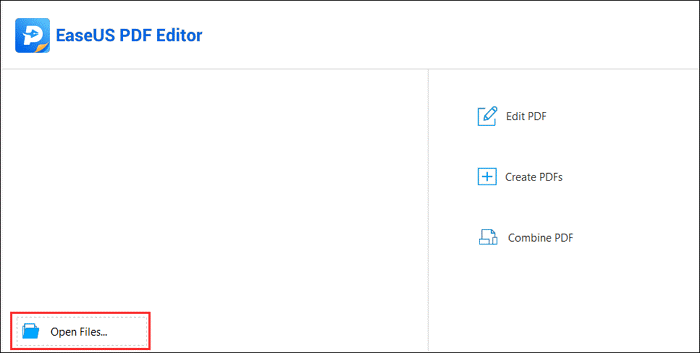
الخطوة 1 قم بتشغيل EaseUS PDF Editor وانقر فوق زر "فتح الملفات..." لـ استيراد مستند PDF.
الخطوة 2 اختر خيار "ضغط" في شريط الأدوات العلوي، ثم حدد "تقليل حجم الملف..." من القائمة المنسدلة.
الخطوة 3 ستظهر نافذة تطلب منك تعيين مجلد الإخراج واسم الملف لملف PDF المضغوط. ثم، انقر فوق زر "حفظ" لبدء عملية الضغط.
بعد هذه الخطوات الثلاث البسيطة، تم حفظ ملف PDF المضغوط على جهاز الكمبيوتر الخاص بك.
الإيجابيات
مجموعة واسعة من الأدوات، مثل تحويل PDF والتعليقات التوضيحية وOCR والتشفير والمزيد.
أدوات تعاون عبر الإنترنت للعمل الجماعي على تحرير PDF
السلبيات
إنها أداة للكمبيوتر الشخصي فقط تعمل مع Windows فقط. لا يوجد إصدار Mac.
يمكن أن يكون من الصعب تعديل ملفات PDF
أفضل ضاغط PDF بحجم 1 ميجابايت لنظام Mac
يمكن لضاغط PDF ممتاز لنظام Mac الحفاظ على البيانات الرئيسية وتخطيط المحتوى والسمات والنتائج النهائية التي لا تكون تالفة أو مختلفة عن البيانات الأصلية. الأهم من ذلك هو تقليل حجم الملف دون التضحية بجودة الملف.
قام هذا الجزء بتجميع قائمة بأفضل 3 أدوات لضغط PDF لنظام Mac. تحقق منها أدناه.
PDFelement لنظام Mac
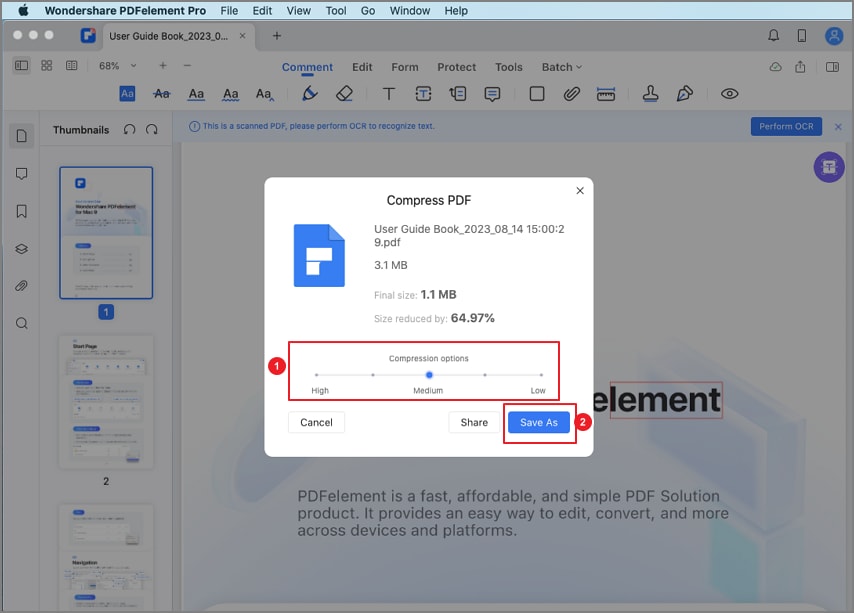
هل ملف PDF الخاص بك كبير ويستغرق وقتًا طويلاً للتحميل؟ يمكن لـ PDFelement مساعدتك في تصغيره لتسهيل المشاركة والتحميل. يمكن لوظيفة الضغط مساعدتك في تقليل حجم مستندك بحيث يمكن نقله وحفظه في مجلد محلي. يمكنك استخدام وظيفة الضغط في PDFelement لنظام Mac لتقليل حجم الملف وإزالة الكائنات غير المرغوب فيها من ملفات PDF.
التسعير
يأتي PDFelement مع نسخة تجريبية مجانية تمنحك وصولاً كاملاً إلى جميع ميزات التطبيق لفترة محدودة. بصرف النظر عن ذلك، يمكن الدفع مقابل خطط الاشتراك المميزة سنويًا أو كل سنتين. لا توجد خيارات اشتراك شهرية، ولكن الموقع الرسمي يوفر معاينة لتكلفة الخطة المختارة شهريًا.
للأفراد:
- الخطة السنوية – 79.99 دولار
- خطة السنتين – 109.99 دولار
- الخطة الدائمة – 129.99 دولار
الفرق والأعمال (يختلف السعر حسب عدد المستخدمين):
- الخطة الدائمة (5 مستخدمين) – 695 دولار
- الخطة السنوية (5 مستخدمين) – 545 دولار
معدل الضغط
يوفر Wondershare PDFelement أداة سهلة الاستخدام لتغيير حجم PDF لضغط PDF إلى 100 كيلوبايت أو 200 كيلوبايت أو 300 كيلوبايت أو 500 كيلوبايت أو 1 ميجابايت أو أي حجم تحتاجه.
الجودة
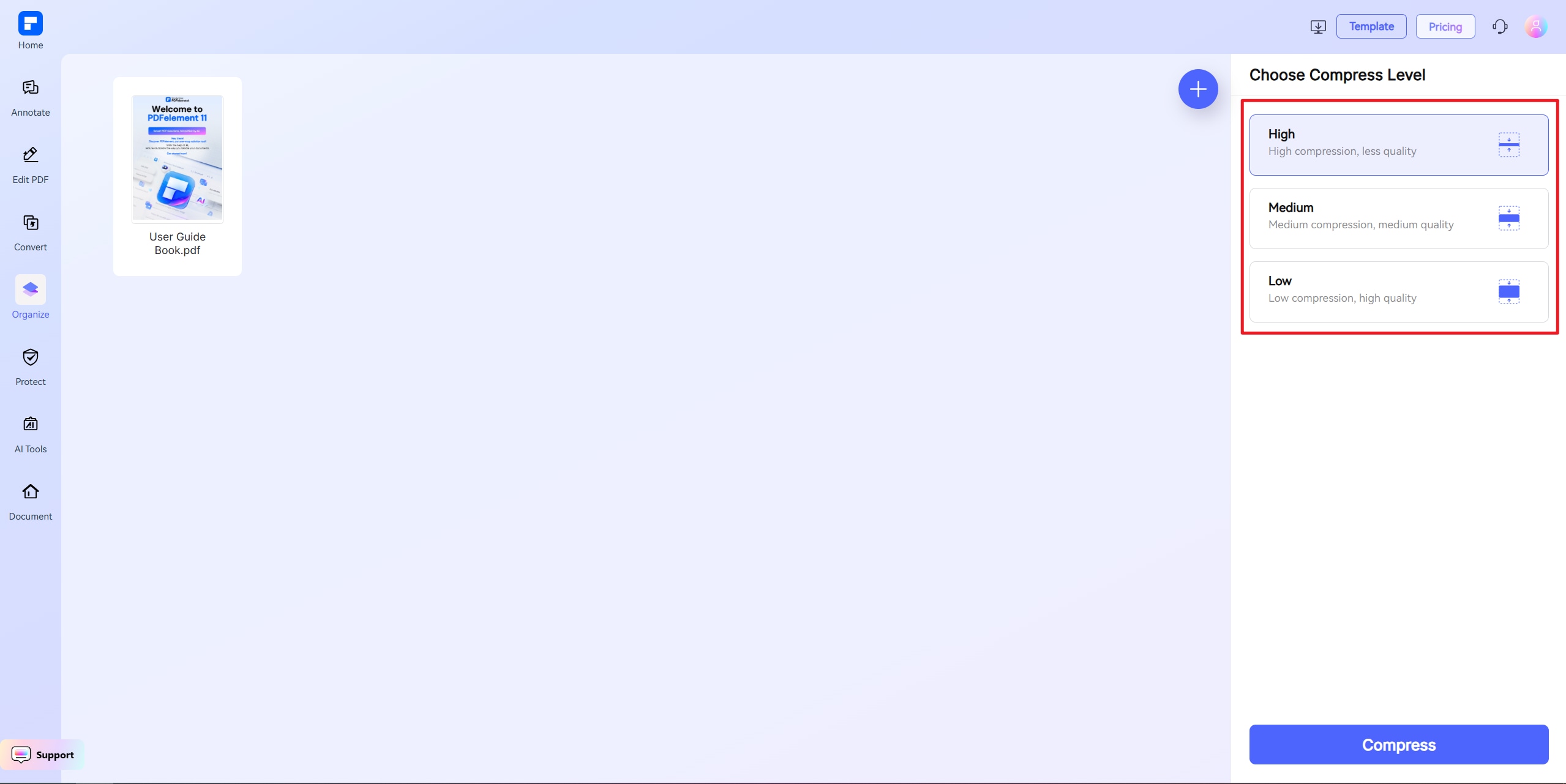
اضغط ملفات PDF الخاصة بك دون التضحية بجودتها. يوفر PDFelement ثلاثة إعدادات لنسبة الضغط - عالية ومتوسطة ومنخفضة لتحقيق التوازن بين جودة الإخراج وحجم الملف.
Cisdem PDF Compressor
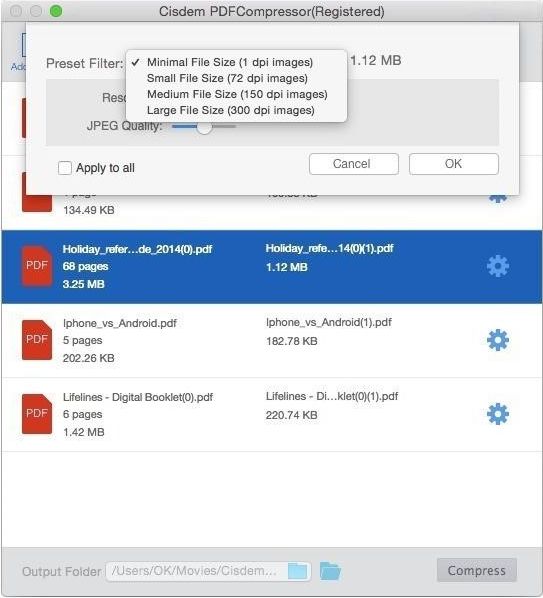
Cisdem هو ضاغط PDF مخصص لنظام Mac فقط من بين الأفضل في فئته. أوضاع الضغط المسبقة قياسية، كما هو الحال مع عملية من ثلاث خطوات لضغط ملفات PDF على Mac. يوفر خيارات لإزالة العناصر غير المرغوب فيها التي تضيف وزنًا إلى ملف PDF، مثل البيانات الوصفية والتفاصيل غير الضرورية، للعرض المرئي الصحيح للمحتوى.
التسعير
للحصول على وصول كامل إلى ميزات تحرير PDF، يقدم Cisdem حزم الترخيص التالية:
- ترخيص مدى الحياة لجهاز Mac واحد (مستخدم واحد) – 24.99 دولار
- ترخيص مدى الحياة لجهازي Mac (حزمة مزدوجة) – 37.99 دولار
- ترخيص مدى الحياة لـ 5 أجهزة Mac (حزمة عائلية) – 68.99 دولار
معدل الضغط والجودة
Cisdem PDF Compressor هو برنامج Mac يضغط ملفات PDF الكبيرة إلى 100 كيلوبايت أو أقل، حتى تصل إلى 98٪، ويمكنه ضغط عشرات ملفات PDF دفعة واحدة في ثوانٍ. صغير (صورة 72 PPI)، متوسط (صورة 150 PPI)، كبير (صورة 200 PPI)، ومخصص (صورة 1300 PPI) هي أوضاع الضغط المتاحة.
المعاينة
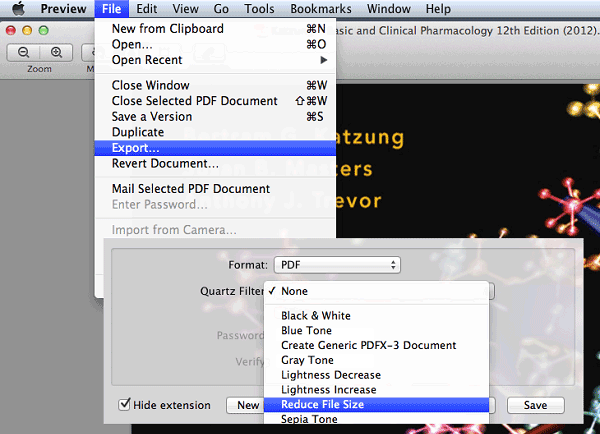
المعاينة هو تطبيق macOS للوصول إلى تنسيقات الملفات المختلفة وعرضها، بما في ذلك PDF. كما يتضمن أدوات تحرير بسيطة لإجراء تغييرات على مستند PDF، مثل ضغط مستند PDF كبير إلى حجم ملف أصغر.
بالمقارنة مع أدوات تحرير الملفات الأخرى في السوق، لا توفر المعاينة حلاً شاملاً. ومع ذلك، فهي سهلة الوصول ومريحة ويمكن أن تكون مفيدة عند إجراء تغييرات طفيفة على أي مستند PDF.
التسعير
تطبيق المعاينة من Apple مجاني ومرفق مع macOS.
كيفية ضغط ملفات PDF إلى 1 ميجابايت مجاناً باستخدام الأدوات عبر الإنترنت
يضغط الناس ملفات PDF (أو أي ملفات) بشكل رئيسي لتقليل حجمها وجعلها أسهل للإرسال عبر البريد الإلكتروني أو القنوات الأخرى عبر الإنترنت. فيما يلي أدلة خطوة بخطوة حول ضغط PDF إلى 1 ميجابايت باستخدام بعض الأدوات المجانية عبر الإنترنت.
PDFelement Online PDF Compressor
PDFelement Online هو أداة إدارة PDF شاملة عبر الإنترنت تتيح لك تحويل مستندات PDF بسرعة وسهولة. تجعل أداة ضغط PDF من السهل تقليل ملف PDF إلى حجم معين بنقرات قليلة. للقيام بذلك، اتبع الخطوات أدناه:
الخطوة 1 بعد فتح ضاغط PDF عبر الإنترنت من PDFelement، حدد الملف الذي تريد ضغطه وقم بتحميله بالنقر فوق زر اختر الملف.
الخطوة 2 انقر فوق حجم مخصص واختر حجم الملف المطلوب، مثل 1 ميجابايت، ثم انقر فوق زر ضغط.
الخطوة 3 بمجرد الانتهاء، يمكنك أخيرًا تنزيل ملفك المضغوط.
ملاحظة: تختلف أحجام ملفات PDF المضغوطة حسب إعدادات الضغط التي تختارها. مع HiPDF، يمكنك العمل على ملفات PDF الخاصة بك وفقًا لـ مستويات الضغط:
التالية
PDF Converter
الخطوة 1يمكن لـ PDF Converter مساعدتك في تقليل حجم ملف PDF مجانًا دون التضحية بجودة ملفات PDF الخاصة بك. يوفر هذا الموقع ضغط مستندات PDF السريع وأدوات مفيدة للعمل مع ملفات PDF. إليك كيفية ضغط ملفات PDF باستخدام PDF Converter: اختر ملف PDF المراد ضغطه، ثم قم بتحميله إلى محول حجم PDF للضغط بالنقر فوق .
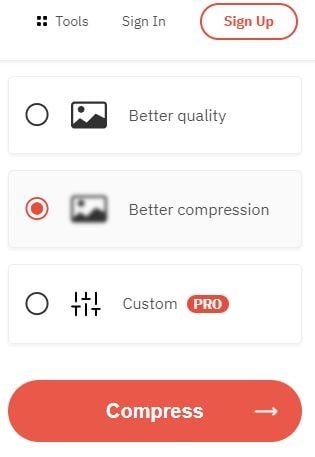
الخطوة 2اختر ملف PDFضغط اختر جودة الضغط التي تفضلها، ثم انقر فوق الزر لبدء العملية.
ملاحظة: يجب أن يكون لديك حساب PRO لتخصيص جودة الضغط التي تريدها لملف PDF الخاص بك.
الخطوة 3 انتظر لحظات قليلة حتى يتم ضغط ملفك بالكامل. بمجرد انتهاء العملية، قم بتنزيل وحفظ PDF المضغوط حديثًا على جهاز الكمبيوتر الخاص بك.
ملاحظة: تختلف أحجام الملفات المضغوطة من PDF حسب إعدادات الضغط التي تختارها. ومع PDF Converter، لديك ثلاثة خيارات:
- جودة أفضل - ضغط أقل
- ضغط أفضل - جودة أقل
- مخصص - هذا متاح فقط للنسخة الاحترافية. هنا، يمكنك تعيين جودة الصورة المفضلة لديك من 10 إلى 100 والحد الأقصى لدقة الصورة بـ DPI من 72 إلى 300. يمكنك أيضًا إزالة الأصول مثل الإشارات المرجعية, التعليقات التوضيحية, المعلومات الموسومة, صور مصغرة للصفحات, تسميات الصفحات، إلخ.
DocuPub
يمكن لأي شخص استخدام أداة ضغط PDF عبر الإنترنت من DocuPub لتقليل حجم مستندات PDF الكبيرة دون تثبيت أي برنامج خاص. إليك كيفية تقليل حجم ملفات PDF باستخدام DocuPub:
الخطوة 1 افتح موقع DocuPub وانتقل إلى أداة الضغط الخاصة به بالنقر فوق زر ضغط PDF في شريط الأدوات العلوي.
الخطوة 2 قم بتعديل إعدادات الضغط وفقًا لتفضيلاتك. هنا، قد تختار جودة الضغط المفضلة لديك، وتوافق الضغط، وإعدادات الصورة، والمزيد.
نصيحة: يمكنك أيضًا إعادة تعيين تعديلاتك بالنقر فوق خيار إعادة تعيين الإعدادات أسفل تحميل وضغط.
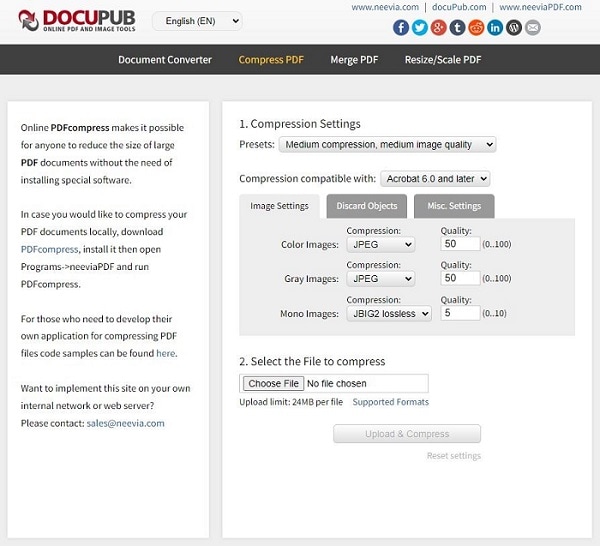
الخطوة 2 حدد ملف PDF الذي تريد ضغطه بالنقر فوق الزر. بمجرد الانتهاء، انقر فوق الزر لبدء ضغط ملفك.اختر الملف تحميل وضغط
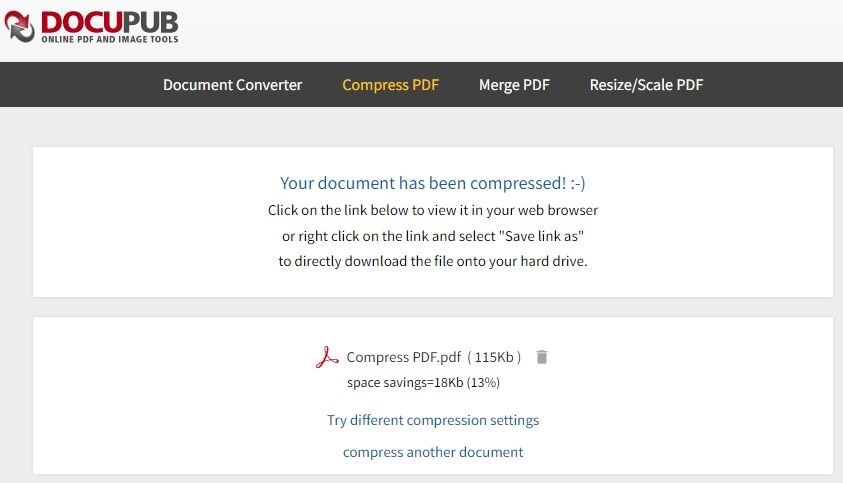
الخطوة 3 انتظر حتى تنتهي عملية الضغط. عند الانتهاء، انقر فوق الرابط الذي سيظهر لعرض الملف على متصفحك أو انقر بزر الماوس الأيمن على هذا الرابط واختر خيار "حفظ الرابط باسم" لتنزيل PDF المضغوط مباشرة على جهازك.
نصائح لتقليل حجم ملفات PDF الخاصة بك
هناك عدة عوامل في كيفية انتهاء ملفات PDF بحجم ملف كبير. بصرف النظر عن الصور، يمكن أن تساهم الخطوط المضمنة وتدفقات المحتوى (النصوص والتعليقات والرسومات المتجهة وما إلى ذلك) أيضًا في أحجام ملفات PDF الكبيرة. لنراجع كل خيار، حتى تعرف ما يجب فعله في كل موقف.
حجم الصورة الكبير
إزالة الدقة الزائدة يقلل من حجم ملف PDF. تقوم معظم ضواغط PDF عبر الإنترنت بنفس الشيء - ولكن عندما تفعل ذلك يدويًا، يمكنك اختيار الصور التي يتم ضغطها وإلى أي مدى.
الخطوط المضمنة بكثافة
إذا كانت الخطوط هي مشكلتك الرئيسية، فيمكنك إزالة الخطوط الأقل استخدامًا (الصينية التقليدية واليابانية والكورية). إذا قمت بذلك، سيتم عرض النص بهذه اللغات بخط متاح على النظام حيث يتم عرض الملف.
الكائنات المخفية وبيانات المستخدم
هل تدفقات المحتوى هي السبب في الحجم الكبير لملف PDF الخاص بك؟ يمكن إزالة المحتوى الإضافي في ملفك باستخدام لوحات "تجاهل الكائنات" و"تجاهل بيانات المستخدم". إجراءات JavaScript وعلامات المستندات والصور البديلة والإشارات المرجعية من بين الكائنات. التعليقات والنماذج ومرفقات الملفات والبيانات الخاصة من التطبيقات الأخرى هي أمثلة على بيانات المستخدم.
ومع ذلك، يمكنك توخي الحذر الشديد عند حذف هذه البيانات لأنها قد تؤثر على إمكانية الوصول إلى ملف PDF الخاص بك.
الخلاصة
من الأسهل مشاركة ملف PDF مضغوط ومُحسَّن عبر الإنترنت (على سبيل المثال، عبر البريد الإلكتروني). كما يعني ذلك تقليل أوقات التحميل والتنزيل. من الجيد أن هناك عدة طرق لتقليل حجم PDF، ومعظمها سريع وبسيط.
ولكن، من بين الطرق التي تمت مناقشتها أعلاه، كانت إحداها استثنائية بسبب واجهتها سهلة الاستخدام والميزات المتقدمة التي لا حصر لها وخدمات التخزين السحابي وحل PDF متعدد المنصات لسهولة الاستخدام. لذا، إذا كنت تواجه مشاكل مع ملفات PDF كبيرة الحجم، فلا تتردد في استخدام PDFelement - الحل الشامل النهائي لـ PDF.
