

تتضمن إعادة الكتابة إعادة إنشاء النصوص أو الفقرات أو المحتوى دون فقدان المعنى الأصلي. القيام بذلك يدويًا يستغرق وقتًا طويلاً ومرهقًا. لحسن الحظ، توفر لك الأدوات المخصصة مثل Smodin Paraphraser منصة قوية لإعادة صياغة المحتوى تلقائيًا لتلبية احتياجاتك.
ومع ذلك، فإن العديد من الأشخاص عالقون بين Smodin وبدائله. في حين أن Smodin مفيد، إلا أن له أيضًا قيودًا متأصلة تجعله غير مناسب لمستويات أخرى من المهام. قد يكون اتخاذ القرار الصحيح بشأن Smodin rewriter والبدائل الأخرى أمرًا مرهقًا إذا لم تكن قد استكشفت أيًا منها.
تحتاج إلى فهم قدراته وقيوده لاختيار أفضل بديل. لحسن الحظ، يمنحك هذا المقال مراجعة شاملة لـ Smodin Rewriter.
في هذا المقال
مراجعة أداة Smodin Paraphrase
تصف Smodin نفسها بأنها أساسية شاملة للكتابة وهي كذلك. تُستخدم هذه الأداة القوية لإعادة الصياغة من قبل أكثر من 3 ملايين مستخدم حول العالم يتراوحون بين الطلاب والكتاب والشركات وغيرهم. يجمع Smodin بين ميزات الكتابة المختلفة مع قدرات الذكاء الاصطناعي لمنح أي شخص واحدة من أفضل تجارب الكتابة.
تتيح لك هذه الأداة الكتابة في أي مكان وفي أي وقت. يمكنك الحصول على نصوص عالية الجودة ومنظمة مع مراجع كاملة بسهولة. الشيء الجيد هو أن أدوات البحث المدعومة بالذكاء الاصطناعي تسمح لك بأن تكون موثوقًا ومبدعًا في كتابتك. علاوة على ذلك، يمكنك إنشاء مراجع، بما في ذلك المراجع الشائعة مثل MLA و APA.
ميزات Smodin
●الدردشة بالذكاء الاصطناعي- لدى Smodin ميزة مدعومة بالذكاء الاصطناعي تسمى Chatin. تتيح لك هذه الميزة بالذكاء الاصطناعي الدردشة مع الذكاء الاصطناعي وإنشاء ملاحظات مفصلة على الفور. توفر إجابات شاملة ومعرفية لجميع المواد بما في ذلك التاريخ والأحياء والكيمياء.
●إنشاء المراجع- يتيح لك Smodin إنشاء المراجع بسرعة وسهولة. يمكنك إنشاء أي مرجع لعملك والاستشهاد به بتنسيقات شائعة مثل MLA و APA.
●فاحص الانتحال- Smodin هو فاحص انتحال قوي. يمكن للمستخدمين إنشاء محتوى خالٍ من الانتحال بسهولة وسرعة. يستخدم أفضل كاشفات الانتحال للتأكد من أن المحتوى المُنشأ خالٍ من الانتحال.
●فاحص القواعد- تتيح لك هذه الأداة الرائعة لإعادة الصياغة فحص العديد من أخطاء القواعد بدءًا من الإملاء إلى علامات الترقيم.
●بنية الكلمات- يتيح لك Smodin إنشاء نصوص منظمة تلبي احتياجاتك بسهولة. يفهم ويحلل النصوص لمنحك الكلمات والبنية المناسبة لنقل رسالتك بشكل فعال.
●الملخص- تسمح هذه الأداة للمستخدمين بتلخيص النصوص إلى نقاط رئيسية. يمكن للمستخدمين تحميل أو لصق النصوص المستهدفة في مربع المحتوى للحصول على ملخص.
●مُقيّم المقالات بالذكاء الاصطناعي- تتيح لك هذه الأداة تقييم كتابتك ومعرفة ما إذا كانت تلبي المعايير. توفر لك كتابة شخصية وتقدم اقتراحات لتحسين كتابتك.
مراجعات المستخدمين
جرب العديد من المستخدمين Smodin ولديهم ما يقولونه بخصوص هذا المنتج. بعض المراجعات الشائعة لأداة Smodin لإعادة الصياغة تشمل:
●يقول أحد المستخدمين في Trustpilot، "Smodin هو تطبيق متميز مصمم خصيصًا لمساعدة المستخدمين على التعامل مع احتياجات البحث وإنشاء المحتوى". يشير المستخدم على وجه التحديد إلى ميزة Article 2.0 التي توفر توليد مقالات عالية الجودة والاستشهاد. هذا المستخدم منبهر بشكل عام ويوصي به للمستخدمين الذين لديهم احتياجات بحث وإنشاء محتوى.
●مستخدم آخر في Trustpilot معجب بقدرته على تقديم معلومات دقيقة ومناسبة. يتذكر المستخدم كيف ساعدت الأداة خلال فترة الجائحة. يقول هذا المستخدم إن الأداة جديرة بالثقة ويوصي بها للمستخدمين الآخرين.
●يقر مستخدم في SourceForge بأن Smodin يوفر ميزات إعادة صياغة قوية ومفيدة. يصف المستخدم الأداة بأنها مساعد كتابة متوسط. ومع ذلك، فإن هذا المستخدم قلق من عدم قدرة هذه الأداة على اكتشاف الأخطاء الأكثر دقة في الكتابة. اضطر المستخدم إلى إيجاد أدوات أخرى لاكتشاف هذه الأخطاء.
تسعير Smodin
يقدم Smodin ما يصل إلى 3 خطط مختلفة للمستخدمين. تشمل هذه الخطط:
- خطة البداية المحدودة- مجانية.
- خطة الأساسيات- 10 دولارات شهريًا.
- خطة الإنتاجية- 29 دولارًا شهريًا.
كيفية استخدام أداة Smodin لإعادة الصياغة
أداة Smodin لإعادة الصياغة ليست معقدة. إنها مصممة لتبسيط كيفية إعادة صياغة المحتوى عبر الإنترنت. توضح الخطوات التالية كيفية استخدام أداة Smodin لإعادة الصياغة بسلاسة.
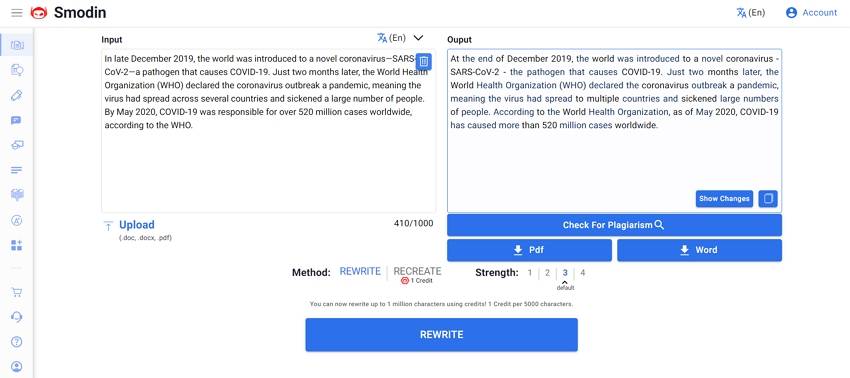
الخطوة 1 للبدء، استخدم متصفحًا للانتقال إلى أداة Smodin لإعادة الصياغة عبر الإنترنت. مرر المؤشر فوق زر "الصفحة الرئيسية" واختر خيار "إعادة الكتابة". يمكنك اختيار خيارات إعادة صياغة أخرى حسب حاجتك.
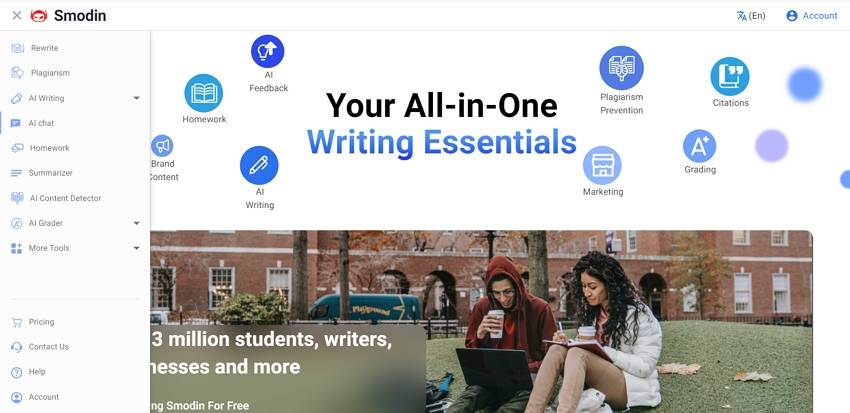
الخطوة 2 في الصفحة التالية، الصق المحتوى الذي تريد إعادة صياغته في مربع المحتوى المقدم. بدلاً من ذلك، انقر فوق رابط "تحميل" واتبع التعليمات التي تظهر على الشاشة لتحديد وتحميل الملف المستهدف.
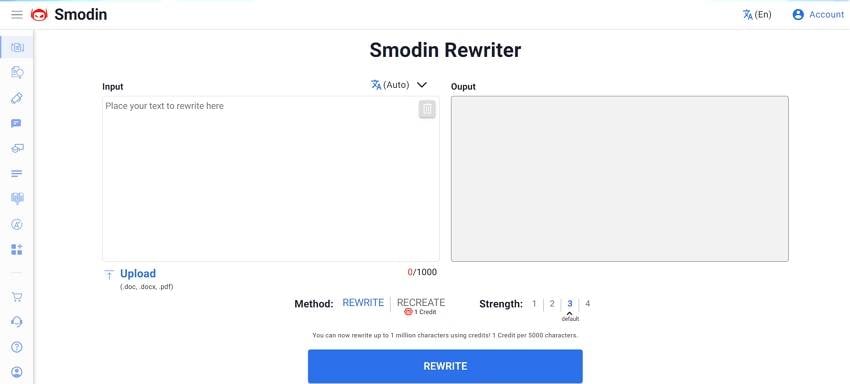
الخطوة 3 انقر فوق زر "إعادة الكتابة" وانتظر حتى يعيد البرنامج صياغة محتواك.
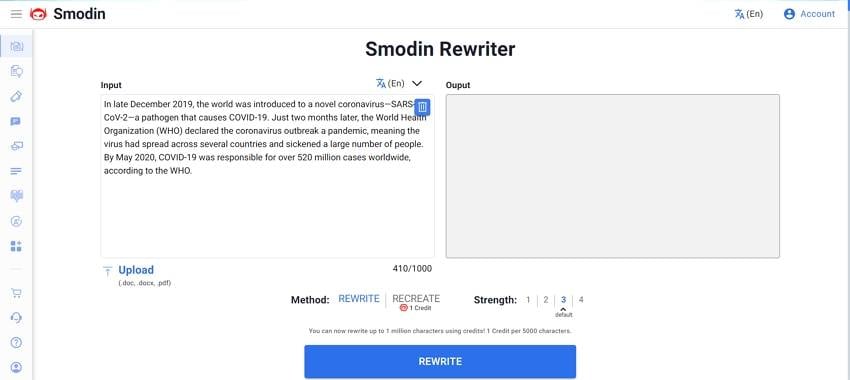
الخطوة 4 عندما يكون الناتج جاهزًا، انقر فوق أيقونة "تنزيل" لتنسيق PDF أو Word حسب حاجتك. علاوة على ذلك، يمكنك النقر فوق زر "إظهار التغييرات" لتسليط الضوء على التغييرات التي أجراها البرنامج على مستندك.
مراجعة الأداء
- السرعة- إنها سريعة نسبيًا. تعيد صياغة نصوصك في بضع ثوانٍ. وبالتالي، فإن هذا يوفر لك الوقت. ومع ذلك، تميل السرعة إلى الانخفاض مع الملفات الأكبر. إنها مناسبة للملفات الخفيفة.
- سهولة الاستخدام- إنها بسيطة ولن يواجه المبتدئون صعوبة في التنقل.
- سهولة القراءة- تغير الكلمات دون تشويه المعنى لجعل مقالتك أكثر قابلية للقراءة.
- مجموعة من الميزات- تتيح لك هذه الأداة إصلاح مشكلات القواعد وإعادة كتابة النصوص والتلخيص والتحقق من الانتحال.
- التوافق- مع هذه الأداة، يمكنك إعادة صياغة مستندك على سطح المكتب وعبر الإنترنت والأجهزة المحمولة.
PDFelement: أفضل بديل لـ Smodin؟
لم تكن إعادة الصياغة أسهل أو أكثر موثوقية وفعالية من استخدام PDFelement. PDFelement هو بلا شك أفضل بديل لـ Smodin، ومن السهل معرفة السبب. تحتوي هذه الأداة على العديد من الميزات عالية الجودة التي تحول كيفية إعادة صياغة المحتوى والتفاعل مع مستنداتك.


 آمن ومضمون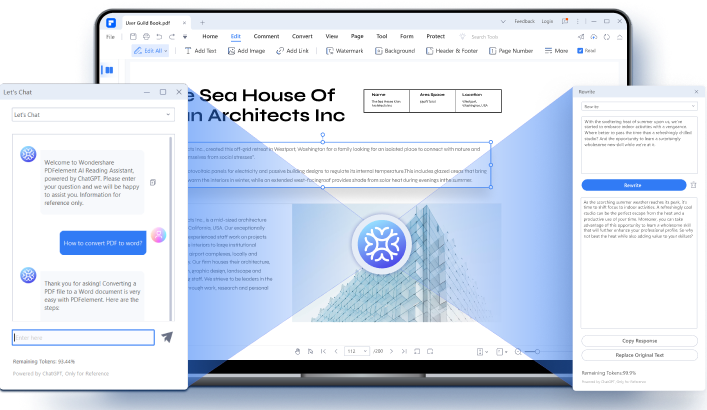
يستفيد PDFelement من قدرة الذكاء الاصطناعي لإعادة صياغة المحتوى بذكاء لاحتياجات المستخدم. يمكنه بسهولة إعادة صياغة النصوص والجمل والفقرات.
تعمل هذه الأداة على تحسين المحتوى وتعزيزه لضمان الوضوح والأسلوب الجيد والقواعد. يمكن للمستخدمين لصق أو تحديد المحتوى المراد إعادة صياغته براحتهم. يمكن للمستخدمين نسخ الردود أو استبدال النصوص الأصلية عندما تكون النتائج جاهزة.
الشيء الجيد في Wondershare PDFelement هو أنه سريع للغاية وسهل الاستخدام ودقيق وبأسعار معقولة ومتوافق مع العديد من الأجهزة. علاوة على ذلك، تحصل على جميع حلول إعادة الصياغة وتحرير PDF تقريبًا على نفس المنصة.
يتيح لك تصحيح القواعد والإملاء واختيار الكلمات والقواعد. PDFelement مناسب لجميع أنواع وأحجام وطبيعة الملفات.
كيفية استخدام PDFelement لإعادة صياغة مقال
إعادة صياغة مقال باستخدام PDFelement سهلة ومليئة بالمتعة. توضح الخطوات التالية كيفية إعادة صياغة مقال باستخدام PDFelement.
الخطوة 1 أولاً، قم بتنزيل وتشغيل أحدث إصدار من Wondershare PDFelement على جهازك. انقر فوق زر "فتح ملف" وقم بتحميل المقال الذي تريد إعادة صياغته. حدد المحتوى المستهدف وانقر بزر الماوس الأيمن للحصول على خيارات إعادة الصياغة. اختر خيار "إعادة الكتابة". بدلاً من ذلك، يمكنك نسخ هذه النصوص.
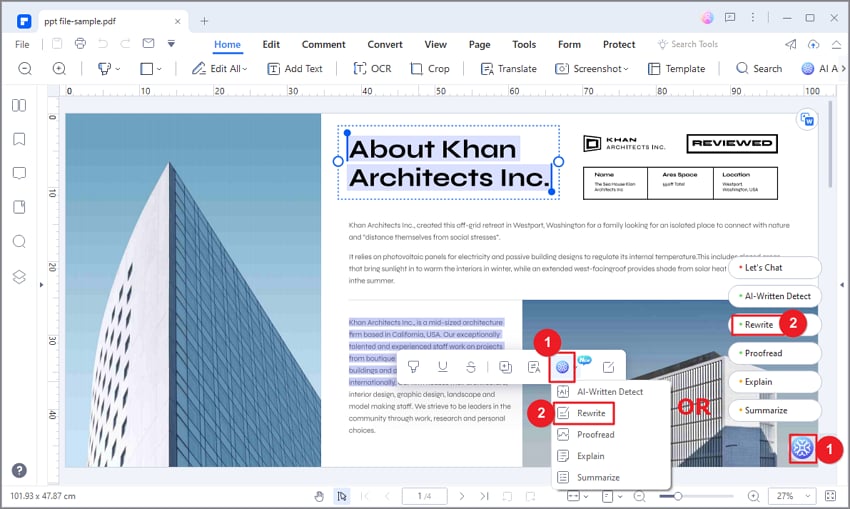
الخطوة 2 في نافذة "إعادة الكتابة" التالية، الصق النص المنسوخ في مربع المحتوى ثم اضغط على زر "إعادة الكتابة".
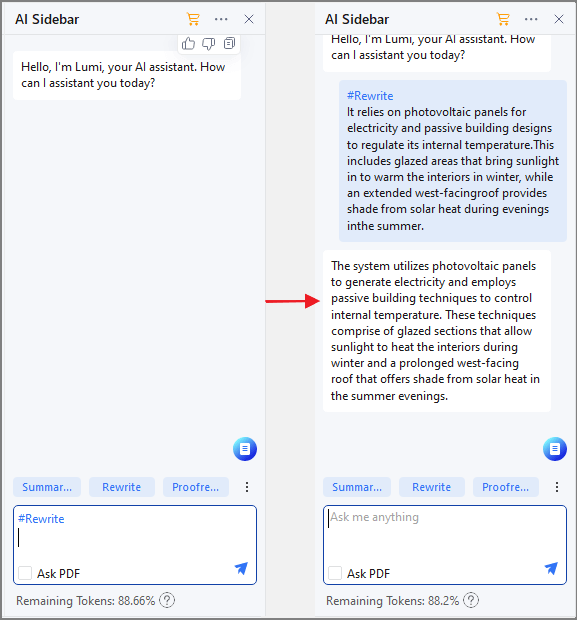
الخطوة 3 عند الانتهاء من إعادة الصياغة، ستظهر النتائج في قسم الرد. انقر فوق زر "استبدال النص الأصلي" لاستبدال النص الأصلي بالنسخة المنقحة. بدلاً من ذلك، يمكنك النقر فوق "نسخ الرد" ولصق النتائج في ملف جديد.
ميزات رائعة أخرى لـ PDFelement
PDFelement هو حل مستندات شامل مما يجعله الخيار الأول للعديد من الأشخاص والشركات. لا يقتصر على إعادة الصياغة. تمنحك هذه الأداة أكثر مما تتوقع. بعض الميزات الممتازة الأخرى لـ PDFelement تشمل:
- تلخيص المقالات/المحتوى الطويل إلى نقاط رئيسية.
- شرح المفردات المعقدة أو غير الواضحة في مستندك.
- تدقيق محتواك عن طريق فحص القواعد والإملاء واختيار الكلمات.
- الدردشة مع PDF باستخدام مساعد الذكاء الاصطناعي. يمكن للمستخدمين طرح أسئلة PDF والحصول على إجابات مباشرة على المنصة.
- اكتشاف محتوى الذكاء الاصطناعي ومعرفة ما إذا كان المحتوى تم إنشاؤه بواسطة الذكاء الاصطناعي أم لا بسهولة.
- ميزات PDF القياسية مثل تحرير ملفات PDF والتعليق عليها وحمايتها وتحويلها وإنشاءها وتنظيمها ومشاركتها.
مقارنة PDFelement مقابل Smodin
PDFelement و Smodin هما اثنتان من أفضل أدوات إعادة الصياغة في السوق. ومع ذلك، لديهما قدرات مختلفة. يقارن الجدول التالي هاتين الأداتين في جوانب مختلفة كما هو موضح أدناه.
PDFelement |
Smodin |
|
| الميزات |
يوفر العديد من خيارات إعادة الصياغة المفيدة. كما يقدم ميزات مفيدة أخرى مثل التلخيص والشرح واكتشاف محتوى الذكاء الاصطناعي والدردشة مع ملفات PDF وتدقيق ملفات PDF. كما يقدم ميزات PDF القياسية الأخرى مثل التحرير والتعليق والحماية والمشاركة والتنظيم والطباعة وتحويل ملفات PDF على نفس المنصة. |
يقدم مزيجًا جيدًا من الميزات بما في ذلك إعادة الصياغة وفاحص القواعد والملخص والانتحال والدردشة بالذكاء الاصطناعي. |
| سيناريو الاستخدام |
إنه مفيد عند التعامل مع جميع أنواع وأحجام ملفات PDF. إذا كان لديك ملفات PDF كبيرة أو حساسة أو مهمة، يمكن لـ PDFelement التعامل معها بسلاسة. إذا كان لديك ملفات PDF معقدة مثل الملفات المستندة إلى الصور، يمكنك تحويلها إلى ملفات PDF عادية على PDFelement باستخدام OCR ثم إعادة الصياغة بسهولة. |
إنه مناسب للمستندات الأصغر والأقل رسمية. هذا البرنامج جيد إذا كنت تريد أداة عبر الإنترنت لإعادة صياغة مستنداتك. ليس مثاليًا للمستندات المعقدة أو الحساسة لأنه يفتقر إلى بعض الأدوات المتقدمة للتعامل مع تلك المتطلبات. |
| السرعة | إنه سريع للغاية، ولا تتأثر السرعة غالبًا بحجم أو تعقيد ملف الإدخال. | إنه سريع ولكنه يواجه صعوبة مع الملفات الضخمة. |
| سهولة الاستخدام | سهل الاستخدام. العملية واضحة، ولا تحتاج إلى خبير. | سهل الاستخدام. الخطوات بسيطة. يمكن للمستخدمين رؤية رموز التنقل المعنية بسهولة. |
| توافق الأجهزة | إنه متوافق مع العديد من الأجهزة، بما في ذلك Windows و Mac و iOS و Android. | إنه في الأساس أداة عبر الإنترنت. |
| التسعير | يقدم نسخة تجريبية مجانية ونسخة مدفوعة بأسعار معقولة. بشكل عام، تحصل على قيمة أموالك. | يقدم نسخة تجريبية مجانية ولكن محدودة. |
الخلاصة
أداة Smodin لإعادة الصياغة هي بلا شك واحدة من أفضل موارد إعادة الصياغة. جربها الكثير من الناس وقيموها عاليًا. ومع ذلك، فإن Smodin ليس مفيدًا في جميع الحالات. على الرغم من أنه يوفر ميزات جيدة متنوعة، إلا أن لديه قيودًا، خاصة عند التعامل مع الملفات المعقدة. ليس سرًا أن هناك العديد من بدائل أداة Smodin لإعادة الصياغة.
على الرغم من أن هذا صحيح، فإن الحصول على البديل المناسب قد يكون أمرًا صعبًا. لحسن الحظ، يجعل Wondershare PDFelement كل شيء سلسًا بالنسبة لك. هذا حل إعادة صياغة كامل يستخدمه الأشخاص وجميع أنواع وأحجام الشركات في جميع أنحاء العالم.
إنه غني بالميزات وبأسعار معقولة وسهل الاستخدام وموثوق. قم بتنزيل Wondershare PDFelement اليوم وحوّل كيفية إعادة صياغة مستنداتك.
