

Smallseotools هي أداة مساعدة عبر الإنترنت غنية بالميزات. تقدم وظائف يمكن لمشرفي المواقع ومحترفي تحسين محركات البحث استخدامها. نظرًا لأن الانتحال يلعب دورًا كبيرًا في تحسين محركات البحث، تقدم Smallseotools أداتين متعلقتين به. إحداهما هي كاشف الانتحال، والأخرى هي أداة إعادة كتابة المقالات من Smallseotools. في هذا المقال، سنركز على الأخيرة.
إلى أي مدى يمكنك الاعتماد على أداة إعادة الصياغة هذه؟ هل يستحق الترقية إلى النسخة المدفوعة؟ أم أن استخدام بديل سيكون خيارًا أفضل؟ لا يمكننا إعطاءك إجابة نهائية. ولكن إليك مراجعة للأداة وبديلها رقم 1. يجب أن يساعدك هذا في اتخاذ قرارات مستنيرة.
في هذا المقال
مراجعة مفصلة لأداة إعادة كتابة المقالات من Smallseotools
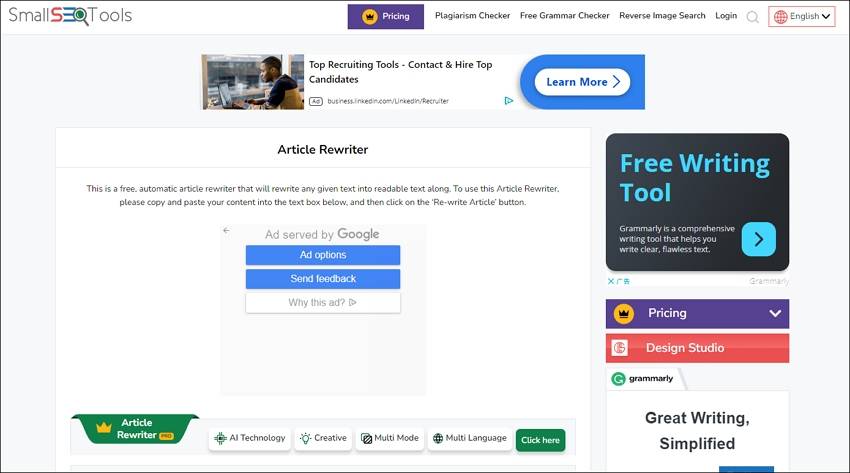
أداة إعادة كتابة المقالات من Smallseotools هي أداة إعادة صياغة عبر الإنترنت مصممة لمتخصصي تحسين محركات البحث ومشرفي المواقع. يغير البرنامج الصياغة في مقالك دون تغيير معناه. يمكنك استخدامها مجانًا، ولكن هناك قيود. تحتاج إلى الترقية إلى النسخة الاحترافية لإزالة هذه القيود.
السعر |
يبدأ من 12 دولارًا في الأسبوع |
| الميزات الرئيسية |
● تقبل النص والملفات كمدخلات. ● التكامل مع Dropbox وGoogle Drive. ● تدعم العديد من اللغات. ● أوضاع دوران مختلفة. |
| الإيجابيات |
● أوضاع إعادة الصياغة المختلفة تجعل أداة إعادة كتابة المقالات من Smallseotools مرنة للغاية. ● لأنها تقبل الملفات والنص كمدخلات، بالإضافة إلى إمكانية التحميل من Google Drive أو Dropbox، توفر Smallseotools الراحة. ● الأداة ليست للنصوص والمقالات الإنجليزية فقط، حيث تدعم لغات مختلفة. |
| السلبيات |
● وضع دوران واحد فقط متاح في النسخة المجانية. ● النسخة المجانية لديها حد للكلمات محدد بـ 2000. ● تتطلب 15 كلمة على الأقل لتعمل. |
كيفية إعادة الصياغة باستخدام أداة إعادة كتابة المقالات من Small Seo Tools
الخطوة 1 افتح متصفح الويب> انتقل إلى أداة إعادة كتابة المقالات من Smallseotools.
الخطوة 2 قم بالتمرير لأسفل للعثور على مربع الإدخال. الصق المحتوى أو انقر على زر Google Drive / Dropbox لاستيراد الملفات من التخزين السحابي أو المقالات من الإنترنت. بدلاً من ذلك، انقر على زر مشبك الورق لتحميل ملف من جهاز الكمبيوتر الخاص بك.
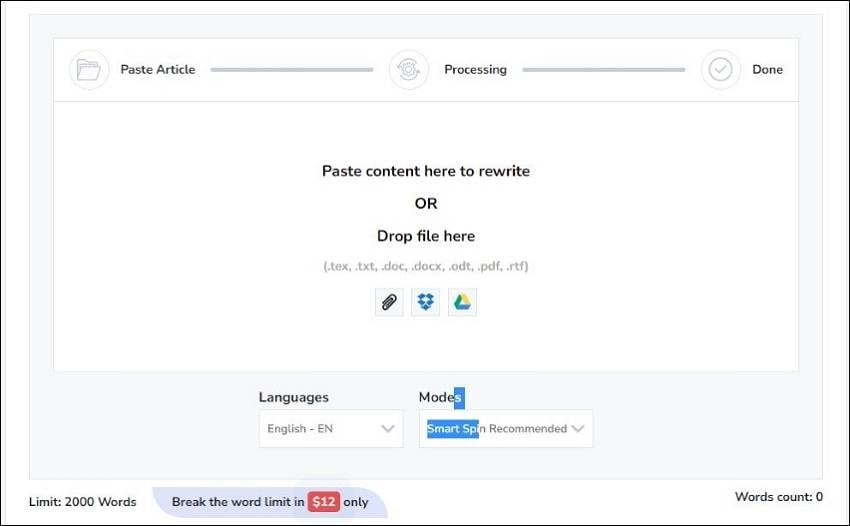
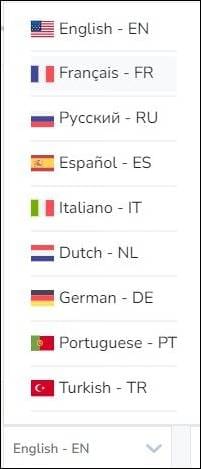
الخطوة 3 حدد اللغة المكتوب بها النص.
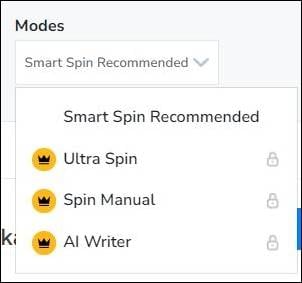
الخطوة 4 حدد وضع إعادة الصياغة المفضل لديك.
الخطوة 5 انقر على إعادة كتابة المقال. راجع الناتج. إذا كنت تريد إجراء المزيد من التغييرات، انقر على الكلمات المسطرة. اختر أحد مرادفاتها لاستبدالها.
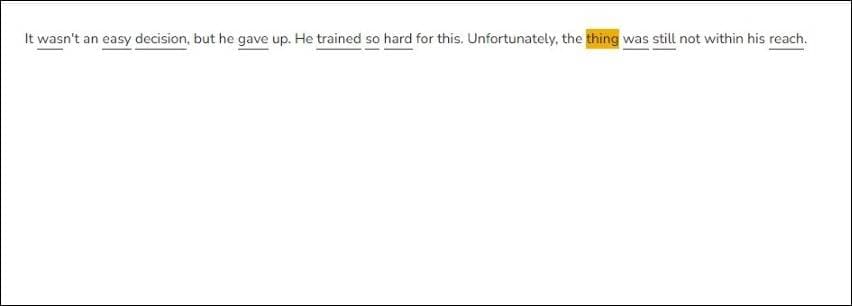
الخطوة 6 انسخ النسخة المعاد صياغتها والصقها في ملفك.
الأداء
النسخة المجانية من الأداة جيدة بما فيه الكفاية. تقوم بما تفعله أداة الدوران الأساسية. تغير الأداة الكلمات بمرادفاتها. كما تسلط الضوء على كلمات أخرى يمكنك استبدالها. تنقر على هذه الكلمات لعرض مرادفاتها. ثم، اختر واحدة ذات المعنى المناسب.
بالطبع، النسخة المدفوعة أفضل. يعيد وضع إعادة الكتابة بالذكاء الاصطناعي صياغة المقطع مثل الإنسان. يغير الكلمات والعبارات وحتى يغير تركيب الجملة إذا لزم الأمر. طوال الوقت، تحافظ إعادة الكتابة بالذكاء الاصطناعي من Smallseotools على معنى النص.
من يستخدم Smallseotools ومتى؟
المستخدمون الأساسيون لـ Smallseotools هم مشرفو المواقع ومحترفو تحسين محركات البحث والمدونون. يستخدمون أداة إعادة كتابة المقالات في الموقع غالبًا جنبًا إلى جنب مع كاشف الانتحال.
تفحص محركات البحث المقالات بحثًا عن الانتحال لتصنيفها. كلما بدت أكثر انتحالاً، قل احتمال ظهورها في أعلى نتائج البحث.
لتجنب ذلك، يستخدم الناس أدوات إعادة كتابة المقالات، مثل تلك التي توفرها Smallseotools، لتدوير مقالاتهم.
مراجعات المستخدمين
كتب مستخدم مراجعة على Trustpilot. قالوا إن Smallseotools لا تعمل دائمًا بشكل جيد. ومع ذلك، يعتبرونها أداة قيمة لهم. على الأرجح، كانوا مستخدمًا مجانيًا.
أداة إعادة كتابة المقالات من Smallseotools المجانية مقابل المدفوعة
هناك فرق كبير بين النسخ المجانية والمدفوعة من أداة إعادة كتابة المقالات من Smallseotools. دعونا نلقي نظرة عليها.
الأوضاع
في النسخة المجانية، الوضع الوحيد المتاح هو وضع الدوران الذكي. إنها أداة إعادة كتابة على مستوى الكلمة. بمعنى آخر، يستبدل هذا الوضع الكلمات في النص الأصلي بمرادفاتها.
من ناحية أخرى، تتوفر أيضًا أوضاع Ultra Spin وManual Spin وAI Rewrite في النسخة المدفوعة. تستخدم هذه تقنيات إعادة صياغة مختلفة.
حد عدد الكلمات
حد عدد الكلمات هو السبب الرئيسي الذي يجعلك ترغب في الترقية إلى النسخة الاحترافية من Smallseotools. لديك فقط ما يصل إلى 2000 كلمة للعمل بها في النسخة المجانية. في الوقت نفسه، تتيح لك النسخة الأساسية استخدام 10000 كلمة لكل إدخال، وبالنسبة للنسخة المميزة، فهي 30000.
يرجى ملاحظة أن هناك حدًا آخر بجانب هذا. على سبيل المثال، تتضمن الخطة الأساسية الأسبوعية 20000 كلمة في الباقة. إذا أعدت صياغة مقالتين بـ 10000 كلمة، فقد استهلكتها كلها. تحتاج بعد ذلك إلى شراء باقة أخرى إذا كنت تريد استخدام ميزات Pro لإعادة صياغة مقال آخر. الأمر مختلف لكل خطة، لذا تأكد من التحقق منها.
ما هو أفضل بديل لأداة إعادة كتابة المقالات من Smallseotools؟


 آمن ومضمون
 إذا كنت تبحث عن أداة رائعة أخرى لإعادة كتابة المقالات، فيجب عليك تجربة PDFelement. أطلق حل PDF المكتبي هذا مؤخرًا مجموعة من أدوات الذكاء الاصطناعي.
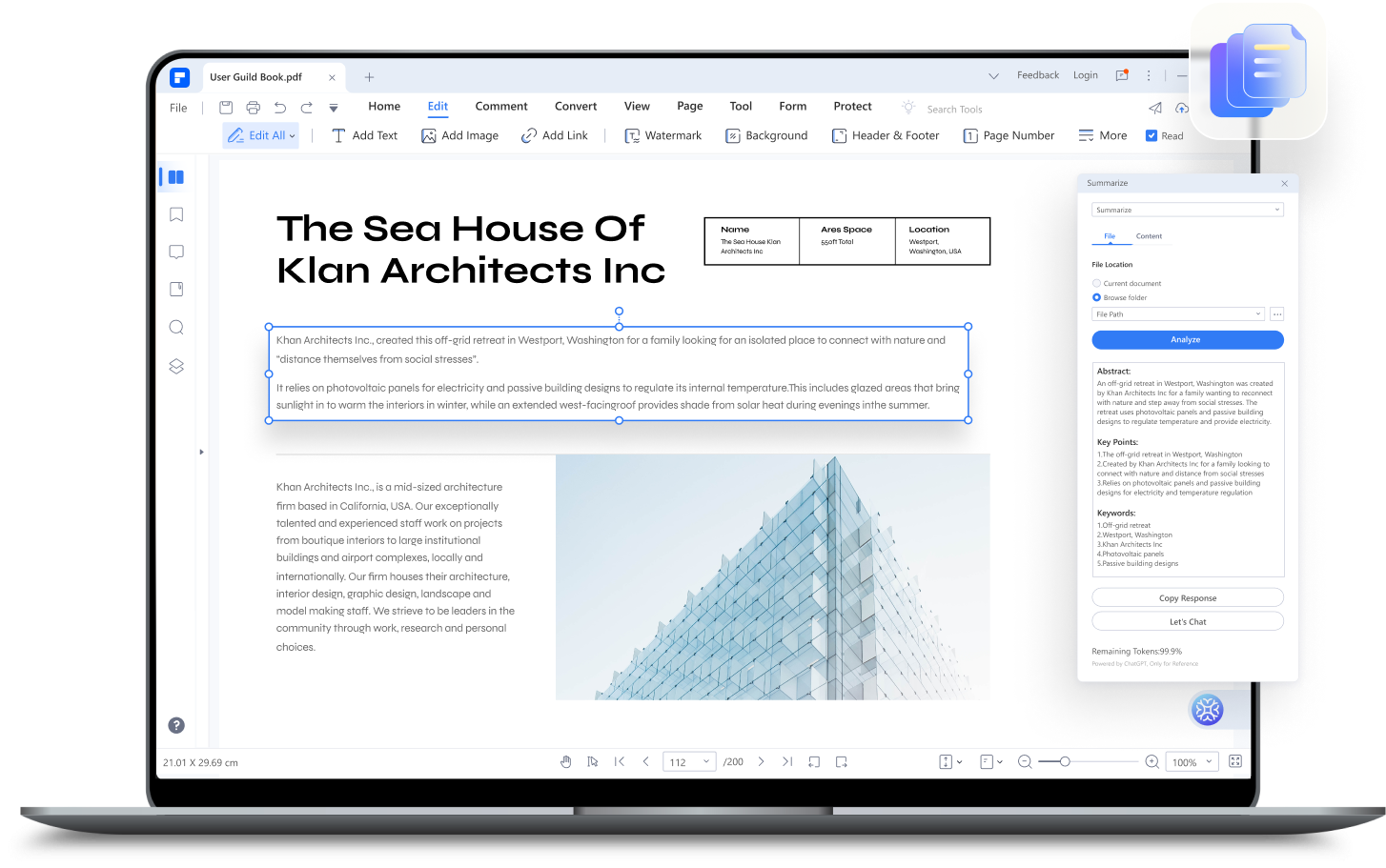
السعر |
يبدأ من 79.99 دولارًا في السنة |
| الميزات الرئيسية |
● تستخدم أداة إعادة الكتابة واجهة برمجة تطبيقات ChatGPT. ● زر بنقرة واحدة لاستبدال النص الأصلي. |
| الإيجابيات |
● يوفر هذا البديل لأداة إعادة كتابة المقالات من Smallseotools أيضًا العديد من أدوات PDF. ● يكتب PDFelement جملاً تبدو كما لو كتبها البشر. ● يوفر PDFelement سير عمل سلس. |
| السلبيات |
● أداة إعادة الكتابة في Wondershare PDFelement متاحة فقط في PDFelement لنظام Windows الإصدار 9.5.0 وما فوق. ● النسخة التجريبية المجانية لها قدرات محدودة وتدوم 14 يومًا فقط. |
الأداء
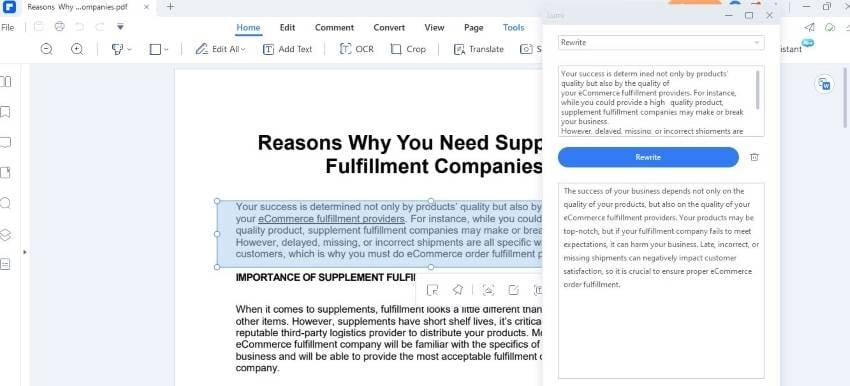
أداء Wondershare PDFelement استثنائي. يوفر سرعة معالجة مذهلة. بالإضافة إلى ذلك، من السهل فهم الجمل التي يكتبها. ذلك لأنه لا يستخدم ببساطة المرادفات لإعادة صياغة النص. يقرأ PDFelement ويفهم معنى النص الأصلي. ثم، يكتب جملة مختلفة بنفس المعنى. يمكنك القول أنها "إعادة كتابة مقالات حقيقية".
كيفية استخدام ميزة إعادة الكتابة في PDFelement
الخطوة 1 افتح Wondershare PDFelement وافتح المستند الذي تريد إعادة كتابته.
الخطوة 2 حدد النص الذي تريد من PDFelement إعادة كتابته.
الخطوة 3 انقر على روبوت Lumi PDF AI. حدد إعادة الكتابة.
الخطوة 4 الصق المقال في مربع الإدخال إذا لم يكن موجودًا بالفعل.
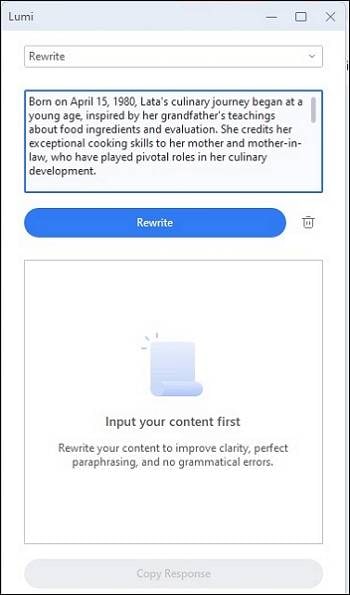
الخطوة 5 انقر على إعادة الكتابة. اقرأ ناتج PDFelement. إذا كنت راضيًا، انقر على نسخ الاستجابة والصقها في ملفك. بدلاً من ذلك، حدد استبدال النص الأصلي لاستبدال النص في الملف النشط بنقرة واحدة.
مكافأة: كيفية استخدام ميزة الدردشة في PDFelement
Wondershare PDFelement هو بديل جيد لـ Smallseotools لأنه يقدم أيضًا بعض الأدوات لتحسين محركات البحث. للمبتدئين، يوفر Wondershare PDFelement ميزة الدردشة. يمكنك استخدام هذا لإنشاء أوصاف تعريفية لعناوين المدونات.
الخطوة 1 افتح Wondershare PDFelement.
الخطوة 2 افتح ملف PDF. انقر على روبوت Lumi PDF AI > الدردشة.
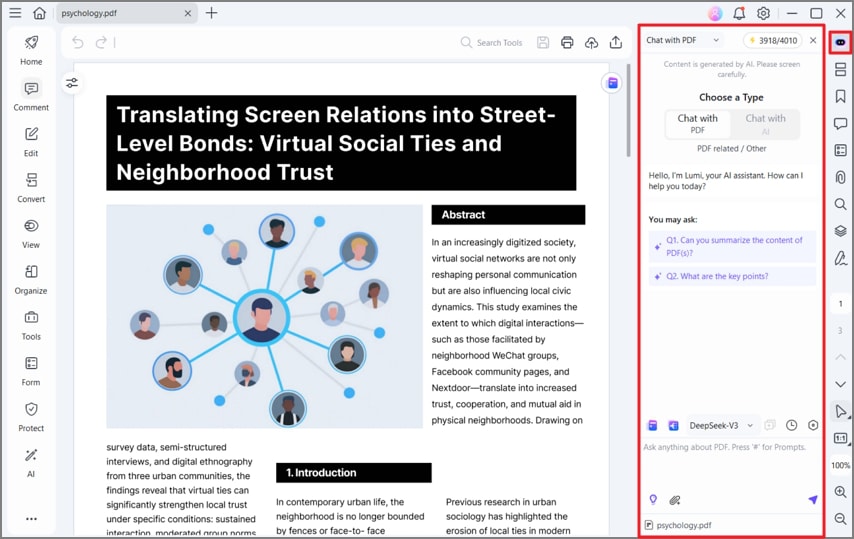
الخطوة 3 اطلب من Lumi كتابة وصف تعريفي أو عنوان مدونة لك باستخدام اللغة الطبيعية. على سبيل المثال، اكتب: من فضلك اكتب وصفًا تعريفيًا لمقال حول أدوات إعادة الصياغة عبر الإنترنت.
الخطوة 4 راجع الناتج، ثم انسخه والصقه وعدله حسب الحاجة.
مكافأة II: كيفية استخدام PDFelement لإنشاء ملخص واستخراج الكلمات المفتاحية
تحتاج المقالات أيضًا إلى ملخصات. علاوة على ذلك، الكلمات المفتاحية مهمة لتحسين محركات البحث. يمكن لـ Wondershare PDFelement أيضًا تزويدك بهذه من خلال ميزة التلخيص.
الخطوة 1 افتح مستند مقالك باستخدام PDFelement.
الخطوة 2 انقر على روبوت Lumi PDF AI > التلخيص.
الخطوة 3 انقر على المحتوى. الصق المقال في مربع الإدخال.
الخطوة 4 انقر على التحليل. سينشئ PDFelement ملخصًا وسيستخرج الكلمات المفتاحية والنقاط الرئيسية من المقال.
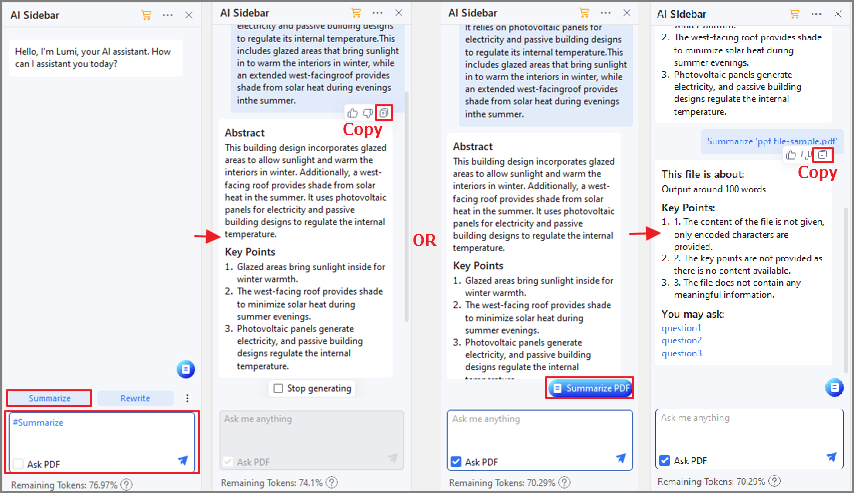
الخطوة 5 انقر على نسخ الاستجابة. الصقها في مقالك.
الخلاصة
أداة إعادة كتابة المقالات من Smallseotools هي أداة مفيدة جدًا لتحسين محركات البحث. ولكن ماذا لو لم تتمكن من استخدام S؟ لا تقلق. هناك أدوات أخرى يمكنها القيام بما تفعله. على سبيل المثال، يمكنك استخدام Wondershare PDFelement. إنه البديل رقم 1 لهذه الأداة.
يمكن لـ Wondershare PDFelement إعادة صياغة المقالات لك. إلى جانب ذلك، يمكنه أيضًا إنشاء ملخصات، وإنشاء أوصاف تعريفية، واستخراج الكلمات المفتاحية والنقاط الرئيسية، والمزيد. في الواقع، إنها أداة رائعة. Wondershare PDFelement ليس فعالاً فحسب، بل أيضًا فعال من حيث التكلفة.
يوفر Wondershare PDFelement نسخة تجريبية مجانية، حتى تتمكن من اختبار مقدار القيمة التي يمكن أن يمنحها لك الآن.
