

يعد استخراج أهم التفاصيل والأكثر صلة من المراجع المعطاة أمرًا مهمًا للكتاب. فهو يساعدهم في العثور على الأفكار الصحيحة وإنهاء مقالاتهم بسهولة وراحة أكبر. لكن تلخيص النصوص الطويلة ليس بالأمر السهل. لحسن الحظ، هناك أدوات الذكاء الاصطناعي مثل ملخص Resoomer لمساعدتنا.
في هذا المقال، سنتحدث أكثر عن Resoomer وفوائده. علاوة على ذلك، سنناقش أيضًا أدوات تلخيص النصوص الأخرى التي يمكنك استخدامها في حال لم يناسب الأول احتياجاتك.
ما هو Resoomer؟
Resoomer هو أحد أحدث أدوات الذكاء الاصطناعي المتاحة مجانًا عبر الإنترنت. إنه يحلل بشكل أساسي أي شكل من أشكال النص ويوفر ملخصًا قصيرًا وأكثر قابلية للفهم في لحظة. بمساعدة ملخص Resoomer، يمكن لأي شخص جمع التفاصيل المهمة من مراجعه بسهولة وكتابة استنتاجات موجزة.
الميزات الرئيسية
فيما يلي قائمة بالميزات التي يقدمها ملخص Resoomer:
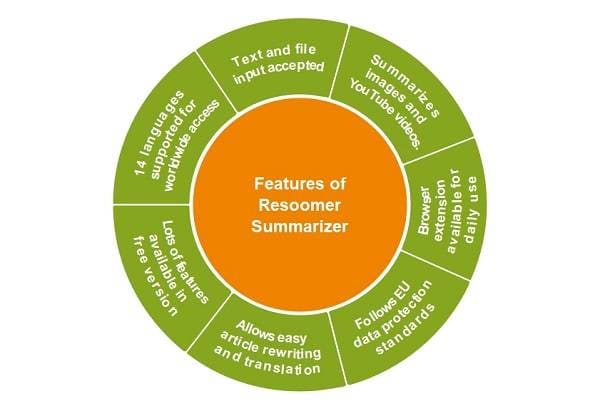
- يدعم Resoomer عدة لغات. وهو متاح حاليًا بـ 14 لغة، مما يتيح سهولة الوصول للمستخدمين من جميع أنحاء العالم.
- يقبل Resoomer النصوص والملفات كمدخلات.
- كما أنه قادر على تلخيص الصور ومقاطع فيديو YouTube.
- إذا كنت تفضل استخدام Resoomer يوميًا، فهو متاح كإضافة للمتصفح لـ Google Chrome وMozilla Firefox وOpera.
- يتبع Resoomer معايير حماية البيانات التي حددها قانون الاتحاد الأوروبي (EU). وبالتالي، يمكنك أن تطمئن إلى أن هذه الأداة لا تحفظ أي شيء من مدخلاتك.
- بالإضافة إلى وظيفته الرئيسية، يسمح Resoomer أيضًا للمستخدمين بإعادة كتابة وترجمة المقالات ببضع نقرات فقط. لا يتطلب الأمر جهدًا كبيرًا.
- وأخيرًا، يمكنك القيام بالكثير من الأشياء بالفعل في نسخته المجانية.
من يستخدم Resoomer؟
يمكن لأي شخص يعمل مع المقالات أو أي مواد مكتوبة استخدام Resoomer بالتأكيد. لكن في معظم الأحيان، هناك مجموعات محددة من المحترفين الذين يطلبون بانتظام المساعدة من أداة الذكاء الاصطناعي القوية هذه. اكتشف من هم من القائمة أدناه:
المحررون
نظرًا لطبيعة عملهم، فإن إدراج المحررين في هذه القائمة لا يأتي كمفاجأة. تساعدهم ميزات التلخيص والتحليل في Resoomer بالتأكيد في مراجعة كميات كبيرة من المقالات بشكل يومي.
الصحفيون
بالنسبة للصحفيين، أصبحت قراءة مئات إن لم يكن آلاف المراجع المختلفة جزءًا قيمًا من حياتهم اليومية. يحتاجون إلى قراءة مقال تلو الآخر ليتمكنوا من كتابة تقرير إخباري جيد. وبالتالي، فإن استخدام أدوات التلخيص مثل Resoomer يجعل عملهم المزدحم أكثر قابلية للإدارة قليلاً.
طلاب الجامعات
ربما أول ما يتبادر إلى ذهنك عندما تسمع كلمة "جامعة" هو الأطروحة أو الرسالة. إنه متطلب شائع لطلاب التخرج للدفاع عن بحثهم ونشر أوراقهم. إنجاز كل هذه الأشياء ليس بالسهولة التي يعتقدها بعض الناس. يحتاج الطلاب إلى جمع الكثير من المعلومات والبيانات من الكتب والمجلات والدوريات المختلفة. هذا عمل شاق للغاية. لهذا السبب، يناسب Resoomer تمامًا المساعدة التي يحتاجها كل طالب جامعي.
القراء
حتى لو كانت القراءة هوايتك المفضلة، يمكن أن تصبح مرهقة أحيانًا، خاصة إذا كان النص معقدًا للغاية. ولذلك، فإن استخدام Resoomer لتبسيط فصول الكتاب أو أقسام المقالة التي لا تُقرأ جيدًا فكرة رائعة. يمكنك الوصول إليه في أي وقت وفي أي مكان على أجهزة الكمبيوتر المحمولة أو الأجهزة المحمولة. فقط تأكد من أن لديك اتصال مستقر بالإنترنت.
كيفية استخدام ملخص Resoomer؟
إليك دليل سريع حول كيفية استخدام ملخص Resoomer بضغطة إصبع:
الخطوة 1 قم بزيارة موقع ملخص Resoomer أو ابحث عن Resoomer في Google.
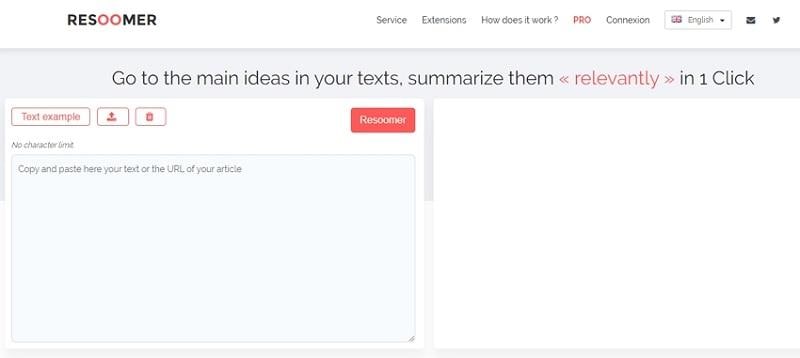
الخطوة 2 بمجرد تحميل الموقع بالكامل، ستظهر لوحة نصية فارغة على الجانب الأيسر.
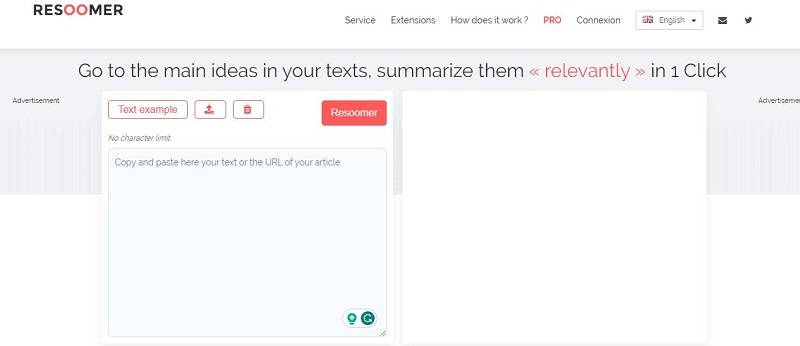
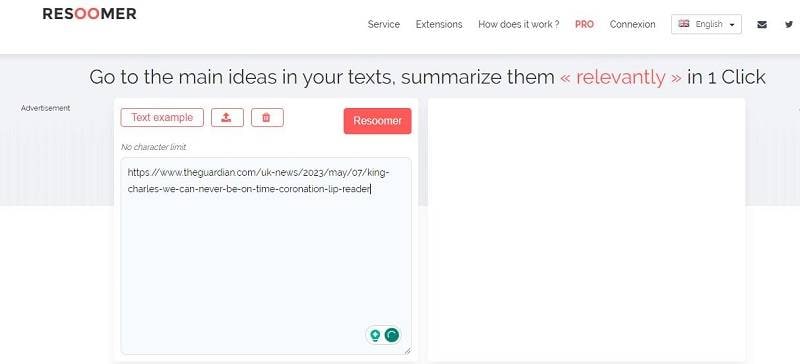
الخطوة 3 للبدء، الصق النص أو الرابط إلى المقالة التي تريد تلخيصها في لوحة النص الفارغة.
الخطوة 4 وبدلاً من ذلك، يمكنك أيضًا استيراد ملف PDF أو EPUB أو DOCX أو TXT أو ODT أو JPEG أو PNG.
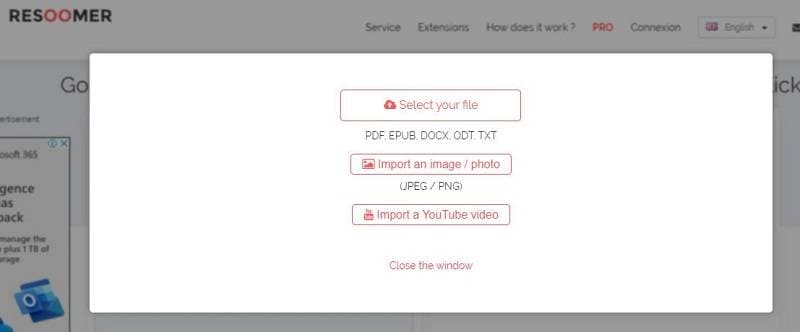
الخطوة 5 انقر على Resoomer. يجب أن يظهر الملخص في النهاية على لوحة نص الإخراج على الجانب الأيمن من النافذة. اختر من القائمة المنسدلة نوع الملخص الذي تفضله.
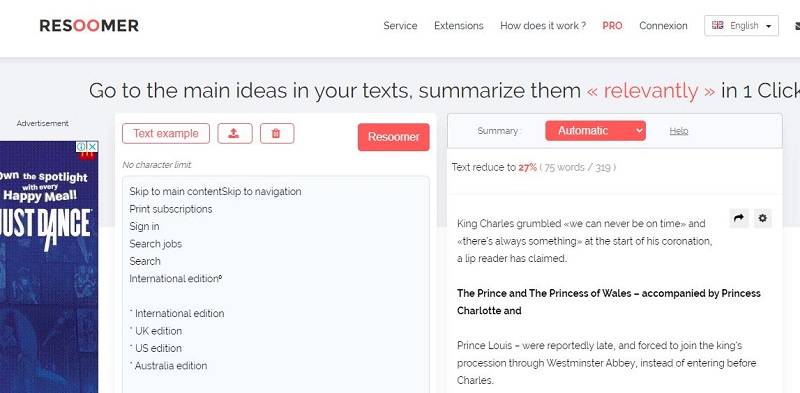
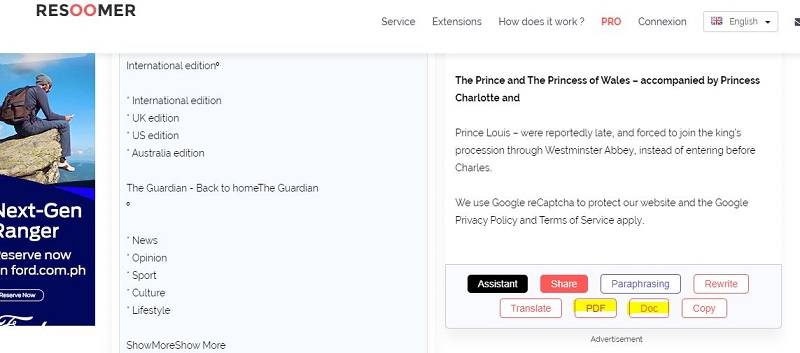
الخطوة 6 ما عليك سوى النقر فوق Doc أو PDF أسفل اللوحة لحفظ النص الملخص تلقائيًا.
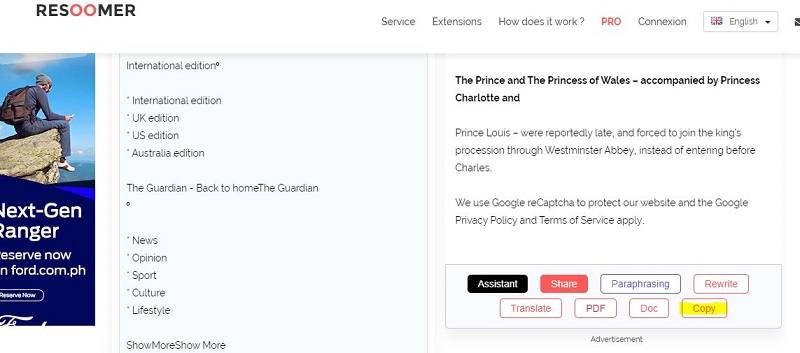
الخطوة 7 وفي الوقت نفسه، انقر فوق Copy إذا كنت تريد لصق النص الملخص في مكان آخر.
الخطوة 8 يمكنك أيضًا نشر النصوص الملخصة على وسائل التواصل الاجتماعي. فقط انقر فوق Share، ثم اختر النظام الأساسي المفضل لديك.
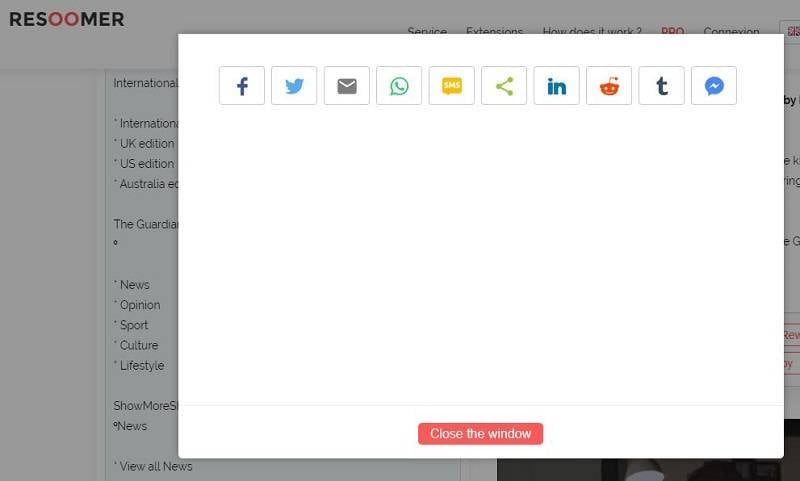
الخطوة 9 وأخيرًا، يمكنك أيضًا إعادة صياغة النص الملخص وإعادة كتابته وترجمته. فقط انقر فوق Paraphrase أو Rewrite أو Translate من الخيارات المحددة أسفل النص.
PDFelement: أفضل بديل لـ Resoomer
لا يمكن إنكار أن Resoomer أداة رائعة للتلخيص والتحليل. إنه يجعل مهام الكتابة أو تجربة القراءة للجميع أكثر احتمالاً. لسوء الحظ، يمكن الوصول إلى Resoomer فقط عبر موقعه على الويب. إنه غير متاح حاليًا للاستخدام دون اتصال بالإنترنت.
ماذا لو كنت بحاجة إلى القيام بالعمل في منطقة نائية بدون اتصال مستقر بالإنترنت؟ من الواضح أن Resoomer لا فائدة منه في مثل هذه المواقف. لكن لا تقلق لأن هناك تطبيق ملخص بديل واحد يعمل مع أو بدون اتصال بالإنترنت. لنتعرف على Wondershare PDFelement.
PDFelement هو حل PDF متكامل. هذا التطبيق المكتبي القوي مجهز الآن بميزات أكثر تقدمًا مثل إعادة الكتابة والتلخيص وشرح ملفات PDF. يبدو مألوفًا؟ نعم، إنه يعمل مثل أداة ملخص Resoomer التي تحدثنا عنها سابقًا. قدمت Wondershare PDFelement Lumi، وهو روبوت ذكاء اصطناعي مدعوم بـ ChatGPT، لمساعدتنا في احتياجات PDF المعقدة.


 آمن ومضمون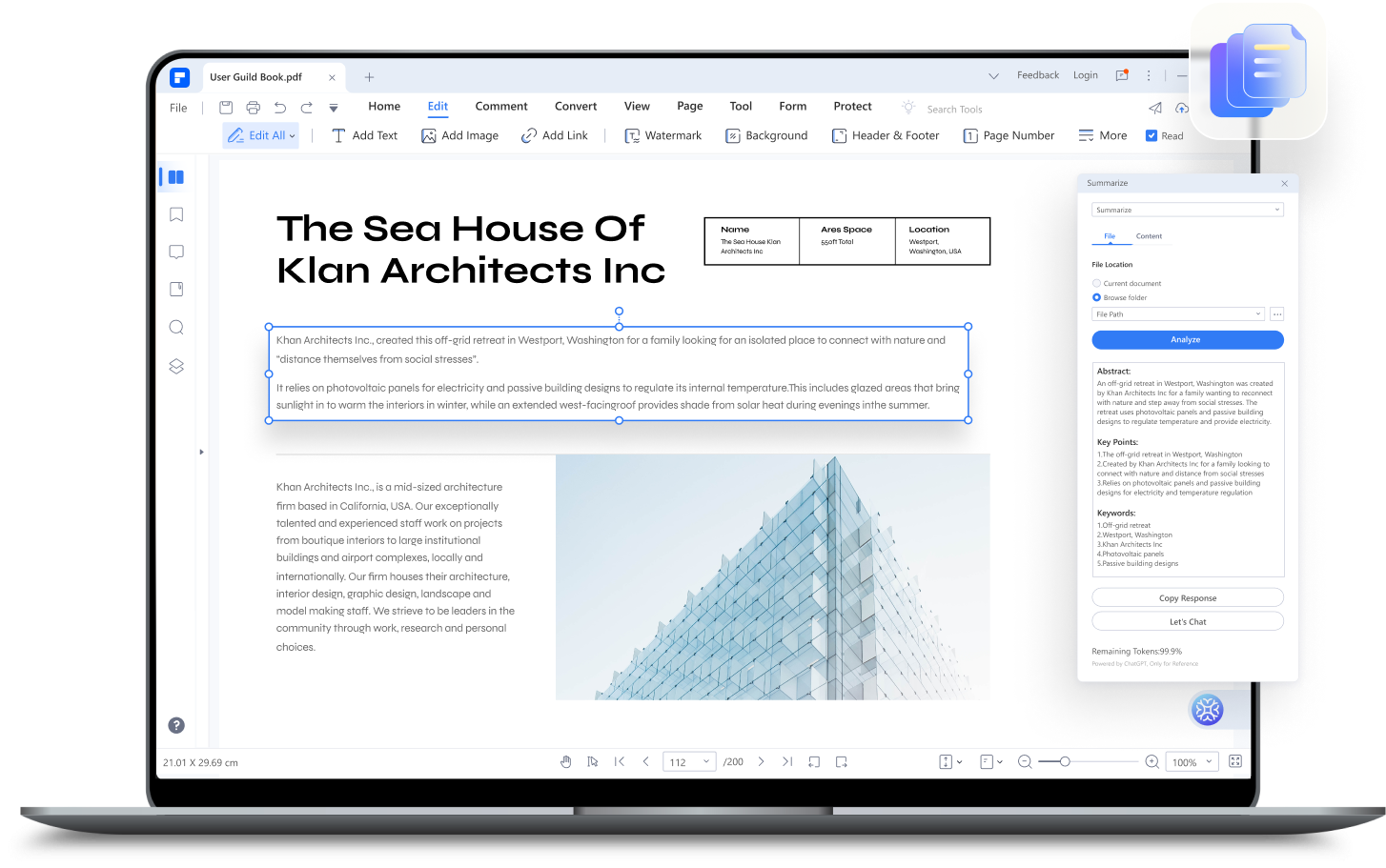
مزايا Wondershare PDFelement كبديل لـ Resoomer
● تم تصميم Wondershare PDFelement للاستخدام دون اتصال بالإنترنت. لذا سواء كان لديك اتصال قوي بالإنترنت أم لا، سيعمل هذا التطبيق بأقصى قدرته وإمكانياته.
● يتمتع Wondershare PDFelement بواجهة سهلة الاستخدام للغاية. سيجده المبتدئون والمستخدمون لأول مرة سهل الاستخدام والتنقل بالتأكيد. علاوة على ذلك، يقدم أيضًا جولات سريعة ودروسًا تعليمية.
● فيما يتعلق بأداة التلخيص الخاصة بـ Lumi، تُمنح خيارات متنوعة لإدخال مدخلاتك. يمكنك لصق النصوص مباشرةً، أو اختيار مستند PDF المفتوح حاليًا، أو التصفح أكثر على جهاز الكمبيوتر الخاص بك.
● على عكس ملخص Resoomer، لا تتطلب أداة التلخيص الخاصة بـ Lumi الحد الأدنى من عدد الكلمات المطلوب وتسمح بالفقرات القصيرة.
● بالإضافة إلى الملخص، يقدم Lumi أيضًا ميزات مفيدة أخرى مثل Rewrite وAI-written Detect وProofread وExplain. يمكنك أيضًا الدردشة مع Lumi في حال كنت بحاجة إلى مزيد من المساعدة.
كيفية استخدام أداة التلخيص في Wondershare PDFelement
إليك دليل خطوة بخطوة حول كيفية استخدام أداة التلخيص التي تقدمها Wondershare PDFelement:
الخطوة 1 انتقل إلى موقع Wondershare الرسمي وقم بتنزيل PDFelement. بعد ذلك مباشرة، قم بتثبيته على جهاز الكمبيوتر الخاص بك فورًا.
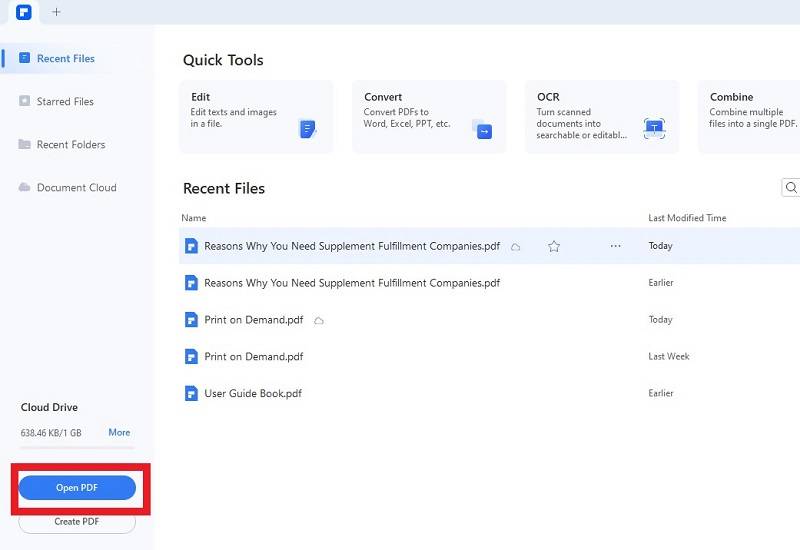
الخطوة 2 قم بتشغيل البرنامج. بمجرد تحميل التطبيق بالكامل، انقر فوق Open PDF. حدد ملف PDF الذي تريد تلخيصه.
الخطوة 3 ابحث عن Lumi في الجزء السفلي الأيمن من النافذة وانقر عليه. ثم اختر Summarize.
الخطوة 4 بدلاً من ذلك، توجه إلى شريط القائمة العلوي وانقر على AI Assistant. اختر Summarize من القائمة المنسدلة.
الخطوة 5 اختر Current Document > Analyze لبدء تلخيص محتوى ملف PDF الذي فتحته سابقًا.
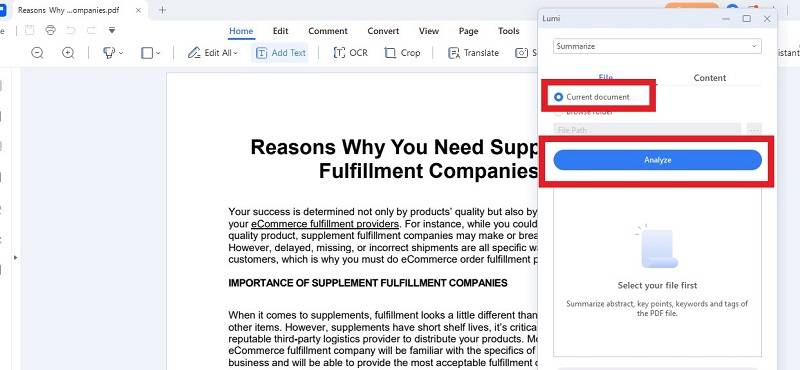
الخطوة 6 وبخلاف ذلك، انقر فوق Content إذا كنت ترغب في تلخيص نص من موارد أخرى. بعد ذلك مباشرة، انقر فوق Analyze.
الخطوة 7 ستستغرق العملية بضع دقائق. بعد ذلك، سيظهر الملخص في النهاية على لوحة نص الإخراج أدناه.
الخطوة 8 انقر فوق Copy Response والصقه في المستند المفضل لديك.
الخلاصة
القراءة جزء أساسي من اكتساب المعلومات، لكن تفسير المعلومات وتكوين رؤى منها لا يقل أهمية. تقنيات مثل أداة ملخص Resoomer تبسط هذه المهمة للقراء من جميع الأعمار والخلفيات من خلال توفير ملخص شامل ومختصر للمواد المكتوبة الطويلة والمعقدة.
أداة أخرى يمكن استخدامها كبديل لـ Resoomer هي Wondershare PDFelement. هذا التطبيق مثالي للاستخدام دون اتصال بالإنترنت ويوفر أداة تلخيص مدعومة بالذكاء الاصطناعي، بالإضافة إلى ميزات تحرير وتحويل وتعليق توضيحي لملفات PDF. سواء كنت بحاجة إلى أداة تلخيص أو تبحث عن شيء جديد، فإن Wondershare PDFelement خيار استثنائي يمكن استخدامه في أي وقت وفي أي مكان.
