

هل تكتب أطروحة أو ورقة بحثية؟ تحتاج إلى مراجعة الأدبيات ذات الصلة والأوراق البحثية للقيام بذلك. لكن لا يمكنك إضافة اقتباسات مباشرة منها إلى أطروحتك. هذا يعد حالة انتحال. تحتاج إلى إعادة الصياغة. لتسهيل الأمور، يمكنك استخدام أدوات إعادة الصياغة الأكاديمية. هذه برامج كمبيوتر تعيد الصياغة مع ضمان أن تبدو الكتابة ذكية.
بذلك، يمكنك تقليل مقدار التفكير الذي تحتاج إلى القيام به. إنه يوفر لك الوقت والطاقة. بالطبع، لا تزال ترغب في التأكد من أن ورقتك الأكاديمية مكتوبة بشكل جيد. لذلك، تحتاج إلى استخدام أداة جيدة لإعادة الصياغة الأكاديمية. وفيما يلي أفضل خياراتك.

الفرق بين أدوات إعادة الصياغة وأدوات إعادة الصياغة الأكاديمية
هناك العديد من أدوات إعادة الصياغة على الإنترنت. ومع ذلك، ليست جميعها قابلة للاستخدام للأغراض الأكاديمية. تحتاج إلى اختيار الأدوات التي تقدم ميزات محددة تجعلها مناسبة للكتابة الأكاديمية.
على عكس أدوات إعادة الصياغة العادية، تأخذ أدوات إعادة الصياغة الأكاديمية في الاعتبار أسلوب الكتابة. إنها لا تتخلى عن الاستشهاد الصحيح والنبرة الرسمية. علاوة على ذلك، تضمن هذه الأدوات الالتزام بالاتفاقيات الأكاديمية.
بعض أدوات إعادة الصياغة الأكاديمية لديها أيضًا تكامل مع برامج كشف الانتحال.
أدوات إعادة الصياغة للكتابة الأكاديمية التي يجب تجربتها
فيما يلي أفضل أدوات إعادة الصياغة التي يجب عليك التحقق منها.
1.Wondershare PDFelement


 آمن ومضمون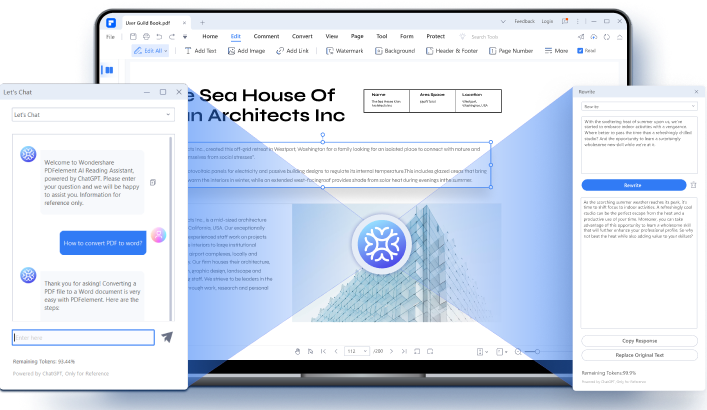
الإيجابيات
يوفر Wondershare PDFelement روبوت محادثة حيث يمكنك طرح أسئلة أكاديمية.
يوفر PDFelement ميزات تعاونية.
Wondershare PDFelement هو، في المقام الأول، محرر PDF. لذا تحصل على أكثر من مجرد أداة لإعادة الصياغة.
السلبيات
نسخة التجربة المجانية لديها فقط 5000 رمز لميزة الذكاء الاصطناعي.
الميزات متوفرة أيضًا في PDFelement لنظام Windows الإصدار 9.5.0 وما فوق.
PDFelement هو حل PDF لسطح المكتب محمل بالعديد من الإمكانيات. أحدث إضافة للحزمة هي Lumi - روبوت PDF بالذكاء الاصطناعي. يوفر Lumi ميزة إعادة الكتابة ودعنا نتحدث، وكلاهما يمكنك استخدامهما لإعادة الصياغة الأكاديمية.
كيفية استخدام ميزة إعادة الكتابة في PDFelement لإعادة الصياغة الأكاديمية
الخطوة 1 افتح مستندًا في Wondershare PDFelement.
الخطوة 2 انقر على روبوت Lumi PDF بالذكاء الاصطناعي. هذا الزر موجود في الجزء السفلي الأيمن من الشاشة. يمكنك أيضًا العثور عليه في شريط الأدوات العائم بعد تحديد النص في المستند.
الخطوة 3 انقر فوق إعادة الكتابة. الصق النص الذي تريد إعادة صياغته في مربع الإدخال.
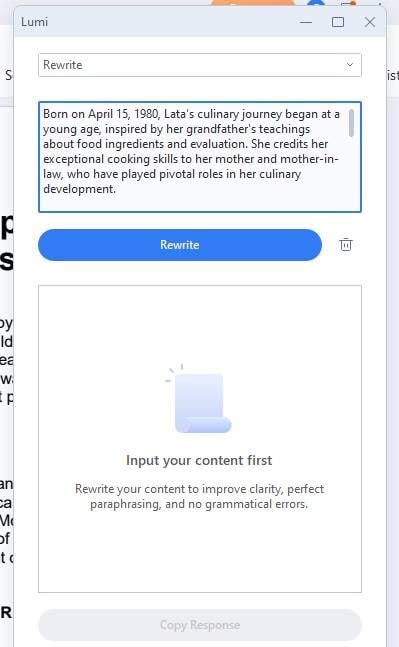
الخطوة 4 انقر فوق إعادة الكتابة. راجع النسخة المعاد كتابتها من النص.
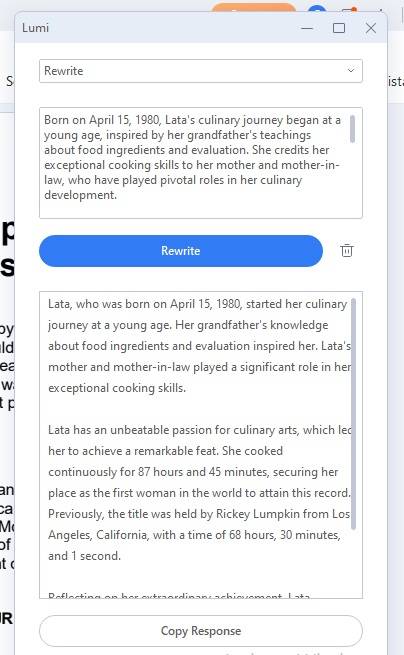
الخطوة 5 انسخ النص والصقه في ملفك، أو ببساطة انقر فوق استبدال النص الأصلي.
كيفية استخدام ميزة لنتحدث للمساعدة في إعادة الصياغة الأكاديمية؟
الخطوة 1 قم بتشغيل PDFelement وافتح ملف PDF.
الخطوة 2 انقر على روبوت Lumi PDF بالذكاء الاصطناعي. حدد لنتحدث.
الخطوة 3 اسأل Lumi أي شيء عن إعادة الصياغة الأكاديمية. على سبيل المثال: "كيفية كتابة اقتباس صحيح للأوراق الأكاديمية؟" أو "يرجى كتابة هذا المقطع بتنسيق الاقتباس الصحيح: أدخل الجملة هنا."

الخطوة 4 راجع الرد. انسخه والصقه في ملفك إذا لزم الأمر.
2.Ref-N-Write

الإيجابيات
تم بناؤه خصيصًا لإعادة صياغة النصوص الأكاديمية أو الأوراق البحثية أو المقالات العلمية.
يعيد Ref-N-write الكتابة على مستوى الجملة.
لديه ميزة تقترح الكلمات التي يمكنك استخدامها بدلاً من ما هو موجود في النص الأصلي.
السلبيات
نسخة التجربة محدودة ببضعة أسطر.
Ref-N-Write هي أداة رائعة لإعادة الصياغة للكتابة الأكاديمية. إنها لا تستبدل الكلمات بمرادفاتها فقط. بدلاً من ذلك، يعيد Ref-N-Write الصياغة على مستوى الجملة. وبالتالي، لا تبدو أي من الجمل المعاد كتابتها غير مناسبة.
كيفية استخدام أداة إعادة الصياغة الأكاديمية Ref-N-Write
الخطوة 1 افتح متصفح ويب وانتقل إلى موقع Ref-N-Write الإلكتروني. انتقل إلى أداة إعادة الصياغة.
الخطوة 2 الصق النص الذي تريد إعادة صياغته في مربع الإدخال.
الخطوة 3 انقر فوق إعادة الصياغة. يعيد هذا الوضع كتابة المقطع ويظهر لك ما استبدله في مربع آخر.
الخطوة 4 بدلاً من ذلك، انقر فوق خيارات الكلمات. يعرض لك هذا الوضع الكلمات التي يمكنك استبدالها. كما يقترح كلمات يمكنك استخدامها لاستبدال النص الأصلي.
الخطوة 5 انسخ الناتج والصقه في ملفك.
3.Paraphrase Online

الإيجابيات
Paraphrase Online مجاني بنسبة 100%.
يتبع الاتفاقيات والتنسيقات الأكاديمية عند إعادة الصياغة.
تعيد هذه الأداة الصياغة على مستوى الجملة.
السلبيات
ليس لديك سيطرة على مقدار النص الذي سيتم تغييره. في اختبارنا، أصبحت مقالة طولها 1500 كلمة بطول 4300 كلمة بعد إعادة الصياغة.
يوفر Paraphrase Online أداة إعادة صياغة أكاديمية موثوقة بواجهة نظيفة. ما نحبه فيه هو مدى بساطة الأداة. الخطوات واضحة جدًا؛ حتى لو كانت هذه هي المرة الأولى التي تستخدم فيها الأداة، لن تجد أي صعوبات.
بالإضافة إلى ذلك، إنها مجانية بنسبة 100%. لذا يمكنك استخدام الوضع الأكاديمي دون دفع نقود.
كيفية استخدام أداة إعادة الصياغة الأكاديمية المجانية هذه
الخطوة 1 قم بتشغيل متصفح الويب المفضل لديك. افتح موقع Paraphrasing Tool الإلكتروني.
الخطوة 2 الصق المحتوى الذي تريد إعادة صياغته في مربع الإدخال.
الخطوة 3 انقر فوق أكاديمي. انقر فوق إعادة الصياغة >>.
الخطوة 4 راجع ناتج Paraphaser Online. انسخه والصقه في مستندك. قم بالتحرير إذا لزم الأمر.
4.Paraphrasingtool.ai

الإيجابيات
يقبل أنواع إدخال مختلفة.
تدعم هذه الأداة العديد من اللغات.
يمكنك البحث في المقالات والأدبيات ذات الصلة دون مغادرة الموقع.
يمكنك ضبط النبرة المطلوبة.
هذه الأداة متكاملة مع برنامج فحص الانتحال.
السلبيات
الوضع الأكاديمي ليس مجانيًا.
كما لا يمكنك تحديد النبرة المطلوبة في النسخة المجانية.
هذه واحدة من أقوى أدوات إعادة الصياغة الأكاديمية الموجودة. يمكنك استيراد المحتوى الذي تريد إعادة صياغته من خلال النسخ واللصق، وتحميل الملفات، وتحويل الكلام إلى نص، والمزيد.
العيب الوحيد هو أن معظم ميزاته مقفلة بالإصدار المدفوع. يمكنك استخدامه مجانًا. ومع ذلك، لن يتم تحسين أداة إعادة الصياغة للكتابة الأكاديمية.
كيفية استخدام أداة إعادة الصياغة الأكاديمية Paraphrasingtool.ai
الخطوة 1 افتح Paraphrasingtool.ai باستخدام متصفح ويب.
الخطوة 2 حدد أكاديمي. استورد المحتوى الذي تريد إعادة صياغته في مربع الإدخال.
الخطوة 3 انقر فوق تحديد النبرة > رسمي.
الخطوة 4 انقر فوق إعادة الصياغة. راجع وانسخ والصق وحرر الناتج حسب الحاجة.
5.Wordtune

الإيجابيات
يعمل Wordtune أيضًا كمدقق لغوي.
يعطيك Wordtune العديد من الإصدارات لنفس الجملة.
يمكنه إعادة الصياغة حسب الجمل أو حسب الفقرات.
السلبيات
النسخة المجانية لا يمكنها إعادة الصياغة على مستوى الفقرة.
يمكنك فقط إعادة الصياغة 10 مرات في اليوم في النسخة المجانية.
Wordtune خيار رائع إذا كنت تريد الكثير من التحكم في كيفية ظهور الناتج النهائي. يتيح لك اختيار نسخة الجملة التي تريد استخدامها.
أيضًا، تجدر الإشارة إلى أن النسخة المدفوعة يمكنها إعادة الصياغة على مستوى الفقرة. مما يعني أنها يمكن أن تعيد الصياغة كما يفعل الإنسان.
كيفية إعادة الصياغة باستخدام Wordtune
الخطوة 1 افتح موقع Wordtune الإلكتروني على متصفح ويب.
الخطوة 2 سجل الدخول إلى حسابك أو أنشئ حسابًا إذا لم يكن لديك واحد بالفعل.
الخطوة 3 استورد المحتوى الذي تريد إعادة صياغته إلى Wordtune.
الخطوة 4 حدد الجملة أو الفقرة التي تريد تلخيصها.
الخطوة 5 حدد رسمي. اختر واحدًا من الخيارات التي يوفرها Wordtune.
الخطوة 6 يمكنك أيضًا أن تطلب من Wordtune كتابة شيء لبحثك الأكاديمي. يمكن أن يحسن هذا النسخة المعاد كتابتها من النص الأصلي.
الخطوة 7 انسخ الناتج والصقه في ملفك.
6. Assignment Bro

الإيجابيات
Assignment Bro هي أداة مجانية.
لا يوجد حد لعدد الكلمات.
السلبيات
تقوم هذه الأداة الأكاديمية لإعادة الصياغة بإعادة الصياغة على مستوى الكلمة فقط.
لنفترض أنك تريد أداة مجانية بدون حدود. يمكنك استخدام Assignment Bro. ولكن يرجى تذكر كيفية عملها. إنها تقترح مرادفات للكلمات في نصك. يمكنك اختيار أي منها تريد استخدامه. ومع ذلك، فإن هذه الأداة لا تمتلك فهمًا سياقيًا. ومعظم العمل لا يزال متروكًا لك.
كيفية استخدام أداة Assignment Bro لإعادة الصياغة في الكتابة الأكاديمية
الخطوة 1 قم بزيارة موقع Assignment Bro باستخدام متصفح إنترنت.
الخطوة 2 الصق النص الذي تريد إعادة صياغته في مربع النص على الموقع.
الخطوة 3 انقر فوق Paraphrase. انقر فوق الكلمات المميزة واختر مرادفًا.
الخطوة 4 كرر العملية حتى تشعر بالرضا عن شكل ورقتك الأكاديمية.
الخطوة 5 انسخ والصقه في ملفك.
7. Wordkraft

الإيجابيات
يدعم Wordkraft 27 لغة.
يقدم أوضاعًا مختلفة.
السلبيات
يتطلب Wordkraft تسجيل حساب.
تستخدم النسخة المجانية أرصدة عدد الكلمات. بمجرد نفادها، لا يمكنك استخدام الأداة إلا إذا دفعت.
Wordkraft هو خيار رائع لأنه ليس مخصصًا للأوراق الإنجليزية حصريًا. كما يدعم الفرنسية والإسبانية والتشيكية والمزيد. شيء جيد آخر حوله هو أنه يقدم أوضاعًا أو نبرات مختلفة. للكتابة الأكاديمية، يمكنك ضبط النبرة على نبرة احترافية أو رسمية.
كيفية استخدام Wordkraft لإعادة الصياغة
الخطوة 1 افتح متصفح إنترنت. قم بزيارة موقع Wordkraft.
الخطوة 2 قم بتسجيل الدخول أو إنشاء حساب.
الخطوة 3 الصق النص الأكاديمي الذي تريد إعادة صياغته.
الخطوة 4 حدد لغة. حدد Formal أو Professional في قسم "Tone of voice".
الخطوة 5 انقر فوق Generate Content. راجع النتيجة. انقر فوق Copy > الصق في مستندك.
الخلاصة
أدوات إعادة الصياغة العادية ليست كافية عند كتابة ورقة بحثية أو أطروحة أو نص أكاديمي أو مقال علمي. أنت بحاجة إلى أدوات متخصصة لإعادة الصياغة الأكاديمية لذلك. ومن بين خياراتك، فإن Wondershare PDFelement هو الأكثر جاذبية.
يمكنك استخدام Wondershare PDFelement لتحرير وإعادة صياغة المستند الأكاديمي. ما الذي يمكن طلبه أكثر من ذلك؟ تحصل على وظيفتين مهمتين في حزمة واحدة. بالإضافة إلى ذلك، فإن أداة Rewrite في PDFelement مدعومة بـ ChatGPT. ChatGPT، في حال لم تكن على علم، هو حاليًا أفضل ذكاء اصطناعي على الأرجح. يمكنك من طرح أسئلة حول الكتابة الأكاديمية والتعلم أكثر. لذلك بدون شك، Wondershare PDFelement هو خيارك الأفضل.
