

لنفترض أن لديك بيانات بصيغة صورة. لنقل أنك التقطت صورة/لقطة شاشة لمستند ممسوح ضوئيًا أو صفحة ويب وتريد استخدام هذه البيانات في Excel. تقليديًا، ستحتاج إلى كتابة كل هذه البيانات في ورقة عمل Excel. هذا يستغرق وقتًا طويلاً، ويستنزف الطاقة، وعرضة لأخطاء الكتابة. علاوة على ذلك، فهو ممل ويقلل من الإنتاجية.
ومع ذلك، يصبح عملك سهلاً للغاية إذا كان بإمكانك استخراج هذه البيانات تلقائيًا من الصور وإدراجها في Excel. لحسن الحظ، يرشدك هذا المقال إلى كيفية إدراج البيانات من صورة في Excel على Windows.

كيفية إدراج البيانات من صورة إلى Excel
ميزة البيانات الجديدة من الصورة في Excel لنظام Windows تغير طريقة إدراج البيانات من الصور في Excel. تتيح لك هذه الميزة إضافة البيانات من صورة بسلاسة دون كتابتها على ورقة Excel.
تسمح لك بإدراج الصورة المستهدفة من ملف أو الحافظة. العملية بسيطة ودقيقة. يمكنك مراجعة النتائج وإجراء التعديلات اللازمة لتعزيز دقة استخراج البيانات من الصورة.
توضح الخطوات التالية كيفية إدراج البيانات من الصور إلى Excel في Windows.
الخطوة 1أولاً، يجب عليك التقاط صورة البيانات. يمكنك التقاط/نقل الصورة المستهدفة وحفظها في مجلد مناسب أو نسخها إلى الحافظة. استخدم الخيار المطلوب لالتقاط صورة البيانات هذه لبرنامج Excel.
الخطوة 2بمجرد التقاط الصورة، افتح Microsoft Excel على جهاز الكمبيوتر الخاص بك. انتقل إلى قسم "البيانات" في شريط الأدوات وانقر على السهم المنسدل "من صورة". حدد خيار "صورة من ملف" أو "صورة من الحافظة" حسب الطريقة التي استخدمتها لالتقاط صورة البيانات.
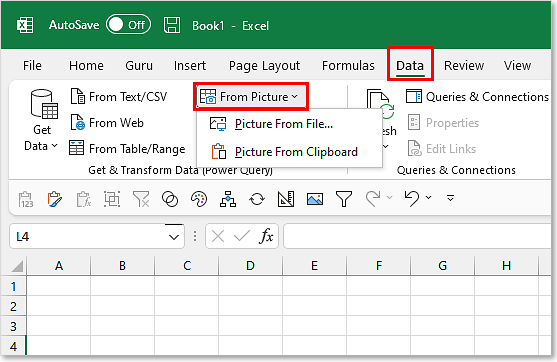
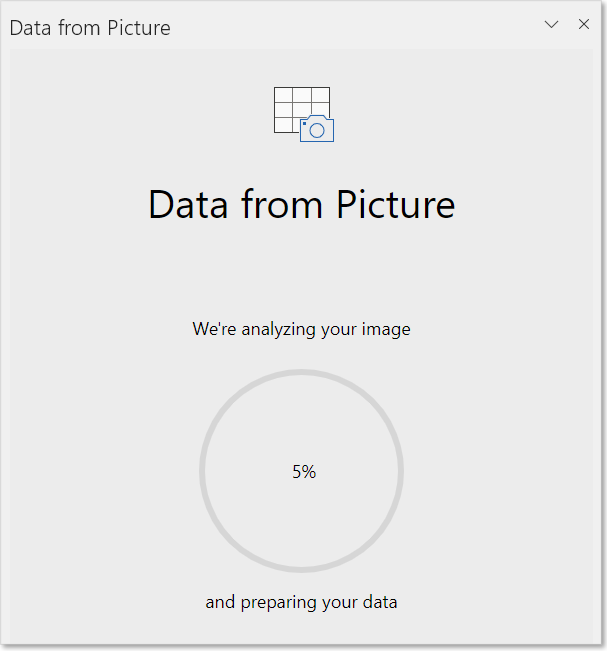
الخطوة 3عند اختيار تحميل الصورة، سيظهر مربع الحوار "البيانات من صورة". سترى تقدم معالجة الصورة في الخلفية وإشعار بأنه يتم تحليل الصورة.
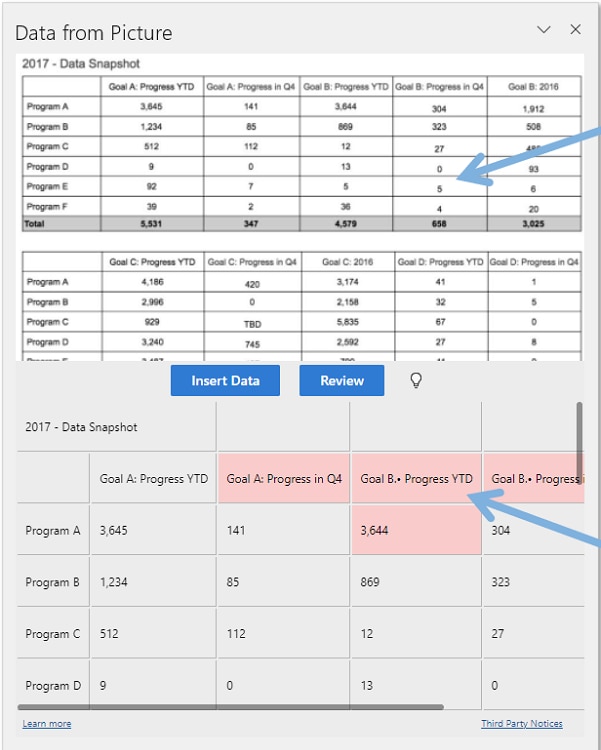
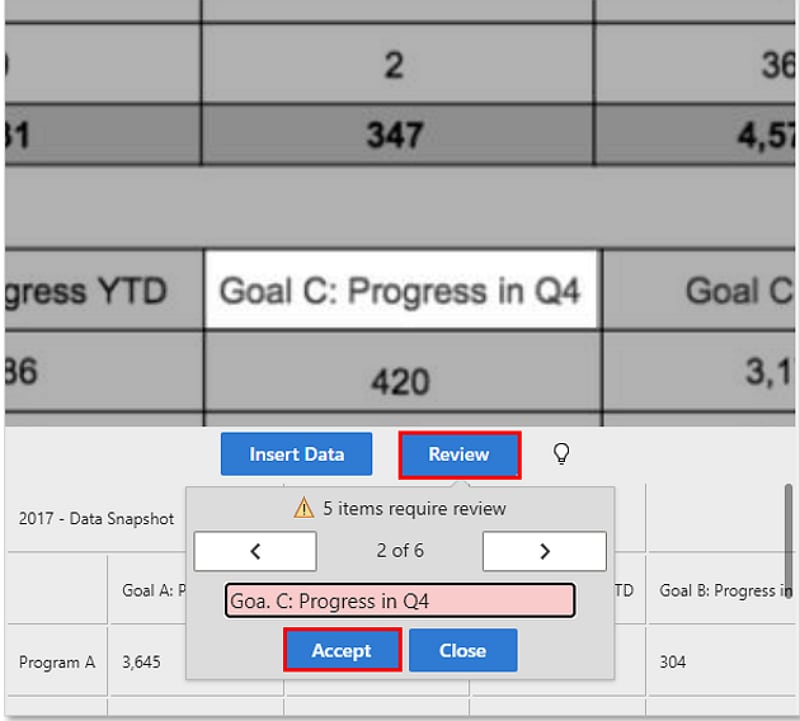
الخطوة 4بمجرد تحليل الصورة بنجاح، ستظهر نافذة "البيانات من صورة". ستظهر البيانات في ورقة Excel مع تمييز المناطق التي تحتاج إلى مراجعة. انقر وراجع البيانات المميزة، ثم اضغط على زر "إدراج البيانات" للتأكيد.
ما هي المتطلبات؟
لا يُضمن تثبيت ميزة البيانات من الصورة في إصدار Microsoft Excel الخاص بك. تحتاج أولاً إلى التأكد من توفرها أم لا.
تشمل متطلبات استخدام ميزة البيانات من الصورة في Microsoft Excel:
- Window 10 أو Windows 11 build 1903 أو أعلى. يجب أيضًا تثبيت Microsoft Edge WebView2 Runtime.
- يدعم فقط مجموعات الأحرف من لغات مثل الإنجليزية والفرنسية والرومانية والتركية والسويدية والتشيكية والمجرية والبوسنية والإيطالية والكرواتية والنرويجية والبرتغالية والسلوفاكية والفرنسية والإسبانية والبولندية والفنلندية والسلوفينية والألمانية والهولندية.
- Microsoft 365 build 1573 أو أحدث. الطرح مستمر لأولئك الذين لديهم قناة Microsoft Office Insider التجريبية.
كيفية استيراد البيانات من لقطة شاشة إلى Excel
أصبح استيراد البيانات من لقطات الشاشة إلى Excel ممكنًا الآن مع الإصدارات المسموح بها من Microsoft Excel. توضح الخطوات التالية كيفية استيراد البيانات من لقطة الشاشة في Excel.
نصيحة احترافية:استخدم Windows+Shift+S (Win) أو Cmd+Shift+4 (Mac) للحصول على لقطات شاشة نظيفة
الخطوة 1أولاً، افتح صورة البيانات المستهدفة والتقط لقطة شاشة. لالتقاط لقطة شاشة، اضغط على مجموعة Shift+ Windows + S. يمكنك التقاط لقطة شاشة لمستند أو صفحة ويب أو ملف ممسوح ضوئيًا، إلخ.
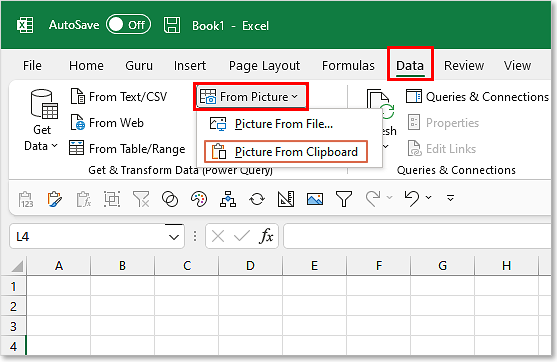
الخطوة 2بمجرد التقاط لقطة شاشة لصفحة أو صورة البيانات المستهدفة، افتح Microsoft Excel على جهاز الكمبيوتر الخاص بك. انتقل إلى علامة التبويب "البيانات" على شريط الأدوات، ثم انقر على خيار "من صورة". من الخيارات المعطاة، اختر "صورة من الحافظة".
الخطوة 3سيعرض Excel نافذة "البيانات من صورة" التي تعرض لك تقدم النسبة المئوية لتحليل الصورة. انتظر حتى يتم تحليل الصورة بالكامل.
الخطوة 4ستظهر المعاينة في النافذة المنبثقة اللاحقة عند تحليل الصورة بالكامل. هنا، يمكنك مراجعة الأجزاء التي تتطلب تصحيحًا، ثم انقر فوق "إدراج البيانات" لاستيراد البيانات من لقطة الشاشة إلى Excel أخيرًا.
زر البيانات من الصورة مفقود في Excel، كيفية الإصلاح؟
يشتكي العديد من المستخدمين من أن خيار "البيانات من صورة" مفقود في Excel لذا لا يمكنهم إدراج البيانات من الصور في Excel. السبب المحتمل لذلك هو أنك تستخدم إصدار Excel الأقدم. ميزة إدراج البيانات من الصورة متاحة فقط لمشتركي Microsoft 365 الذين يستخدمون Excel الإصدار 2210 (Build 15723) أو أحدث.
إذا كنت تستخدم إصدارًا أقدم من Microsoft Excel، ففكر في ترقيته إلى أحدث إصدار. ومع ذلك، يجب أن تعلم أن أحدث إصدار يعتمد أيضًا على نوع الترخيص وإصدار نظام التشغيل الخاص بك.
إذا كنت بالفعل على أحدث إصدار، انتقل إلى Excel > التفضيلات > الخصوصية وتأكد من تشغيل "التجارب المتصلة الاختيارية".
لدى ميزة البيانات من الصورة في Excel تحدياتها ومتطلباتها. لذلك، لا يمكنك الاعتماد عليها بالكامل، خاصة عند التعامل مع مستندات احترافية أو مهمة. لحسن الحظ، PDFelementينقذك من كابوس الأخطاء المحتملة والإزعاج عند إدراج البيانات من الصورة مفقودةفي Excel.


 آمن ومضمون
PDFelement هو برنامج PDF قوي يتعامل مع جميع أنواع مهام PDF، بما في ذلك إدراج البيانات من الصور في Excel. العملية بسيطة للغاية، ويمكن لأي مستخدم التعامل معها.
تحتاج فقط إلى إنشاء PDF من صورة بياناتك ثم استخدام ميزة OCR للتعرف على البيانات الموجودة في الصورة. مع إمكانية تحرير البيانات والبحث فيها الآن، يمكنك بسهولة استخراج البيانات من الصورة إلى Excel الخاص بك.
جمال PDFelement هو أنه سريع ودقيق للغاية وبأسعار معقولة وسهل الاستخدام وغني بالميزات ومتوافق مع جميع الأجهزة وأنظمة التشغيل تقريبًا. يمكنك تنزيل النسخة التجريبية المجانية أو الترقية إلى النسخة المميزة لفتح تجربة لا مثيل لها.
يتيح لك PDFelement إدراج البيانات من الصور في Excel على Windows بسلاسة على النحو التالي.
الخطوة 1إنشاء PDF من الصورة
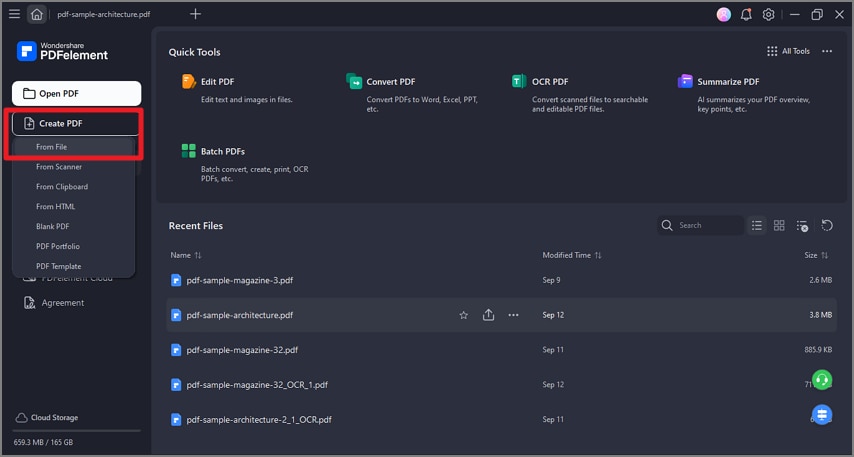
بمجرد التقاط صورة البيانات، قم بتشغيل PDFelement على جهاز الكمبيوتر الخاص بك. انقر على زر "إنشاء PDF" وحدد خيار "من ملف". اختر صورة البيانات المستهدفة واضغط على "فتح" لتحميلها. سيقوم PDFelement تلقائيًا بتحويل ملف الصورة إلى PDF وفتحه على واجهته.
الخطوة 2التعرف الضوئي على الصورة
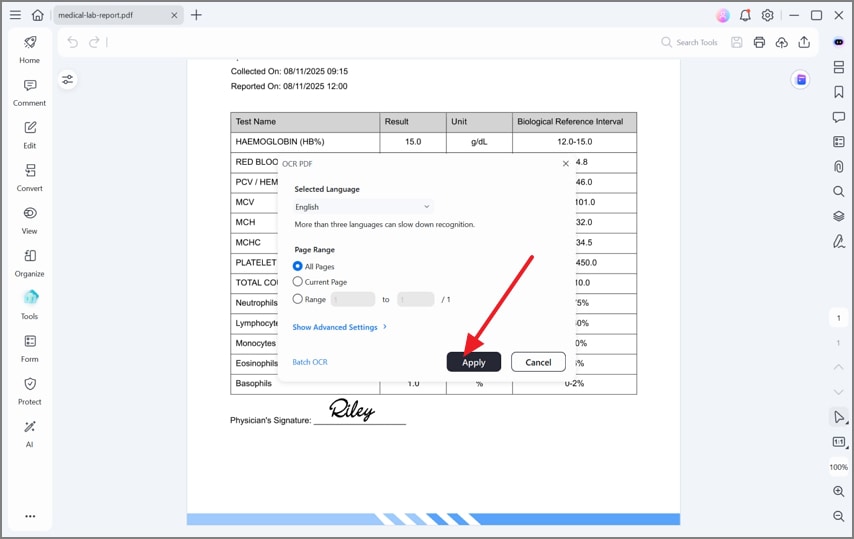
انقر على علامة التبويب "أداة" وأيقونة "OCR" في القائمة الفرعية. من النافذة المنبثقة "OCR PDF"، اختر "مسح إلى نص قابل للتحرير". يمكنك أيضًا اختيار نطاق الصفحات والتعرف على اللغة المطلوبين. بمجرد أن تكون راضيًا، انقر على زر "تطبيق".
الخطوة 3استخراج البيانات من الصورة إلى Excel
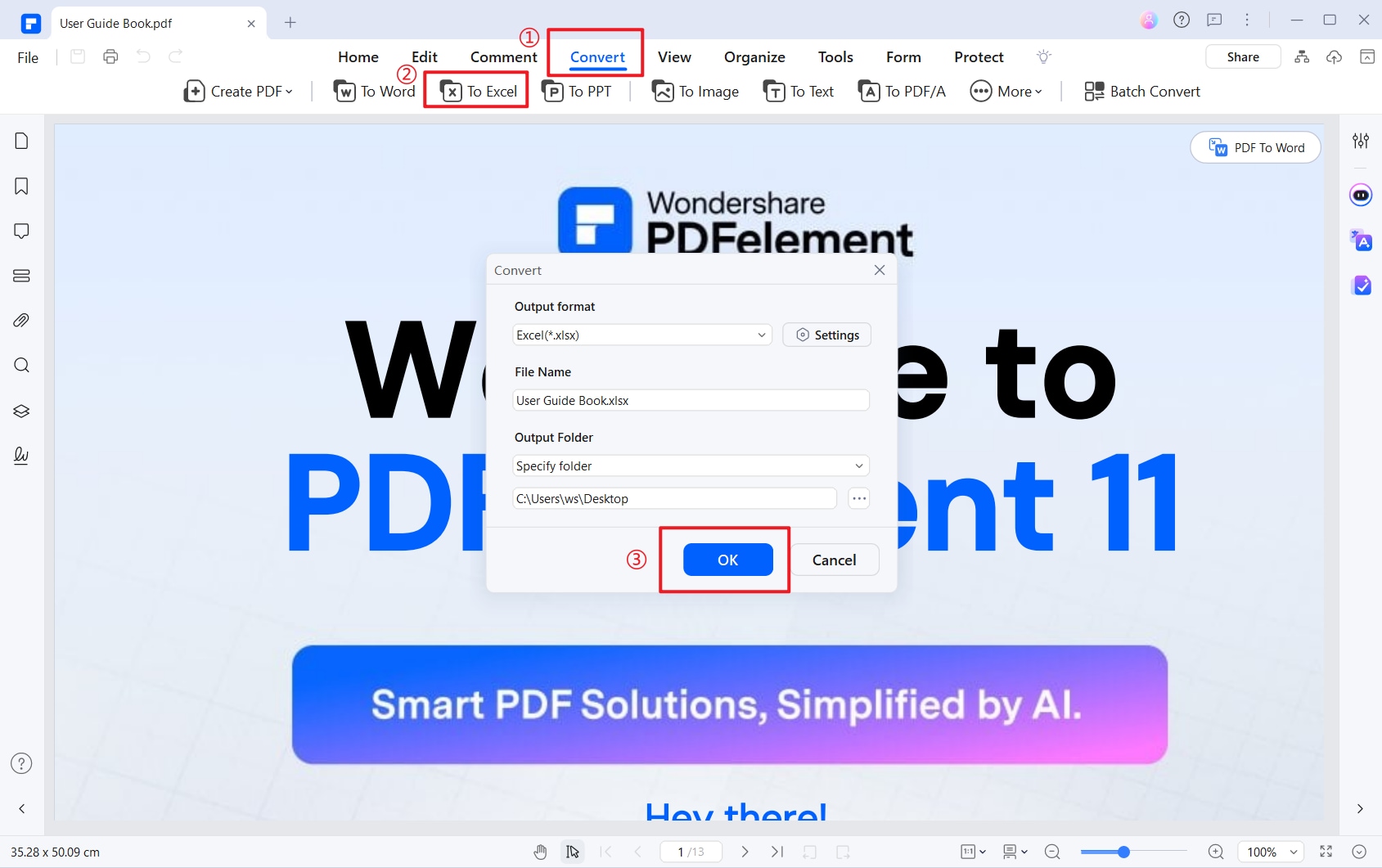
الآن بعد أن جعلت ميزة OCR بياناتك قابلة للتعرف والتحرير، يمكنك استخراجها. باستخدام PDFelement، يمكنك نسخ الورقة ولصقها في ورقة Excel الخاصة بك. بدلاً من ذلك، يمكنك تحويلها مباشرة إلى ملف Excel عن طريق الانتقال إلى تحويل>إلى Excel.
إضافة: كيفية استخراج البيانات من الصور على الهاتف المحمول
استخراج البيانات من صورة على الهاتف المحمول ليس معقدًا. تحتاج فقط إلى تطبيق Excel للهاتف المحمول للبدء. الخبر السار هو أنك لا تحتاج إلى ترخيص Microsoft 365 أو المتطلبات التي ستحتاج إلى استيفائها على أنظمة تشغيل Windows أو Mac.
توضح الخطوات التالية كيفية استخراج البيانات من الصورة على الهاتف المحمول.
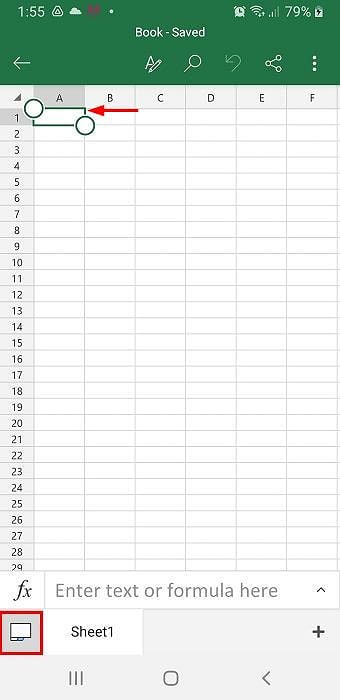
الخطوة 1قم بتنزيل تطبيق Excel للهاتف المحمول على جهازك المحمول وقم بتثبيته. قم بتشغيل التطبيق وافتح ورقة عمل فارغة وحدد خلية فارغة. قم بالتمرير لأسفل واضغط على الأيقونة بجوار اسم الورقة في الأسفل.
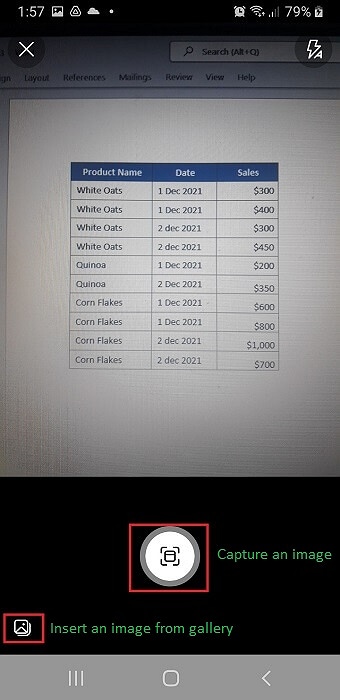
الخطوة 2اضغط على أيقونة الكاميرا واختر تحميل أو التقاط صورة تم التقاطها بالفعل مباشرة. اضغط على خيار "التقاط صورة" لالتقاط مستند Excel. بدلاً من ذلك، حدد أيقونة "إدراج صورة من المعرض" لتحميل صورة بيانات محفوظة بالفعل.
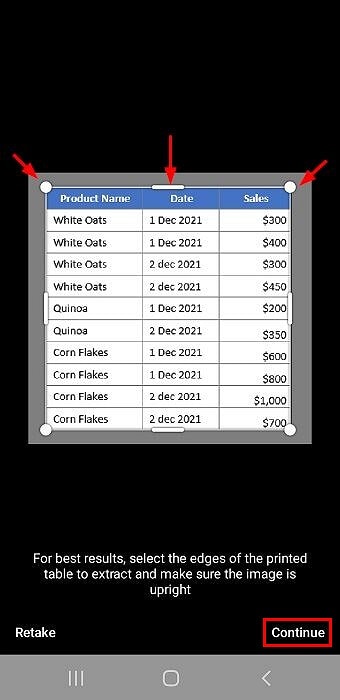
الخطوة 3بعد اختيار الصورة، يجب أن تظهر مقابض الاقتصاص على حدودها. اسحب المقابض لتناسب الحجم المطلوب، ثم اضغط على "متابعة".
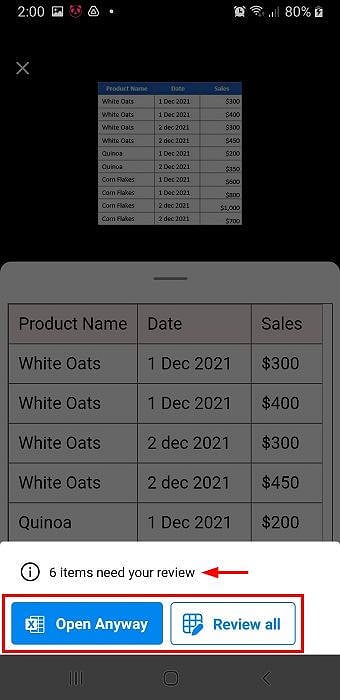
الخطوة 4يجب أن ترى الآن البيانات المستخرجة من الصورة. تتيح لك هذه النافذة تحديد البيانات المطلوبة ومراجعتها/تحريرها لتلبية احتياجاتك. قم بتحرير ومراجعة البيانات المحددة لتقليل الأخطاء أو جعلها تلبي تفضيلاتك. بعد تحرير أي بيانات، تذكر النقر فوق "فتح" لتأكيد التغييرات.
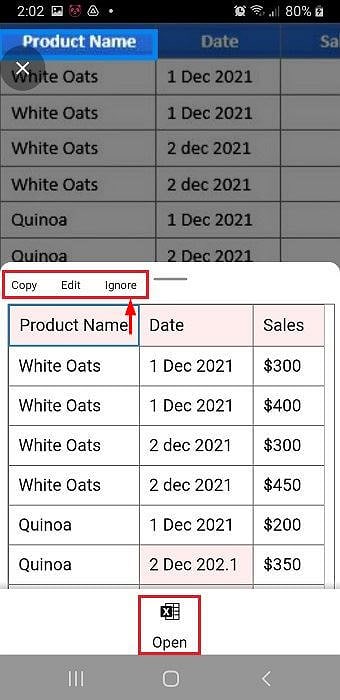
الخطوة 5عندما تكون راضيًا عن المراجعة، اضغط على علامة التبويب "فتح على أي حال" لاستخراج البيانات من الصورة إلى Excel الخاص بك.
الخلاصة
جعل Microsoft Excel من الممكن إدراج البيانات من الصور في Excel. هذا بسّط كيفية إدخال البيانات في Excel لأنك توفر الوقت والطاقة. ومع ذلك، هذه الميزة غير متوفرة في جميع إصدارات Excel و Windows. لذلك، يمكن أن تسبب هذه العيوب إزعاجًا.
علاوة على ذلك، لا يمكنك الوثوق بها تمامًا للبيانات الاحترافية أو الحساسة. لحسن الحظ، أثبت Wondershare PDFelement أنه أداة مثالية لإدراج أي بيانات من صورة في Excel. قم بتنزيل Wondershare PDFelement اليوم واحصل على التجربة الرائعة لإدراج البيانات من الصور في Excel على Windows.
