

في عالم اليوم القائم على البيانات، يمكن أن يكون استخراج المعلومات من مستندات PDF مستهلكًا للوقت وعرضة للأخطاء. إن نسخ البيانات ولصقها يدويًا من مئات أو آلاف ملفات PDF أمر ممل ويمكن أن يؤدي إلى عدم الدقة والتناقضات في بياناتك. ومع ذلك، بفضل قوة الأتمتة، يمكنك تبسيط عملية استخراج بيانات PDF وتوفير وقتك وجهدك الثمينين.
يمكن أن توفر أتمتة استخراج بيانات PDF العديد من الفوائد، من تحسين الدقة والكفاءة إلى زيادة الإنتاجية وقابلية التوسع. من خلال إلغاء الحاجة إلى إدخال البيانات يدويًا، يمكنك تقليل مخاطر الأخطاء وتحرير وقتك للتركيز على المهام الأكثر قيمة. في هذه المقالة، سنستكشف عملية أتمتة استخراج بيانات PDF خطوة بخطوة.

في هذه المقالة
فوائد استخراج البيانات من PDF تلقائيًا
يمكن أن توفر أتمتة استخراج بيانات PDF فوائد متنوعة، مما يجعلها أداة قيمة للشركات والأفراد. من خلال تقليل الوقت والجهد المطلوب لاستخراج البيانات من مستندات PDF، يمكنك تحسين سير عملك وتحقيق نتائج أفضل. فيما يلي بعض الفوائد الرئيسية لأتمتة استخراج بيانات PDF:
توفير الوقت: يمكن أن يكون استخراج البيانات يدويًا من ملفات PDF مستهلكًا للوقت، خاصة إذا كان يجب عليك معالجة مستندات كبيرة. من خلال أتمتة العملية، يمكنك تقليل الوقت والجهد المطلوب لاستخراج البيانات من ملفات PDF بشكل كبير، مما يحرر وقتك للتركيز على المهام الأكثر قيمة.
زيادة الدقة: يمكن أن يكون نسخ ولصق بيانات PDF يدويًا عرضة للأخطاء، خاصة إذا كنت بحاجة إلى معالجة كميات كبيرة من المستندات. من خلال أتمتة العملية، يمكنك إلغاء مخاطر الأخطاء والتأكد من أن بياناتك دقيقة ومتسقة.
تحسين الإنتاجية: يمكن أن تساعدك أتمتة استخراج بيانات PDF على تحسين إنتاجيتك من خلال تبسيط سير عملك وتقليل الوقت والجهد المطلوب لإكمال المهام الروتينية. يمكن أن يساعدك هذا على تحقيق المزيد في وقت أقل، مما يتيح لك التركيز على المشاريع والأهداف الأكثر أهمية.
يمكن أن يكون استخراج بيانات PDF التلقائي مفيدًا بشكل خاص في مجموعة من المواقف. على سبيل المثال، إذا كنت تعمل في مجال المالية أو المحاسبة، فقد تحتاج إلى استخراج البيانات بانتظام من مئات أو آلاف الفواتير أو الإيصالات. يمكن أن تساعدك أتمتة هذه العملية على توفير الوقت وتقليل الأخطاء، مما يحسن كفاءة عملياتك.
وبالمثل، إذا كنت تعمل في التسويق أو المبيعات، فقد تحتاج إلى استخراج البيانات من نماذج ملاحظات العملاء أو الاستبيانات أو المستندات الأخرى. يمكن أن تساعدك أتمتة هذه العملية على تحليل هذه البيانات بسرعة وفعالية أكبر، مما يتيح لك تحديد الاتجاهات والرؤى وفرص التحسين.
يمكن أن تكون أتمتة استخراج بيانات PDF أداة قيمة لأي شخص يحتاج إلى استخراج البيانات من ملفات PDF بانتظام. سواء كنت صاحب شركة صغيرة أو مستقلاً أو شركة كبيرة، يمكن أن تساعدك الأتمتة على تحسين سير عملك وتوفير الوقت وتحقيق نتائج أفضل.
كيفية الحصول على استخراج البيانات التلقائي من PDF
الآن بعد أن استكشفنا فوائد أتمتة استخراج بيانات PDF، دعنا نلقي نظرة على كيفية بدء هذه العملية. في هذا القسم، سنتعرف على العملية خطوة بخطوة لاستخدام أداة استخراج البيانات التلقائية من PDF.
الطريقة 1: استخدام أداة الاستخراج التلقائي للبيانات PDFelement
PDFelementهو محرر PDF شائع يتميز بميزات متقدمة، بما في ذلك أداة استخراج البيانات التلقائية. تتيح لك هذه الأداة استخراج البيانات من ملفات PDF تلقائيًا، باستخدام قوالب قابلة للتخصيص يمكنها التعرف على أنواع بيانات محددة واستخراجها، مثل الأسماء والعناوين وأرقام الهواتف.


 آمن ومضمون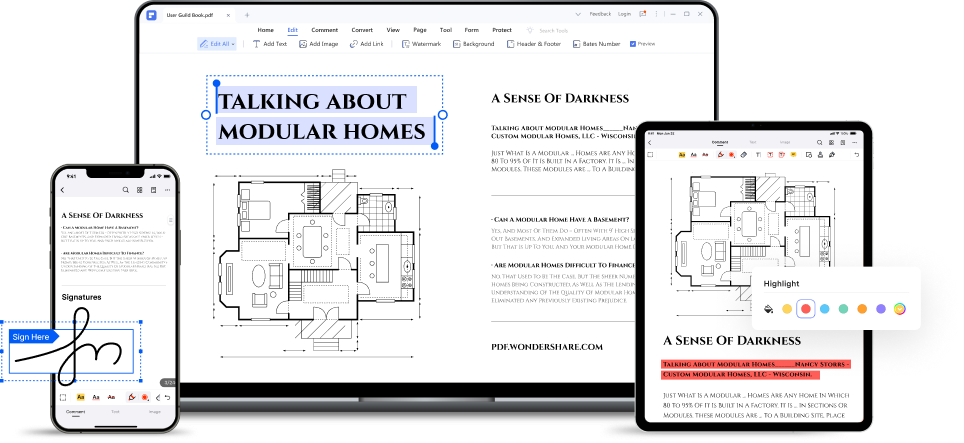
لاستخدام أداة استخراج البيانات التلقائية في PDFelement، اتبع الخطوات التالية:
استخراج البيانات من حقول نموذج PDF
هذه العملية مناسبة إذا كان ملف PDF نموذجًا قابلاً للتعبئة.
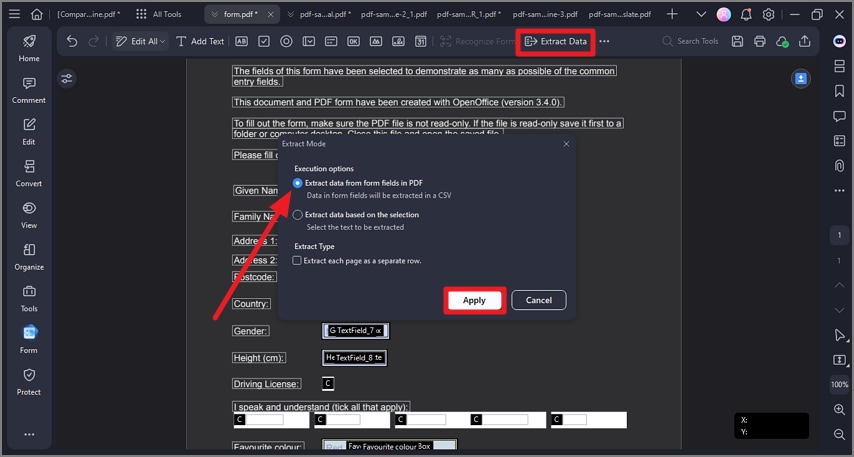
الخطوة 1قم بتشغيل PDFelement وانقر على "نموذج".
الخطوة 2انقر على خيار "استخراج البيانات".
الخطوة 3حدد "استخراج البيانات من حقول النموذج في PDF".
الخطوة 4انقر على زر "تطبيق".
استخراج البيانات من نص PDF المحدد
إذا لم يكن ملف PDF الخاص بك نموذجًا قابلاً للتعبئة، فيمكنك استخراج البيانات من المناطق المحددة في ملف PDF.
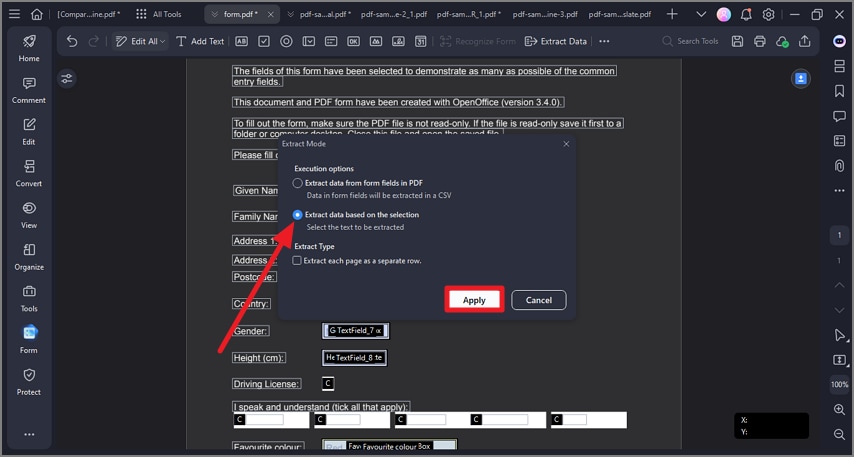
الخطوة 1قم بتشغيل PDFelement وانقر على "نموذج" > "استخراج البيانات" > "استخراج البيانات بناءً على التحديد" > زر "تطبيق".
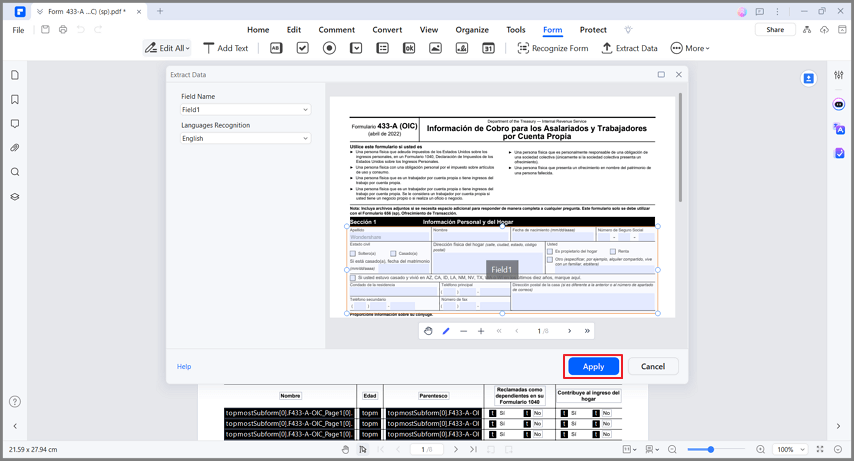
الخطوة 2حدد المنطقة في الصفحة التي تريد استخراجها. قم بتعيين اللغة في علامة التبويب "التعرف على اللغة" وانقر على "تطبيق".
استخراج البيانات للمعالجة الدفعية
يمكنك استخدام أداة المعالجة الدفعية إذا كان لديك ملفات PDF متعددة تريد استخراج البيانات منها.
الخطوة 1قم بتشغيل PDFelement وانقر على "أداة" > "معالجة دفعية" > زر "استخراج البيانات".
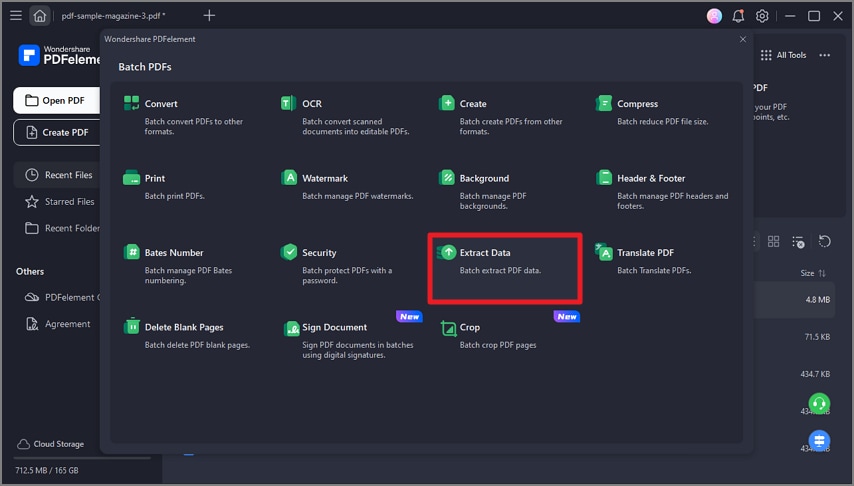
الخطوة 2قم باستيراد ملفات PDF وحدد الموقع لحفظ الملف المستخرج. انقر على زر "تطبيق" لاستخراج البيانات.
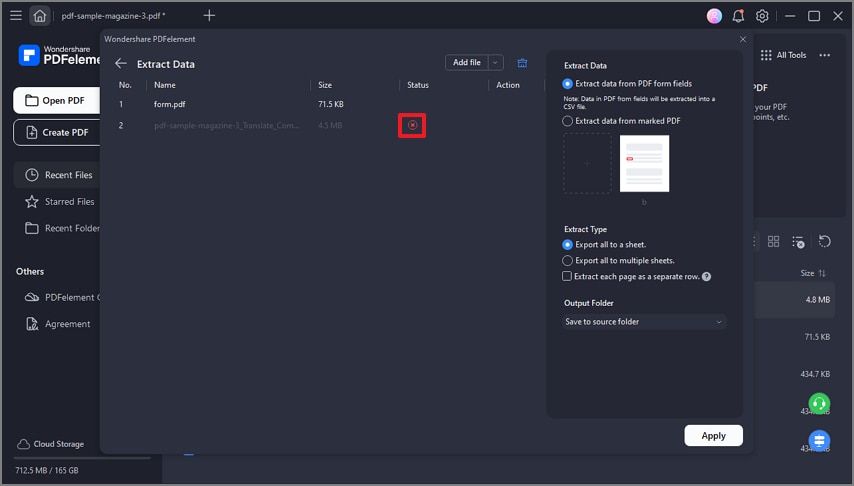
بمجرد تحديد القالب الخاص بك، سيقوم PDFelement تلقائيًا بفحص مستند PDF للبحث عن البيانات ذات الصلة واستخراجها إلى جدول بيانات أو تنسيق آخر يمكنك استخدامه لمزيد من التحليل. يمكنك أيضًا تخصيص القالب الخاص بك لاستخراج بيانات أو معلومات محددة من مستندات PDF الخاصة بك، مما يجعل هذه الطريقة مرنة وقابلة للتخصيص بشكل كبير.
يمكن أن تكون هذه الطريقة مفيدة بشكل خاص عند استخراج البيانات من كميات كبيرة من مستندات PDF، مثل التقارير المالية أو الفواتير أو نماذج ملاحظات العملاء. من خلال أتمتة عملية استخراج البيانات، يمكنك تقليل الوقت والجهد المطلوب لاستخراج البيانات من هذه المستندات بشكل كبير، مع تحسين دقة بياناتك واتساقها أيضًا.
الطريقة 2: تحويل PDF إلى Excel باستخدام PDFelement
يعد تحويل PDF إلى Excel طريقة قوية أخرى لاستخراج البيانات من مستندات PDF. تتضمن هذه الطريقة استخدام PDFelement لتحويل ملف PDF الخاص بك إلى جدول بيانات Excel، والذي يمكن معالجته وتحليله بسهولة باستخدام أدوات معالجة البيانات المتقدمة في Excel.
إليك كيفية القيام بذلك:
الخطوة 1قم بتشغيل PDFelement واستيراد ملف PDF.

الخطوة 2انقر على "تحويل" > "إلى Excel".
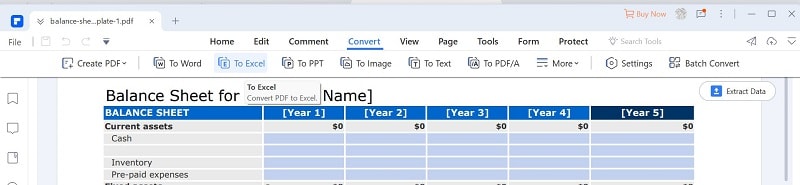
الخطوة 3احفظ Excel. سيتم تحويل ملف PDF إلى Excel. بمجرد الانتهاء، حدد مجلد هدف لحفظ ملف Excel الناتج.
الفائدة الرئيسية من تحويل PDF إلى Excel لاستخراج البيانات هي المرونة. باستخدام Excel، يمكنك بسهولة فرز بياناتك وتصفيتها وتحليلها بطريقة مستحيلة مع مستند PDF. بالإضافة إلى ذلك، يتيح لك Excel إنشاء رسوم بيانية ومخططات لتصور بياناتك، مما يسهل تحديد الاتجاهات والأنماط.
يمكن أن تكون هذه الطريقة مفيدة بشكل خاص عند استخراج البيانات من الجداول أو البيانات المنظمة الأخرى داخل مستند PDF. على سبيل المثال، لنفترض أن لديك تقريرًا ماليًا كبيرًا يحتوي على جداول متعددة. من خلال تحويل PDF إلى Excel، يمكنك بسهولة استخراج وتحليل البيانات في كل جدول على حدة.
موقف آخر يمكن أن يكون فيه تحويل PDF إلى Excel مفيدًا هو دمج البيانات من مستندات PDF متعددة في جدول بيانات واحد. من خلال تحويل كل ملف PDF إلى Excel ودمج جداول البيانات الناتجة، يمكنك بسرعة وسهولة دمج بياناتك لمزيد من التحليل.
الطريقة 3: استخدام الأكواد والنصوص البرمجية
يعد استخدام الأكواد والنصوص البرمجية لاستخراج بيانات PDF التلقائي طريقة قابلة للتخصيص والمرونة بشكل كبير تتيح لك استخراج البيانات من مستندات PDF باستخدام لغات البرمجة مثل Python أو Java أو Ruby. توفر هذه الطريقة العديد من الفوائد، بما في ذلك القدرة على التعامل مع كميات كبيرة من البيانات والقدرة على تخصيص عملية الاستخراج لتلبية احتياجاتك المحددة.
تتضمن الخطوات الأساسية لاستخدام الأكواد والنصوص البرمجية لاستخراج البيانات من PDF تلقائيًا استخدام مكتبة أو وحدة PDF لقراءة مستند PDF واستخراج البيانات ذات الصلة. على سبيل المثال، يمكنك استخدام مكتبة PyPDF2 في Python لاستخراج النص والبيانات من مستندات PDF. إليك مثال على مقتطف كود يوضح كيفية استخدام PyPDF2 لاستخراج البيانات من مستند PDF:
import PyPDF2
pdf_file = open('example.pdf', 'rb')
pdf_reader = PyPDF2.PdfFileReader(pdf_file)
page = pdf_reader.getPage(0)
text = page.extractText()
print(text)
في هذا المثال، نقوم بفتح مستند PDF يسمى "example.pdf" واستخدام PyPDF2 لاستخراج النص من الصفحة الأولى من المستند. يمكننا بعد ذلك معالجة هذا النص لاستخراج البيانات المحددة التي نهتم بها.
يمكن أن تكون هذه الطريقة مفيدة بشكل خاص عندما تحتاج إلى استخراج البيانات من مستندات PDF المعقدة أو غير القياسية، أو عندما تحتاج إلى معالجة كميات كبيرة من ملفات PDF تلقائيًا. على سبيل المثال، لنفترض أنك محلل بيانات يعمل مع التقارير المالية أو الفواتير. في هذه الحالة، يمكنك استخدام الأكواد والنصوص البرمجية لاستخراج أنواع محددة من البيانات من هذه المستندات تلقائيًا وتوفير وقت وجهد كبيرين.
مقارنة الطرق
عندما يتعلق الأمر بأتمتة استخراج بيانات PDF، هناك عدة طرق متاحة، ولكل منها مزايا وعيوب. إليك جدول مقارنة يسلط الضوء على الميزات الرئيسية لكل طريقة:
الطريقة |
المزايا |
العيوب |
| الاستخراج التلقائي للبيانات PDFelement | سهل الاستخدام، لا يتطلب معرفة برمجية | مرونة محدودة، قد لا يعمل مع جميع مستندات PDF |
| تحويل PDF إلى Excel باستخدام PDFelement | يوفر المرونة وأدوات معالجة البيانات المتقدمة | قد لا يعمل مع جميع مستندات PDF، يتطلب بعض المعرفة بـ Excel |
| استخدام الأكواد والنصوص البرمجية | قابل للتخصيص بشكل كبير، يمكنه التعامل مع كميات كبيرة من البيانات | يتطلب معرفة برمجية، قد يستغرق وقتًا طويلاً للإعداد |
كما ترى، لكل طريقة نقاط قوة وضعف خاصة بها، وستعتمد الطريقة الأفضل بالنسبة لك على احتياجاتك وخبرتك المحددة. إذا كنت تبحث عن حل بسيط وسهل الاستخدام، فقد يكون الاستخراج التلقائي للبيانات PDFelement هو الخيار الأفضل لك. ومع ذلك، إذا كنت بحاجة إلى مزيد من المرونة وأدوات معالجة البيانات المتقدمة، فقد يكون تحويل PDF إلى Excel باستخدام PDFelement أفضل.
إذا كان لديك معرفة برمجية وتحتاج إلى التعامل مع كميات كبيرة من البيانات، فقد يكون استخدام الأكواد والنصوص البرمجية هو الطريقة الأكثر فعالية بالنسبة لك. ومع ذلك، تتطلب هذه الطريقة مزيدًا من وقت الإعداد والخبرة مقارنة بالطرق الأخرى، لذلك قد تكون هناك خيارات أفضل للبعض.
الخلاصة
يمكن أن توفر لك أتمتة استخراج بيانات PDF الوقت وتزيد الدقة في تحليل بياناتك. من بين الطرق المقدمة، يعد PDFelement أداة قوية لاستخراج البيانات التلقائي والتحويل. بفضل واجهته سهلة الاستخدام وأدوات معالجة البيانات المتقدمة، يمكن أن يساعدك PDFelement على تبسيط سير عملك وتحسين إنتاجيتك.
