

PDFelement - محرر PDF قوي وبسيط
ابدأ بأسهل طريقة لإدارة ملفات PDF مع PDFelement!
أرسل لشخص ملف PDF وفيديو. أيهما تعتقد أنه من المرجح أن يفتحه؟ إذا كانت إجابتك "الفيديو"، فأنت على صواب. تشير الدراسات إلى أن محتوى الفيديو هو المحتوى المفضل. لحسن الحظ، يمكنك تحويل PDF إلى MP4. يبدو الأمر مستحيلاً لأنها تنسيقات ملفات مختلفة جداً. لكن يمكنك القيام بذلك.
في هذا المقال، سنوضح لك 6 طرق مجربة لتحويل PDF إلى MP4. ستتيح لك هذه الأدوات الرائعة تنفيذ هذه العملية بسهولة شديدة.
الجزء 1. هل من الممكن تحويل PDF إلى MP4؟
ملف PDF هو مستند ثابت. قد يحتوي على نصوص وصور وروابط تشعبية وإشارات مرجعية وملاحظات وما إلى ذلك. وهذا يعني أن ملف PDF مخصص للقراءة.
من ناحية أخرى، MP4 هو تنسيق حاوية وسائط متعددة رقمية يُستخدم على نطاق واسع لتخزين ونقل ملفات الفيديو والصوت. التنسيق شائع جداً للبث عبر الإنترنت ومنصات مشاركة الفيديو وتشغيل الوسائط الرقمية. باختصار، ملف MP4 مخصص للمشاهدة.
كما ترى، هذه التنسيقات مختلفة جداً. وفي هذه الأوقات، يفضل الناس مقاطع الفيديو أكثر للحصول على المعلومات. يفضلون مشاهدة فيديو بدلاً من قراءة مستند.
لحسن الحظ، يمكنك خداعهم. ليس عليك إنشاء فيديو جديد بناءً على ملف PDF الذي عملت عليه بجد. بدلاً من ذلك، تحتاج فقط إلى تحويل PDF الخاص بك إلى MP4. سيظل جمهورك مضطراً لقراءة محتوى الفيديو. لكنهم لن يدركوا أنهم يفعلون ما يحاولون تجنبه بنشاط.
نعم، يبدو الأمر مستحيلاً، لكن يمكنك القيام به. أدناه، يمكنك العثور على عدة طرق لتحويل PDF إلى MP4.
الجزء 2. كيفية تحويل PDF إلى MP4 باستخدام Wondershare PDFelement
ربما سمعت عن Wondershare PDFelement. إنه حل PDF قوي متوفر على منصات مختلفة. توفر لك هذه الأداة الكثير من الميزات بحيث تتوقف المشاكل المتعلقة بـ PDF عن كونها مشاكل. يمكن لـ PDFelement حلها جميعاً.


 آمن ومضمون
يحتوي Wondershare PDFelement على محول PDF مدمج. لكن ذلك لا يمكنه تحويل PDF إلى MP4. ميزة أخرى يمكنها ذلك، وهي أفضل بكثير. نحن نتحدث عن ميزة تسجيل الشاشة.
هذه الميزة مميزة لأنها تعمل بشكل مختلف عن المحولات. ستقوم المحولات فقط بتحويل PDF الخاص بك إلى عرض شرائح بالتشغيل التلقائي. لديك تحكم محدود في المدة التي ستبقى فيها في صفحة واحدة. ولا توجد أصوات. يجب عليك تسجيل تعليق صوتي بشكل منفصل ودمج الملفات باستخدام محرر فيديو.
يتيح لك تسجيل الشاشة إنشاء فيديو أكثر ديناميكية. وسيسمح لك بتسجيل صوتك لإضافة أصوات إلى الفيديو أثناء التسجيل. إنه يبسط العملية بأكملها!
دون مزيد من التأخير، إليك كيفية استخدام هذه الميزة.
دليل تسجيل الشاشة في Wondershare PDFelement
الخطوة 1افتح ملف PDF الذي تريد تحويله إلى MP4 باستخدام Wondershare PDFelement.
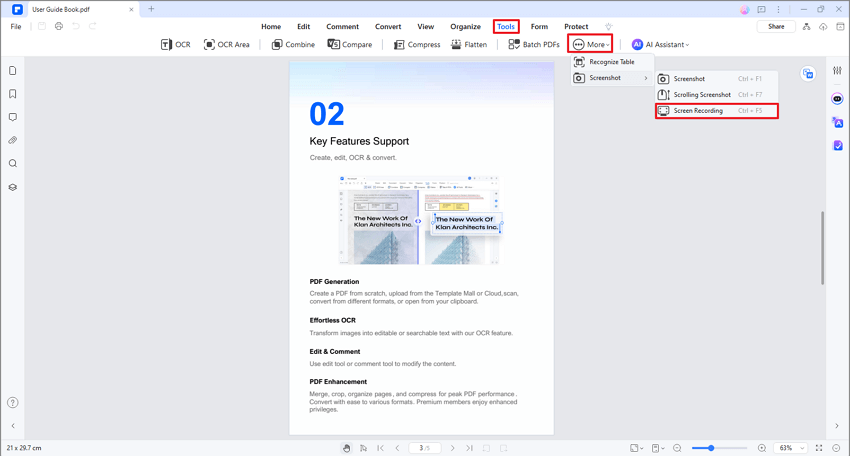
الخطوة 2انقر على الأدوات > لقطة الشاشة > تسجيل الشاشة.
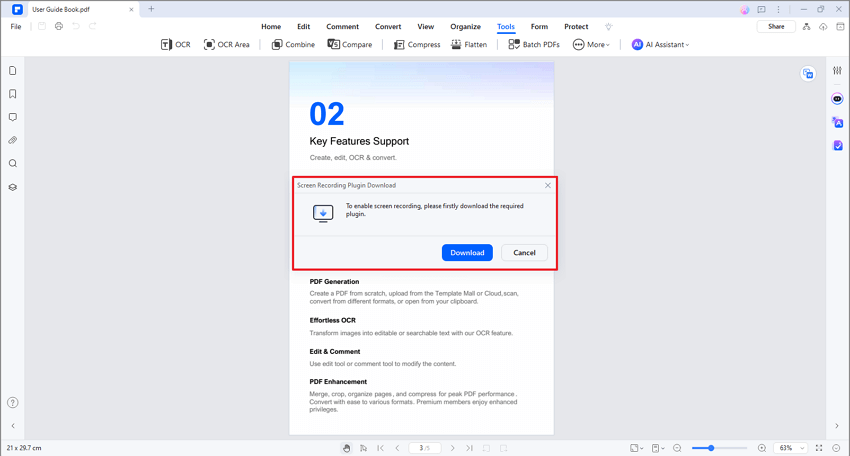
الخطوة 3سيظهر مربع حوار. سيخبرك بتنزيل مكون تسجيل الشاشة أولاً. انقر على تنزيل.
الخطوة 4بعد اكتمال التنزيل، سيظهر مربع حوار جديد. انقر على تشغيل.
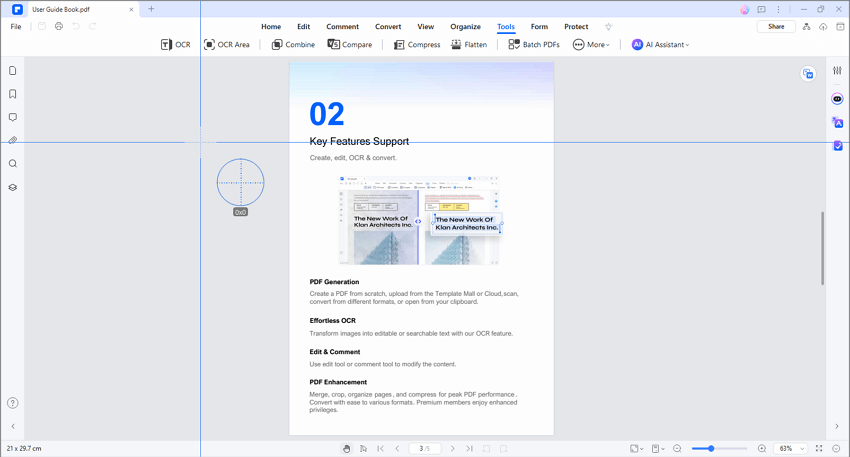
الخطوة 5سيكون هناك علامة متقاطعة على شاشتك. انقر واسحب الماوس لتحديد المنطقة التي تريد تسجيلها.
الخطوة 6انقر على أيقونة الميكروفون لتحديد ميكروفون لاستخدامه في تسجيل صوتك.
الخطوة 7يحتوي شريط الأدوات السفلي على أزرار أخرى يمكنك النقر عليها. وهي للأغراض التالية:
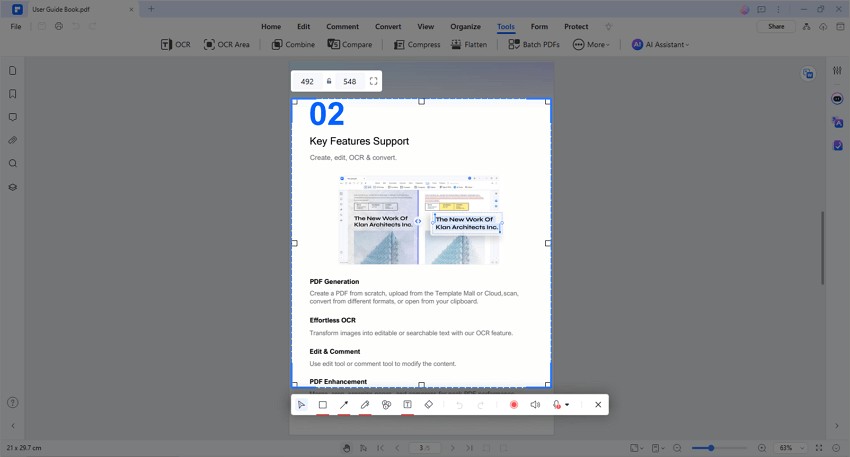
a. المؤشر- يسمح لك بنقل منطقة التسجيل
b. المستطيل -يتيح لك إضافة علامات مستطيلة إلى منطقة التسجيل
c. السهم- يسمح لك بإضافة علامات سهم إلى منطقة التسجيل
d. القلم- إضافة رسومات حرة إلى منطقة التسجيل
e. فهرس الأرقام: يمكنك إضافة فهرس رقمي
f. مسح الكائن - يمكنك مسح الرسومات التي أضفتها
g. تراجع- يسمح لك بالتراجع عن الإجراء السابق
h. إعادة- يسمح لك بإعادة الإجراء السابق
i. الصوت - يتيح لك تضمين أصوات النظام في التسجيل
الخطوة 8اختيارياً، قم بتحرير القيم في شريط الأدوات العلوي لتغيير نسبة العرض إلى الارتفاع للتسجيل.
الخطوة 9انقر على أيقونة زر التسجيل لبدء تسجيل الشاشة.
الخطوة 10انقر على الخروج لإيقاف التسجيل.
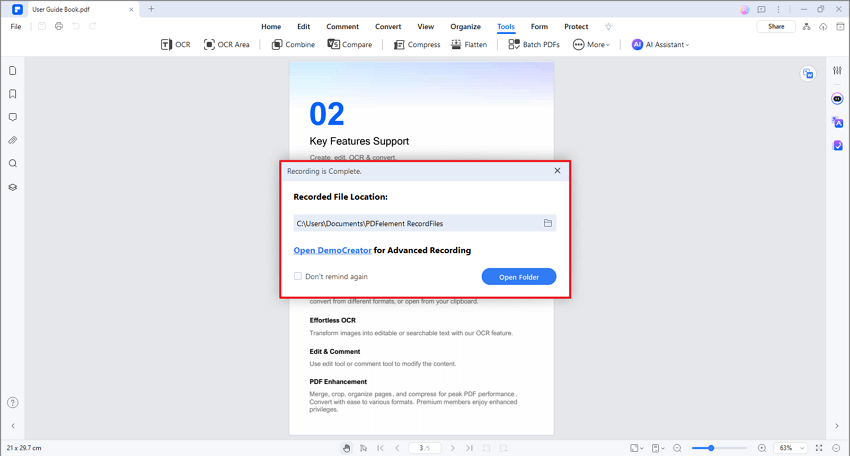
الخطوة 11سيظهر مربع حوار. انقر على فتح المجلد لمراجعة ملف Mp4 الذي أنشأته للتو.
الجزء 3. تحويل PDF إلى MP4 بوسائل أخرى: 4 أدوات يمكنك استخدامها
إلى جانب Wondershare PDFelement، هناك أدوات أخرى يمكنك استخدامها لتحويل PDF إلى MP4. كما ذكر أعلاه، تحول هذه الأدوات الملفات إلى عروض شرائح تقديمية في وضع التشغيل التلقائي.
Online-Convert.com
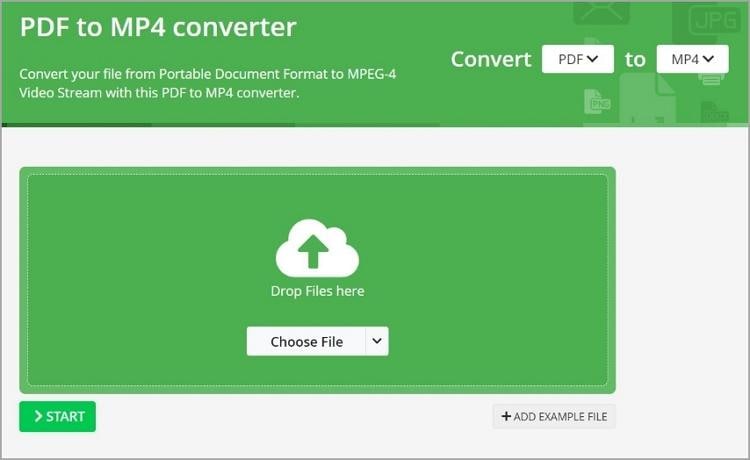
Online-Convert.com هو أحد محولات الملفات الرائدة عبر الإنترنت. تدعم هذه الأداة تحويلات PDF إلى MP4. إليك كيفية استخدام هذه الأداة لهذا الغرض.
الخطوة 1افتح متصفح ويب وانتقل إلى صفحة PDF إلى MP4 في Online-Convert.com.
الخطوة 2انقر على اختر ملف أو اسحب وأفلت ملف PDF في المربع الأخضر.
الخطوة 3اضبط الأشياء ضمن "الإعدادات الاختيارية" إذا كنت تريد ذلك.
الخطوة 4انقر على ابدأ.
المزايا
يوفر ميزات إضافية، مثل التي تتيح لك تغيير معدل البت للفيديو.
يمكنك استخدام هذه الأداة مجاناً
لا يتطلب تثبيت المنتج
العيوب
النسخة المجانية محدودة جداً
Aspose
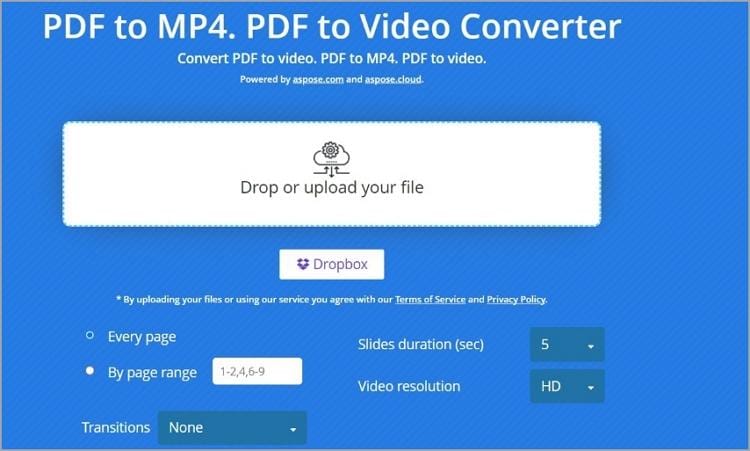
Aspose هو محول رائع من PDF إلى MP4. يسمح لك بتعيين الدقة المطلوبة وإضافة ملف صوتي وتحديد المدة التي ستظهر فيها كل شريحة. علاوة على ذلك، يسمح لك بإضافة انتقالات بين الشرائح.
فيما يلي خطوات التحويل باستخدام هذه الأداة:
الخطوة 1قم بزيارة صفحة PDF-to-MP4 في Aspose باستخدام متصفح الويب المفضل لديك.
الخطوة 2اسحب وأفلت مستند PDF الذي تريد تحويله في مربع الإدخال. بدلاً من ذلك، انقر على زرDropboxللتحميل من Dropbox الخاص بك.
الخطوة 3حدد الصفحات التي تريد تضمينها في ملف MP4.
الخطوة 4اضبط المدة المطلوبة لكل شريحة والدقة المطلوبة.
الخطوة 5اختيارياً، انقر على القائمة المنسدلة لـالصوتلتحديد كيفية تحميل الصوت لإضافته إلى ملف MP4.
الخطوة 6انقر على تحويل.
المزايا
يتضمن ميزات مفيدة تتيح لك تحويل PDF إلى فيديو مناسب.
محول Aspose من PDF إلى MP4 مجاني.
العيوب
التكامل الوحيد الذي يملكه Aspose هو مع Dropbox
CoolUtils
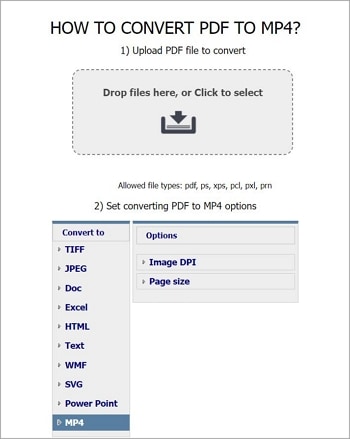
يوفر CoolUtils محولاً سهل الاستخدام يمكنك استخدامه لتحويل مستند PDF الخاص بك إلى ملف MP4. يرجى ملاحظة أنه نظراً لبساطته الشديدة، فإن محول CoolUtils لا يوفر أي خيارات متقدمة.
اتبع هذه الخطوات لتحويل المستندات باستخدام CoolUtils:
الخطوة 1قم بتشغيل متصفح الويب المفضل لديك وقم بزيارة صفحة محول PDF إلى MP4 من CoolUtils.
الخطوة 2اسحب وأفلت مستند PDF الخاص بك في مربع الإدخال.
الخطوة 3تأكد من أن تنسيق الإخراج مضبوط على MP4.
الخطوة 4اختيارياً، اضبط DPI المطلوب وحدد حجم الصفحة المناسب.
الخطوة 5انقر على تنزيل الملف المحول.
المزايا
CoolUtils سهل الاستخدام للغاية.
يتيح لك ضبط DPI.
العيوب
لا يقدم خيارات بقدر الأدوات الأخرى
Onlineconvertfree.com
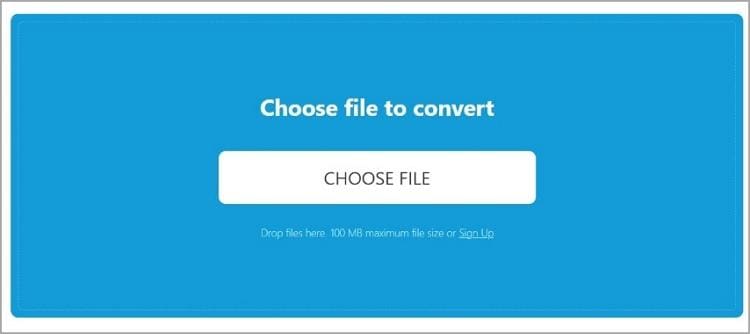
يوفر Onlineconvertfree.com، كما يوحي الاسم، محول ملفات مجاني. يتيح لك تحويل ملفات PDF إلى MP4 بنقرتين فقط. والأفضل من ذلك أنه يوفر التحويل الدفعي. لذلك، يمكنك تحويل العديد من ملفات PDF دفعة واحدة.
إليك دليل حول كيفية استخدام هذه الأداة:
الخطوة 1افتح متصفح ويب > انتقل إلى صفحة PDF إلى MP4 في onlineconvertfree.com.
الخطوة 2انقر على اختر ملفوقم بتحميل ملفات PDF التي تريد تحويلها. يمكنك أيضاً سحب وإفلات الملفات في المربع الأزرق.
الخطوة 3انقر على تحويل.
المزايا
يوفر Onlinefreeconvert تحويلاً دفعياً مجانياً.
سهل الاستخدام للغاية.
العيوب
لا يوفر لك أدوات يمكنها تغيير كيفية ظهور الفيديو.
الجزء 4. الأسئلة الشائعة
إليك بعض الأسئلة حول تحويلات PDF إلى MP4.
س1.ما المحتوى الذي يمكن تضمينه في تحويل PDF إلى MP4؟
يعتمد ذلك على العناصر المستخرجة من PDF. يمكن أن يشمل ذلك الصور والنصوص والرسوم البيانية والمخططات والمكونات المرئية الأخرى. ولكن يرجى ملاحظة أن أي عنصر تفاعلي، مثل الروابط التشعبية أو حقول النماذج، لن يتم الاحتفاظ به في تنسيق MP4.
س2.هل يمكنني تضمين رسوم متحركة وانتقالات في فيديو MP4 المحول؟
نعم، يمكنك ذلك، طالما أن المحول الذي استخدمته لتحويل PDF يوفر هذه الوظيفة. وإن لم يكن كذلك، يمكنك دائماً استخدام برنامج تحرير الفيديو لإضافة انتقالات ورسوم متحركة.
س3.ما هي أفضل أداة أو برنامج يمكنني استخدامه لتحويل PDF إلى MP4؟
أفضل أداة للاستخدام هي Wondershare PDFelement. فهي تمنحك الكثير من التحكم في المدة التي ستبقى فيها الصفحة على الشاشة. كما أنها تتيح لك إضافة الصوت إلى الفيديو - لا تحتاج إلى تسجيله بشكل منفصل وإضافته لاحقاً.
الخلاصة
تحويل PDF إلى MP4 أسهل مما يعتقد المرء، وذلك بفضل عدد من الأدوات الموثوقة. من بين هذه الأدوات Wondershare PDFelement. إنه خيار جيد جداً، خاصة لأنه ليس مجرد محول. PDFelement هو حل يوفر تحرير PDF وتحويله وضغطه والمزيد!
