

يعتبر تنسيق المستند المحمول (PDF) تنسيق الملف الأكثر موثوقية عندما يتعلق الأمر بتوزيع المستندات والحفاظ على التنسيق. حيث يمكن فتح ملف PDF بسهولة على أي جهاز سواء كان هاتفًا ذكيًا أو جهازًا لوحيًا أو جهاز كمبيوتر. لكن تحويل ملف PDF إلى Word قد يكون صعبًا لأن معظم محولات PDF لا يمكن أن تحتوي على ذات المحاذاة في Word كما كانت في PDF.
إذا كان مستند PDF بلغة غير مستخدمة على نطاق واسع مثل التاميل والهندية وما إلى ذلك ، فإن هذه المشكلة تخلق مشاكل لأن معظم محولات PDF لا تتعرف على هذه اللغات. في هذه المقالة ، ستتعلم كيفية تحويل PDF إلى Word بدون فقدان التنسيق.
الحل 1: تحويل PDF إلى Word بدون فقدان التنسيق باستخدام PDFelement
PDFelement هي أداة يمكن أن تساعد المستخدم في قراءة ملفات PDF وتعديلها والتعليق عليها وتوقيعها وتعبئتها ومشاركتها عبر عدة مستخدمين عبر الإنترنت. هي أداة واحدة وتوفر لك الوظائف الضرورية التي قد تحتاجها أثناء التعامل مع مستندات PDF.
أداة موثوق بها حقًا ، دعنا نلقي نظرة على بعض ميزاتها:


 آمن ومضمون
 ميزات برنامج PDFelement
-
تمكنه ميزة OCR من قراءة النصوص والتنسيقات من المستندات الممسوحة ضوئيًا. غالبًا ما تكون المستندات التي يتم مسحها ضوئيًا بتنسيق غير قابل للقراءة جيدة.
-
يمكن التعرف على أكثر من 23 لغة مختلفة بواسطة PDFelement بحيث يمكنك تحويل ملفات PDF بأي لغة إلى كلمة بدون فقدان التنسيق.
-
يمكنك تحويل الجداول إلى Word بتنسيقها الأصلي.
-
يمكنك تحويل PDF ليس فقط إلى Word ، ولكن أيضًا إلى 27 تنسيقًا مختلفًا للملفات ، بما في ذلك PPT و HTML و EPUB و Text و Image والمزيد.
-
تحرير النص ونسخه والتعليق عليه وتمييزه بسهولة. يمكنك إضافة نص جديد ، وتحرير النص الحالي ، والتعليق على النص كما تفعل في Word.
-
ادمج 2 أو أكثر من ملفي PDF في ملف واحد. وإذا كان ملف PDF يحتوي على العديد من الصفحات ، فيمكنك فصلها أيضًا بمساعدة هذه الأداة.
دليل خطوة بخطوة لتحويل PDF بدون فقدان التنسيق باستخدام PDFelement
الخطوة 1 لنفترض أنك قمت بالفعل بتثبيت PDFelement على جهازك. إذا لم تقم بتحميل الأداة ، فيمكنك تحميل الأداة بالنقر فوق الزر أدناه وتثبيتها وفقًا للإرشادات المقدمة.
الخطوة 2 بمجرد التثبيت بنجاح ، قم بتشغيله على جهازك وافتح ملف PDF الذي تريد تحويله بدون فقدان التنسيق. يمكنك فتح ملف PDF من خلال النقر على القائمة ملف من شريط القائمة العلوي واختيار الملف من موقعك.

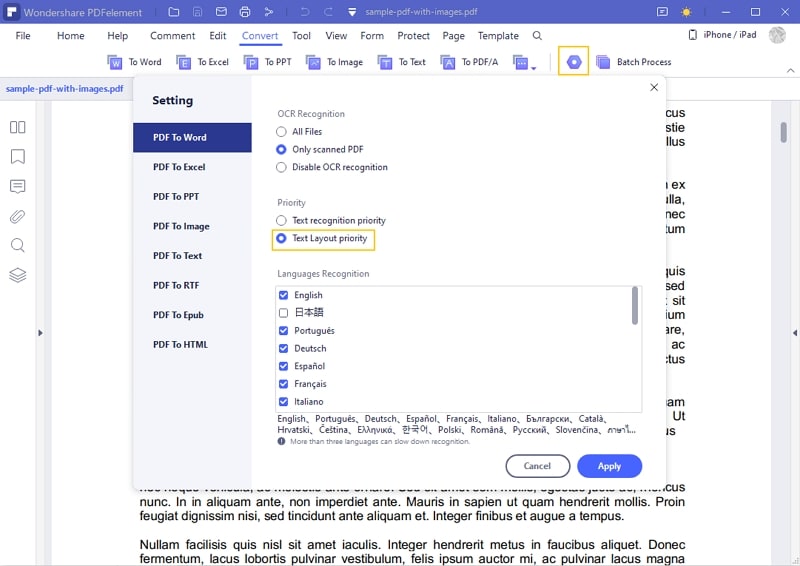
الخطوة 3 انقر فوق "Convert" ثم انتقل إلى " Convert Settings". إذا كنت لا ترغب في تغيير التنسيق وأردت الاحتفاظ بذات التنسيق في Word ، فحدد خانة Text Layout Priority وانقر على Apply. يمكن أن يضمن لك ذلك أن التحويل سيتم بالتنسيق الأصلي لملفات PDF الخاصة بك قدر الإمكان أثناء التحويل.
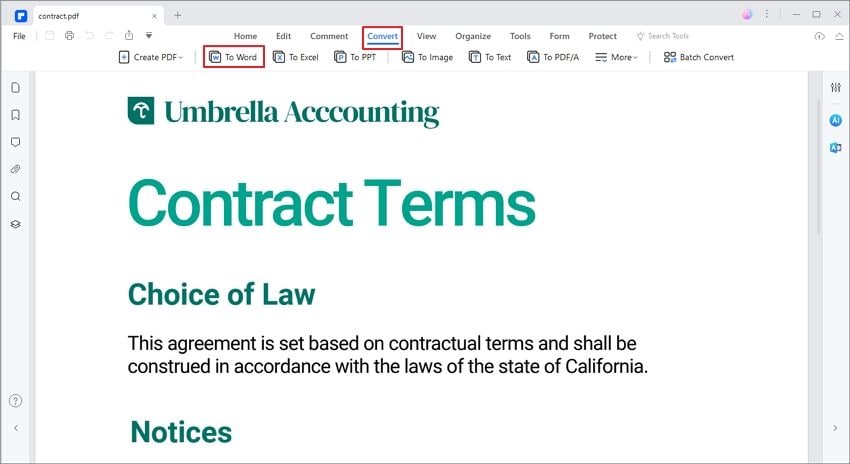
الخطوة 4 الآن قم بتحويل الملف إلى تنسيق Word واحفظه في الموقع الذي تريده. بمجرد الانتهاء من ذلك ، افتح الملف المحول وتحقق من تنسيقه وجودته.
الحل 2: تحويل PDF إلى Word بدون فقدان التنسيق بواسطة Adobe Acrobat
Adobe Acrobat هو جزء من منتجات Adobe تم تطويره للاستخدام مع مستندات PDF. يمكنك إنشاء العديد من الوظائف الأخرى وقراءتها وتحريرها وتنفيذها على مستندات PDF باستخدام Adobe Acrobat. يمكنك حتى تحويل ملفات PDF الخاصة بك إلى Word باستخدام ميزة التحويل في Adobe Acrobat. اتبع الدليل التفصيلي الوارد أدناه حول كيفية تحويل PDF إلى Word بدون فقد التنسيق.
الخطوة 1 قم بتحميل وتثبيت برنامج Adobe Acrobat على جهاز الكمبيوتر الخاص بك من الموقع الرسمي لشركة Adobe.
الخطوة 2 افتح ملف PDF في Adobe Acrobat الذي تريد تحويله إلى Word بدون تغيير التنسيق.
الخطوة 3 من القائمة ، انقر فوق "File" و "Export".
الخطوة 4 الآن اختر "مستند Microsoft Word" كتنسيق نص.
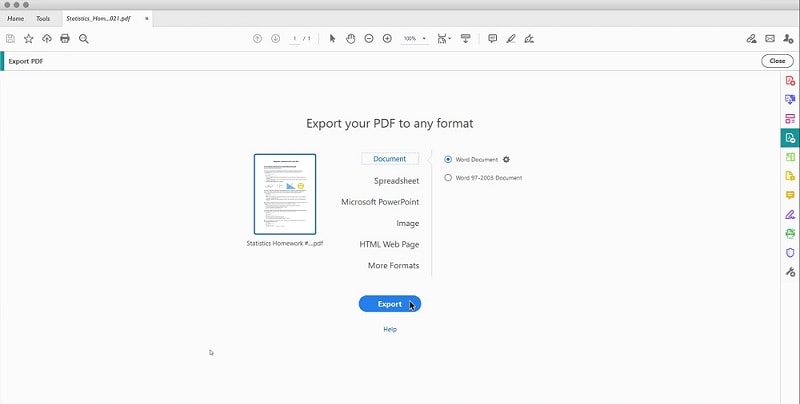
الخطوة 5 انقر فوق "الإعدادات" ، وهنا عليك إجراء تغييرات في "إعدادات التخطيط". انقر فوق "الاحتفاظ بالنص المتدفق" للاحتفاظ بذات التنسيق ولكن سيؤدي ذلك إلى تغيير التخطيط. لذلك ، يتعين علينا النقر فوق "Retain Page Layout" للاحتفاظ بتنسيق ملف PDF في Word.
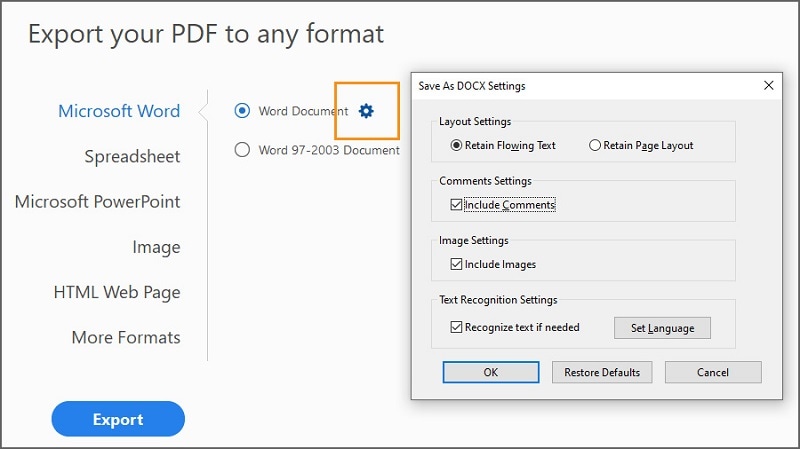
الخطوة 6 يمكنك اختيار إذا ما كنت تريد تضمين الصور والتعليق والنقر فوق "OK" واختيار الموقع المطلوب حيث تريد حفظ مستند PDF المحول واضغط على زر "Save".
كلمة ختامية
يعد تحويل PDF إلى Word أسهل حقًا حيث يوجد العديد من محولات PDF إلى Word عبر الإنترنت. لكن لن تتمكن من الحصول على الجودة ذاتها والتنسيق اللذين كانا في مستند PDF الأصلي. يساعدك PDFelement في الحفاظ على التنسيق ذاته للمستند بدون فقدان التنسيق.
