
أفضل 6 محولات Word إلى PDF في وضع عدم الاتصال بالإنترنت

على الرغم من توفر العديد من محولات Word إلى PDF عبر الإنترنت ، فإن محول Word إلى PDF في وضع عدم الاتصال يعد حلاً أفضل ، خاصة عندما تحتاج إلى محول ثابت لتحويل ملفات متعددة بكميات كبيرة بدون اتصال بالإنترنت أو تشعر بعدم ارتياح بشأن رفع مستنداتك عبر الإنترنت إلى موقع خارجي. سيقدم هذا المنشور 6 برامج لتحويل ملفات Word إلى PDF بدون اتصال بالإنترنت والتي يمكن تحميلها وتثبيتها مجانًا على جهازك. سواء كنت بحاجة إلى تحويل Word إلى PDF بدون اتصال بالإنترنت على جهاز الكمبيوتر أو الهاتف محمول ، يمكنك العثور على الحل المناسب هنا.


 آمن ومضمون
 - الجزء 1. محول Word إلى PDF في وضع عدم الاتصال بالإنترنت للكمبيوتر الشخصي
- الجزء 2. محول Word إلى PDF في وضع عدم الاتصال بالإنترنت لنظام تشغيل Mac
- الجزء 3. تطبيق تحويل Word إلى PDF في وضع عدم الاتصال بالإنترنت لأجهزة الأندرويد
- الجزء 4. محول Word إلى PDF في وضع عدم الاتصال لجهاز iPhone
- الجزء 5. كيفية تحويل Word إلى PDF في وضع عدم الاتصال بالإنترنت مجانًا
- الجزء 6. محول Word إلى PDF عبر الإنترنت
أفضل 4 محولات Word إلى PDF للكمبيوتر الشخصي / Mac
1. Wondershare PDFelement
PDFelement هو أفضل محول لملف Word Doc إلى PDF في وضع عدم الإتصال بالإنترنت. يمكنك تحميله مجانًا على جهاز الكمبيوتر الشخصي الذي يعمل بنظام Windows أو Mac لتحويل Word إلى PDF بدون اتصال بالإنترنت. يتيح لك محول Word إلى PDF هذا بدون اتصال بالإنرتنت إنشاء ملفات PDF عالية الجودة مع الاحتفاظ بالتنسيق الأصلي. وهو يدعم المعالجة على دُفعات لتحويل ملفات Word متعددة إلى PDF على الفور.
بالإضافة إلى ذلك ، يمكنك استخدام أدوات تحرير PDF القوية لتعديل نصوص PDF والصور والعناصر الأخرى بسهولة. يحتوي على ميزة OCR التي تمكّنك من تحرير ملفات PDF الممسوحة ضوئيًا بسهولة. يتيح لك PDFelement تحويل ملفات PDF بسهولة وتبسيط عملك.
قم بتحميل برنامج PDFelement مجانًا للتحويل في وضع عدم الاتصال بالإنترنت من خلال النقر فوق الزر أدناه.
الإيجابيات
- بسيط وسهل الاستخدام.
- إنشاء PDF من Word و Excel و PPT وصفحات الويب و EPUB وتنسيقات أخرى.
- تحرير وحذف وإدراج وإضافة نص وصور وصفحات بسهولة.
- إضافة علامات مائية وكلمات مرور وتوقيعات أو استخراج البيانات.
- يسمح لك بتحويل ملفات PDF إلى Word و Excel و PPT وتنسيقات أخرى.
- يتيح لك حماية ملفات PDF بكلمة مرور فتح وكلمة مرور إذن.
- يمكنك توقيع ملفات PDF بالتوقيعات المكتوبة بخط اليد والتوقيعات الرقمية.
يعمل برنامج تحويل ملفات مايكروسوفت أوفيس Word doc إلى PDF بدون اتصال بالإنترنت مع جميع إصدارات MS Word بحيث يمكنك تحويل أي مستند Word بسهولة وسلاسة.
كيفية تحويل Word إلى PDF بدون اتصال بالإنترنت باستخدام PDFelement
لتحويل Word إلى PDF باستخدام PDFelement في وضع عدم الاتصال ، قم بتحميل البرنامج مجانًا على جهاز الكمبيوتر أو جهاز Mac.
- بمجرد فتح البرنامج ، قم باستيراد ملف Word بالنقر فوق زر "Create PDF". حدد ملف doc الذي تريد تحويله وانقر على "Open". سيتم تحويل مستند Word إلى PDF تلقائيًا.
- إذا كنت بحاجة إلى إجراء بعض التغييرات ، فيمكنك إجراؤها في هذه المرحلة. عندما تنتهي من تحرير الملف ، احفظ عملك. لهذا انتقل إلى علامة تبويب "File" واختر خيار "Save As" ، ستظهر نافذة منبثقة ، حيث يمكنك تسمية ملفك ، وفي قسم التنسيقات ، اختر "PDF".
- انقر الآن على زر "Save" وبذلك تكون قد انتهيت من تحويل مستند Word إلى PDF بدون اتصال بالإنترنت باستخدام PDFelement.

2. Wondershare PDF Converter Pro
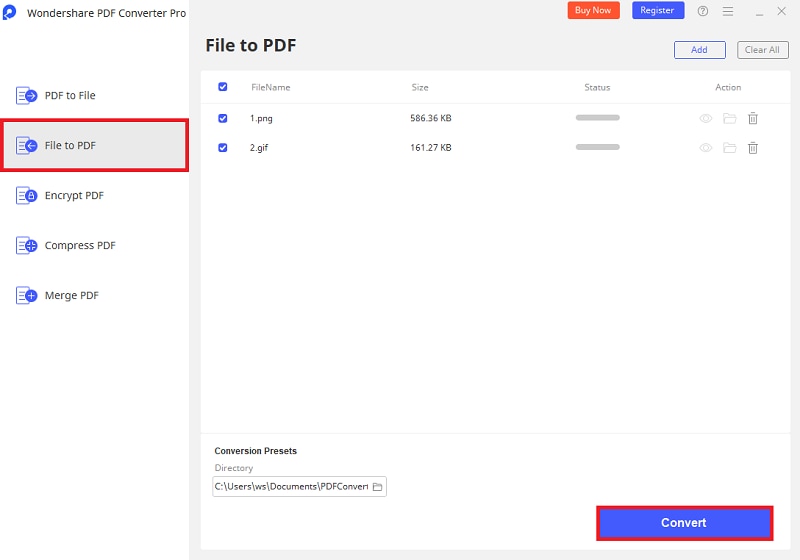
Wondershare PDF Converter Pro هو محول Word إلى PDF آخر على مستوى احترافي في وضع عدم الاتصال. يسمح لك بتحويل Word و Excel وتنسيقات أخرى بسهولة إلى PDF بنقرات بسيطة. هذا المحول من Word إلى PDF في وضع عدم الإتصال بالإنترنت متوافق تمامًا مع تنسيقات Excel و Word و PowerPoint و HTML والصور. كما أنه يمكّنك من تحويل مستندات PDF المحمية بكلمة مرور. يمكن لميزة OCR تحويل المستندات الممسوحة ضوئيًا إلى نصوص قابلة للتحرير وتغيير الصفحات وتغيير حجمها أيضًا.
الإيجابيات
- واجهة سهلة الاستخدام.
- سريع للغاية ومستقر.
- تحويل PDF إلى تنسيقات ملفات متعددة.
- تمييز النصوص وإضافة أشكال.
- تحويل ملفات متعددة إلى ملف PDF واحد وملفات فردية إلى عدة ملفات.
- يدعم لغات متعددة.
السلبيات
- غالي الثمن بعض الشيء ويتمتع بميزات أقل من معظم محولات PDF.
كيفية تحويل Word إلى PDF في وضع عدم الاتصال بالإنترنت باستخدام PDF Converter Pro
Wondershare PDF Converter Pro هو محول PDF احترافي سهل الاستخدام. ومع ذلك ، تحتاج إلى تحميله على جهازك لتحويل ملفات PDF في وضع عدم الاتصال. قم بتحميله من الموقع الرسمي على جهازك واتبع التعليمات لتثبيته.
- بمجرد تثبيت Wondershare PDF Converter Pro ، قم بتشغيل البرنامج. انقر فوق "Create PDF" في الصفحة الرئيسية للبرنامج ثم انقر فوق "Add Files". ستتم إعادة توجيهك إلى "Open page" حيث يمكنك تحديد ملف Word الذي تريد تحويله. انقر فوق زر "Open" وسيتم إضافته تلقائيًا إلى البرنامج.
- بدلاً من ذلك ، يمكنك استخدام مفاهيم السحب والإفلات لإضافة الملفات هنا.
- بمجرد فتح الملف في البرنامج ، انقر فوق زر "Create" وسيتم تحويل مستند Word إلى PDF.
3. Nitro
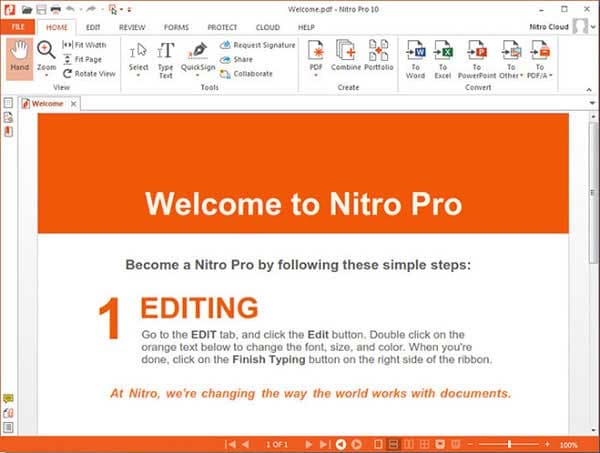
محول Nitro لتحويل Word إلى PDF في وضع عدم الاتصال أحد البدائل الرائدة لبرنامج Adobe Acrobat. يوفر أدوات إنتاجية لملفات PDF وتوقيعات إلكترونية من خلال خدمة قائمة على المتصفح. يتيح لك محول Nitro تحويل ملف Doc إلى PDF مع الاحتفاظ بالتخطيطات والخطوط والصور ، وسيبقى كل شيء في مكانه فكما كان ي الملفات الأصلية. كما يسمح لك بتحويل مرفقات البريد الإلكتروني والوسائط إلى ملفات PDF وأرشفتها. يمكنه تحويل عدة ملفات في وقت واحد ، وتعزز ميزة التدقيق الإملائي الاحترافية.
الإيجابيات
- متاح للتجربة مجاناً.
- مصمم للشركات من جميع الأحجام.
- ميزات متعددة مع واجهة سهلة الاستخدام.
- واجهة Microsoft Office على شكل شريط.
- متكامل تمامًا مع السحابة من أجل تعاون أسهل.
- تحويل محسّن للمستندات.
السلبيات
- لا يوجد تطبيق مخصص للهاتف المحمول.
4. Adobe Acrobat DC
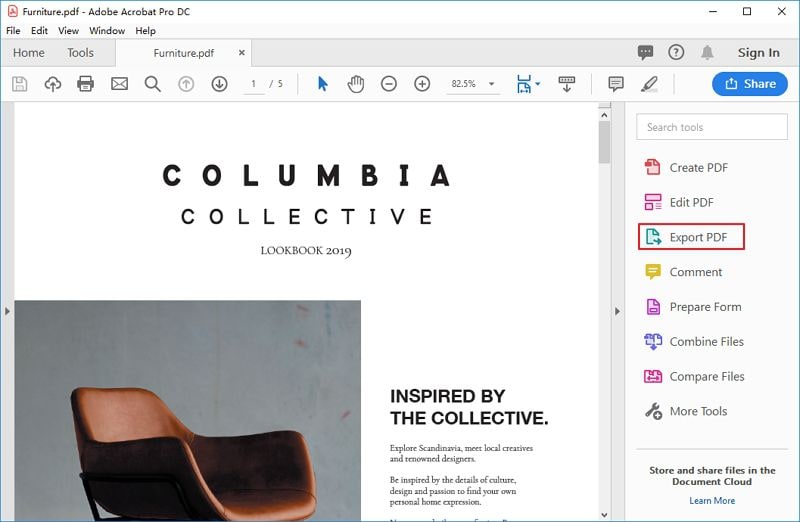
يعد Adobe Acrobat DC برنامجًا ممتازًا لتحويل ملفات Word إلى PDF بدون اتصال بالإنترنت وهو مزود الخدمة الأفضل. حيث يحتوي هذا البرنامج على كل الأدوات التي تحتاجها لإنشاء ملفات PDF وتعديلها. يُنظر إلى محول Doc إلى PDF هذا في وضع عدم الاتصال على نطاق واسع على أنه معيار الصناعة ، مما يسمح لك بقضاء وقت أقل في العمل الشاق ومزيد من الوقت لإنجاز المشاريع بمجرد التعرف على ميزاته القوية. فهو يحول المستند مع الاحتفاظ بالتخطيط الأصلي بحيث لا تحتاج إلى إضاعة الوقت في إجراء التعديلات.
الإيجابيات
- برنامج محول PDF الكل في واحد.
- شريط القوائم المبسط يسلط الضوء على أهم الميزات.
- يجعل مراجعة المستند عملية سلسة.
- متكامل مع السحابة لتسهيل التعاون الجماعي.
السلبيات
- غالي الثمن عن محولات PDF الأخرى.
أفضل محول Word إلى PDF في وضع عدم الاتصال بالإنترنت لنظام تشغيل Mac
1. Preview لنظام Mac
Preview هو تطبيق عارض للصور مثبت مسبقًا موجود في معظم أنظمة macOS. يأتي كعارض PDF أيضًا. يصبح مفيدًا عند عرض الصور الرقمية أو عندما ترغب في طباعتها. يمكنك أيضًا رؤية ملفات pdf في Preview.
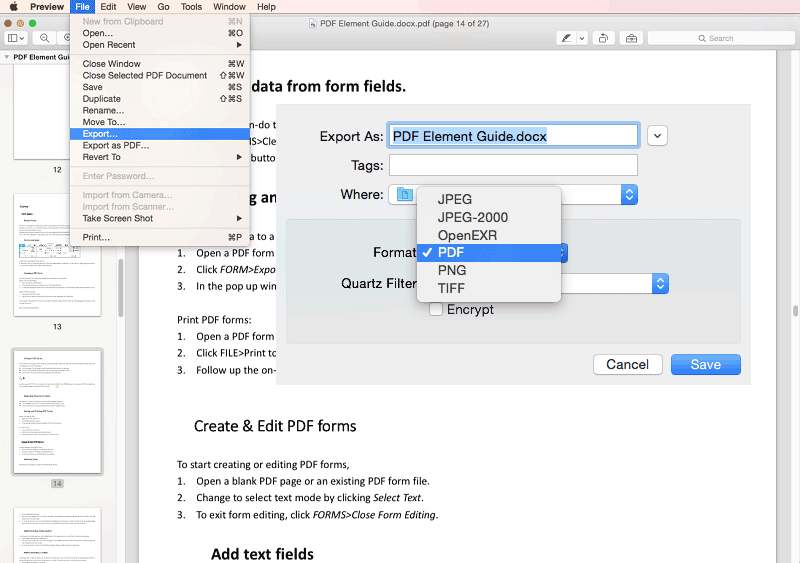
إذا كان لديك مستند Word على نظام Mac وترغب في حفظه بتنسيق PDF ، فيمكن القيام بذلك بسهولة باستخدام Preview على نظام Mac: افتح Preview على نظام macOS الخاص بك ، ثم افتح مستند Word الذي تريد حفظه كملف PDF. بمجرد فتحه ، انتقل إلى القائمة حيث ستجد خيار الملف. هنا تحتاج إلى تحديد خيار "Export as PDF".
بمجرد الانتهاء من ذلك ، سيتم حفظ مستند Word كملف PDF.
الإيجابيات
- Preview هو تطبيق مثبت مسبقًا على macOS.
- لا يوجد حاجة لتحميل أي برنامج تابع لجهة خارجية لتحويل Word إلى PDF.
- البرنامج متاح مجاناً للاستخدام.
- يمكن أن يساعد في تحويل ملفات PDF إلى JPG كذلك.
السلبيات
- ميزة التحويل على دُفعات مفقودة.
- قد تفقد بعض الملفات ميزات معينة أثناء التحويل.
للتغلب على قيود تطبيق المعاينة ، يعد PDFelement برنامجًا مفيدًا. حيث يساعدك على تحويل Word إلى PDF. كما يوفر العديد من ميزات التحرير التي لا توجد في تطبيق Preview. باستخدامه ، من الممكن إضافة إشارات مرجعية وشروح وتواريخ وأرقام وكلمات مرور وعلامات مائية وغيرها. كما أن لديه ميزة التحويل على دُفعات. يمكن استخدامه لضغط الملفات الكبيرة إلى أحجام أصغر بالإضافة إلى إضافة صفحات إضافية إلى مستند PDF.
2. Microsoft Office لنظام Mac
مجموعة Microsoft Office متاحة أيضًا لنظام تشغيل macOS. يدخل هذا التطبيق حيز الاستخدام عندما ترغب في فتح Word وتعديله وحفظه كملف PDF. خطوات القيام بذلك هي كما يلي:
الخطوة 1. افتح Office على نظام Mac وابحث عن مستند Word الذي ترغب في حفظه بتنسيق PDF ؛ يتم ذلك عن طريق البحث عن مستند Word ضمن خيار الملف. بمجرد فتحه ، انقر فوق "Save As".
الخطوة 2. عند النقر فوق حفظ باسم ، ستظهر نافذة منبثقة. هنا يمكنك تحديد PDF كتنسيق تريد حفظ مستند Word به.
الخطوة 3. بمجرد الانتهاء من حفظ الملف ، سيكون ملف PDF محفوظًا في المجلد أو محرك الأقراص الذي اخترته.

الإيجابيات والسلبيات
- يسمح Microsoft بسهولة بتحويل Word إلى PDF.
- باستخدام Microsoft Office ، من الممكن إجراء تغييرات على مستند Word قبل حفظه كملف PDF.
- يحتاج برنامج Microsoft Word إلى التثبيت على جهاز Mac حيث أنه برنامج خارجي.
تطبيق تحويل Word إلى PDF لأجهزة الأندرويد
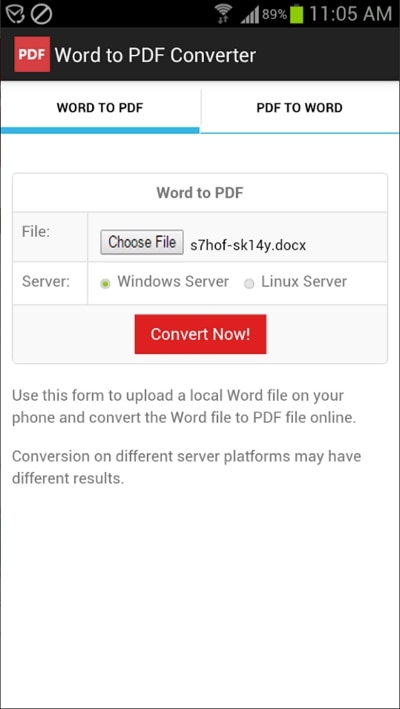
يعد محول Word إلى PDFأحد أفضل محولات Word إلى PDF لنظام Android. وهو متوافق مع Android 4.0 والإصدارات الأحدث. التطبيق هى تطبيق متخصص لتحويل ملفات doc إلى pdf حيث يقوم بتحويل Word إلى PDF أو العكس. لا يقدم مجموعة متنوعة من الميزات ، ولكن إذا كنت تحتاج فقط إلى تطبيق بسيط لتحويل مستندات word إلى PDF على هاتف Android الخاص بك ، فإن هذا التطبيق يعد اختيارًا مناسبًا.
لتحويل Word إلى PDF بدون اتصال بالإنترنت باستخدام هاتفك ، تحتاج إلى تحديد مستند Word سواء كان (DOC أو DOCX) على هاتف Android الخاص بك ، ثم تحديد خادم Linux أو خادم Windows لتحويل الملف. بعد اختيار الخادم ، ما عليك سوى النقر على زر "Convert Now". يمكنك تحميل ملف PDF المحول بعد إنتهاء عملية التحويل.
محول Word إلى PDF في وضع عدم الإتصال بالإنترنت لجهاز iPhone
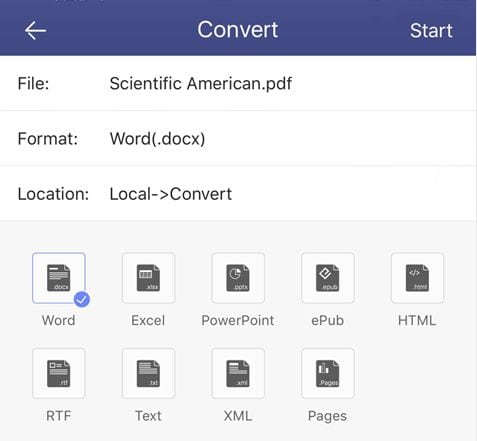
لجميع مستخدمي Apple الذين يبحثون عن حل لهذه المشكلة ، يوجد تطبيق PDFelement لنظام iOS متوافق مع iPhone و iPad. تم تصنيف التطبيق على أنه الأعلى من حيث جودة تحويل PDF ، ويرجع ذلك إلى تنوع الأدوات التي تلبي جميع أنواع الاحتياجات.
لا يمكنه فحسب تحويل Word إلى PDF في وضع عدم الاتصال بالإنترنت ، بل يمكنه أيضًا تحويل Excel و PPT و JPG و PNG وما إلى ذلك إلى PDF. باستخدام تطبيق PDFelement ، يمكنك أن تصبح محررًا رائعًا لأنه يسمح لك بإنشاء علامات على مستند PDF ، بما في ذلك التمييز ووضع خط سفلي والرسم للتأكيد على العناصر وحتى إنشاء توقيع إلكتروني يؤمن ملف PDF الخاص بك في أي مكان وزمان.
لتحويل مستند Word على جهازك إلى ملف PDF على iPhone ، ما عليك سوى فتح تطبيق PDFelement وتحديد المستند المطلوب. ثم النقر فوق To PDF لإنجاز المهمة.
كيفية تحويل Word إلى PDF في وضع عدم الاتصال بالإنترنت مجانًا
إذا كنت تستخدم نظام تشغيل Windows و Microsoft Office 2007 والإصدارات السابقة ، يوجد حلول سهلة لتحويل مستندات Word إلى PDF. هو تطبيق يأتي مثبتاً بشكل مسبق مع نظام Windows. نتيجة لذلك ، عبر Word 2007 أو 2010 أو 2013 ، يمكنك بسهولة حفظ المستندات بتنسيق PDF. خطوات القيام بذلك هي كما يلي:
افتح مستند Word الذي ترغب في تحويله.
انقر فوق خيار ملف في الزاوية اليسرى العلوية من القائمة.
في القائمة المنسدلة ، انقر فوق "Save As". عندما تظهر شاشة "Save As" المنفصلة ، اختر حفظ الملف بنوع PDF.
يمكنك أيضًا اختيار المجلد الذي ترغب في حفظ الملف فيه. بمجرد حفظ الملف بتنسيق PDF ، يمكنك بعد ذلك إعادته إلى مستند Word.
عندما تزور المجلد حيث تم تخزين ملف PDF ، سيؤدي النقر فوقه إلى فتح الملف عبر عارض PDF.
أفضل برنامج لتحويل Word إلى PDF عبر الإنترنت
إذا كنت لا تزال بحاجة إلى محول Word إلى PDF موثوق به عبر الإنترنت ، فيمكنك استخدام Wondershare HiPDF. فهو محول Word إلى PDF مجاني تمامًا عبر الإنترنت. يحتوي على واجهة أنيقة للغاية ولن يزعجك بالإعلانات المزعجة. فهو سهل الاستخدام للغاية: ما عليك سوى النقر فوق Choose File لرفع مستند Word الخاص بك ، ثم النقر فوق Convert لتحويله إلى PDF. سيتم تحويل مستند Word الخاص بك بسرعة إلى PDF في غضون ثواني قليلة.

مثل محولات Word إلى PDF الأخرى عبر الإنترنت ، فإن لدى HiPDF بعض القيود على حجم الملف وعدد الملفات التي يمكنك تحويلها في يوم واحد. إذا كنت بحاجة إلى محول Word إلى PDF غير محدود ، فانتقل إلى محول Word إلى PDF في وضع عدم الإتصال بالإنترنت.
