
تحرير رسومات الخلفية بسهولة في Microsoft PowerPoint

يعد PowerPoint أحد أكثر التطبيقات استخداماً للعروض التقديمية. يحتوي التطبيق على العديد من الأدوات والخيارات لمساعدتك في إنشاء شرائح مذهلة. أحد هذه الخيارات هو استخدام صور ورسومات الخلفية. لماذا تستقر على تصميم الشرائح العادي والبسيط ، بينما يمكنك جعلها فريدة من نوعها؟ الآن ، سنتحدث عن كيفية تحرير رسومات الخلفية في PowerPoint.
كيفية تحرير رسومات الخلفية في PowerPoint
باستخدام هذا الدليل ، يمكنك بسهولة إضافة صورة إلى الشريحة الرئيسية. يمكن أن تظهر في كل شريحة في العرض التقديمي ، أو في شرائح معينة. يمكنك أيضًا إضافة علامة مائية ، والتي قد تكون شعار شركة تريد تضمينه في كل شريحة. لتطبيق صورة على كل الشرائح ، يمكنك اتباع هذا الدليل:
• تطبيق صورة على كل الشرائح
الخطوة 1. حدد الشريحة الرئيسية
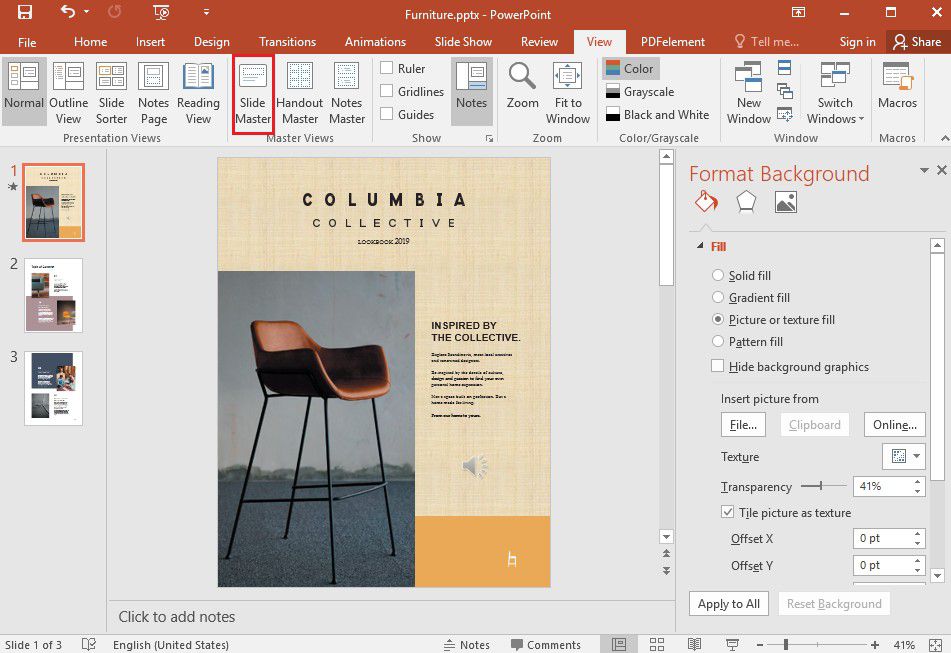
افتح عرض PowerPoint التقديمي ، وانقر على "View" >“Slide Master”. بعد ذلك ، يمكنك تحديد Slide Master في الجزء العلوي من اللوحة المصغرة على اليسار.
الخطوة 2. اختر تنسيق الخلفية
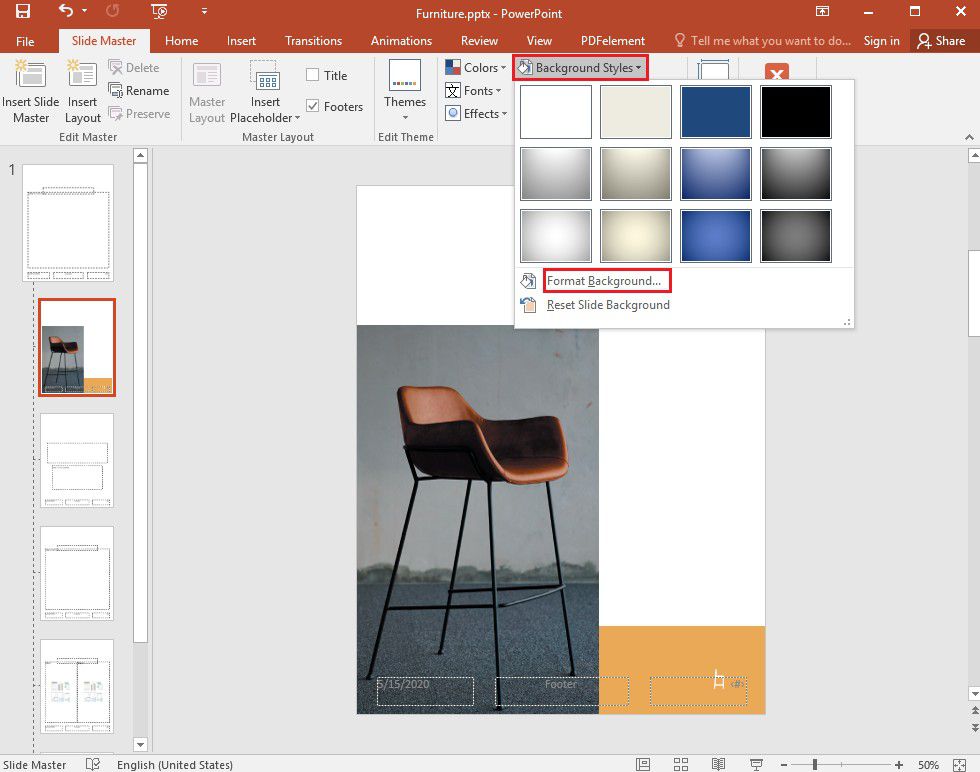
سيظهر شريط ، حيث تحتاج إلى النقر فوق "Background Styles" ، وتحديد خيار "Format Background".
الخطوة 3. إدراج صورة الخلفية
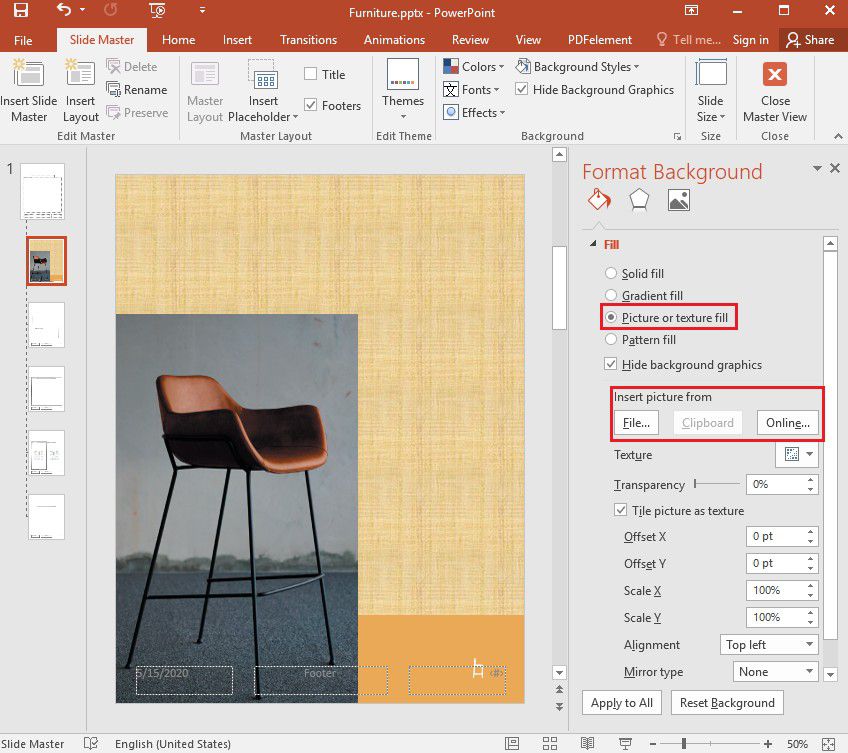
ضمن لوحة "تنسيق الخلفية" ، انقر فوق "Picture or Texture Fill" إذا كنت تريد إدراج صور أو رسومات من جهاز الكمبيوتر الخاص بك. ثم حدد موقع الصورة ، ثم انقر فوق "Insert". ستملأ الصورة خلفية الشريحة الرئيسية وجميع التخطيطات الرئيسية الموجودة تحتها.
الخطوة 4. تحرير رسومات الخلفية
لإنشاء تأثير علامة مائية ، انتقل إلى لوحة "تنسيق الخلفية" ، وحرك شريط "الشفافية" إلى اليمين لتغيير نسبة الشفافية.

• تطبيق صورة على جوانب معينة
يختلف دليل إضافة الصور إلى شرائح معينة قليلاً عن طريقة تطبيق الصور على جميع الشرائح. مع أخذ ذلك في الاعتبار ، إليك كيفية تطبيق صورة وتحرير رسومات قالب خلفية PowerPoint.
- الخطوة 1. انقر فوق "Slide Master" في علامة تبويب "View".
- الخطوة 2. في طريقة عرض "Slide Master" ، انقر فوق slide layout أو layouts حيث تريد إضافة الصور. اضغط مع الاستمرار على مفتاح "Shift" أثناء إجراء التحديدات إذا كنت تريد تحديد تخطيطات متعددة.
- الخطوة 3. انتقل إلى "Background Styles" في علامة تبويب "Slide Master" ، وانقر فوق " Format Background". ثم يمكنك النقر فوق "Picture أو Texture Fill" لإدراج صورة من جهاز الكمبيوتر الخاص بك.
- الخطوة 4. انقر فوق "File" ضمن "Insert Picture From". إذا كانت لديك صورة في الحافظة ، فانقر فوق "الحافظة". ثم حدد الصورة التي تريد إضافتها ، ثم انقر فوق "Insert". ستملأ الصورة الخلفية لجميع الشرائح والتخطيطات التي حددتها في الخطوة 2.
- الخطوة 5. لإنشاء تأثير العلامة المائية ، يمكنك الانتقال إلى لوحة "تنسيق الخلفية" ، وتحريك شريط الشفافية إلى اليمين وتغيير نسبة الشفافية.
أفضل محرر PDF - PDFelement
بينما يقدم لك PowerPoint مجموعة متنوعة من الخيارات لعروضك التقديمية ، يمكن أن يكون هذا البرنامج محدودًا. على سبيل المثال ، تعد مشاركة PowerPoint مع أشخاص ليس لديهم Microsoft Office أمرًا صعبًا. هذا هو السبب في أن معظم العروض التقديمية في الوقت الحاضر بتنسيق PDF. يمكنك إنشاء العرض التقديمي في PowerPoint ، ثم تصديره إلى PDF. ولإدارة ملفات PDF ، فأنت بحاجة إلى أداة PDF قوية. نوصي باستخدام PDFelement، فهو حل شامل لملفات PDF ، مما يجعل تجربة PDF بسيطة وسهلة وسلسة. حيث يمكنك على وجه التحديد ، إنشاء مستندات PDF وتحريرها وتحويلها وإدارتها في غضون ثواني قليلة. إليك فيما يلي بعض الميزات الرئيسية لبرنامج PDFelement.


 آمن ومضمون
 - مراجعة ملفات PDF وترميزها باستخدام مجموعة متنوعة من أدوات التعليق.
- إنشاء PDF من الصور أو المستندات الممسوحة ضوئيًا أو HTML أو تنسيقات الملفات النصية أو مباشرة من الماسح الضوئي.
- عرض التعليقات أو الوصول إلى التمييزات للمراجعة في لوحة واحدة.
- تحويل النماذج المسطح أو غير القابل للتعبئة إلى نموذج PDF قابل للتعبئة والتحرير بنقرة واحدة.
- السحب والإفلات لإنشاء نماذج ويب.
- استخراج البيانات من حقول النماذج..
- تحرير النص والخلفية والصور داخل الملف.
- تحسين PDF لتقليل حجم المستند.
- تحويل ملفات PDF إلى مجموعة متنوعة من التنسيقات الأخرى.
- إضافة الخلفية والعلامة المائية إلى PDF.
- توفير مساحة تخزين سحابية مجانية بسعة 1 جيجا بايت لحفظ المستندات على السحابة.
كيفية تحرير الخلفية لملف PDF
كما قلنا من قبل ، يمكن استخدام PDFelement لتحرير الخلفية في ملف PDF الخاص بك. تعمل هذه الميزة مع ملفات PDF أو تنسيقات الملفات الآخرى التي يتم تحويلها إلى ملف PDF. إليك كيف يمكنك إضافة خلفية جديدة.
الخطوة 1. افتح ملف PDF
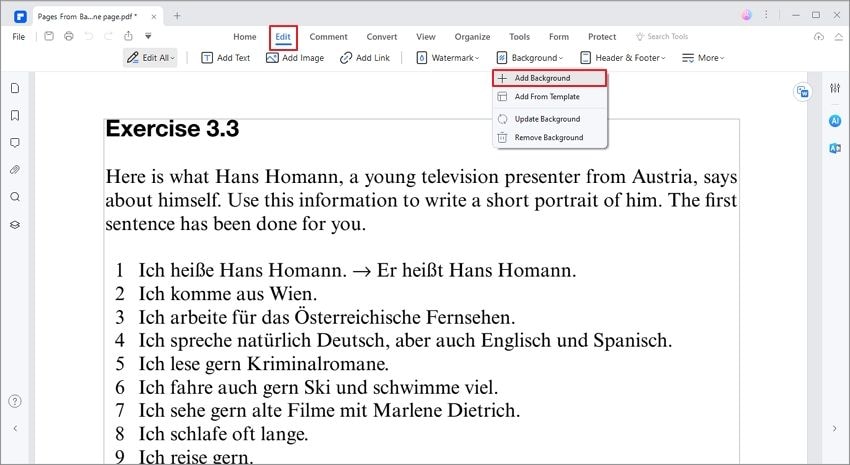
قم بتشغيل PDFelement وافتح ملف PDF ، ثم انتقل إلى “Edit” > “Background” > “New background”.
الخطوة 2. حدد الخلفية
يوجد تعديلات عديدة يمكنك إجراؤها على الخلفية. بالنسبة للمبتدئين ، يمكنك اختيار لون واحد كخلفية. أو يمكنك إضافة صورة أو ملف PDF من جهاز الكمبيوتر الخاص بك.
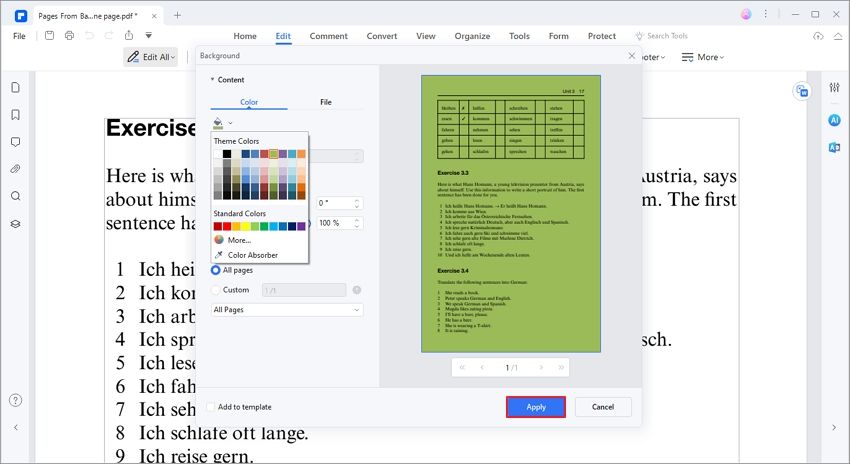
الخطوة 3. تحرير الخلفية
تحرير مظهر الخلفية عن طريق تحرير درجة الاستدارة والشفافية. يمكنك أيضًا تغيير "حجم الصفحة المستهدفة" من 100٪ إلى 0٪. علاوة على ذلك ، يمكنك أيضاً تحديد "نطاق الصفحات" حيث تريد ظهور الخلفية فيها. يمكنك تحديد كل الصفحات في ملف PDF أو صفحة واحدة فقط. أو حدد بالضبط الصفحات التي تريد أن تظهر الخلفية فيها. بمجرد الانتهاء من عمليات التحرير ، انقر فوق "OK".
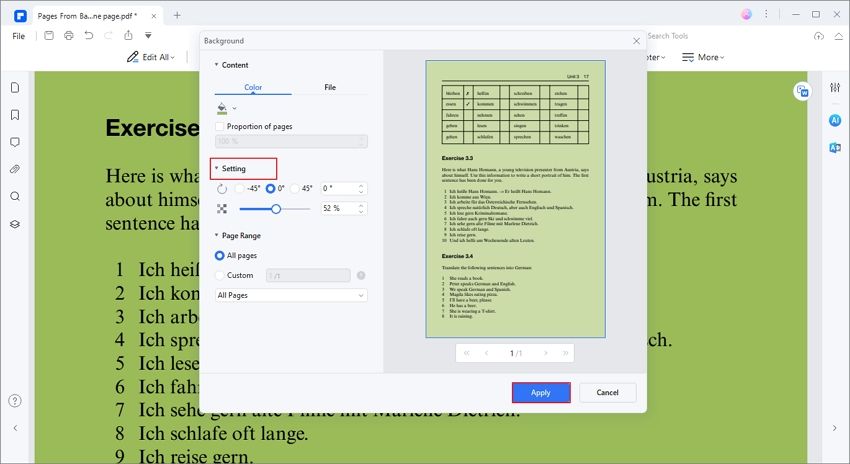
ملاحظة: إذا أردت تغيير شيء ما أو إزالة الخلفية في أي وقت ، فانتقل إلى “Edit” > “Background” > “Edit background” لتغييرها.
