

Canva هي أداة شهيرة لإنشاء التصاميم الرقمية. إنها سهلة الاستخدام وتقدم العديد من الخيارات. يستخدم الناس Canva للعروض التقديمية والرسومات لوسائل التواصل الاجتماعي والمزيد. يمكنك أيضًا إنشاء ملفات PDF باستخدام Canva.
ملفات PDF شائعة في إدارة المحتوى الرقمي. فهي تحافظ على تصميم وتنسيق مستنداتك ثابتًا عبر الأجهزة المختلفة. لكن أحيانًا تحتاج إلى تحويل PDF إلى ملف صورة مثل JPG، ما قد يكون ضروريًا لتسهيل المشاركة أو العرض على المواقع الإلكترونية. التحويل من PDF Canva إلى JPG يمكن أن يكون مفيدًا في هذه الحالات. ستستكشف هذه المقالة كيفية إجراء هذا التحويل باستخدام Canva.
في هذه المقالة
الجزء الأول: كيفية تحويل PDF إلى JPG باستخدام Canva
أحيانًا تحتاج إلى تحويل PDF إلى JPG. يكون ذلك مفيدًا عندما ترغب في مشاركة الصور على مواقع لا تدعم PDF. كما يسهل فتح الملفات على الأجهزة المحمولة. Canva، أداة تصميم سهلة الاستخدام، تجعل هذا التحويل بسيطًا. إليك كيفية القيام بذلك خطوة بخطوة.
الخطوة 1الدخول إلى Canva
أولاً، انتقل إلى موقع Canva وسجّل الدخول إذا كان لديك حساب. إذا لم يكن لديك، يمكنك التسجيل مجانًا.
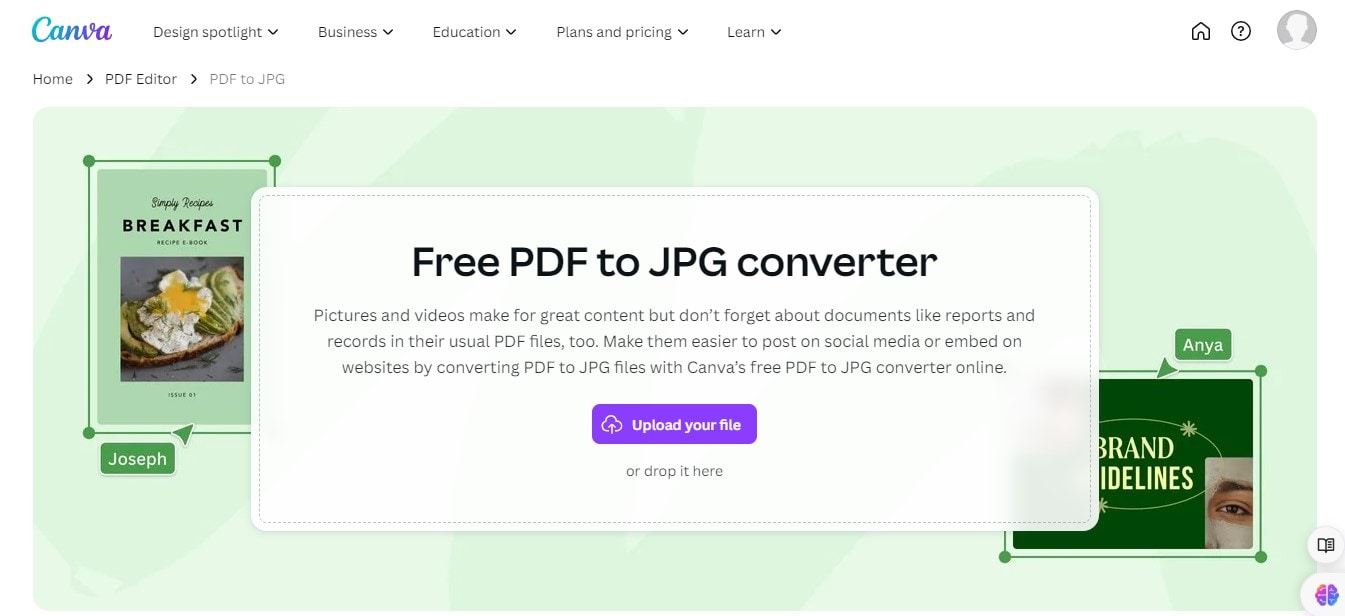
الخطوة 2رفع ملفات PDF
بعد تسجيل الدخول، اضغط على زر "إنشاء تصميم". اختر "استيراد ملف"، ثم قم برفع ملف PDF من جهازك.
الخطوة 3استخدام أداة التحويل
بعد رفع PDF الخاص بك، اضغط على الملف داخل Canva. ابحث عن خيار تحويله إلى JPG، وغالبًا ما تجد هذا الخيار في قائمة التنزيل أو المشاركة.
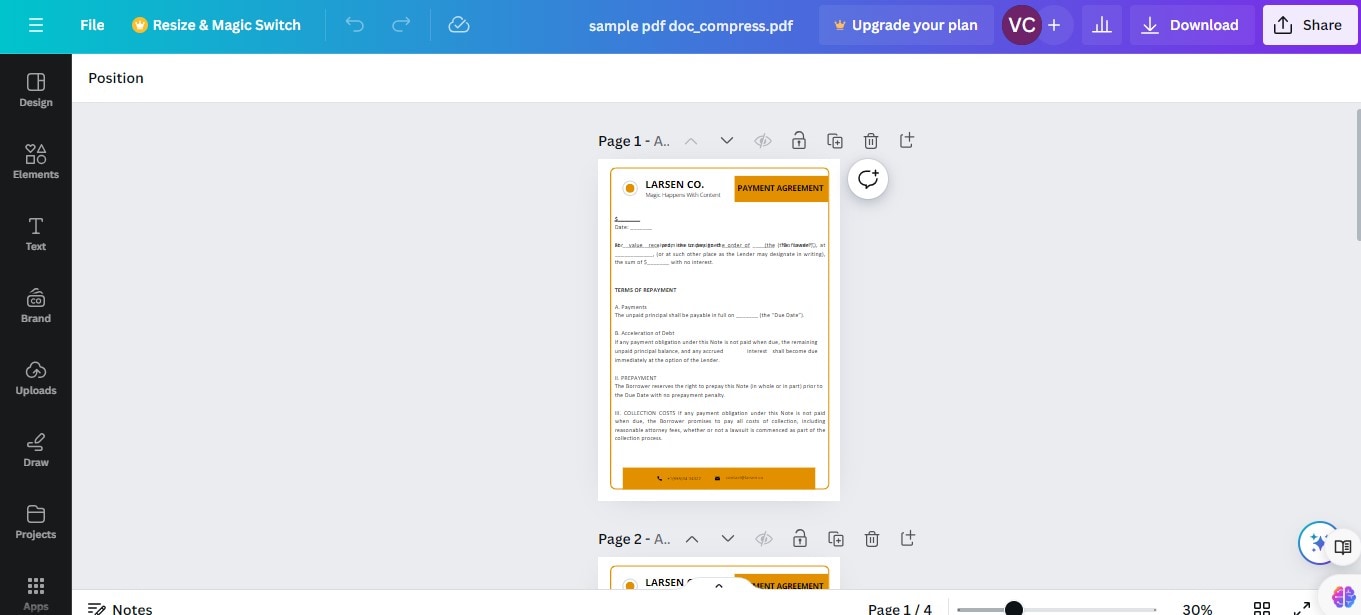
الخطوة 4تنزيل ملف JPG المحول
بمجرد تحويل PDF إلى JPG، يمكنك تنزيله. اضغط على زر "تنزيل"، واختر "JPG" كصيغة، ثم احفظه على جهازك.
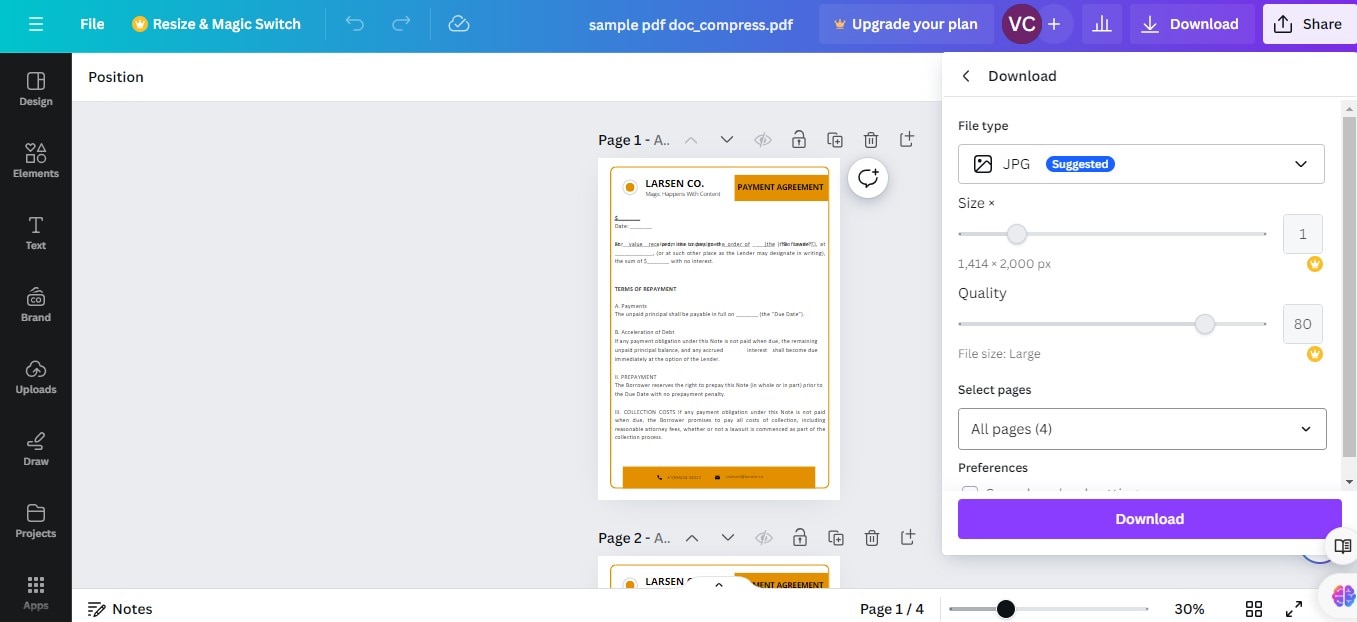
للتأكد من أن ملف JPG الخاص بك يبدو جيدًا، اتبع هذه النصائح:
- تحقق من الدقة: تأكد أن ملف PDF الأصلي لديك عالي الجودة. دقة أعلى في PDF تعني وضوح أفضل لـ JPG.
- اضبط الإعدادات: عند التحويل، اختر أعلى إعدادات الجودة المتوفرة في Canva.
- المعاينة قبل التنزيل: قبل التنزيل، تفقد صورة JPG في Canva. إذا بدت ضبابية أو ذات جودة منخفضة، حاول تعديل ملف PDF أو الإعدادات مجددًا.
- استخدم الأدوات المناسبة: أحيانًا قد توفر برامج أخرى خيارات أكثر. إذا لم تكن النتيجة في Canva مرضية، جرب أداة تحويل أخرى.
باتباع هذه الخطوات والنصائح، يمكنك تحويل ملفات PDF إلى JPG باستخدام Canva بفعالية مع الحفاظ على جودة ووضوح الصورة.
الجزء الثاني: كيفية تحويل JPG إلى PDF باستخدام Canva
غالبًا ما يكون من الضروري تحويل صور JPG إلى PDF. هذه الصيغة أفضل للطباعة ومشاركة المستندات بشكل احترافي. PDF أيضًا يبقي التخطيط نفسه على جميع الأجهزة، وهذا مثالي لمستندات العمل أو العروض التقديمية. إليك دليل بسيط حول كيفية استخدام Canva لإجراء هذا التحويل.
الخطوة 1رفع صور JPG إلى Canva
ابدأ بتسجيل الدخول إلى حسابك في Canva. اضغط على "إنشاء تصميم" واختر "تحرير الصورة." ثم قم برفع ملفات JPG من جهازك والتي تريد تحويلها.
الخطوة 2ترتيب الصور لتحويلها إلى PDF
بعد رفع الصور، رتبها حسب الحاجة. يمكنك تعديل ترتيبها أو حجمها أو اتجاهها. تأكد من ظهورها كما ترغب في الملف النهائي.
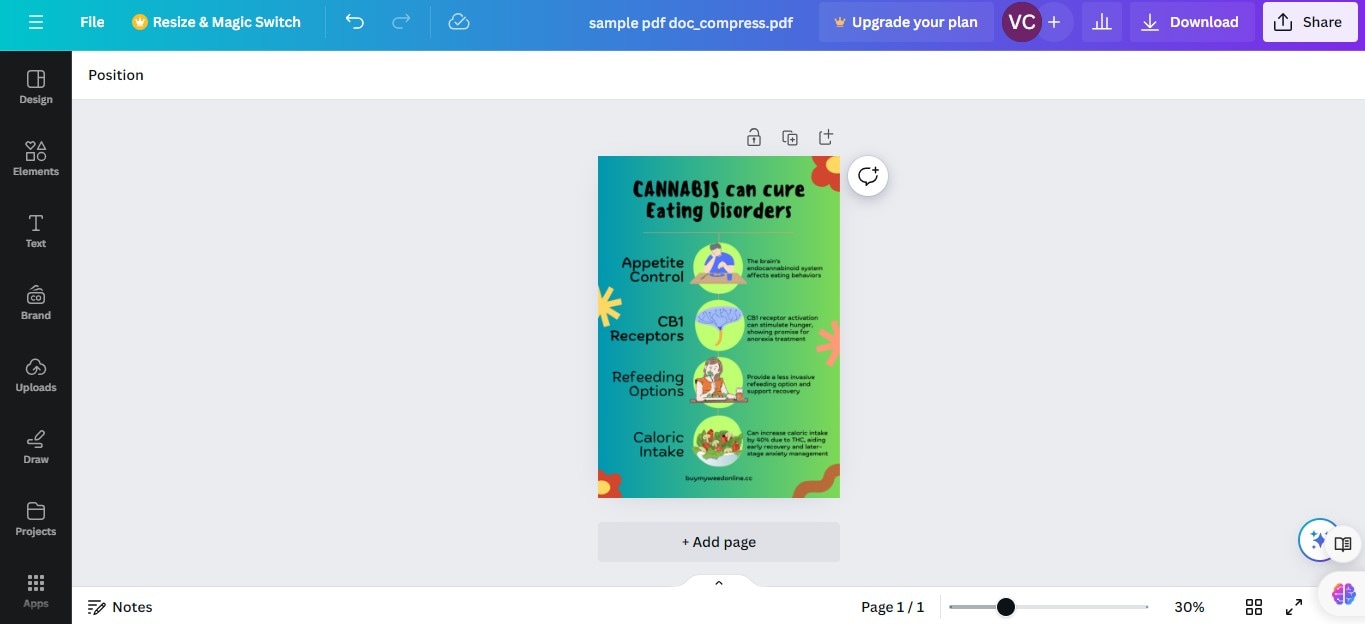
الخطوة 3تحويل وتنزيل PDF
بعد ترتيب الصور، اضغط على "مشاركة" أو "تنزيل" في الزاوية اليمنى العليا من الشاشة. اختر "PDF" كصيغة التنزيل. ثم اضغط على "تنزيل" لحفظ PDF على جهازك.
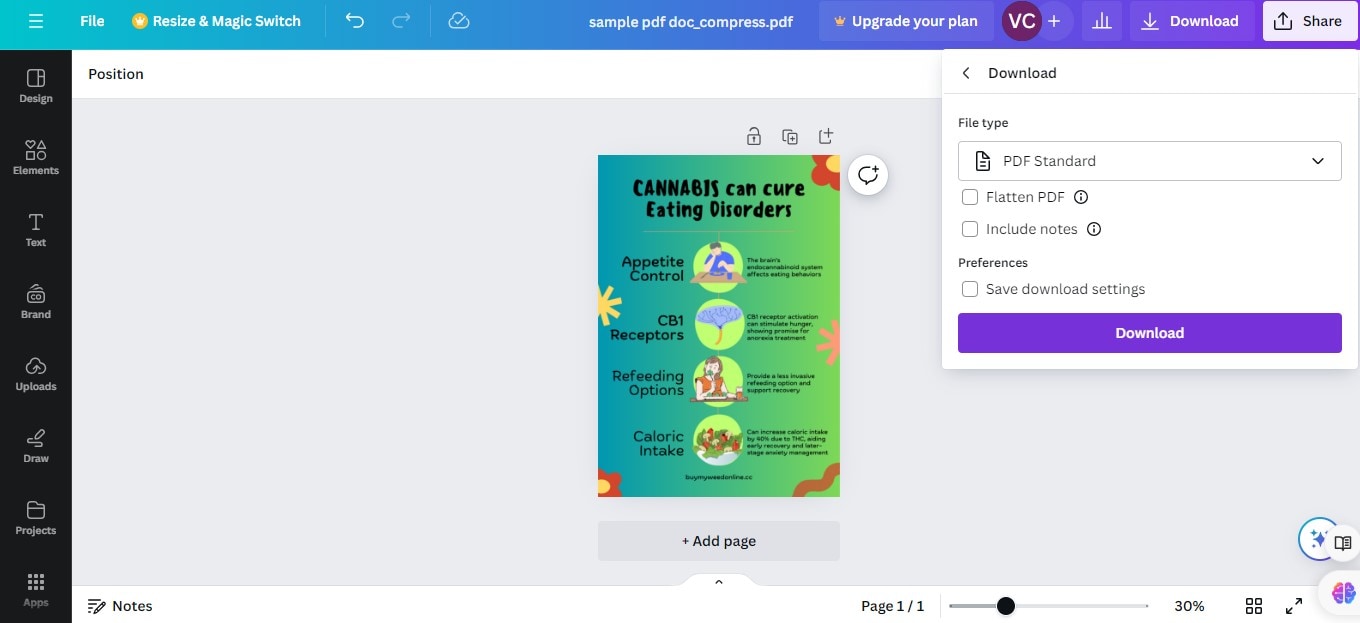
للتأكد من أن PDF يبدو كما يجب، اتبع هذه الممارسات:
- الحفاظ على التناسق: استخدم صورًا متشابهة في الحجم والدقة للحفاظ على تناسق ملف PDF.
- معاينة التخطيط: قبل التحويل، عاين ترتيب الصور في Canva وتأكد من محاذاتها بالشكل الصحيح.
- ضبط الهوامش والتباعد: انتبه للمسافات بين الصور وعدّلها لجعل التخطيط مرتبًا.
- استخدم الشبكات أو القوالب: يوفر Canva شبكات وقوالب تساعدك في محاذاة الصور بشكل مثالي للـ PDF.
باتباع هذه الخطوات والنصائح، يمكنك بسهولة تحويل ملفات JPG إلى PDF باستخدام Canva وجعل مستنداتك احترافية وجاهزة للاستخدام.
الجزء الثالث: Wondershare PDFelement — بديل متفوق على Canva
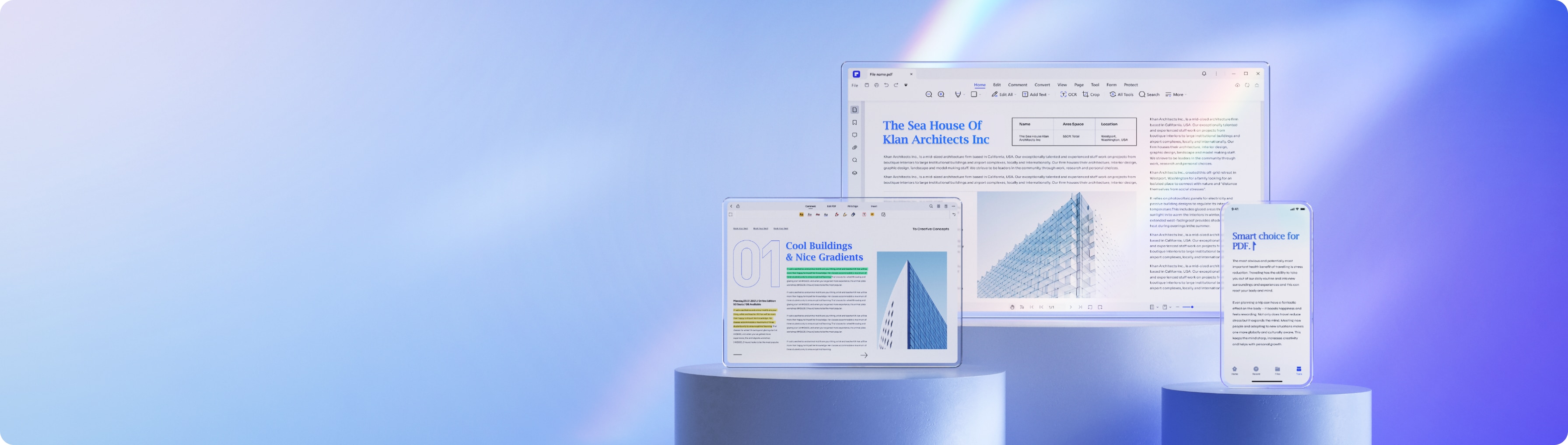
Wondershare PDFelement هو أداة قوية، تقدم ميزات أكثر من Canva خصوصًا في التعامل مع ملفات PDF. إنه اختيار ممتاز إذا كنت بحاجة للعمل مع أنواع ملفات مختلفة وتحرير مفصل.


 آمن ومضمون
 يدعم PDFelement العديد من صيغ الملفات، بحيث يمكنك فتح وتحرير وحفظ أنواع متعددة من المستندات، ليس فقط PDF أو JPG. يتجاوز وظائف التصميم الأساسية في Canva ويوفر مجموعة أدوات شاملة لكل احتياجات مستنداتك.
هذه الميزات تجعل من PDFelement خيارًا متفوقًا إذا كنت بحاجة لقدرات قوية في تحرير وتعديل PDF:
- دعم موسع لصيغ الملفات: يعمل PDFelement مع العديد من الصيغ مثل DOCX, XLSX, و PPTX، وأكثر مما يقدمه Canva، مما يجعله مرنًا لمهام متعددة.
- أدوات تحرير متقدمة: أدوات التحرير في PDFelement متقدمة؛ يمكنك تغيير النصوص والرسومات وترتيب الصفحات حتى في PDF. هذه الأدوات أكثر تفصيلًا من أدوات Canva.
- تقنية OCR: تقنية التعرف البصري على الحروف (OCR) تتيح لـ PDFelement تحويل المستندات الممسوحة ضوئيًا إلى ملفات قابلة للتحرير، وهذا مفيد بشكل خاص إذا كان لديك مواد مطبوعة تريد تعديلها رقميًا. Canva لا يوفر هذه الميزة.
تحويل ملفات PDF باستخدام Wondershare PDFelement
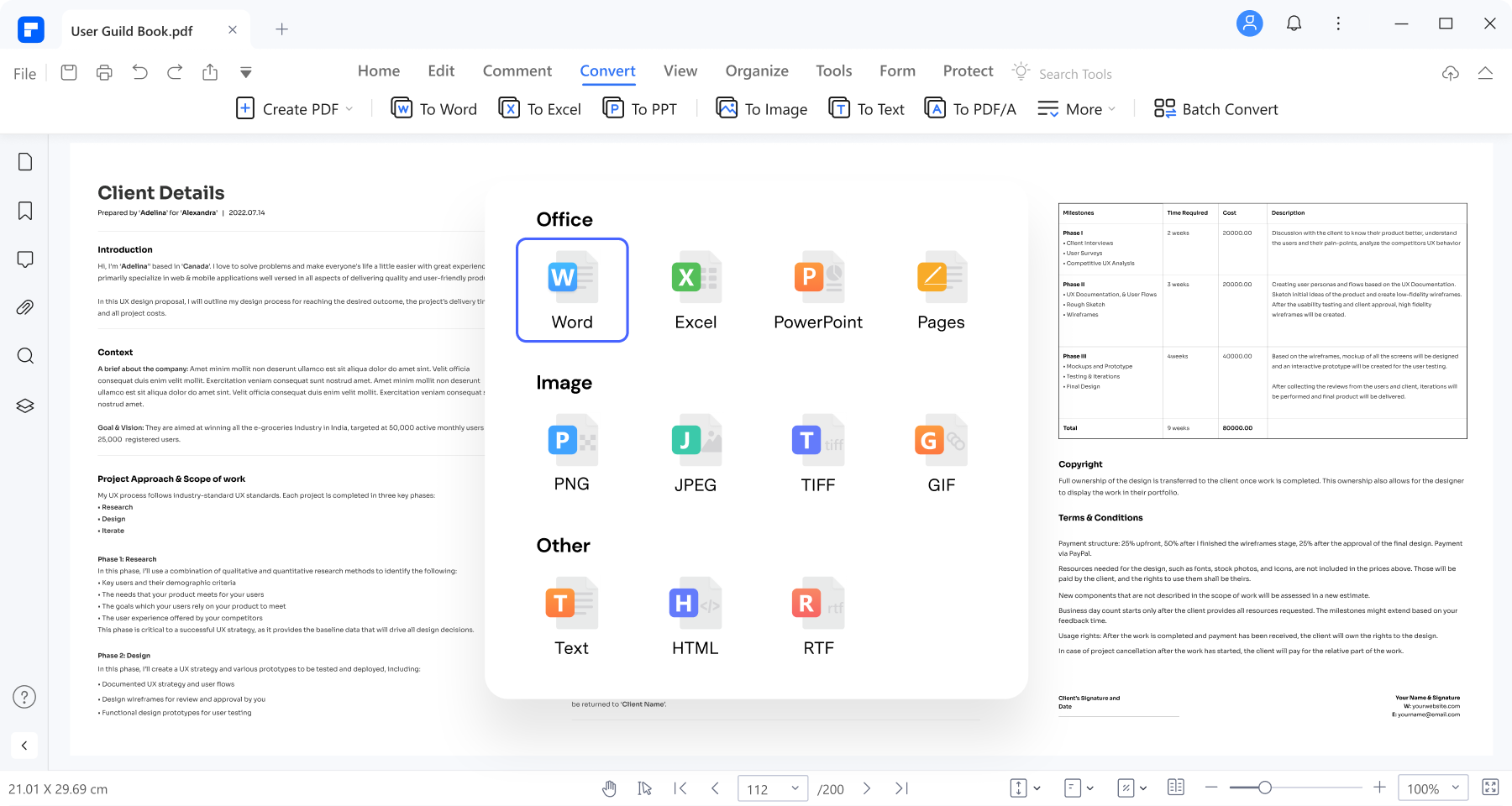
يُعتبر Wondershare PDFelement أحد أفضل الأدوات لتحويل ملفات PDF إلى صيغ أخرى. لا تسهل هذه البرمجية فقط عملية التحويل، بل تدعم أيضًا عدة أنواع من الملفات.
مع PDFelement، يمكنك تحويل PDF إلى ملفات صور مثل JPG, JPEG, PNG, TIFF, و GIF. كما يسمح بالتحويل إلى Word أو Excel أو PowerPoint أو حتى Pages لمستخدمي macOS. إليك كيفية تحويل الصيغ بسهولة باستخدام PDFelement:
الخطوة 1
افتح ملف PDF في PDFelement. بعد الفتح، ابحث وانقر على زر "تحويل". سيظهر لك قائمة تتيح لك اختيار الصيغة التي ترغب في تحويل PDF إليها.
الخطوة 2
بعد اختيار الصيغة، سمِّ الملف الجديد. سترى زر "حفظ"؛ اضغط عليه لإكمال عملية التحويل. أصبح ملفك الآن جاهزًا بالصيغو الجديدة.
الخطوة 3
للتحكم أكثر في عملية التحويل، اضغط على "إعدادات التحويل". يتيح لك ذلك تعديل الخيارات مثل جودة الصورة والصفحات التي تريد تحويلها. هذه الخطوة اختيارية لكنها مفيدة إذا تطلب الأمر إعدادات خاصة.
فوائد الأدوات المكتبية مقابل الأدوات الإلكترونية
لكل أداة ميزاتها عند المقارنة بين أدوات سطح المكتب مثل PDFelement والأدوات الإلكترونية. غالبًا، توفر التطبيقات المكتبية مزايا أقوى وموثوقية أكثر. فهي تعمل حتى بدون اتصال بالإنترنت وتوفر أمانًا عاليًا لمستنداتك لأنها لا تتطلب رفعها إلى خادم.
من ناحية أخرى، الأدوات الإلكترونية متاحة من أي جهاز متصل بالإنترنت، ومريحة للتحويلات السريعة لمرة واحدة. ولكنها قد تفتقر إلى الميزات المتقدمة وقد تضع قيودًا على حجم الملف وعدد مرات التحويل المجانية.
اختيارك بين الأدوات المكتبية أو الإلكترونية يعتمد على احتياجاتك. إذا كنت تحتاج تحويل PDF بدقة وإعدادات متقدمة بشكل متكرر، فإن برنامج سطح المكتب مثل PDFelement هو الخيار الأفضل. أما للمهام البسيطة والنادرة، قد تكفي الأدوات الإلكترونية.
الخلاصة
Canva سهل للاستخدام في التحويلات البسيطة، بينما يوفر PDFelement ميزات متقدمة للاحتياجات الاحترافية. اختيار الأداة المناسبة يعتمد على ما تحتاج إليه. يعمل Canva جيدًا للمهام البسيطة. أما PDFelement فهو الخيار الأفضل للتحويلات المعقدة أو المتكررة بفضل ميزاته الشاملة ومرونته. فكر جيدًا في ما تحتاج إلى فعله بملفات PDF حتى تحقق أفضل نتيجة.
