
دليل حول إضافة الأشكال في Adobe Acrobat DC

تخيل أنك في موقف تحتاج فيه إلى إضافة دائرة إلى الخريطة. حيث سيساعدك ذلك في الإشارة بوضوح إلى منطقة معينة على الخريطة. كيف يمكنك القيام بذلك؟ كيف يمكنك إضافة أشكال في Adobe Acrobat DC? ؟ كيف يمكنك إضافة أشكال إلى ملفات PDF بشكل عام؟ باستخدام أداة PDF جيدة مثل Adobe Acrobat ، يمكنك إضافة أشكال مختلفة إلى ملفك. حيث يوجد أدوات لرسم دوائر وأسهم ومربعات وأشكال وغير ذلك الكثير. سنعرض لك اليوم دليلاً حول كيفية إضافة أشكال في Adobe Acrobat وبديله - PDFelement.


 آمن ومضمون
 الجزء 1: كيفية إضافة أشكال في Adobe Acrobat
يسمح لك التحديث الأخير لـ Acrobat DC باستخدام إجراءات سريعة في شريط الأدوات العائم. حيث تتيح لك هذه العملية إضافة تعليقات وأشكال أثناء عرض ملف PDF. ابحث عن أدوات التعليق في شريط الأدوات الثانوي لميزة التعليق. هناك ، يمكنك أن تجد ملاحظات ورسومات مختلفة. تساعدك هذه على توصيل الأفكار من خلال ملفك أو تقديم ملاحظات. اليوم ، سنتحدث عن كيفية إضافة الأشكال في Adobe PDF. تتيح لك أداة التعليق أيضًا إضافة ملاحظات لاصقة للرسائل النصية. تتضمن أدوات الرسم خطوط ودوائر وأشكال الأخرى. يمكنك كتابة رسالة في الملاحظة المنبثقة المرتبطة. إليك دليل تعليمي.
الخطوة 1. عرض أدوات التعليق التوضيحي
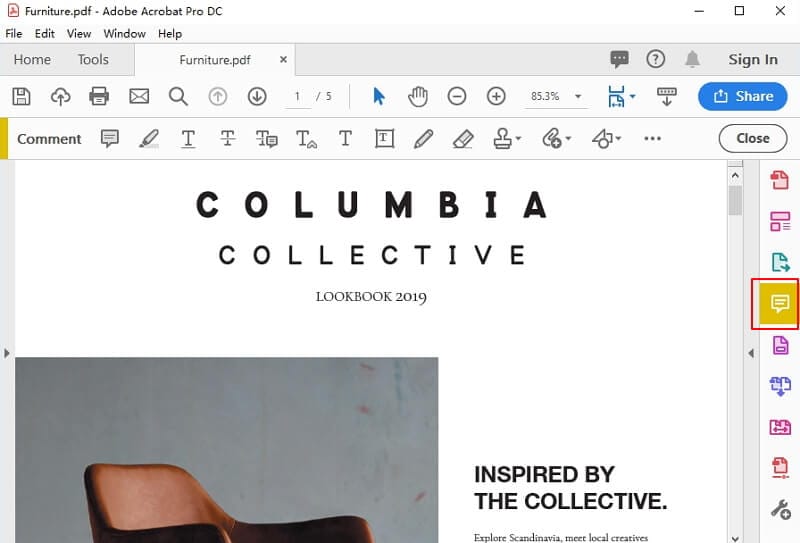
في Adobe Acrobat ، لا تظهر أدوات التعليق التوضيحية والعلامات والرسم افتراضيًا. تظهر فقط عند فتح ملف PDF في سير عمل المراجعة. انتقل إلى "Tools" > "Comment" لفتح شريط أدوات التعليق. هناك ، في شريط الأدوات الثانوي ، ستجد أدوات التعليق. بالنسبة للأشكال ، انتقل إلى قائمة أدوات الرسم. انقر فوق رمز أدوات الرسم وحدد "Expand Drawing Tools".
الخطوة 2. حدد أدوات الرسم
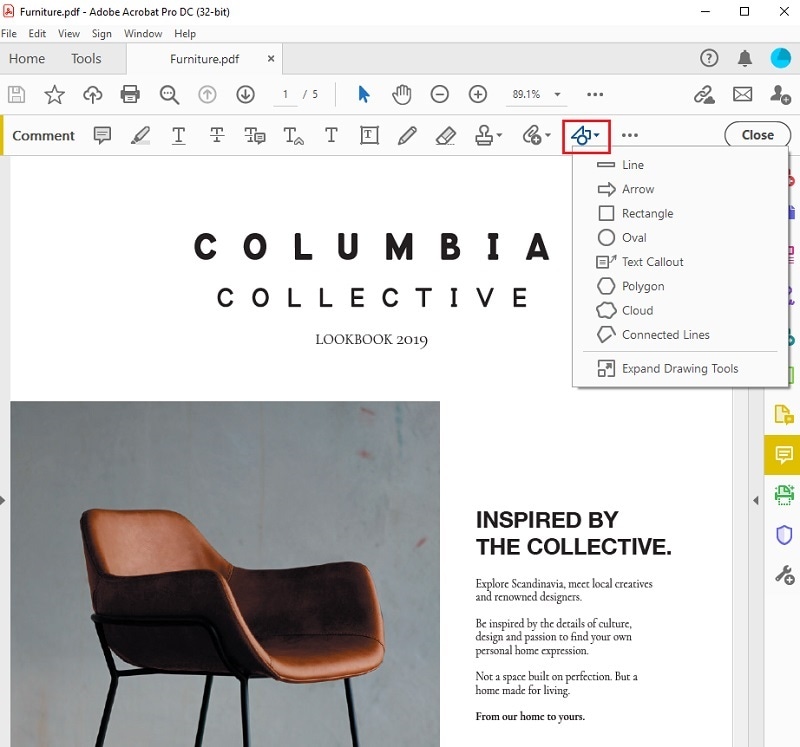
حدد أدوات الرسم التي تحتاجها. على سبيل المثال ، باستخدام أدوات المستطيل والشكل البيضاوي والسهم والخط ، يمكنك إنشاء أشكال بسيطة. أو يمكنك استخدام أداة السحابة والمضلع لإنشاء أشكال مغلقة بأجزاء متعددة. أخيرًا وليس آخرًا ، ينشئ خط Polygon Line أشكالًا مفتوحة بمقاطع متعددة.
الخطوة 3. أضف الأشكال
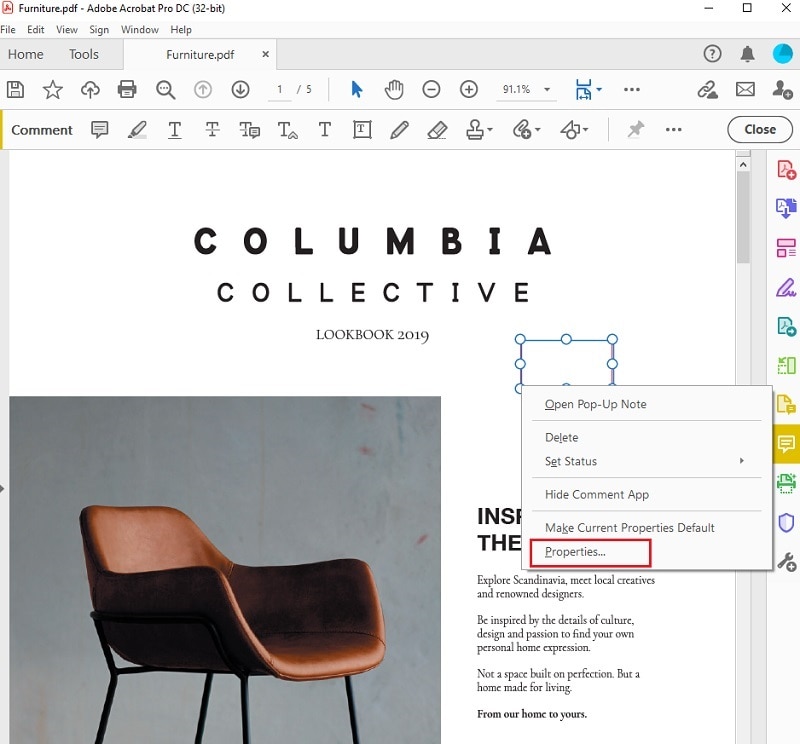
بمجرد تحديد الشكل الذي تريد استخدامه ، ضعه في أي مكان في ملف PDF. انقر على الشكل لكتابة تعليق بداخله. انقر بزر الماوس الأيمن فوق الشكل لاختيار " Properties" ، يمكنك الحصول على المزيد من الإعدادات لتغيير خصائصه.
الجزء 2: كيفية إضافة أشكال في بديل Adobe Acrobat - برنامج PDFelement
الآن بعد أن عرفنا كيفية إضافة أشكال في Adobe Acrobat DC ، فلنتحدث عن بعض البدائل. تحدثنا عن سبب استخدامك لأداة مختلفة عن إضافة أشكال Adobe Acrobat. اختيارنا الآن هو PDFelement ، فهو برنامج كامل الميزات. أفضل ما في برنامج PDFelement هو البساطة. بخلاف Adobe Acrobat ، حيث يعد PDFelement بديهيًا ويتميز بواجهة مألوفة على شكل شريط.
يمكنك إنهاء أي مهمة بنقرات قليلة. ستساعدك واجهة PDFelement غير المزدحمة وسهلة التنقل على إنهاء كل ما تحتاجه.
يتميز PDFelement بسعر أقل بكثير من Adobe. لكنك لا تزال تحصل على جميع الميزات الأساسية والأكثر تقدمًا. على سبيل المثال ، يمكنك تحرير النص والصور أو تحويل الملفات أو تحرير / إزالة / دمج الصفحات. باستخدام PDFelement ، ستحصل أيضًا على تقنية OCR التي ستحول المستندات الممسوحة ضوئيًا إلى مستندات قابلة للبحث والتحرير. ويمكنك إنشاء توقيع رقمي ووضعه.
الخطوة 1. تحميل ملف PDF
ابدأ بتشغيل PDFelement وفتح الملف الذي تريده. انتقل إلى "Open File" لتحميل مستند PDF حيث تريد إضافة الأشكال.

الخطوة 2. إضافة الأشكال
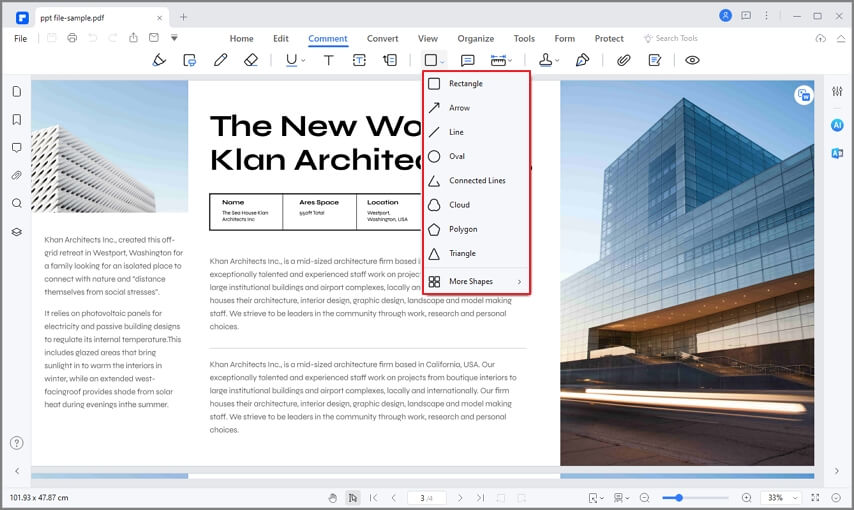
انقر فوق قسم التعليق في شريط الأدوات. ستجد هناك خيارات مختلفة للأشكال ، بما في ذلك الشكل البيضاوي والمستطيل والسحابة والخطوط والمزيد. يقدم PDFelement القدر ذاته من الأشكال مثل Adobe Acrobat. اختر ما تريد ، وضعه في أي مكان تريده في المستند.
الخطوة 3. احفظ ملف PDF
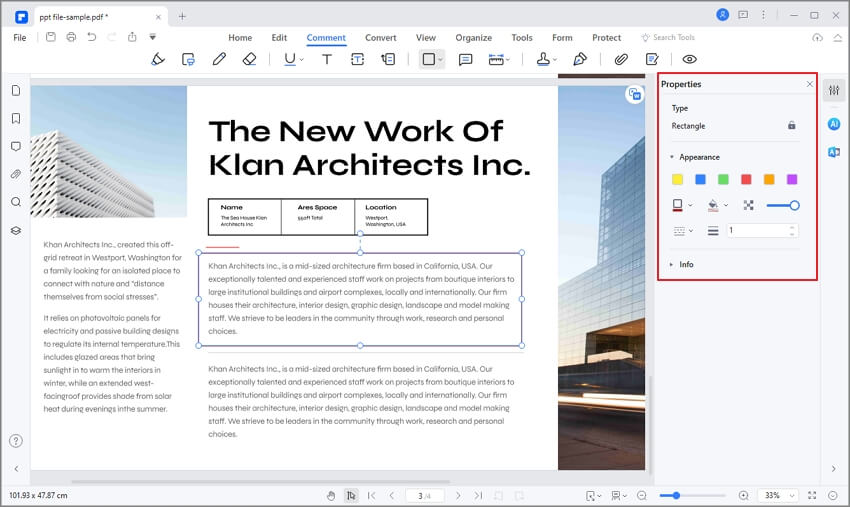
انقر بزر الماوس الأيمن فوق الشكل الخاص بك واختر Properties. هناك ، يمكنك تغيير المظهر واللون والمعلومات والمزيد. إذا كنت تريد استخدام الشكل ذاته مرارًا وتكرارًا ، فانقر فوق "Set as Default". عند الانتهاء من تحرير الملف ، انقر فوق "File"> "Save" لحفظ التغييرات
الجزء 3: مقارنة بين PDFelement و Adobe Acrobat
لا شك في أن PDFelement و Adobe Acrobat هما من بين أفضل برامج تحرير PDF القليلة التي تتميز ببعض من أفضل الأدوات للعمل معها. فهما يوفران أدوات متعددة لإجراء تعديلات مؤثرة على مستندات PDF ، من التحرير الأساسي إلى ميزات التحرير المتقدمة. ومع ذلك ، بالنسبة لتجربة المستخدم ، يوفر PDFelement منصة أفضل بكثير لتشغيل الأدوات من خلاله.
مع واجهة مستخدم أكثر وضوحًا ، تصبح إدارة ملفات PDF أسهل نسبيًا باستخدام PDFelement. في المقابل ، لا يوفر Adobe Acrobat الكثير من أدوات التعديل عبر أدواته. يوفر PDFelement مزيدًا من الفعالية عبر أدواته ، والتي يمكن ملاحظتها عبر أدوات مختلفة مثل تقنية OCR. يعد PDFelement مرنًا جدًا مع مستخدميه من حيث سياسة التسعير ، ويلبي احتياجات الأشخاص من جميع القطاعات. من ناحية أخرى ، لدى Adobe Acrobat خطة محددة ، والتي عادة ما تجعل من الصعب على الجميع تحمل عبء تكلفته.
عيوب إضافة أشكال في Adobe Acrobat
Adobe هو أول برنامج يستخدم ملفات PDF. حيث قامت Adobe بإنشاء ملف PDF. كان الهدف هو إنشاء ملف يمكنك فتحه على أجهزة الكمبيوتر وأنظمة التشغيل المختلفة. هي فكرة رائعة وقد أحبها المصممون.
باستخدام Adobe Acrobat ، يمكنك إنشاء ملفات PDF وتحريرها. ولكن في حين أن Adobe هو أول برنامج لـ PDF ، إلا أنه ليس الأفضل. يوجد العديد من الجوانب السلبية لاستخدام Adobe Acrobat. بالنسبة للمبتدئين ، Adobe هو أغلى برنامج PDF في السوق. نعم ، يتمتع Adobe بمعظم الميزات ، ولكن هذه الميزات تأتي بسعر باهظ.
الجانب السلبي الآخر لاستخدام Adobe هو التنقل عبر المستند الخاص بك. كما أن وظيفة البحث ضعيفة ، خاصة إذا كان لديك مستند قديم. ببساطة ، يمكن أن يكون التنقل مرهقًا في بعض الأحيان. اعتمادًا على الإصدار الخاص بك ، فإن الميزات ليست هي ذاتها. على سبيل المثال ، يفتقر Adobe Reader إلى الأدوات المفيدة التي يمكنك العثور عليها في Acrobat DC Pro.
واجهة Adobe Acrobat بعيدة كل البعد عن البديهية. غالبًا ما يكون من الصعب العثور على الميزة التي تحتاجها. بطريقة ما ، عليك أن تتعلم كيفية استخدامه. وسوف يستغرق الأمر بعض الوقت قبل أن تتقن Adobe. تقدم برامج تحرير PDF الأخرى واجهة أبسط بكثير وأكثر سهولة. أخيرًا وليس آخرًا ، يحتوي Adobe Acrobat على عدد كبير جداً من الميزات. وقد يبدو هذا مربكًا لبعض المستخدمين.
الجزء 4: كيفية إضافة أشكال إلى PDF عبر الإنترنت
تلبي الأدوات عبر الإنترنت مجموعة متنوعة وحصرية من ميزات التحرير لمستندات PDF. على الرغم من أنها ليست قوية مثل أدوات PDF الغير المتصلة بالإنترنت ، إلا أنها توفر تجربة مستخدم جيدة. يعد HiPDF أحد هذه الأدوات التي يمكن استخدامها بفعالية في تحرير PDF. توضح الخطوات التالية للمستخدمين كيفية إضافة أشكال إلى ملف PDF باستخدام Hipdf.
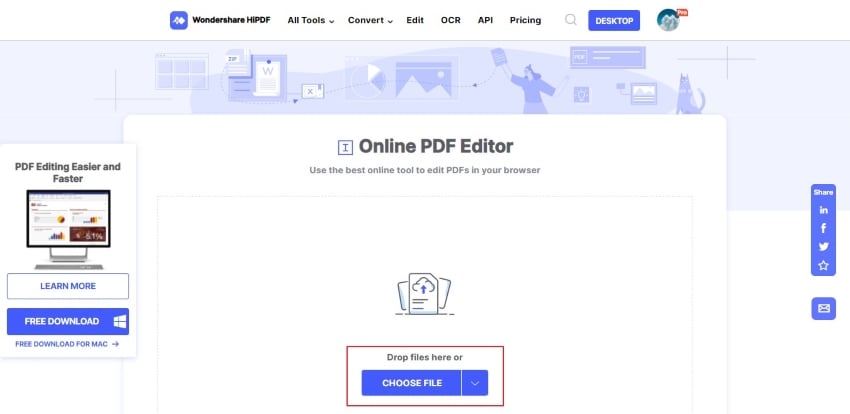
الخطوة 1: قم بالوصول إلى الموقع الرسمي لـ HiPDF وقم بتشغيل الأداة المناسبة ، والتي يجب استخدامها لإضافة أشكال عبر مستندات PDF. اضغط على "Choose File" لاستيراد ملف PDF.
الخطوة 2: عند استيراد مستند PDF ، قم بالوصول إلى خيار "Add Shape" وحدد الشكل الذي ترغب في إضافته إلى المستند.

الخطوة 3: بعد رسم الشكل المحدد ، قم بإعداد إعدادات المظهر الخاصة به. بمجرد الانتهاء ، انقر فوق "Apply" لحفظ التغييرات وتحميل المستند المحرر.

الجزء 5: أفضل أداة لإضافة أشكال إلى PDF
عرضت هذه المقالة حلولاً مختلفة حول كيفية إضافة أشكال إلى PDF. من خلال الحلول التي يمكن الوصول إليها من Adobe Acrobat و PDFelement و HiPDF ، يكون لدى المستخدمين العديد من الخيارات للنظر فيها للحصول على نتائج فعالة. منصات مثل Adobe Acrobat موجودة في السوق لفترة طويلة.
ومع ذلك ، للحصول على أفضل النتائج ، يُنصح بشدة باختيار PDFelement لهذا الغرض. حيث يضمن لك محرر PDF هذا أن ينتهي المستخدم من عمله بدون أي تناقض. لإضافة شكل إلى ملف PDF ، يجب عليك تجربة PDFelement للحصول على نتائج عالية الجودة.
