
كيفية تسوية طبقات ملف PDF في Adobe Acrobat

وظيفة تسوية طبقات PDF في Adobe هي ميزة في Adobe Acrobat DC و Pro DC تتيح لك إزالة الطبقات في مستند PDF وتقديمه كملف قابل للطباعة. تكون هذه الميزة مفيدة للغاية عندما يكون لديك عناصر تفاعلية في ملف PDF ولكن لا تريد أن تظل تفاعلية عند توزيع الملف على جمهور أكبر ، خاصة عبر الإنترنت.
على سبيل المثال ، لنفترض أن لديك نموذجًا تفاعليًا يحتوي على بيانات محددة مملوءة وخيارات معينة محددة في القوائم المنسدلة أو قوائم المراجعة أو أزرار الاختيار. كيف تشارك ذلك دون أن يتمكن المستلم من تغيير البيانات؟ هذا هو المكان الذي تكون فيه ميزة تسوية طبقات PDF في Acrobat DC مفيدة.
ستوضح لك هذه المقالة كيفية استخدام Adobe لتسوية طبقات PDF ، بالإضافة إلى بديل Adobe – PDFelement للغرض ذاته . السبب الرئيسي لتقديم البديل هو أن Adobe Acrobat DC و Pro DC مكلفان إلى حد ما ، في حين أن البديل الذي نعرضه يمثل جزء بسيط من السعر ولكن مع جميع الميزات التي تتوقعها في محرر PDF ذو المستوى الاحترافي.


 آمن ومضمون
 كيفية تسوية طبقات ملف PDF باستخدام Adobe Acrobat DC
يوجد طريقتان لتسوية طبقات ملفات PDF في Adobe Acrobat ، حتى في الإصدارات القديمة. فإن أسهل طريقة هي استخدام وحدة طباعة PDF في Adobe للقيام بذلك. باختصار ، تقوم بتصدير الملف إلى الطابعة وحفظه مرة أخرى كملف PDF بسيط بدون طبقات. من ناحية أخرى ، يعد هذا اختصارًا لأنه يمكنك أيضًا استخدام ميزة PDF Optimizer في Acrobat لتسوية طبقات محتويات ملف PDF. هذه الطريقة أكثر تعقيدًا بعض الشيء ، لذلك سنعرض لك الطريقة البسيطة.
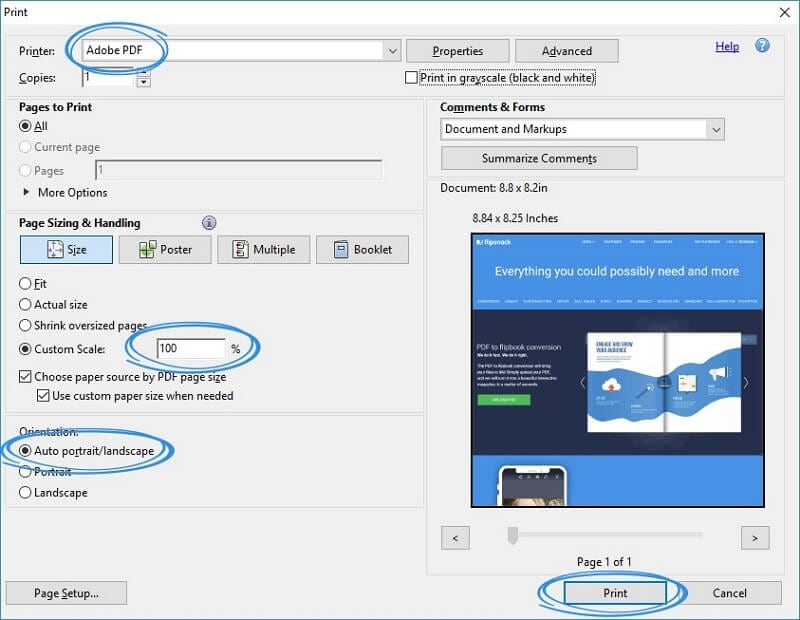
- 1. افتح ملف PDF المراد تسويته في Adobe Acrobat DC أو Pro DC أو إصدار أقدم.
- 2. استخدم قائمة "File" ← "Print" لاستدعاء مربع حوار "الطباعة". تأكد من تغيير اسم الطابعة إلى Adobe PDF.
- 3. قم بتغيير أي معلمات تحتاج إليها ، مثل الاتجاه ونطاق الصفحة والحجم وما إلى ذلك.
- 4. عند النقر فوق زر "Print" ، سيطلب منك تحديد المجلد المراد حفظ الملف فيه. يمكنك أيضًا إعادة تسمية الملف للاحتفاظ بالملف الأصلي. اضغط على خيار Save وها قد انهيت كل شيء.
ملف PDF الناتج هو ملف PDF مسطح بدون عناصر تفاعلية. يكون هذا مفيدًا في العديد من المواقف ، مثل عندما تريد مشاركة نموذج ممتلئ ولكن لا تريد أن يغير المستلمون أي شيء فيه. تعمل وظيفة Adobe flatten PDF على إزالة طبقات العناصر التفاعلية واستبدالها بمكافئ مرئي ، لتوضيحها بمصطلحات بسيطة. إذا كنت تشعر أن Adobe Acrobat مكلف للغاية ، فيمكنك التفكير في بديل Adobe Acrobat ميسور التكلفة.
كيفية تسوية طبقات ملف PDF بدون Adobe Acrobat DC
أصبح PDFelement سريعًا أحد أفضل المنافسين على المكانة الخاصة بتحرير ملفات PDF. تتوفر ميزة تسوية طبقات PDF مباشرة على الصفحة الرئيسية ، مما يسهل عليك اكتشافها حتى إذا لم تستخدم البرنامج من قبل. إليك ما يجب عليك القيام به:
الخطوة 1. افتح ملف PDF
افتح الملف بالنقر فوق زر "Open files" في صفحة الترحيب.

الخطوة 2. تسطيح طبقات PDF
بمجرد الدخول ، حدد زر "Flatten File" ضمن قائمة "Tool".
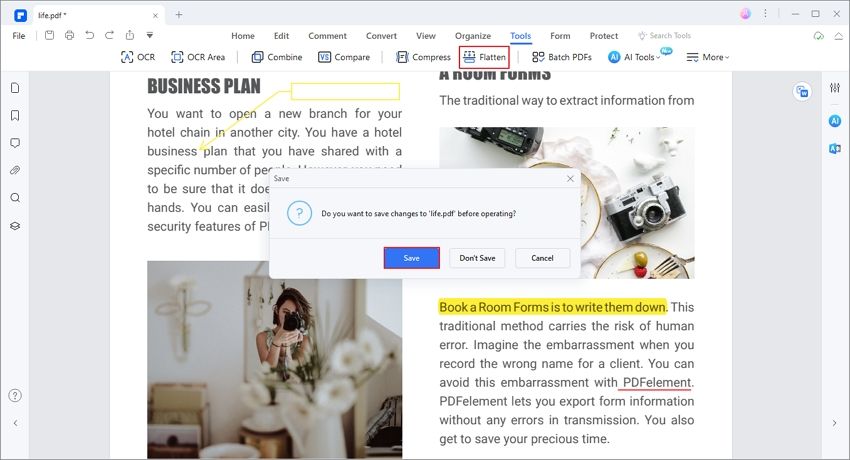
للحفاظ على الملف الأصلي ، سيقوم هذا البرنامج بإنشاء ملف جديد يسمى "XXX_Flatten". من السهل عليك معرفة الفرق. لا تنس حفظ ملف PDF الذي تمت تسويته.
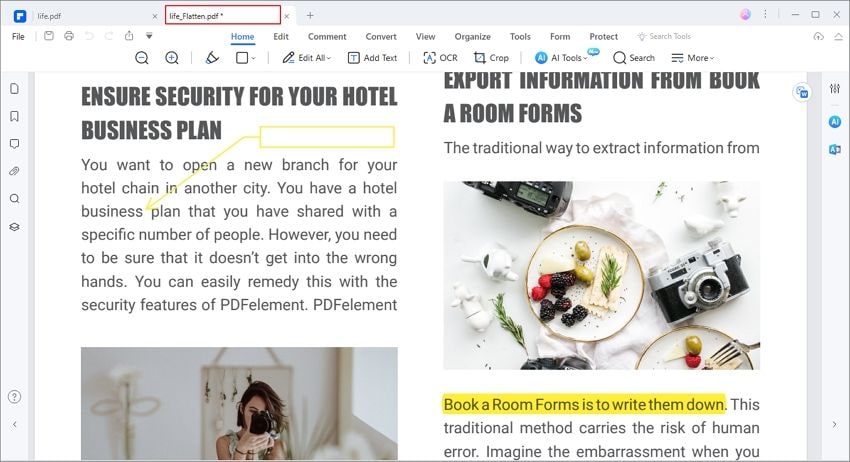
وهذا كل ما عليك فعله لتسوية طبقات ملفات PDF باستخدام PDFelement. يعد البرنامج أيضًا أداة قوية لإدارة جميع تدفقات عمل PDF الخاصة بك ، ويوفر الإمكانات التالية:
- قم بتحرير مستند PDFبالكامل ، بما في ذلك النصوص والصور ومرفقات الوسائط والتعليقات التوضيحية والعلامات والتذييلات والرؤوس والعلامات المائية والروابط والجداول والكائنات الرسومية وما إلى ذلك. يتم الاحتفاظ بالتخطيط بأمانة عند تغيير المحتوى ، مما يجعل PDFelement مميزًا بين ملفات PDF الأخرى المحررين.
- استفد من مجموعة كاملة من الأدوات للتعليقات التوضيحية وتوقيع ملفات PDF والأمان. قم بترميز المستندات الخاصة بك ووضع التوقيعات الرقمية القانونية وحمايتها بكلمة مرور ومشاركتها.
- تنظيم صفحات PDF بصريا. قم بتغيير ترتيب الصفحات ، ودمج الملفات وتقسيمها ، واستخراج الصور ، واستخراج البيانات النصية ، وإضافة الصفحات أو إزالتها ، وما إلى ذلك.
- تعبئة النماذج وتوقيعها ، وتحويل النماذج غير التفاعلية إلى محتوى قابل للتحرير ، واستخدام التعرف على حقل النموذج المتقدم لإنشاء نماذج قابلة للتعبئة من تنسيقات ملفات أخرى مثل Word أو Excel.
- إجراء OCR متقدم للتعرف البصري على الأحرف والمعالجة المجمعة للملفات الكبيرة ;قم بتحويل ملفات PDF الممسوحة ضوئيًا بسرعة إلى ملفات PDF قابلة للبحث أو قابلة للتحرير. دقة عالية في التعرف الضوئي على الحروف بأكثر من 20 لغة.
- تحويل PDF إلى تنسيقات ملفات أخرى لتحسين إنتاجيتك. يتوفر أيضًا إنشاء PDF من تنسيقات ملفات أخرى.
أحد الملاحظات الإيجابية الشائعة من مستخدمي PDFelement هو أن البرنامج بديهي للغاية. حيث يواصل المطورون باستمرار إعادة تصور واجهة المستخدم لمنح المستخدمين أفضل تجربة ممكنة. هذا يجعل من السهل النشر في مؤسسات أكبر لديها مكاتب متعددة في بلدان وقارات مختلفة لأن وقت التدريب ضئيل. علاوة على ذلك ، فإن إصدار Windows من البرنامج يحمل تشابهًا متعمدًا مع العديد من تطبيقات Microsoft الأصلية مثل Word ، وإصدار Mac يقوم بالشيء ذاته مع مستخدمي macOS. كما يوجد أيضًا إصدارات لنظامي iOS و Android حتى تتمكن من العمل أثناء التنقل أو من أي مكان ، وحتى القيام بالعمل عن بُعد من المنزل بدون أن يفوتك أي شيء.
