
أفضل 8 أدوات لترجمة PDF من الإنجليزية إلى الهندية

هل تحتاج إلى أداة ترجمة للـ PDF من الإنجليزية إلى الهندية عند العمل مع مجموعة من الاشخاص من عدة دول؟ والخبر السار هو أنه يمكنك القيام بهذه المهمة باستخدام العديد من الأدوات المجانية عبر الإنترنت. لغرض تحقيق نتائج أكثر دقة ، أجرينا الكثير من الأبحاث وأخيراً اخترنا أفضل الأساليب والأدوات لمساعدتك. تحقق منهم الآن.
إذا كنت بحاجة إلى تحويل PDF إلى Word ، أو تحرير النص في PDF ، أو تحويل ملف PDF الممسوح ضوئيًا إلى Word قابل للتحرير ، وتقسيم ملف PDF قبل الترجمة ، فيمكنك استخدام PDFelement، فهو محرر PDF قوي وسهل الاستخدام يمكنه تحرير ملفات PDF وتحويلها ومسحها ضوئيًا وإنشاءها وإضافة تعليقات توضيحية لها. انتقل إلى الجزء 2 للتعرف على كيفية تحرير ملف PDF قبل الترجمة من الإنجليزية إلى الهندية.


 آمن ومضمون
 الجزء 1. أفضل 8 أدوات لترجمة PDF من الإنجليزية إلى الهنديةs
يوجد بعض الأدوات لترجمة pdf عبر الإنترنت من الإنجليزية إلى الهندية يمكنك استخدامها لترجمة ملف PDF بأكمله إلى لغة أخرى على الفور. دعنا نتناول بعضاً منها.
1. DocTranslator
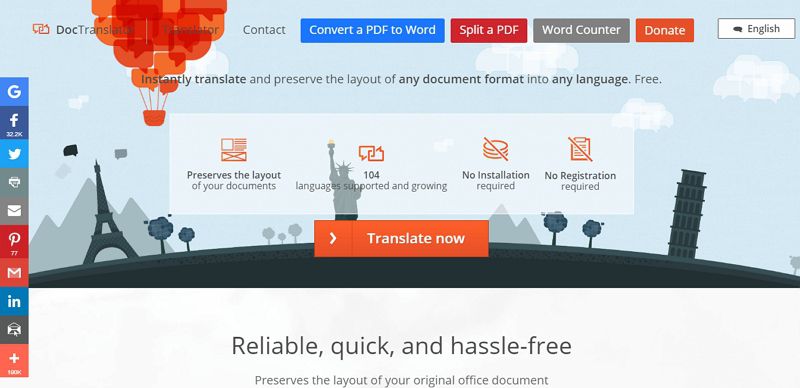
DocTranslator هو الطريقة الأكثر شيوعًا عبر الإنترنت لترجمة ملف PDF من الإنجليزية إلى الهندية. أو إلى أي لغة أخرى. حيث يدعم موقع الويب عبر الإنترنت أكثر من 100 لغة مختلفة. حيث يمكنك ترجمة النص الخاص بك على الفور والاحتفاظ بالتخطيط وتنسيق الملف.
الايجابيات:
- مترجم فوري عبر الإنترنت
- يحافظ على التخطيط
- يدعم أكثر من 100 لغة
السلبيات:
- لا يوفر أي شيء آخر غير الترجمة
- يمكن أن يكون بطيئ بعض الشيء
2. Google Translate
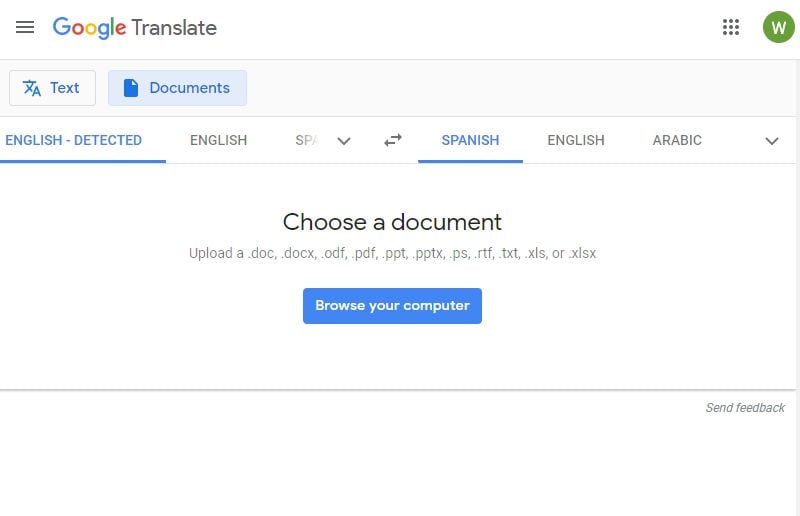
أداة عالمية مفيدة للغاية في حالات الضرورة ، لكن المستخدمين يشكون بانتظام من أن جودة الترجمة الآلية (MT) ليست بنفس جودة الترجمة البشرية تقريبًا. هذا مفهوم لأن الترجمة مجال خاص من الخبرة يتطلب غالبًا تصحيحات يدوية بعد إجراء الترجمة الآلية. ومع ذلك ، عندما لا يكون لديك أي شيء سوى هاتفك أو متصفحك ، فمن المحتمل أن يكون هو مترجم الـ PDF الأكثر قابلية للتطبيق - من الإنجليزية إلى الهندية - أو أي لغة أخرى.
الايجابيات:
- من السهولة الوصول إليه واستخدامه مجاناً
- الإكتشاف التلقائي للغة
- الترجمة للأمام وللخلف لعشرات اللغات مع مجموعات لا حصر لها
السلبيات:
- غير دقيقة باستمرار
- يعمل فقط مع ملفات PDF القابلة للتحرير
3. DeftPDF
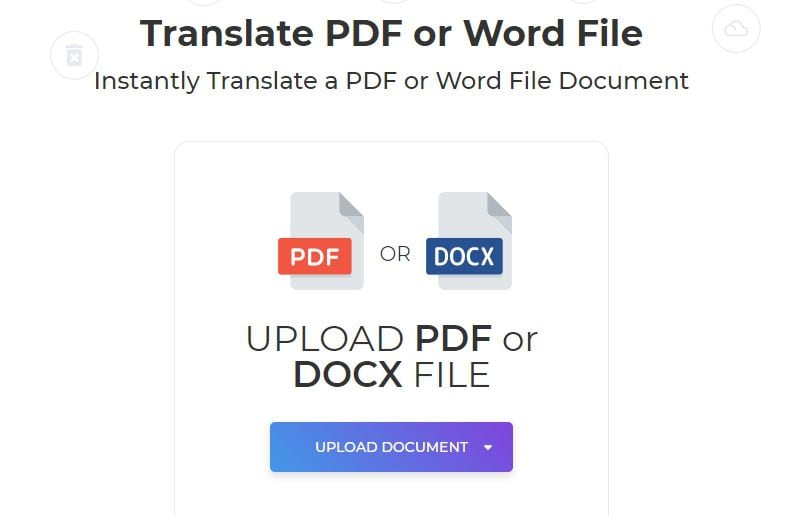
DeftPDF عبارة عن مجموعة كاملة من أدوات PDF للتحرير والتحويل والضغط وما إلى ذلك. ومع ذلك ، فإن مترجم PDF من الإنجليزية إلى الهندية واللغات الآسيوية الأخرى جيد جدًا. بمعنى آخر ، يقترب من التقاط المعنى الصحيح بحيث يمكن تقليل التدخل اليدوي.
الايجابيات:
- يقبل مجموعة كبيرة من تنسيقات المستندات بالإضافة إلى PDF
- ترجمة الإنجليزية إلى الهندية PDF دقيقة إلى حد ما
- أداة مريحة عبر الإنترنت
السلبيات:
- خيارات اللغة محدودة مقارنة بترجمة Google
- ليست كل مجموعات اللغات تعمل بشكل جي
4. Protranslate
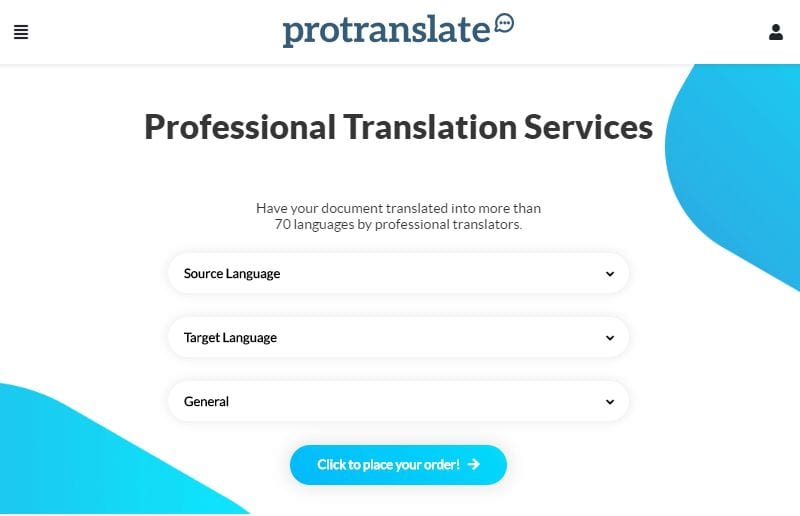
هي خدمة مدفوعة تستخدم مترجمًا مباشرًا في الواجهة الخلفية مع مصحح لغوي لفحص الملف المترجم. فهو متاح كحزم اقتصادية ، احترافية ، و مميزة ، وكل ما عليك فعله هو تحميل ملف PDF باللغة الإنجليزية ، وتحديد المعلمات التي سيتم تطبيقها ، وإرسال الطلب مع الدفع. عادةً ما يتم تسليم الملف إليك في غضون فترة زمنية معقولة.
الايجابيات:
- خدمة ترجمة احترافية للترجمة البشرية اليدوية
- خيارات واسعة لاختيار مجال الخبرة
- خدمات DTP متوفرة عند الطلب
السلبيات:
- الخدمة باهظة الثمن إلى حد ما إذا كنت تستخدمها لمرة واحدة
- ترجمة بشرية يدوية بالكامل لذلك قد تستغرق وقتًا
5. محرر مستندات Google / Google Drive
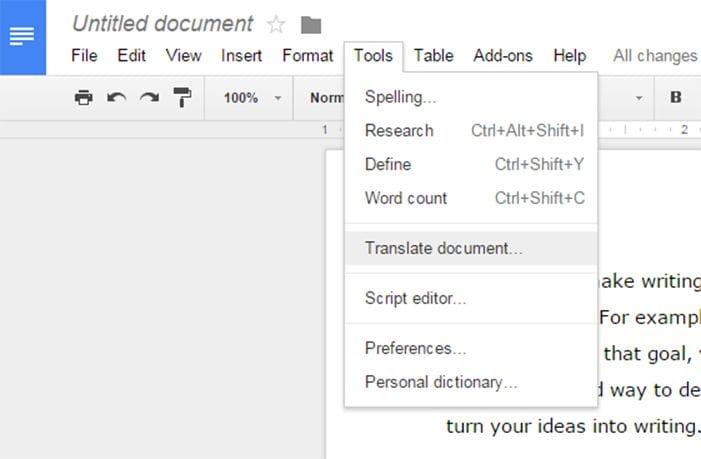
إذا كان لديك حساب Google ، فإن Google Drive / Docs يمنحك خيارًا للترجمة إلى لغات أخرى. ما عليك سوى رفع الملف ، والنقر بزر الماوس الأيمن على ملف PDF لفتحه كمحرر Google Docs ، ثم في علامة تبويب الأدوات ، حدد ترجمة المستند. بعد ترجمة المستند ، سيتم فتح نافذة منبثقة جديدة ويمكنك تحريرها بشكل أكبر.
الايجابيات:
- يسمح لك بمزيد من التحرير للمستند
- يترجم إلى عدد كبير من اللغات
السلبيات:
- يتطلب حساب Google
- مطلوب خطوات كثيرة جدًا
6. PROMT Translator
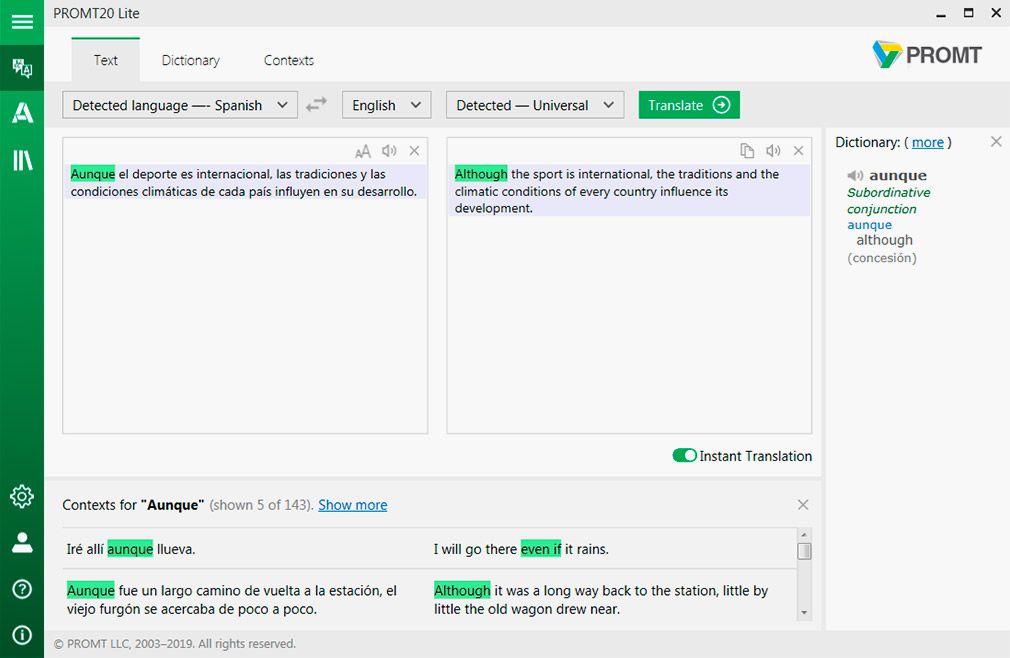
لأولئك الذين يبحثون عن بديل لـ Google Translate ، يعد PROMT Translator أحد أبسط وأسهل الأدوات من ناحية الاستخدام. اللغات المدعومة أقل ولكنه لا يزال يشمل اللغة الهندية. يمكنك أيضًا العثور على معظم اللغات الرئيسية. ما يجعل المترجم عظيما هو خيار التحميل والاستخدام في وضع عدم الاتصال. يمكنك أيضًا الحصول على قسم القاموس والقواعد. وأفضل جزء هو أن هناك أمثلة يمكنك من خلالها التعرف على المزيد.
الايجابيات:
- قسم القاموس والقواعد
- يمكن استخدامه في وضع عدم الاتصال
السلبيات:
- يحتوي على قائمة أقل من اللغات المدعومة
- لا يمكنه ترجمة المستندات بأكملها
7. Collins Dictionary
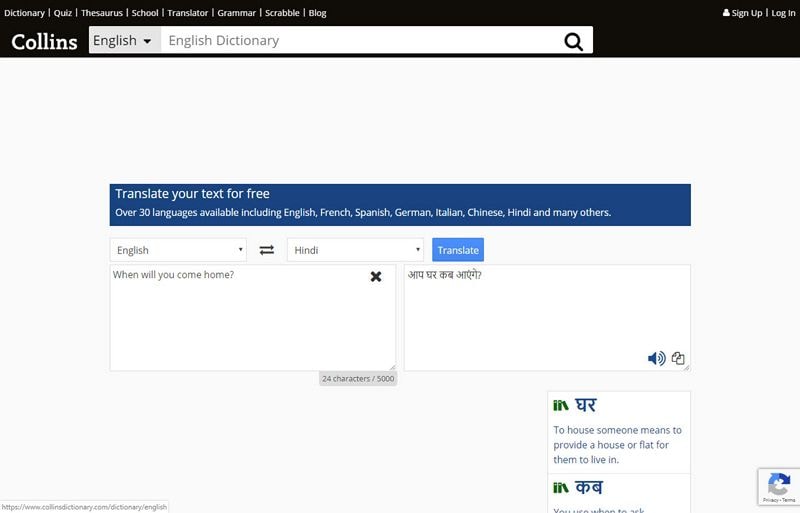
يتم استخدام هذا المورد الرائع عبر الإنترنت بشكل أساسي لقواعد ومفردات اللغة الإنجليزية. ومع ذلك ، يمكنك أيضًا استخدامه لترجمة المستندات. الآن ، قائمة اللغات المدعومة ليست طويلة. لكنها تشمل الهندية وحوالي 50 لغة أخرى. بالنسبة للترجمة الإنجليزية ، فهو يقوم بعمل رائع.
الايجابيات:
- تتوفر إصدارات Android و iPhone
- عظيم في ترجمة اللغة الإنجليزية
- يمكنك استخدامه لقواعد اللغة الإنجليزية والمفردات
السلبيات:
- لا يوجد العديد من الامتيازات بخلاف الترجمة
- يدعم 50 لغة فقط
8. مترجم PDF Multilizier
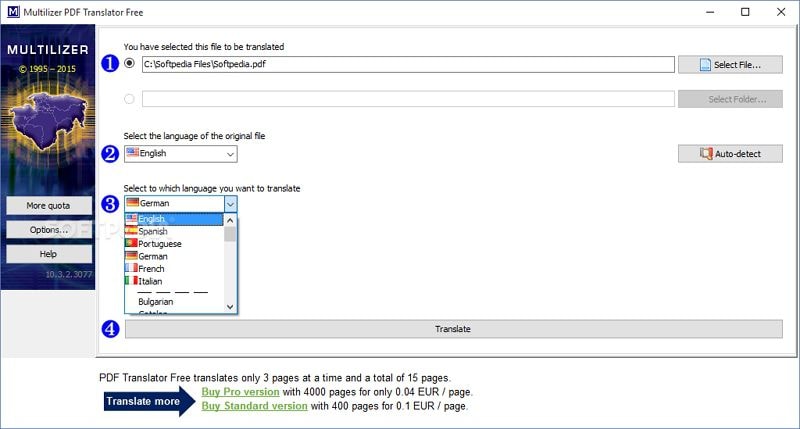
يعد مترجم Multilizier PDF خيارًا لائقًا يمكنك استخدامه لترجمة المستندات بسهولة من الإنجليزية إلى الهندية. لا يتعين عليك ترجمة الجملة النصية جملة بجملة. تقوم بتحميل المستند ، وتحديد إعدادات الإخراج ، والنقر فوق الترجمة. العملية سريعة نوعا ما. يمكنك ترجمة مستند من 20 صفحة في أقل من 30 ثانية.
يجب عليك تحميل الأداة على جهاز الكمبيوتر الخاص بك أولاً. بعد ذلك يمكنك استخدامه وترجمة ما يصل إلى 400 صفحة. سيحتفظ المترجم بالمستند الأصلي ، بما في ذلك الصور والجداول
الايجابيات:
- يحتفظ بالعناصر المرئية في الملف
- ترجمة سريعة وسهلة
السلبيات:
- يجب عليك تحميل الأداة لاستخدامها
- يدعم 400 صفحة فقط ، عليك الدفع بعد ذلك
الجزء 2. كيفية نسخ نص من PDF لترجمته من الإنجليزية إلى الهندية
لقد ذكرنا أن محول PDF هو الطريقة الأكثر ملاءمة لترجمة PDF إلى الهندية. لن تفقد أي تنسيق أو خطوط أو أي شيء مشابه. PDFelement هو أداة PDF رائعة تسهل عملية التحويل و "الترجمة". إليك دليل سريع حول كيفية القيام بذلك.
الخطوة 1: رفع ملف PDF باللغة الإنجليزية إلى ملف الإنجليزية فى برنامج ملف PDFelement
افتح مستند PDF الذي ترغب فى ترجمته. قم بتشغيل برنامج PDFelement ، ثم في قسم الصفحة الرئيسية ، انقر على خيار "Open files". حدد موقع الملف الذي تريد ترجمته وانقر فوق زر "Open".

الخطوة 2. التعرف الضوئي على الحروف OCR (اختياري)
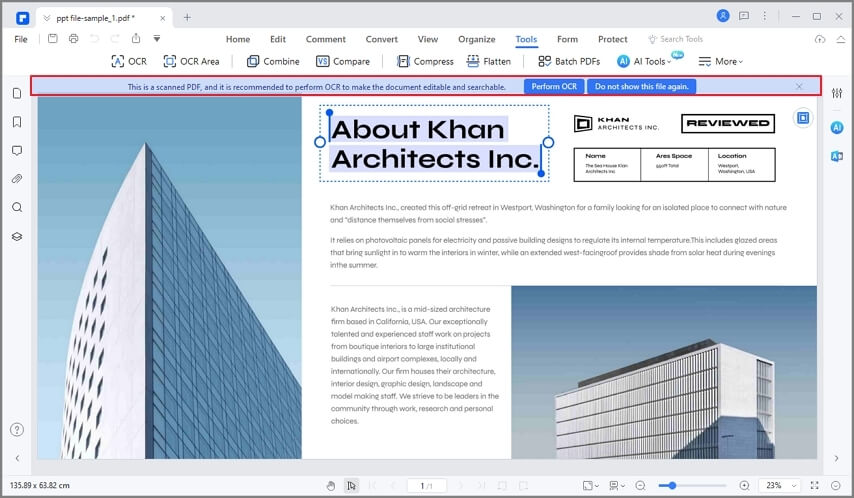
إذا كان الملف مستندًا تم فحصه ضوئيًا ، أو إذا كانت هناك صور ، فسيطلب منك البرنامج إجراء OCR (التعرف الضوئي على الأحرف). سيؤدي هذا إلى تحويل أي نص ممسوح ضوئيًا إلى نص قابل للتحرير. إذا لزم الأمر ، قم بإجراء OCR. إذا لم يكن كذلك ، فتابع إلى الخطوة التالية.
الخطوة 3. نسخ النص لترجمته من الإنجليزية إلى الهندية
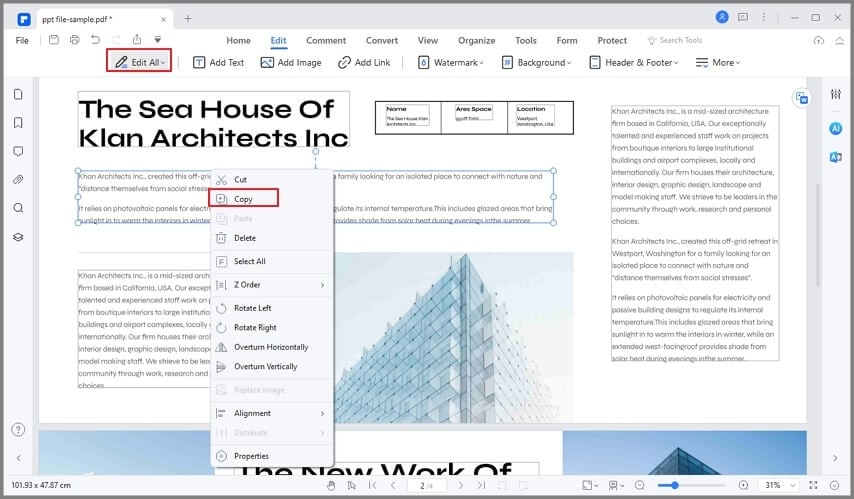
انقر فوق علامة تبويب "Edit" ثم حدد رمز التبديل "Edit" للدخول في وضع التحديد. باستخدام المؤشر ، حدد النص الذي تريد ترجمته. انقر بزر الماوس الأيمن على الماوس وحدد "Copy" أو اضغط على مفتاحي "Ctrl + C".
الخطوة 4. ترجمة ملف PDF من الإنجليزية إلى الهندية
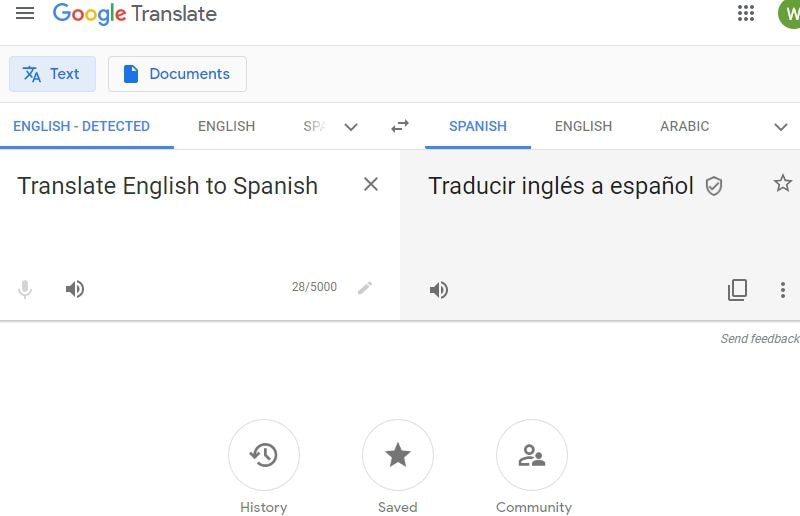
قم بلصق النص في Google translate. حدد "detect language" إذا لم تكن متأكدًا من اللغة. بالنسبة للغة التي تريد الترجمة إليها ، حدد الهندية. انقر فوق Translate ، ثم انسخ النص المترجم مرة أخرى إلى ملف PDF الخاص بك. يسمح Google Translate أيضًا بترجمة المستند بالكامل. انتقل إلى Google Translate ، وانقر على مربع المستندات. قم برفع الملف الذي تريد ترجمته هناك.
يمكنك بالتأكيد ترجمة ملف PDF باستخدام إحدى الخدمات المميزة هنا ، ولكن ماذا عن التعامل مع ملف PDF ذاته؟ ماذا لو احتجت إلى إجراء تغييرات أو التوقيع على المستند أو حتى تصديره إلى تنسيق مختلف؟ طالما لديك حق الوصول إلى محرر PDF المناسب الذي يدعم هذه الوظائف ، يمكنك عمليا فعل أي شيء باستخدام ملف PDF بخلاف ترجمة المحتوى. لذلك دعونا نرى كيف يمكن أن يساعدك PDFelement في حل مشاكل PDF الأخرى.
ما الاشياء الأخرى التى يمكنك القيام بها مع ملف PDF؟
يعد PDFelement أداة رائعة إذا كنت بحاجة إلى تحويل المستندات وترجمتها. باستخدام البرنامج ، يمكنك التحكم في ملفات PDF الخاصة بك كما لم يحدث من قبل. يعمل على أنظمة تشغيل Windows و Mac. إليك فيما يلي قائمة غير متعبة من الإجراءات التي يمكن تنفيذها على ملف PDF الخاص بك ، ويمكنك بدء نسخة تجريبية مجانية الآن.
- إنشاء ملفات PDF من تنسيقات ملفات أخرى أو من خلال ماسح ضوئي.
- دمج ملفي PDF أو أكثر في مستند واحد - يمكنك أيضًا تقسيم ملف كبير إلى عدة ملفات PDF عند نقاط تقسيم محددة.
- تقليل حجم الملف عن طريق تحسين المحتوى وضغطه.
- إضافة توقيع رقمي أو توقيع بخط اليد إلى ملفات PDF.
- تحويل ملفات PDF إلى تنسيقات مختلفة ، بما في ذلك Word و PowerPoint و Excel و Image و RTF و HTML وما إلى ذلك.
- تحرير النص والصور وإدراج رابط أو صفحة ويب كاملة في المستند الخاص بك.
- تمييز ملفات PDF الخاصة بك وإضافة تعليقات وإبراز المحتوى وما إلى ذلك باستخدام التعليقات التوضيحية.
- المقارنة بين مستندين جنبًا إلى جنب وتحليلهما بحثًا عن أوجه التشابه والاختلاف.
- استخدام أداة قياس لقياس الأبعاد والمسافات بوحدات متعددة.
