
كيفية العثور على ملفات PDF على جهاز الكمبيوتر

تأتي إلينا العديد من فئات المستندات المختلفة على شكل ملفات PDF والتي يمكن أن تنسى موقعها على جهاز الكمبيوتر الخاص بك. التحدي الأول هو العثور على ملفات PDF التي تبحث عنها على وجه التحديد. بعد العثور على الملف ، قد تتساءل عن كيفية البحث عن كلمات معينة في ملف PDF. يوجد عدة طرق للعثور على ملفات PDF على جهاز الكمبيوتر الخاص بك ؛ ومع ذلك ، من أجل البحث عن كلمات معينة في ملف PDF أو واستبدالها في ملف PDF ، ستحتاج إلى أداة متخصصة مثل PDFelement. ستوضح لك هذه المقالة كيفية العثور على ملفات PDF المحلية على جهازك وكذلك كيفية البحث في مستندات PDF عن أجزاء نصية محددة.


 آمن ومضمون
 3 طرق للبحث عن ملفات PDF على جهاز الكمبيوتر الخاص بي
يوجد عدة طرق للعثور على ملفات PDF على جهاز الكمبيوتر الخاص بك ، وبعضها موضح في هذا القسم.
الطريقة 1: بحث Windows
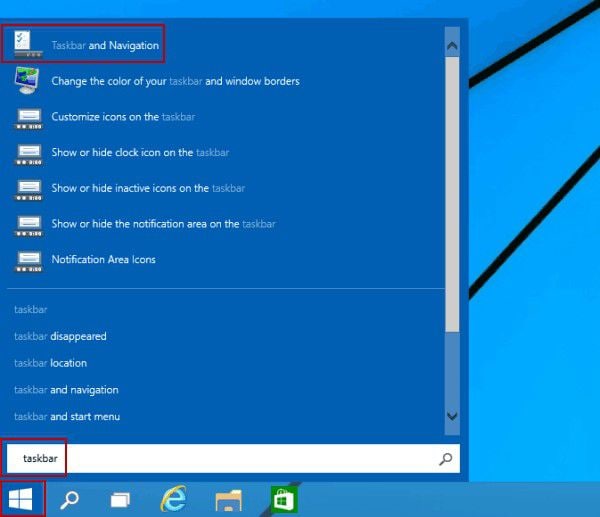
ربما تكون أسهل طريقة للعثور على جميع ملفات PDF على نظامك هي استخدام وظيفة البحث في قائمة Start على نظام Windows. إليك فيما يلي الخطوات المتبعة:
- انقر فوق زر "Start" في الجزء السفلي الأيسر من Windows 10. بالنسبة لإصدارات Windows الأقدم مثل XP ، سترى رابطاً يدعى بـ "All Files and Folders" الذي تحتاج إلى النقر فوقه لرؤية مربع البحث.
- في شريط المهام ، اكتب "*.pdf" بدون علامات الاقتباس واضغط على Enter.
- ابحث في قائمة النتائج وانقر فوق أي ملف لفتحه في تطبيق PDF الافتراضي على النظام الخاص بك.
الطريقة 2: مستكشف الملفات
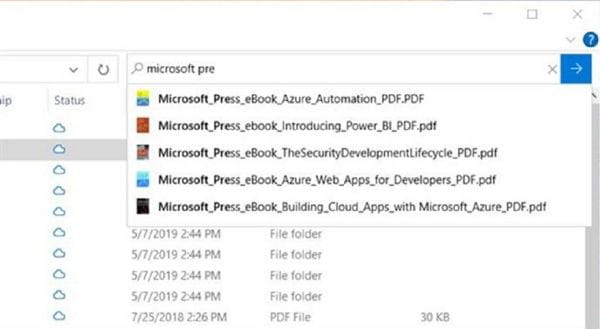
يوجد طريقة أخرى سهلة للعثور على جميع ملفات PDF الخاصة بك وهي استخدام مستكشف الملفات. هي وظيفة بحث متعددة الاستخدامات حيث يكون أحد الخيارات هو القدرة على البحث عن امتدادات ملفات معينة تمامًا كما هو الحال مع الطريقة السابقة.
- افتح نافذة مستكشف الملفات على جهاز الكمبيوتر الخاص بك.
- في مربع البحث أعلى يمين الشاشة ، أدخل "type: .pdf" - مرة أخرى ، بدون علامات الاقتباس ، ثم اضغط على Enter. إذا كنت تعرف اسم ملفك ، فيمكنك البدء في كتابته والتحقق مما إذا كان سيظهر في النتائج.
- في النافذة الرئيسية ، سترى ملفات PDF الخاصة بك معروضة. انقر فوق الملف الذي تبحث عنه لفتحه في تطبيق PDF المثبت لديك.
الطريقة 3: استخدام Cortana
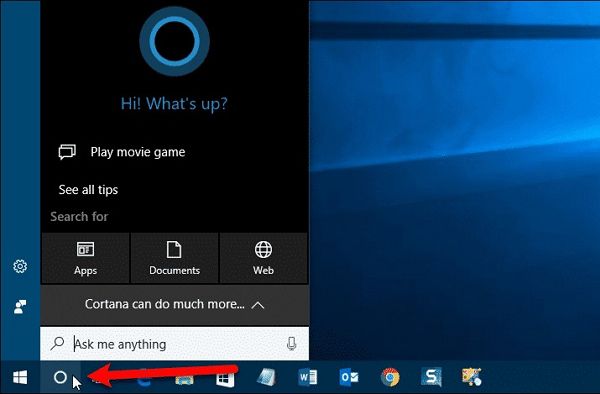
لا يستخدم الكثير من الأشخاص Cortana للتفاعل مع نظام Windows (مقارنة بـ Alexa أو مساعد Google) ، ولكن البحث الصوتي يمكن أن يكون مفيدًا في هذه الحالة.
- في شريط مهام Cortana على نظام تشغيل Windows 10 ، اكتب الاستعلامك الخاص بك أو انقر فوق رمز الميكروفون لتنشيط Cortana. يمكن أن يكون الاستعلام إما "find PDF files" أو "all PDF files" أو "PDF files" فقط. إذا كنت تستخدم الصوت ، فاستخدم العبارات ذاتها للاستعلام.
- سيبدأ Cortana في البحث وسيعرض النتائج في نافذة جديدة. يمكنك الوصول إلى أي من الملفات التي تراها هناك وفتحها في برنامج PDF.
ستتيح لك هذه الطرق الثلاثة البسيطة العثور على جميع ملفات PDF على جهاز الكمبيوتر الخاص بك ، ولكن ماذا لو كنت تريد التعمق أكثر من ذلك والعثور على كلمات محددة في مستند PDF. يمكن أن ترى كيف ستكون هذه الوظيفة مفيدة عندما يتعلق الأمر بملفات PDF كبيرة تصل إلى عشرات أو حتى مئات الصفحات. في القسم التالي ، سنعرض لك محرر PDF متعدد الاستخدامات يمكنه إنجاز هذه المهمة بالذات.
كيفية البحث عن الكلمات واستبدالها في ملف PDF
يعد PDFelement بمثابة أداة شاملة لإدارة ملفات PDF تتيح لك البحث عن كلمات وجمل محددة في أي مستند PDF.
ومع ذلك ، فإن القوة الحقيقية للبرنامج تكمن في ميزاته الأساسية ، والتي قمنا بإدراجها أدناه:
- التحرير: يجعل التحرير غاية في البساطة من خلال توفير أدوات سهلة لتحرير النص والصور والروابط ومقاطع الفيديو وأي محتوى آخر في ملف PDF الخاص بك.
- الإنشاء: إنشاء مستند PDF من أي مصدر ملف من نوع مختلف ، مثل Word و PPT و Excel و HTML وما إلى ذلك. يمكن للبرنامج التعامل مع مجموعة واسعة من أنواع الملفات وسيحول كل المحتوى إلى PDF مع الحفاظ على الجوانب الرئيسية مثل التنسيق وأنواع الخطوط وأحجامها وما إلى ذلك.
- التحويل: تحويل PDF هو مجرد مسألة لفتح ملفك والنقر على التنسيق الذي تريده كإخراج. التحويل متاح لأنواع ملفات متعددة ، ومرة أخرى ، يتم الاحتفاظ بالتخطيط والعناصر الأخرى تمامًا كما في ملف PDF الأصلي.
- النماذج: يمكنك إنشاء نماذج تفاعلية يدويًا أو تلقائيًا ، وإجراء تعرف على حقل النموذج لتحويل النماذج الممسوحة ضوئيًا إلى نماذج قابلة للتحرير ، وإنشاء نموذج من البداية أو باستخدام أحد القوالب العديدة المتاحة ، وكذلك إجراء العديد من المهام باستخدام النماذج الموجودة على برنامج PDFelement.
- OCR: يمكن أن تشكل ملفات PDF الممسوحة ضوئيًا مشكلة كبيرة لأنها غير قابلة للتعديل أو البحث. سيسمح لك إجراء تعرف ضوئي على الحروف OCR في برنامج PDFelement (الإصدار الإحترافي ؛ OCR هو مكون إضافي قابل للتثبيت) بتحويل ملف PDF الخاص بك إلى نسخة قابلة للبحث بالكامل و / أو قابلة للتحرير.
- الحماية: يتيح لك PDFelement تأمين ملفات PDF الخاصة بك من خلال التشفير بكلمة المرور. يتضمن أيضًا أدوات خصوصية أخرى مثل التنقيح والقدرة على إضافة علامات مائية.
- العمليات المجمعة: يمكن تنفيذ معظم الميزات المذكورة أعلاه بشكل مجمّع لملفات PDF متعددة على دُفعة واحدة ، مما يوفر لك الوقت والجهد اللذين يمكن الإستفادة بهما في أعمال إنتاجية أخرى.
- المقارنة: تتيح لك مقارنة ملفي PDF العثور بسرعة على الاختلافات بين الملفين.
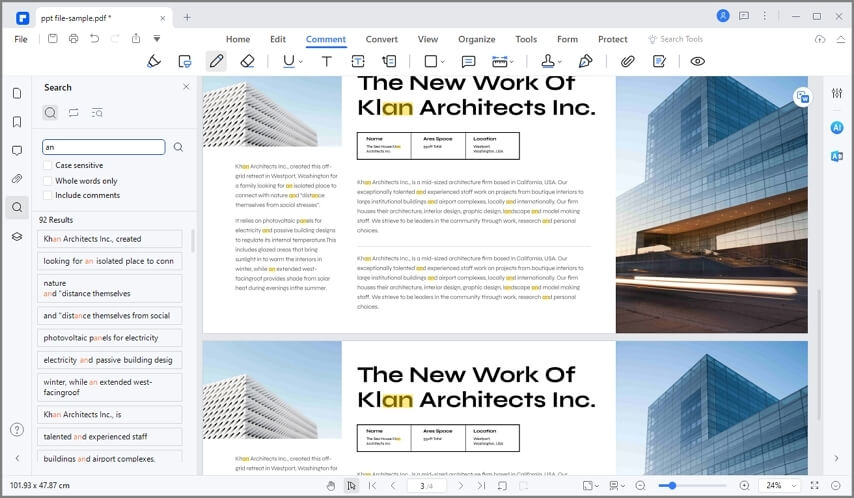
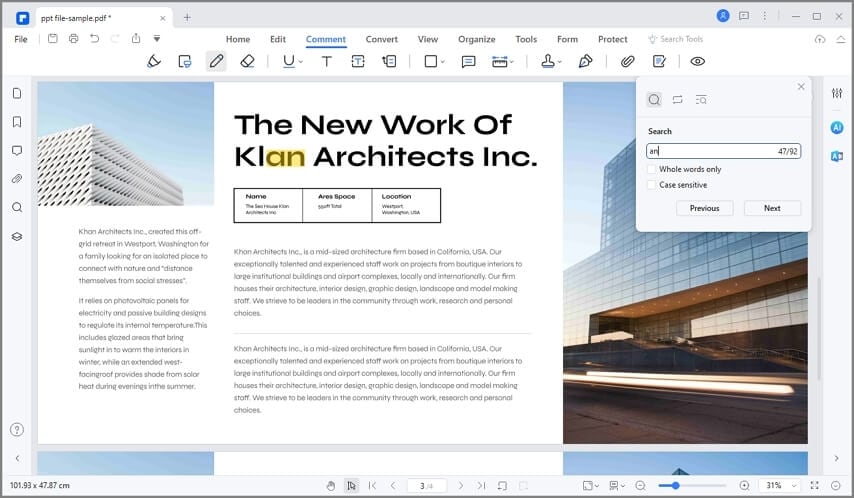
إذا كان لديك كلمة أو عبارة معينة مكررة في مستند PDF الخاص بك ، فسيسمح لك PDFelement بالبحث عنها جميعًا بسرعة وتمييزها في المستند ، وبعد ذلك يمكنك استبدال جميع مثيلات الكلمة أو العبارة المعنية.
الطريقة 1: وظيفة البحث الأصلية
- انقر فوق رمز العدسة المكبرة (البحث) في جزء المعاينة على اليسار.
- اكتب الكلمة أو العبارة المراد العثور عليها.
- اختر حساسية حالة الأحرف أو خيار مطابقة الكلمة بالكامل عن طريق تحديد المربع المقابل.
- سيتم تمييز جميع مثيلات مصطلح البحث على المستند الخاص بك للتنقيح أو الاستبدال بشكل يدوي.
الطريقة 2: البحث المتقدم Control + F
- اضغط على Ctrl + F على جهاز الكمبيوتر الخاص بك.
- أدخل الكلمة أو العبارة المراد البحث عنها.
- انقر فوق "Replace With".
- أدخل العبارة أو الكلمة المراد استبدالها واضغط على Enter.
باستخدام هذه الأدوات الموجودة تحت تصرفك ، لا داعي للقلق أبدًا بشأن العثور على مستند PDF أو العثور على نص معين بالداخل يمكن استبداله.
