
كيفية إنشاء عنوان URL لملف PDF في عام 2025

عندما تشارك ملف PDF كبير جدًا بحيث لا يمكنك مشاركته كمرفق ، في هذه الحالة ، فإن إنشاء عنوان URL لمستند PDF هو أفضل طريقة لإرسال ملفك. لكن كيف تنشئ عنوان URL لملف PDF؟ أين يمكنك تخزين الملف ، بحيث يكون هناك وصول غير مقيد لأي شخص لديه عنوان URL؟ إذا كنت تبحث عن حل سريع لهذه المشكلة ، فلا داعي للقلق ، فستعثر على الإجابات في هذه المقالة. علاوة على ذلك ، لن تتمكن فحسب من الحصول على طريقة لإنشاء عنوان URL لملف PDF ، بل ستتمكن أيضًا من معرفة كيفية إنشاء عنوان URL في ملف PDF باستخدام برنامج PDFelement.


 آمن ومضمون
 الجزء 1: كيفية إنشاء رابط URL لمستند PDF
الطريقة 1: إنشاء عنوان URL لملف PDF باستخدام خدمة مشاركة الملفات
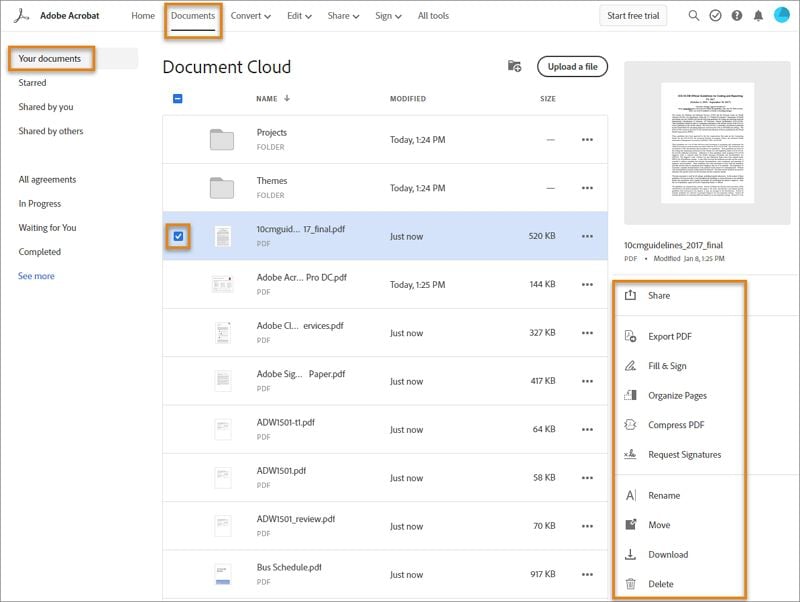
لإنشاء عنوان URL أو رابط لمستند PDF ، يجب أولاً حفظ المستند المعني في مكان يسمح لعدة مستخدمين بالوصول إليه. يمكن أن تكون هذه خدمة عامة لمشاركة الملفات مثل Dropbox أو Mega ، أو حتى خدمات مقيدة مثل cloud.adobe.com. يتمثل جوهر الفكرة في توزيع الرابط بدلاً من الملف إما للوصول إلى الملف وعرضه عبر الإنترنت أو لتحميله على أجهزة الكمبيوتر والأجهزة المحمولة الخاصة بهم. على سبيل المثال ، إذا كنت تستخدم خدمات Adobe Document Cloud ، فيمكنك اتباع الخطوات الموضحة هنا:
- في واجهة "الصفحة الرئيسية" ، انقر فوق زر "Upload a file".
- قم باستيراد ملف PDF الذي تريد إنشاء عنوان URL له.
- انتقل إلى "Documents" > "Your documents." تحقق من ملف PDF وانقر على "Share". وسيؤدي ذلك إلى إنشاء عنوان URL لملف PDF.
الجزء 2: كيفية إنشاء عنوان URL في مستند PDF
إذا كنت ترغب في إنشاء عنوان URL داخل مستند PDF ، فكل ما تحتاجه هو محرر PDF قوي مثل PDFelement. فهو تطبيق برمجي غني بالمميزات يقدم العديد من الوظائف للتعامل مع ملفات PDF المختلفة. إليك فيما يلي خطوات إنشاء رابط URL في ملف PDF باستخدام PDFelement ، ويمكنك تحميل الإصدار التجريبي من البرنامج لتجربته الأن مجاناً:
باستخدام هذه الأداة ، يمكنك إنشاء كائنات مرتبطة بمستندات PDF ومواقع الويب وغير ذلك الكثير. إليك كيفية القيام بذلك:
الخطوة 1. رفع ملف PDF لإنشاء رابط
قم بتشغيل PDFelement وانقر فوق زر "Open files" لاستيراد المستند حيث تريد إدراج الرابط. أو يمكنك سحب الملف وإفلاته في البرنامج.

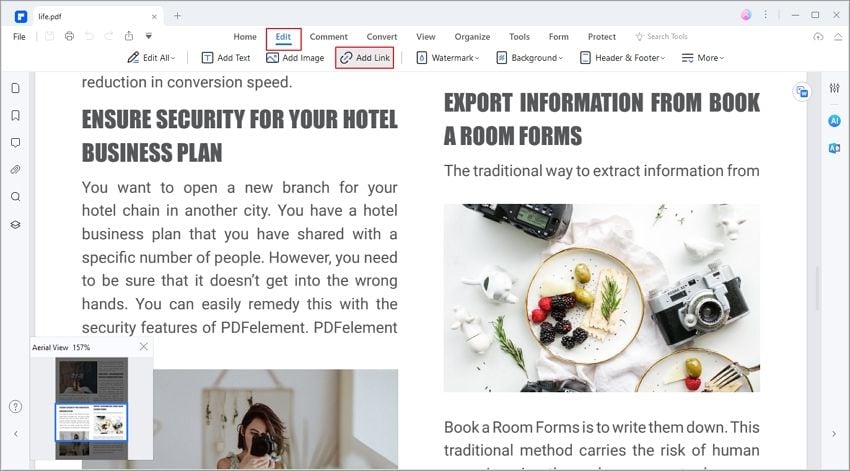
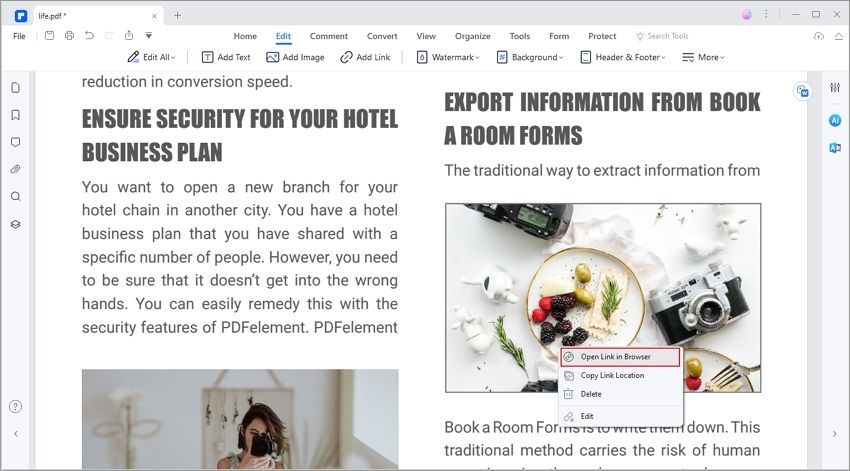
الخطوة 2. قم بالوصول إلى خيار الرابط
انتقل إلى علامة تبويب "Edit" في الجزء العلوي وانقر على رمز / نص "الرابط" في شريط الأدوات الذي تراه أدناه.
الخطوة 3. إنشاء رابط في ملف PDF
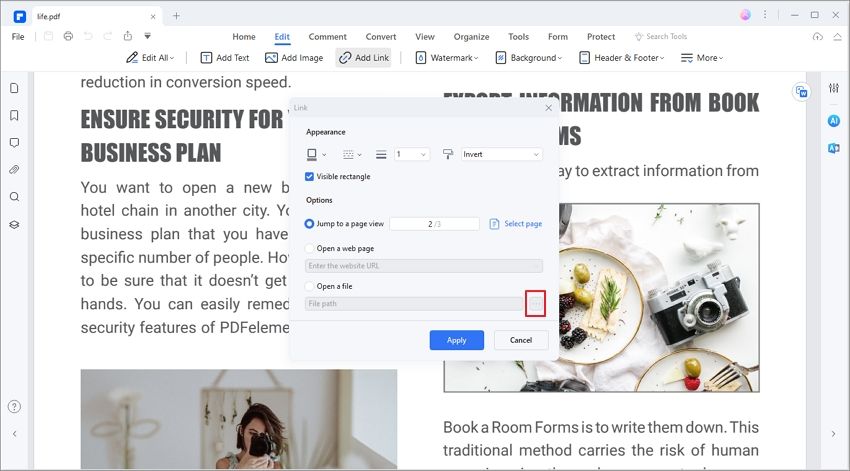
في نافذة حوار "الرابط" التي تم فتحها ، اختر "Open a File" كخيار وانقر على "…" لاختيار ملف PDF على جهاز الكمبيوتر الخاص بك. يمكنك أيضًا التحكم في العديد من سمات الارتباط ، مثل نوع الرابط الذي سيتم عرضه ، ونمطه ، ولونه ، وما إلى ذلك. بمجرد الانتهاء ، يرجى النقر فوق زر "OK".
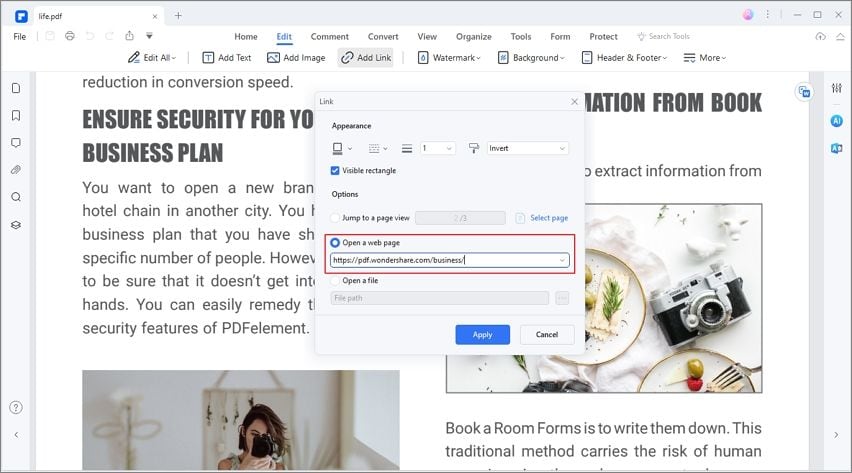
علاوة على ذلك ، إذا كنت بحاجة إلى فتح رابط ويب ، فيمكنك أيضًا تحديد خيار "Open a web page" ضمن علامة تبويب "الرابط" لإدخال عنوان URL لصفحة الويب في ملف PDF.
الخطوة 4. تحقق من الرابط
بعد إنشاء الرابط في ملف PDF ، يمكنك الآن إعادة تحديد موضع الرابط الخاص بك و وضعه في المكان الذي تريد أن يتم عرضه فيه. لا تنس حفظ الملف عند الانتهاء.
الجزء 3: ثلاثة طرق أخرى لإنشاء URL لملف PDF
الطريقة 1: كيفية إنشاء رابط URL لمستند PDF باستخدام Google Drive
الطريقة الأولى ستتناول شرحًا واضحًا لكيفية إنشاء رابط URL لمستند PDF بسهولة.
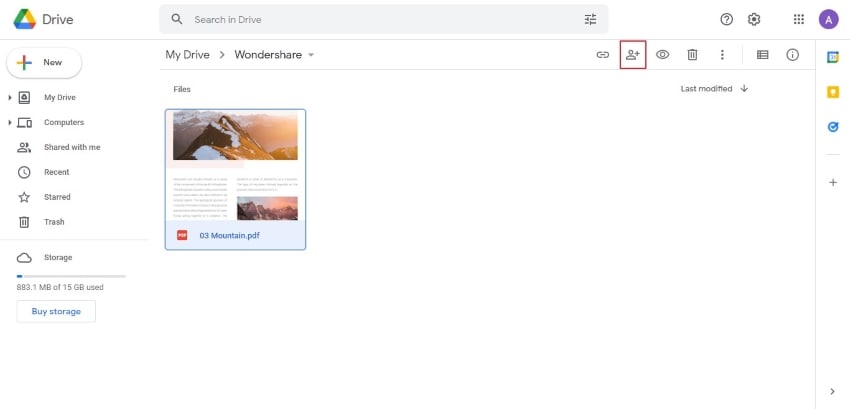
الخطوة 1. افتح Google Drive على متصفحك وقم بتسجيل الدخول بحسابك ، إذا لزم الأمر. قم بالوصول إلى الملف الذي تريد مشاركته. اضغط على زر "Share" بعد تحديد مستند PDF.
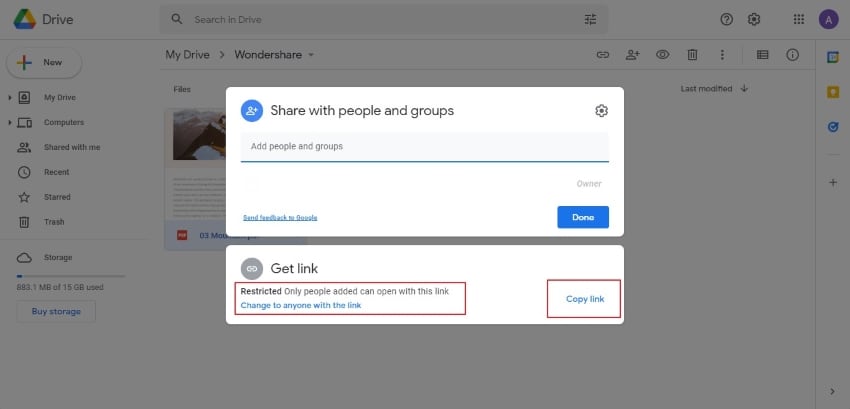
الخطوة 2. عليك تغيير خيار "Restricted" إلى "Anyone" أولاً. بعد ذلك ، اضغط على خيار عرض "Copy Link" وحدد "Done".
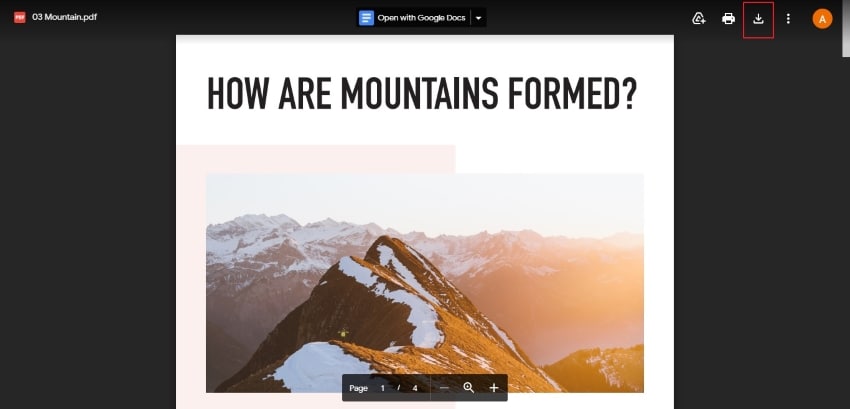
الخطوة 3. يمكنك الآن بسهولة مشاركة رابط PDF المعدل الخاص بالمستند. حيث يمكن لأي مستخدم فتح الرابط الذي تمت مشاركته و تحميل مستند PDF بسهولة عبر أجهزته.
الطريقة 2: كيفية إنشاء عنوان URL لمستند PDF باستخدام OneDrive
OneDrive هو منصة أخرى رائعة يمكن من خلالها عمل رابط لملف PDF بنجاح. الخطوات التي يجب اتباعها موضحة على النحو التالي:
الخطوة 1. تحتاج إلى تسجيل الدخول إلى حساب OneDrive الخاص بك عبر أي متصفح. بعد تسجيل الدخول بنجاح ، قم بالوصول إلى الملف المراد مشاركته.
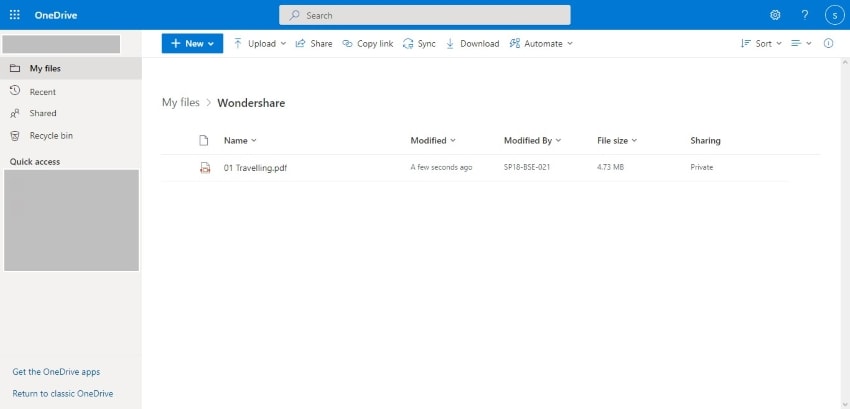
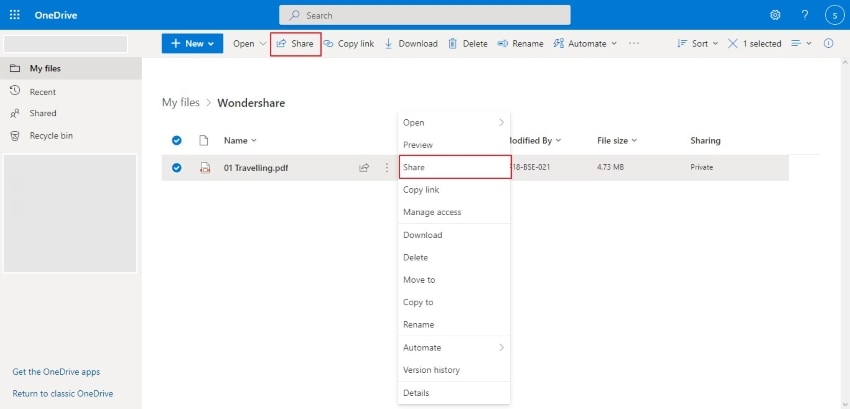
الخطوة 2. بمجرد تحديد مستند PDF ذو الصلة ، ستظهر أيقونة "…" على الشاشة. حددها لفتح القائمة المنسدلة. حدد "Share" عبر القائمة. بطريقة أخرى ، يمكنك أيضًا النقر على أيقونة "المشاركة" في الجزء العلوي من الشاشة.
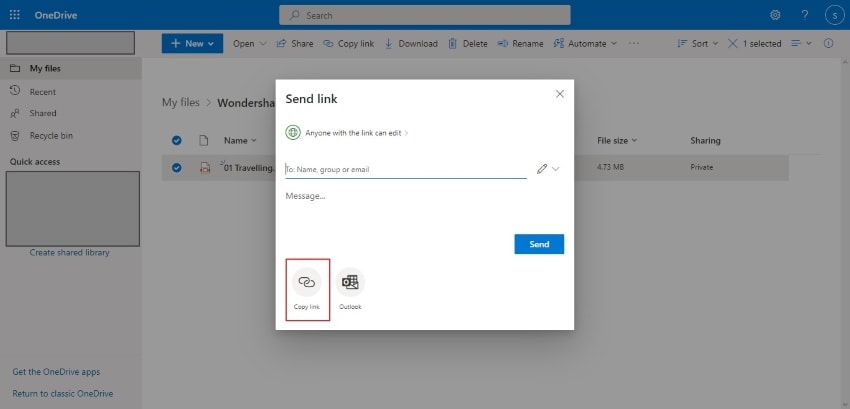
الخطوة 3. اضغط على خيار "Copy Link" لمشاركة ملف PDF القابل للمشاركة مع زملائك أو أصدقائك.
الطريقة 3. إنشاء رابط URL لمستند PDF
بصرف النظر عن خيارات مشاركة الملفات العامة أو الخاصة ، يمكنك أيضًا التفكير في رفعها على موقع الويب الخاص بك كملف وسائط. إذا قمت بذلك ، يمكن عرض الرابط على موقعك ، ويمكن لأي شخص النقر فوقه لعرض ملف PDF أو تحميله بمجرد النقر فوقه. دعونا نرى كيف القيام بتلك العملية:
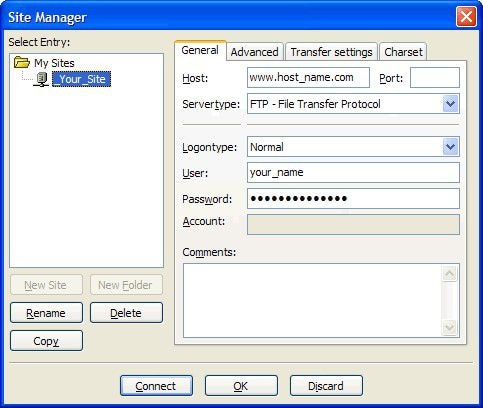
تتمثل الخطوة الأولى في تجهيز مستند PDF الخاص بك وكذلك فتح خدمة مشاركة الملفات. يمكن أن يكون برنامج FTP لرفعه على موقع الويب الخاص بك أو مجرد خدمة تخزين سحابية عامة مثل Drive أو Dropbox. بمجرد أن تكون مستعدًا ، اتبع الخطوات الموضحة أدناه لإنشاء عنوان URL لملف PDF الخاص بك.
- 1. قم بتغيير اسم ملف PDF الخاص بك ليعكس المحتوى الموجود بالداخل. على سبيل المثال ، يمكنك تسميته URL-for-pdf.pdf أو شيء من هذا القبيل.
- 2. الخطوة الثانية هي رفع الملف عبر FTP أو إلى أي خدمة سحابية. يمكنك القيام بذلك عن طريق تسجيل الدخول إلى حسابك وتجهيز موقع الرفع.
- 3. يمكنك الآن سحب ملف PDF المعاد تسميته حديثًا إلى المجلد الذي تريد تخزينه فيه. إذا كنت تستخدم برنامجًا توفره خدمة استضافة موقع الويب الخاص بك ، فيمكنك استخدام ميزة رفع الملف في هذا البرنامج.
- 4. إذا قمت بإضافته إلى مجلد موقع الويب الرئيسي الخاص بك ، فسيبدو عنوان URL لملفك كالعنوان التالي:
https://pdf.wondershare.com/create-url-for-pdf.pdf - يمكنك أيضًا إنشاء مجلد خاص لجميع ملفات PDF المرفوعة، لذلك قد يبدو أيضًا كما يلي: https://pdf.wondershare.com/pdfdownloads/create-url-for-pdf.pdf - 5. الآن بعد أن أصبح لديك عنوان URL ، يمكنك لصقه في مقالة أو تضمين عنوان URL في بعض العناصر الرسومية على مواقع الويب الخاصة بك ، مثل صورة أو حتى زر الحث على اتخاذ إجراء. إذا كنت تقوم بتضمينها في HTML ، فيجب أن تبدو كما يلي:

بدلاً من ذلك ، يمكنك فقط لصق عنوان URL في مقالة كرابط مجرد بدون أي نص رابط أو كائن معه.
الجزء 4: لماذا قد تحتاج إلى إنشاء عنوان URL لملف PDF؟
قد يتساءل معظمكم عن الحاجة إلى إنشاء عنوان URL لملف PDF. لماذا من المطلوب إنشاء عنوان URL حتى لو كان الملف موجود على جهازك؟ لقد تقدم العالم إلى ما هو أبعد من نقطة المستندات المطبوعة والورقية. حيث يتم الآن الترويج لمفهوم المستندات اللاورقية بمساعدة منصات المشاركة. ومع ذلك ، عندما يتعلق الأمر بالسؤال عن سبب الحاجة إلى تلك الروابط ، فإليك بعض الأسباب على النحو التالي:
- يمكن للمستخدمين الذين لديهم ملف PDF كبيرة الحجم مشاركتها عبر منصة عبر الإنترنت للتسهيل على الآخرين مهمة الإطلاع على الملف.
- إذا كنت تفكر في مشاركة ملفك عبر أي منصة بريد إلكتروني أو منصة وسائل تواصل اجتماعي ، فقد تواجه عادةً قيودًا على حجم الملف. لمواجهة ذلك ، يُنصح بإنشاء عنوان URL لملف PDF يمكن مشاركته عبر أي منصة بريد إلكتروني أو منصة اجتماعية أو منصة أخرى بسهولة.
- يوجد حالات معينة يُطلب فيها منك مشاركة المستند مع عدة مستخدمين. لإنقاذ نفسك من متاعب مشاركة الملف مع كل مستخدم على حدة ، يمكنك بسهولة إنشاء عنوان URL لمستند PDF ومشاركته بسهولة مع عدة مستخدمين في ذات الوقت ، مما يوفر وقتك.
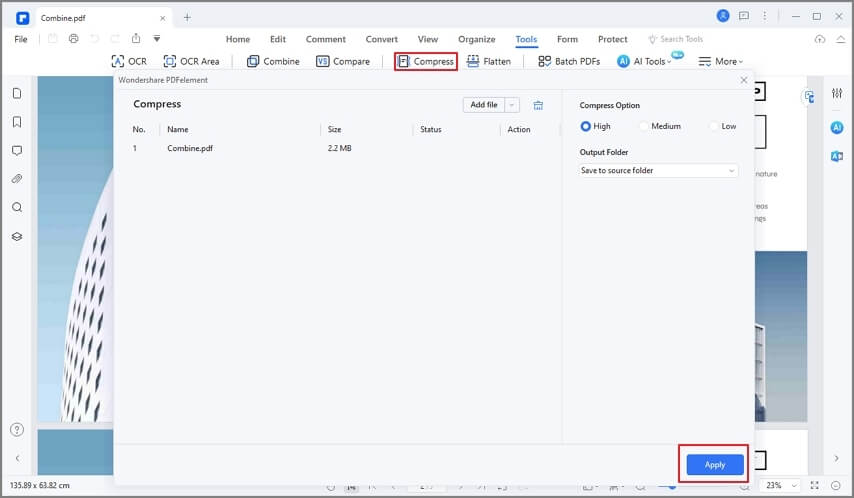
قد يكون من الصعب جدًا إدارة ملفات PDF كبيرة الحجم ، حتى عبر المنصات القابلة للمشاركة. لجعل الملف قابلاً للإدارة من حيث مشاركته عبر المنصات ، يمكنك بالتأكيد ضغطه. فيما يتعلق بمسألة الأداة المناسبة لهذا الغرض ، يوفر لك PDFelement بيئة مثالية لضغط حجم ملف PDF. لفهم عملية ضغط ملف PDF ، تحتاج إلى الإطلاع على الخطوات الموضحة أدناه.
الخطوة 1. تحتاج إلى تشغيل PDFelement على جهازك والنقر على "Open files" لاستيراد ملف PDF المراد على البرنامج.
الخطوة 2. بمجرد أن يتم استيراده ، انتقل إلى قسم "الأداة" من أعلى شريط الأدوات. حدد "ضغط PDF" من الخيارات المتاحة.
الخطوة 3. سيتم فتح نافذة تطلب من المستخدمين تحديد جودة الضغط. يمكنهم الاختيار من بين "High" و "Medium" و "Low". سيعرض برنامج PDFelement النسبة المئوية المخفضة لحجم الملف عند النقر على "Apply" بعد تحديد أحد الخيارات.
مقارنة بين إنشاء عنوان URL لملف PDF وإنشاء عنوان URL في ملف PDF
يوجد فرق كبير بين مفهوم إنشاء عنوان URL لملف PDF وإنشاء عنوان URL في ملف PDF. من المفترض أن يكون عنوان URL الذي تم إنشاؤه لملف PDF خاص بمستند PDF ذاته. حيث يتم إنشاء عنوان URL للملف بحيث يمكن مشاركته عبر المنصات مختلفة. على العكس من ذلك ، فإن إنشاء عنوان URL في ملف PDF له معنى آخر تماماً. حيث يتم مشاركة عنوان URL داخل ملف PDF عندما يرغب الكاتب في إعادة توجيه القراء إلى مستندات أخرى. يؤدي النقر فوق عنوان URL في ملف PDF إلى إعادة توجيههم إلى الموقع المرتبط به.
الجزء 5: حل الكل في واحد لرابط PDF
يوجد العديد من برامج إدارة و تحرير ملفات PDF الموجودة في السوق. أثناء اكتشاف أفضل أداة لتغطية معظم المتطلبات ، وجدنا أن PDFelement أداة أنيقة للغاية يمكن اعتبارها الحل الأمثل لإدارة جميع أنواع المشكلات المتعلقة بملفات PDF. توضح الميزات التالية ما يمكن للمستخدمين القيام به عبر البرنامج بسهولة.
إضافة رابط تشعبي - يتيح PDFelement لمستخدميه إضافة رابط تشعبي بسهولة عبر المستند الخاص بهم بدون تحويله إلى أي تنسيق آخر.
ضغط ملفات PDF - يمكنك بسهولة ضغط ملفات PDF إلى أحجام أصغر. حيث يوفر PDFelement الفرصة لضغط حجم الملف فيما يتراوح بين ضغط عالي أو متوسط أو منخفض. بعد التحويل الناجح ، سيعرض لك إحصائيات حول الملف المضغوط.
إرسال ملفات PDF عبر البريد الإلكتروني - توفر المنصة طريقة مباشرة لمشاركة ملفات PDF الخاصة بك عبر البريد الإلكتروني. يحتاج المستخدمون إلى الوصول إلى الأداة المناسبة لمشاركة ملفات PDF الخاصة بهم عبر البريد الإلكتروني بسهولة.
المشاركة عبر المنصات السحابية - يتيح البرنامج للمستخدمين إمكانية مشاركة ملفات PDF الخاصة بهم عبر المنصات السحابية المختلفة. حيث يمكنهم مشاركة مستندات PDF الخاصة بهم عبر منصات مثل Google Drive و Dropbox و OneDrive.
المشاركة مع Document Cloud - برنامج PDFelement مزود بنظام متقدم لإدارة المستندات قائم على السحابة. يوفر Document Cloud منصة عالية الكفاءة تساعدك على تحسين سير عملك بمقدار عشرة أضعاف. توفر الأداة تخزيناً سحابياً لمستخدميها لحفظ ملفاتهم عبر الإنترنت واستخدام التوقيع الإلكتروني لتوثيق مستنداتهم بشكل قانوني. كما يتيح لك البرنامج استخدام التعليقات التوضيحية والتعليقات الجماعية المختلفة لمراجعة المستندات المختلفة عبر المنصة = ومشاركة الملفات من خلال الروابط ورسائل البريد الإلكتروني.
