
كيفية إدراج ملف PDF في Word كصورة

في حالة إذا ما كنت تعمل على Microsoft Word ثم احتجت إلى استخراج بعض المعلومات الهامة من مستند PDF ، يمكن أن تطمئن لأنه يمكن بسهولة استخدام Microsoft Word لإدراج ملف PDF في Word كصورة..
كيفية إدراج ملف PDF في Word كصورة
Microsoft Office Word الذي تم تصميمه من فبل Microsoft هو برنامج معالجة شائع للكلمات يتم استخدامه في الغالب لإنشاء المستندات وتحريرها. تتضمن بعض الميزات المفيدة التي يمكن الوصول إليها في Microsoft Word والتي تجعل من السهل استخدامه للدراسة والعمل ما يلي:
- يمكن استخدام المدقق الإملائي المتوفر في Word لاكتشاف أخطاء الكتابة وتصحيحها ، بالإضافة إلى استبدال الكلمات أو العبارات في محتوى مستند Word.
- يجعل Microsoft Word من السهل تنظيم المحتوى في المستند حيث يسمح للمستخدم بإضافة رقم الصفحة والعنوان والتذييل.
- يسمح Microsoft للمستخدم بتعيين كلمة مرور لحماية المستند.
- يمكن أيضًا استخدام Microsoft Word لإنشاء مستندات PDF وتحريرها وتحويلها بسهولة تامة.
يمتلك Microsoft Word العديد من الميزات التي يمكن استخدامها لإدراج PDF في Word كصورة. إذا كنت بحاجة إلى Word لإدراج ملف PDF كصورة ، فيوجد طريقتان يمكن استخدامهما:
تتضمن أحدهما استخدام أداة Insert PDF to Word التي تمكنك من إدراج ملف PDF في مستند Word بالكامل ، بينما تتضمن الطريقة الأخرى إرفاق ملف PDF ككائن قابل للنقر.
الطريقة 1: إدراج ملف PDF كصورة ثابتة
باستخدام ميزة إدراج PDF ، من السهل إدراج صورة PDF في Word 2016. ببساطة افتح ملف PDF باستخدام Word 2013 أو 2016 وسيقوم Word بتحويل ملف PDF إلى نص قابل للتحرير ؛ حيث يمكن للمستخدم نسخه ولصقه في مستند Word. في هذه الطريقة ، يقوم Microsoft Word ببساطة باستخراج المحتوى من مستند PDF كما هو مطلوب من قبل المستخدم في ملف Word. يتم استخدام الخطوات التالية لإدراج ملف PDF في Word:
1. انقر فوق Insert > Object الموجود في مجموعة النص
2. انقر فوق Create من File > Browse
3. حدد موقع ملف PDF الذي تريد إدراجه في Word ثم انقر فوق open.
4. انقر فوق "OK". يمكنك بسهولة استخراج جزء معين من ملف PDF أو كله وإدراج ملف PDF في Word بنجاح.
الطريقة 2: إدراج PDF كصورة في Word
1. قم بتشغيل Adobe DC وافتح ملف PDF المطلوب.
2. حدد File> Export To> Image> JPEG\PNG. ثم تصفح أو أنشئ مجلدًا للصور الفردية ؛ مع الأخذ في الاعتبار أنه سيتم تحويل كل صفحة من صفحات PDF إلى ملف صورة فردي.
3. أخيرًا ، افتح مستند Word حيث سيتم وضع الصورة (الصور). ضع المؤشر حيث تريد الصورة الأولى. حدد Insert >Pictures. تصفح موقع هذه الصور.
الطريقة 3: إدراج PDF كصورة في Word
1. قم بتثبيت PDFelement وافتح ملف PDF المطلوب داخل PDFelement.


 آمن ومضمون
 2. حدد "File" > "Export To" > "Image" > "JPEG\PNG" .ثم تصفح أو أنشئ مجلدًا للصور ؛ بعد ذلك ، انقر فوق زر "Save" في الزر المنبثق لحفظ الصور المحولة.
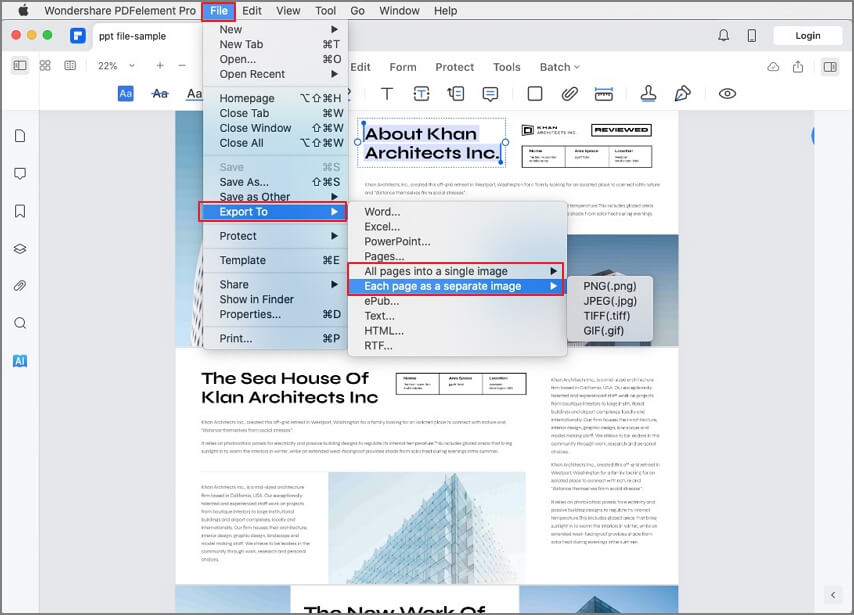
3. أخيرًا ، افتح مستند Word وحدد خيار "Insert" > "Pictures" لإضافة الصور. ثم تصفح موقع هذه الصور لإدراجها في Word.
أفضل محول PDF إلى Word - PDFelement لنظام تشغيل Mac
يعتبر PDFelement لنظام تشغيل Mac أفضل تطبيق لتحويل PDF إلى Word على نظام Mac (يشمل ذلك macOS 11) ؛ لأنه يسمح للمستخدم بتنفيذ مجموعة متنوعة من خيارات تخصيص الملفات التي تشمل تقسيم الصفحات ودمجها وحمايتها في مستند PDF.
تتضمن الميزة الأساسية لبرنامج PDFelement لنظام تشغيل Mac والتي تجعله متميزًا لنظام تشغيل Mac ما يلي: المعالجة المجمعة لملفات PDF وتحسين حجم الملف ودعمه للسحب والإفلات وقدرته على مسح ملفات PDF ضوئيًا بسهولة.
عند العمل وتحرير مستند PDF ، من الضروري أن تكون قادرًا على تحويل PDF إلى Word على نظام Mac يدون صعوبة كبيرة. ومن ثم ، فإن الحاجة إلى حزمة برامج سهلة الاستخدام ومريحة ومرنة.
الميزات الرئيسية:
- تسهل كفاءة التعرف الضوئي على الحروف الأكبر OCR من عملية نقل أي صور أو ملفات PDF ممسوحة ضوئيًا إلى تنسيقات نصية قابلة للتحرير والبحث بسهولة.
- ميزات تحرير مستندات word متعددة مثل وضع الفقرة والتدقيق الإملائي ووضع الخط.
- قدرته على إنشاء و تحويل ملفات PDF إلى أي تنسيق مستند آخر مثل Word وميزات أمان البيانات المتزايدة في شكل أذونات وكلمات مرور وتوقيعات رقمية وتنقيح نص وما إلى ذلك.
- تجعل ميزاته من السهل ترك التعليقات والملاحظات وإبراز النص في ملفات PDF.
- واجهة سهلة الاستخدام وذات كفاءة عالية.
