
كيفية تحويل PDF إلى رابط URL عبر الإنترنت مجانًا

لتحويل ملف PDF إلى رابط URL عبر الإنترنت مجانًا ، كل ما تحتاجه هو خدمة لتحويل PDF عبر شبكة الويب. يتوفر العديد منها من خلال إجراء بحث بسيط على Google ، ولكن أفضلها لا يحتل دائمًا مرتبة عالية على Google. إحدى خدمات الويب التي يمكنك وضعها في الاعتبار لهذا الغرض هي Hipdf، وهو محرر PDF مجاني عبر الإنترنت يحتوي على عدة وحدات لتحويل ملفات PDF ولمهام أخرى. وهو أداة موصى بها لتحويل PDF إلى رابط URL عبر الإنترنت مجانًا نظرًا لجودة التحويل. لماذا ذلك مهم؟ السبب في ذلك هو أنه إذا تم تحويل رابط URL بشكل صحيح فى المقام الأول من ملف PDF إلى تنسيق HTML أو HTML5 ، فسيكون صديقًا للويب وسريع الاستجابة. إذا كان هذا هو ما تريده وتبحث عن خيار مجاني ، فتابع القراءة.
تحويل ملفات PDF إلى رابط عبر الإنترنت
يوفر Hipdf محرك تحويل قوي يقوم بترجمة معلومات PDF الخاصة بك بدقة لإنشاء كود HTML نظيف. يمكن بعد ذلك رفع الملف المخرج هذا على خادم الويب أو خدمة مشاركة الملفات ، وبعد ذلك يمكن إنشاء عنوان URL لأغراض المشاركة. إليك كيفية القيام بذلك باستخدام Hipdf وخدمات التخزين السحابية الحالية مثل Google Drive أو OneDrive من Microsoft.
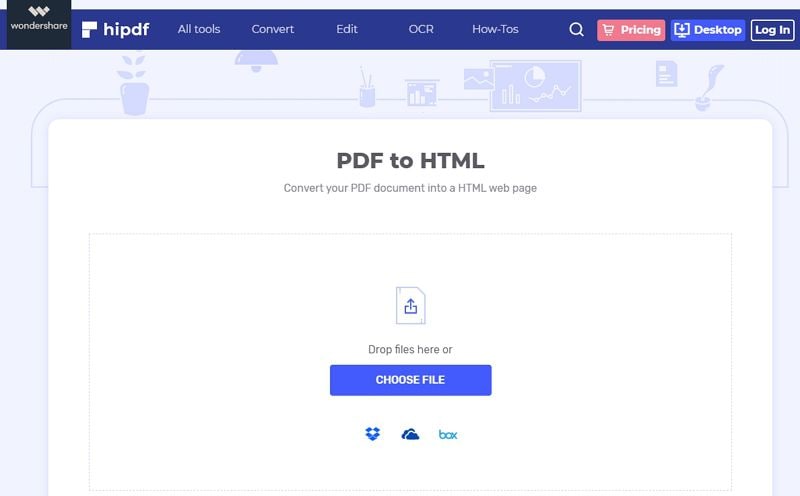
- الخطوة 1. توجه إلى صفحة تحويل PDF الخاصة بـ hipdf إلى HTML وقم بإفلات مستند PDF في علامة تبويب المتصفح. بدلاً من ذلك ، يمكنك الوصول إلى هذه الصفحة بالانتقال إلى صفحة hipdf الرئيسية ، والنقر على "جميع الأدوات" واختيار وحدة تحويل "PDF إلى HTML".
- الخطوة 2. بمجرد استيراد المستند الخاص بك ، سترى رسالة مفادها "تم إكتمال الرفع" بجوار اسم الملف الخاص بك.
- الخطوة 3. انقر على زر "Convert" الأزرق وانتظر حتى يتم التحويل. يمكنك الآن النقر فوق "تحميل" للحصول على ملف HTML المحول.
- الخطوة 4. الآن قم برفع ملف HTML إلى أي خدمة تخزين سحابية تم قم بتسجيل الدخول إليها وانسخ رابط المشاركة إلى الحافظة الخاصة بك.
يمكن لصق عنوان URL هذا في البريد الإلكتروني أو شريط عنوان المتصفح. سيعرض محتوى سريع الاستجابة بناءً على الجهاز الذي يتم عرضه عليه. Hipdf هو ملف PDF دقيق لتحويل URL عبر الإنترنت ، ولكن يوجد عوامل أخرى تؤخذ في الاعتبار كذلك.
مزايا وعيوب تحويل PDF إلى رابط URL عبر الإنترنت مجانًا
يوجد بعض الإيجابيات والسلبيات للقيام بذلك بهذه الطريقة. لنلقي نظرة على كليهما:
الايجابيات:
- سريع ومجاني.
- لا يوجد حاجة لتحميل أو تثبيت أي برنامج.
- سرعة تحويل ودقة يعتمد عليها.
السلبيات:
- غير آمن مثل استخدام أداة مساعدة على جهاز سطح المكتب – حيث يتم مشاركة المعلومات عبر الإنترنت.
- قد يؤدي الاتصال الغير مستقر إلى إجهاض عمليات التحويل.
- يتطلب سرعة عالية للإنترنت من أجل سرعة تحويل عالية.
على الرغم من أن الطريقة المجانية لتحويل PDF إلى رابط URL جذابة بالتأكيد ، إلا أنها تأتي مع مخاطرها الخاصة ، مثل إمكانية اعتراض البيانات واختراقها في طريقها إلى الخادم السحابي حيث يتم التحويل. لتجنب هذه المشكلة ، يمكنك التفكير في استخدام أداة سطح مكتب مثل PDFelement.
تحويل PDF إلى رابط URL على أجهزة سطح المكتب
PDFelement يعد خيارًا ممتازًا لتحويل PDF إلى عنوان URL في وضع عدم الاتصال ، مما يحافظ على أمان بياناتك أثناء إجراء عملية التحويل. لأخذ خطوة إلى الأمام ، نوصي بتحميل ملف HTML الناتج إلى خادم الويب الخاص بك باستخدام أداة FTP الخاصة بالموقع. إذا لزم الأمر ، يمكنك الاستعانة بشخص ما من قسم تكنولوجيا المعلومات لديك للمساعدة في الرفع. هذا مهم بشكل خاص إذا كان المستند يحتوي على معلومات سرية أو حساسة لا يجب أن يطلع عليها أحد غير المستخدمين المصرح لهم بذلك. إليك ما يجب عليك فعله لتحويل ملف PDF إلى عنوان URL.


 آمن ومضمون
 الخطوة 1. افتح ملف PDF
قم باستيراد ملف PDF باستخدام خيار "Open files". يمكنك أيضًا سحب ملف PDF وإفلاته من لمستكشف الملفات أو من أداة البحث Finder في واجهة البرنامج.

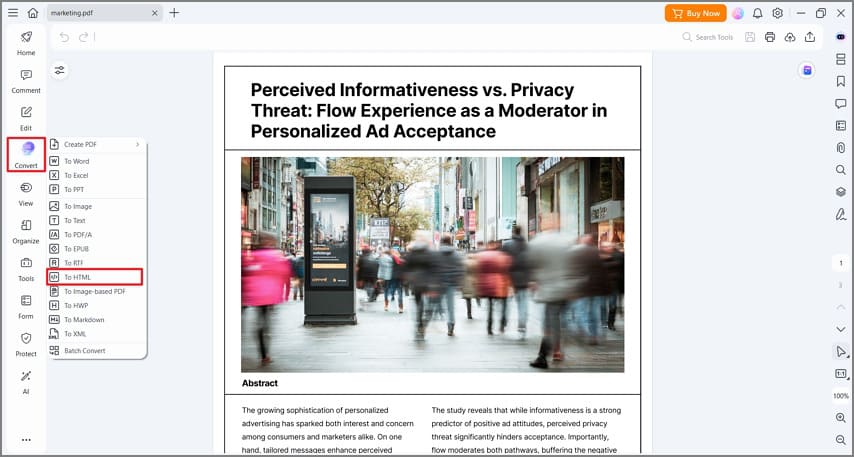
الخطوة 2. انقر فوق "To HTML"
ضمن علامة تبويب "Convert" في الجزء العلوي ، انقر فوق مربع "..." ثم حدد خيار "To HTML".
الخطوة 3. حدد مجلد الإخراج
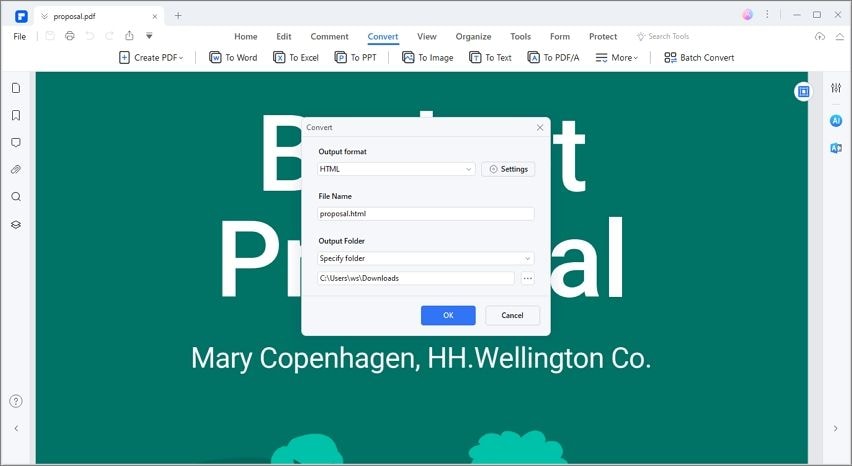
سترى نافذة "Save As" المنبثقة ، حيث يمكنك الضغط على "Save" أو تعديل الإعدادات والمعلمات الإضافية قبل تأكيد التحويل. قم بتعيين المجلد المستهدف لملف HTML الناتج هنا أيضًا.
المزيد من مميزات محول PDF إلى رابط من Wondershare
الآن بعد أن تعرفت على العملية ، دعنا نلقي نظرة على بعض ميزات برنامح تحويل PDF الأخرى:
- التحرير - يمكن تحرير جميع النصوص والصور والكائنات الأخرى في ملف PDF وتغييرها وإزالتها وما إلى ذلك.
- التعليقات التوضيحية - تتوفر العديد من أدوات التوضيح والمراجعة بالنسبة لك لتقديم ملاحظات إلى من يعاونوك في المستند.
- الحماية - ميزات أمان PDF يمكن استخدامها مثل التوقيعات الرقمية والتشفير بكلمة المرور والعلامة المائية لحماية البيانات الثمينة من الوقوع في الأيدي الخطأ.
- التحويل - تحويل ملفات PDF إلى العديد من التنسيقات الأخرى مثل ملفات Office أو الصور. يمكنك أيضًا تحويل التنسيق لملفات PDF أخرى.
- النماذج - تتوفر أدوات شاملة لإنشاء النماذج وتعبئتها ورقمنة النماذج الممسوحة ضوئيًا ونماذج التوقيع وما إلى ذلك.
- OCR - تتيح لك هذه الميزة الاحترافية تحرير ملف PDF غير القابل للتحرير (الممسوح ضوئيًا أو الذي تم تصويره) عن طريق تحويل الملف إلى معادله الرقمي.
- المقارنة - المقارنة بين ملفي PDF للتعرف على الاختلافات بين الملفات بسرعة.
- الوظائف المجمعة - يمكن إجراء عمليات مجمعة مثل التحويل و OCR لملفات متعددة في جلسة واحدة.
إنشاء رابط PDF قابل للتحميل
إذا كنت بحاجة إلى تحويل ملف pdf إلى رابط قابل للتحميل ، فيمكنك القيام بذلك بسهولة باستخدام محرر النصوص المدمج على نظام Windows.
افتح ملف HTML
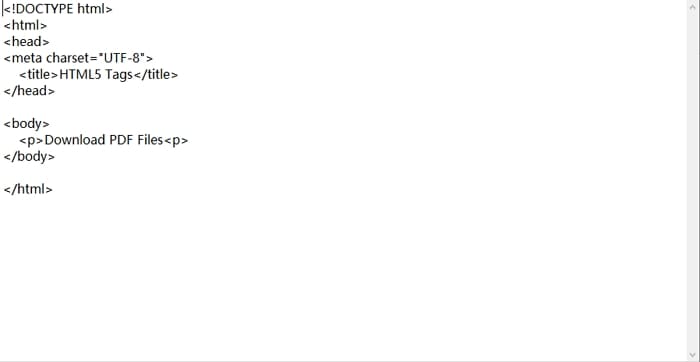
قم بإنشاء ملف html باستخدام أكواد السطر مثل لقطة الشاشة الموضحة أدناه باستخدام أي محرر مناسب تريده ، مثل محرر نص Notepad على نظام Windows.
إنشاء رابط تشعبي
اكتب "انقر هنا لتحميل ملف PDF" لإنشاء رابط تشعبي يسمح للمستخدمين بتحميله مباشرة. إذا كان موجودًا في مجلد ملف HTML ، فيجب استبدال "PDF_Name.pdf" باسم ملف PDF. هل المستند موجود في مكان آخر غير سطح المكتب؟ إذا كان الأمر كذلك ، فستحتاج إلى إدخال مساره لتتمكن من تحديد موقعه.
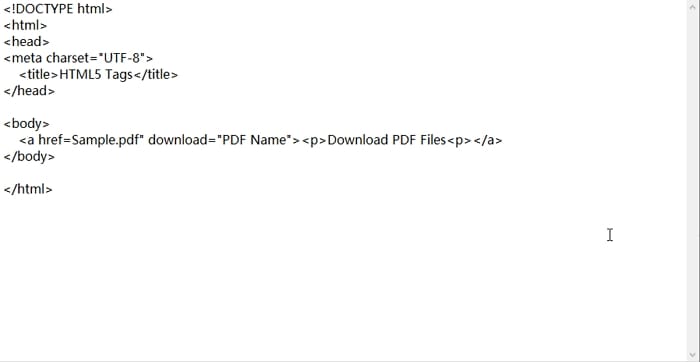
أشر إلى عنوان المستند الخاص بك. سيقوم المتصفح بتخزينه بالاسم الذي اخترته.
اختبر الرابط التشعبي
بمجرد إنشاء الموقع ، احتفظ بالتعديلات على الكود الرئيسي للموقع. عند الوصول إلى صفحة الويب ، انقر فوق الارتباط ، وسيتم حفظه تلقائيًا في محطة العمل الخاصة بك.
الأسئلة الشائعة والمتداولة حول تحويل PDF إلى رابط
1. كيفية مشاركة ملف PDF كرابط؟
يوجد طريقة رائعة لمشاركة ملف PDF كرابط وهي ببساطة تحميله على Google Drive. إذا لم يكن لديك حساب ، فانتقل إلى موقع Google Drive على الويب وأنشئ حسابًا. بمجرد إكمال هذه الخطوة ، انقر فوق "New" على الجانب الأيسر وحدد خيار "Upload Files" من القائمة المنسدلة. قم برفع ملف PDF ، وبمجرد الانتهاء من ذلك ، انقر بزر الماوس الأيمن فوقه وحدد "Get Shareable Link" للحصول على الرابط.
2. . كيفية ربط ملف PDF في عروض Google التقديمية ؟
أولاً ، التقط لقطة شاشة لصفحة PDF الأصلية أو صورة تمثيلية واحفظها على جهاز الكمبيوتر الخاص بك كصورة JPG. افتح العرض التقديمي في عروض Google التقديمية وابحث عن الشريحة التي تخطط لإدراج ملف PDF فيها.
قم بإرفاقه عن طريق تحديد الخيار في المنطقة العلوية من شاشتك. الخطوة التالية هي تحديد خيار الصورة ، والذي سيظهر في قائمة الخيارات لرفعها. بمجرد الإضافة ، يمكنك النقر فوق "Link" وقم بنسخ عنوان URL لملف PDF الذي تريد أن يتم ربطه به. أخيرًا ، انقر فوق "Apply" ، وسيكون قد تم كل شئ.
نقطة أخيرة يجب مراعاتها: كما تطرقنا بإيجاز في بداية هذه المقالة ، يهدف ملف PDF إلى الحفاظ على التخطيط الأصلي الثابت بغض النظر عن الجهاز الذي يتم عرضه عليه. يسهل هذا التوزيع ، لكنه لا يلبي الحاجة إلى المحتوى الديناميكي الذي اعتاد عليه معظم مستخدمي الويب الآن. على سبيل المثال ، فقط رفع ملف PDF إلى خدمة مشاركة الملفات وإنشاء عنوان URL بهذه الطريقة لن يمنحك سوى رابط قابل للمشاركة إلى المستند الأصلي. من ناحية أخرى ، فإن تحويله إلى HTML5 سيجعله سريع الاستجابة بحيث يمكن تكييف التصميم مع مساحة الشاشة المتاحة ، والدقة المطلوبة ، وما إلى ذلك. لذلك ، سواء كنت تستخدم شيئًا مثل hipdf لتحويل PDF إلى رابط URL عبر الإنترنت مجانًا أو تختار استخدام بديل لسطح المكتب مثل PDFelement، الفكرة هي تحويل الملف دائمًا إلى HTML قبل توزيعه للاستخدام عبر الويب.
