

التخزين السحابي إحدى الطرائق البسيطة والفعالة لتخزين البيانات دون استخدام الكثير من الميجابايت على الكمبيوتر، ويسمح التخزين السحابي بتخزين البيانات الرقمية بسهولة مثل المستندات والصور والفيديوهات على الخادم، ويناقش هذا المقال طريقة استخدام التخزين السحابي للاستفادة منه.
في حين تتوفر العديد من خدمات التخزين السحابي، فإن القليل منها يقدم ما تحتاج إليه، ويوفر Wondershare Document Cloud ميزات وخيارات مذهلة عند البحث عن خدمة للتخزين السحابي، ودفعت الإصدارات والتحديثات الجديدة معظم الأشخاص إلى تحويل بياناتهم إليه. فيما يلي
طريقتان للوصول إلى التخزين السحابي عبر الإنترنت
ميزات Wondershare Document Cloud
يوفر التخزين السحابي مساحة تخزين كبيرة تصل إلى 100GB، ويسهِّل إنشاء التواقيع الإلكترونية ويجعلها آمنة، فبإمكانك فتح المستند أينما كنت والبدء بتحريره ولن تحتاج إلى تسجيل الدخول على Wondershare، وبالإضافة إلى ذلك، بإمكانك إنشاء المستندات والاتفاقيات والملفات القانونية وتوقيعها وتتبعها.
يمكن الوصول إلى Document Cloud وهو متوافق مع أنظمة Windows وMac وOS وiOS وAndroid وLinux، وبالنسبة إلى إمكانياته، فهو يوفر مركز إدارة الفريق ومشاركة القوالب وإعداد التقارير وخدمات خاصة أخرى للمؤسسات والأعمال.
يضمن Wondershare Document Cloud خصوصية وحماية جميع الملفات، ولن تُشارك البيانات مع التطبيقات الخارجية.
التعرف على Document Cloud
إليك طريقة استخدام التخزين السحابي على Document Cloud الذي طورته شركة Wondershare.
مساحة تخزين سحابية ممتازة بسعة 100 جيجابايت توقيع إلكتروني عالي الجودة تعليقات توضيحية تعاونية عبر الإنترنت مشاركة ملفات سهلة وسريعة
Wondershare PDFelement Cloud
طريقة رفع المستندات أو تحميلها إلى أو من السحابة
لرفع الملفات:
- سجل الدخول باستخدام معرف Wondershare.
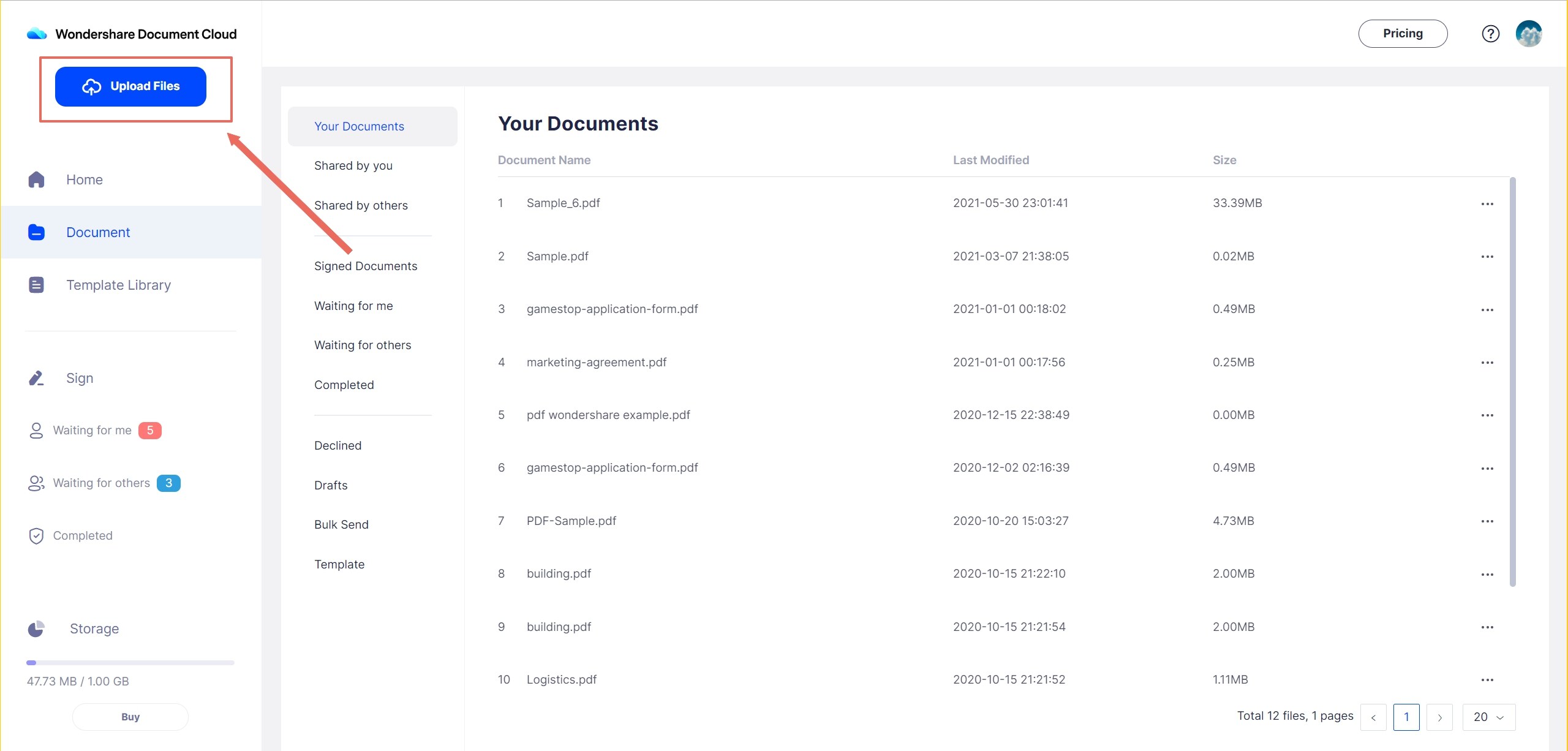
- انقر على زر "Upload file" لتحديد الملفات التي ترغب برفعها.
لتحميل الملفات:
- انقر على النقاط الثلاث في نهاية اسم الملف.
- انقر على "Download" لحفظ الملف على الجهاز.

طريقة عرض المستندات ومشاركتها مع الآخرين على السحابة
- سجل الدخول إلى معرف Wondershare وانقر على زر "Sign" في الشاشة الرئيسية.
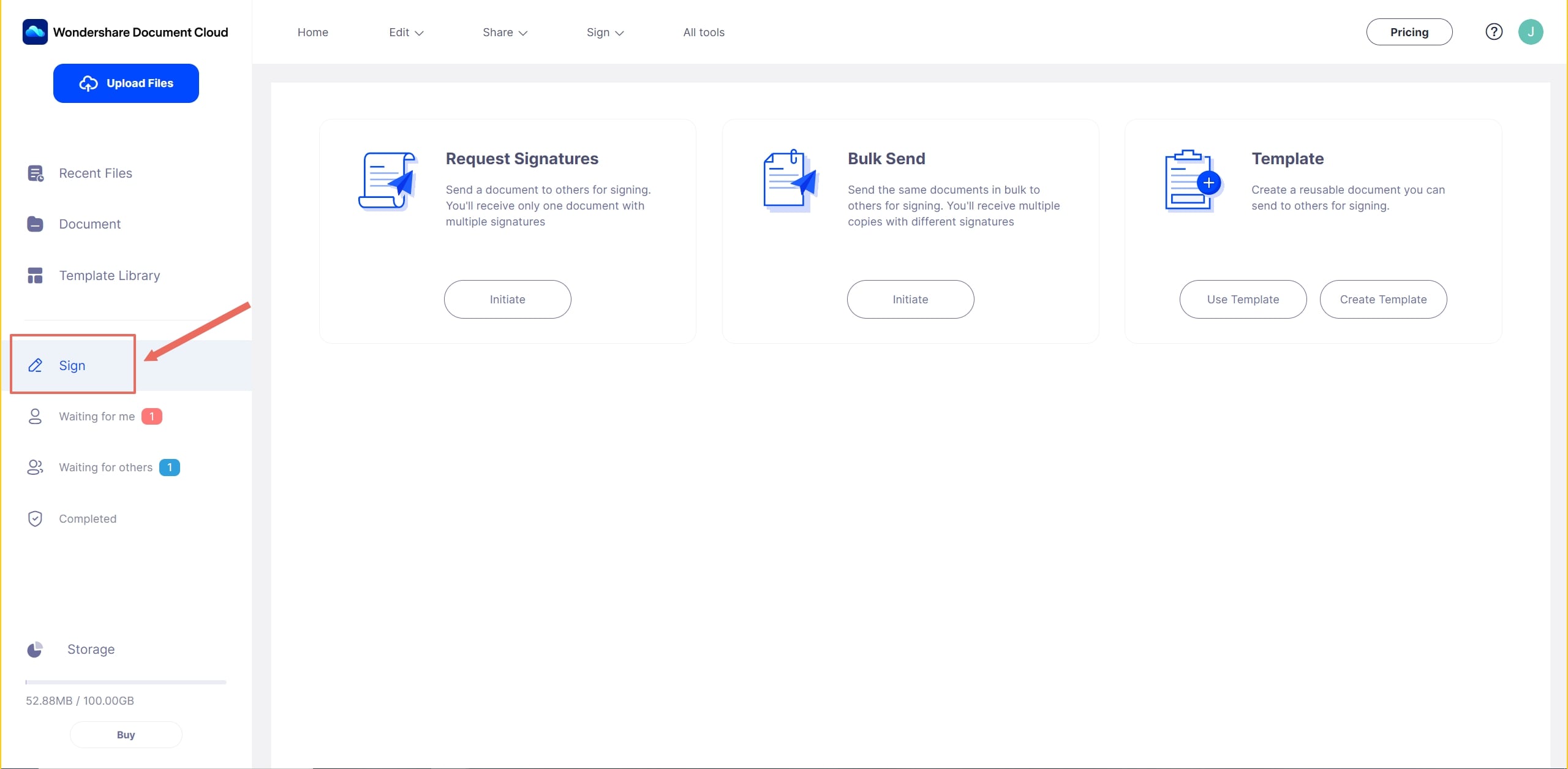
- إذا كنت تبحث عن عدة تواقيع في مستند واحد، فحدد خيار "Request Signatures"، وأرسل عدة ملفات من خلال النقر على خيار "Bulk Send" بدلاً من ذلك.
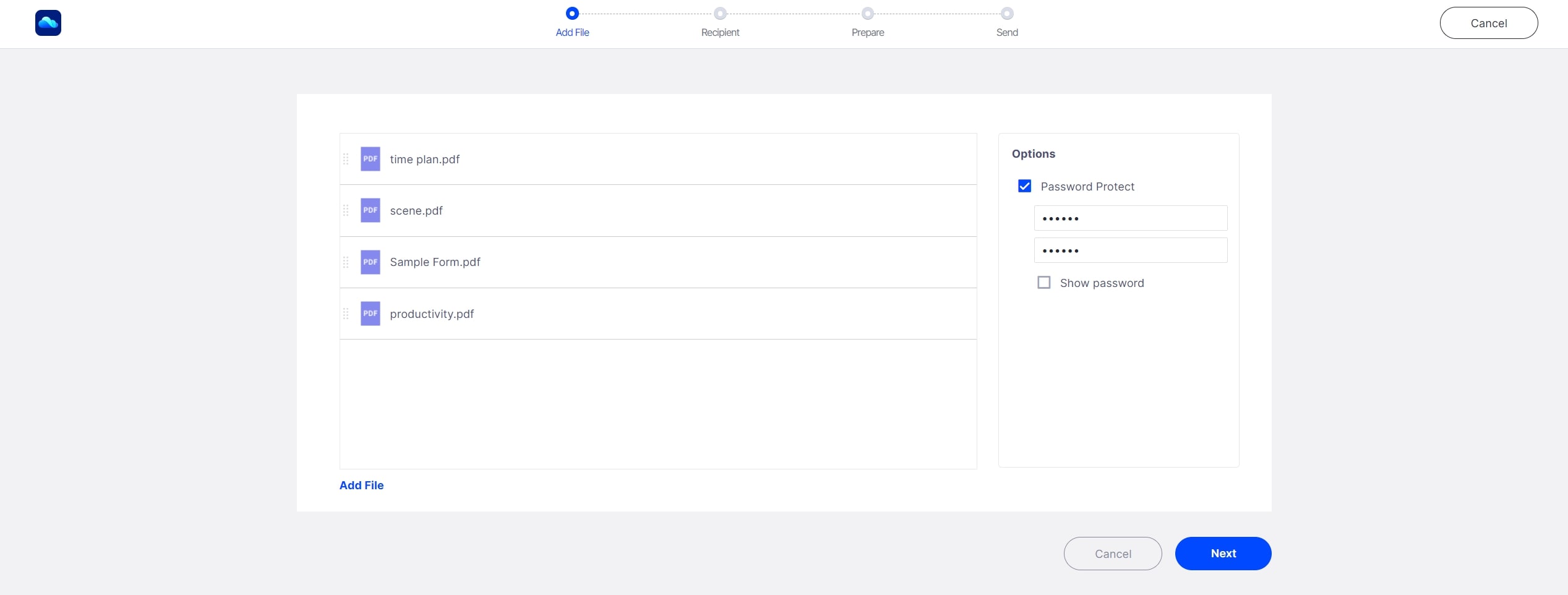
- اختر المستند الذي ترغب بمشاركته وفي هذه المرحلة تستطيع قفل الملف باستخدام رمز مكون من 6 أرقام، ثم شارك الرمز مع المستلم فقط لتجنب وصول الرمز إلى الشخص الخطأ.
طريقة إرسال المستندات للتوقيع عليها إلكترونياً
- تحتاج إلى اتباع الخطوات المذكورة سابقاً.
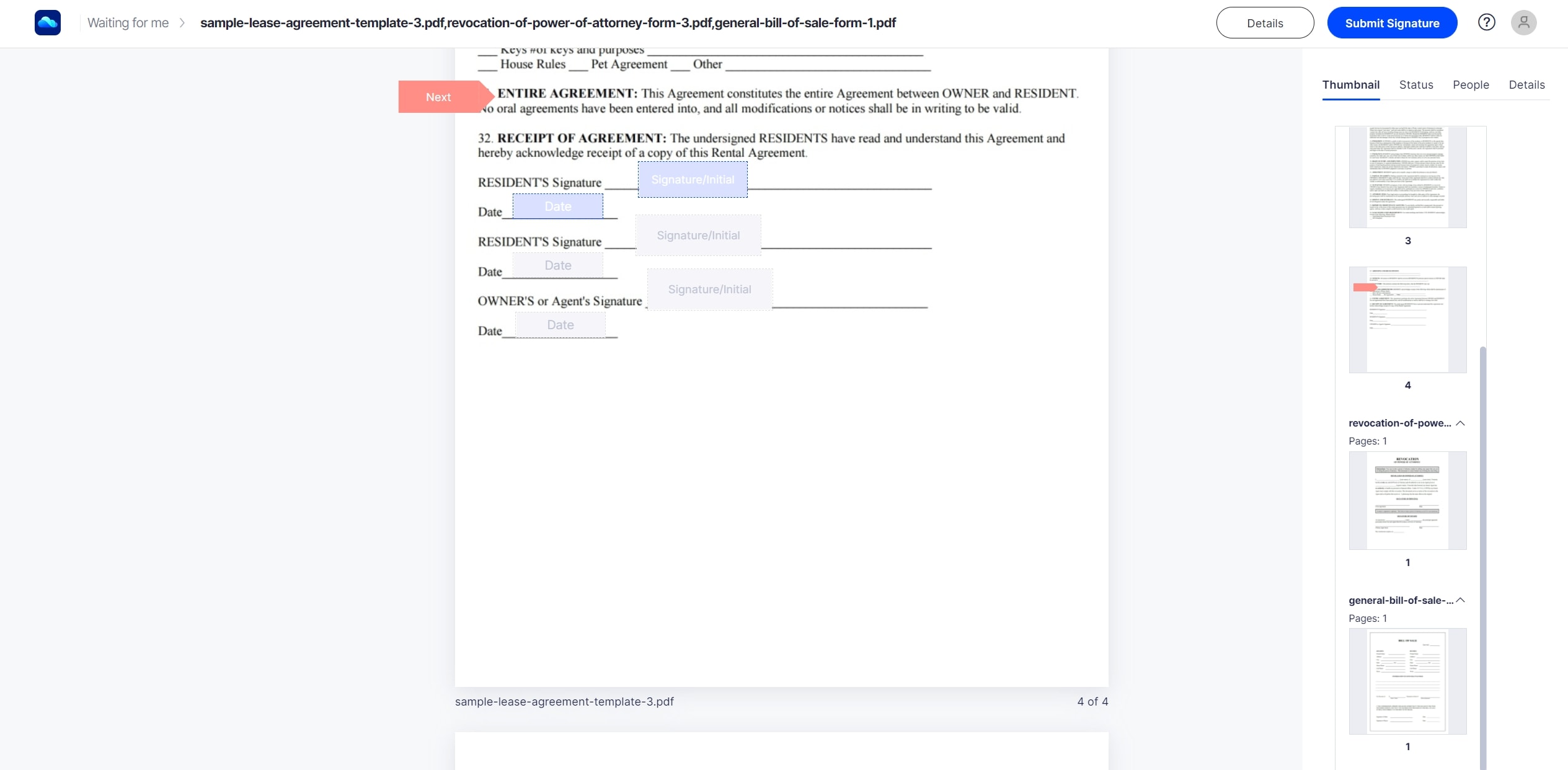
- بعد ذلك، يتلقى المستلم رابط لطلب التوقيع على البريد.
- بعد قبول المستلم التوقيع على المستند سيتمكن من تحريره وفقاً لذلك وإعادة المستند الموقَّع بالنقر على "Submit Signature".
طريقة إعادة تسمية مستندات السحابة
- لإعادة تسمية المستند انقر على النقاط الثلاث في نهاية اسم الملف.
- انقر على "Rename" لتغيير اسم الملف.
استخدام Wondershare PDFElement
تمتلك شركة Wondershare برنامجها الخاص لقراءة ملفات PDF وتحريرها، ولحسن الحظ، فهو يتوافق مع Document Cloud ويسمح بتحرير المستندات كما تحتاج بكل سهولة.

1. التحرير والدمج والتحويل
التحرير: لتحرير ملفات PDF افتح مستند PDF في PDFElement، وانقر على "Edit" للبدء بعملية التحرير، وعندها يظهر التنسيق الذي يتوافق مع النص المكتوب، وإذا أردت تغييره تستطيع ضبط النص وحجم الخط واللون والتباعد حسب الحاجة.

التحويل: انقر بزر الماوس الأيمن على المستند المطلوب وحدد "Convert to" من قائمة الخيارات، وهذا يؤدي إلى فتح شاشة في PDFElement تسأل عما تريد تحويل المستند إليه، لذا حدد الخيار المطلوب من القائمة المنسدلة وانقر على "Apply".

الدمج: لدمج ملفي PDF انقر على خيار "Combine PDF" الظاهر في الشاشة الرئيسية، وعندها يطلب PDFElement اختيار الملفات التي ترغب بدمجها.
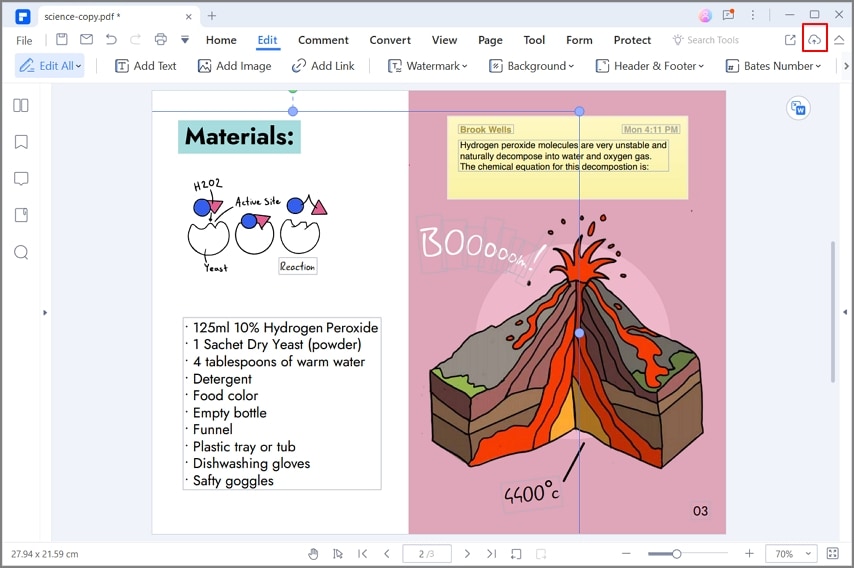
2. لرفع الملفات على Document Cloud
- سجل الدخول باستخدام معرف Wondershare.
- انقر على زر "Wondershare Cloud" لرفع مستند PDF الحالي إلى Document Cloud.
3. لفتح الملفات من Document Cloud مباشرةً
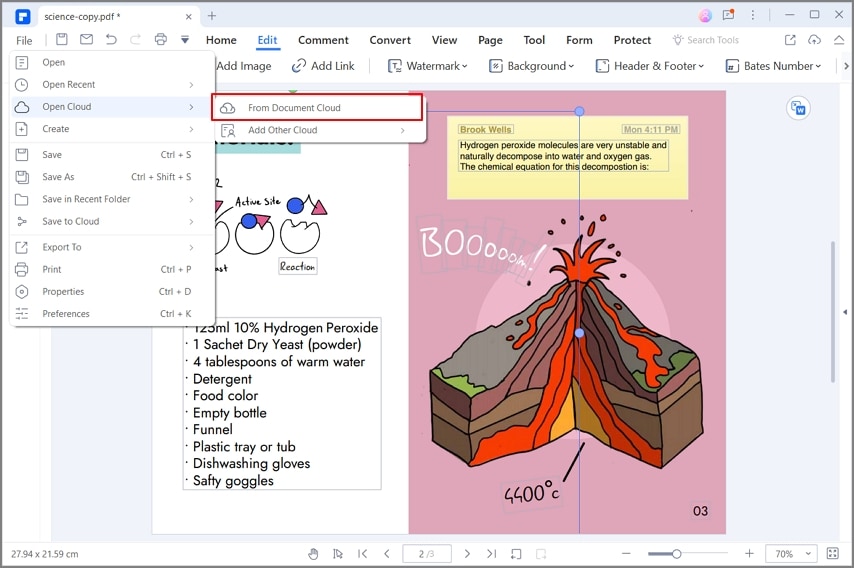
- اعثر على خيار "Wondershare Cloud" ضمن قائمة "Open" لتحميل الملفات من Document Cloud بسرعة وسهولة.
4. للتوقيع إلكترونياً
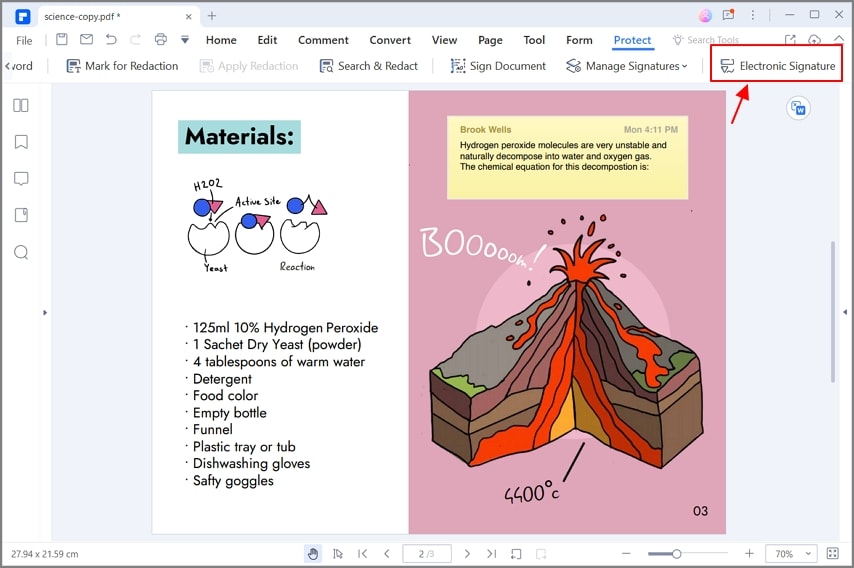
أثناء عرض ملف PDF في PDFElement، انقر على "Electronic Signature"، وهذا ينقلك آلياً إلى Document Cloud، وبعد ذلك، وقع المستند كما شرحنا سابقاً في المقال.
خاتمة
تخزين السحابة إحدى أفضل الطرائق بلا شك لحفظ المستندات والملفات بأمان، وبعد معرفة طريقة استخدام التخزين السحابي على الكمبيوتر حمل برنامج Wondershare Document Cloud وPDFElement للبدء، ونثق تماماً أنك ستحظى بتجربة استخدام رائعة.
