
طريقة رفع ملف PDF إلى Google Drive

يعد التخزين السحابي أحد الطرائق الرئيسية لمشاركة بعض المستندات مع أشخاص آخرين. تُستخدم صيغة الملفات PDF بكثرة كصيغة نموذجية للملفات لمشاركة المستندات، كما ينبغي على الأشخاص أيضاً تعديل ملف PDF من خلال منصة تعديل PDF. لذا تهدف هذه المقالة إلى تقديم منصة لملفات PDF PDFelement, تساعدك على إدارة ملفات PDF ومشاركتها بسهولة، وتقدم لك طريقتين لـ كيفية تحميل PDF إلى Google Drive.


 آمن ومضمون
 الطريقة 1. طريقة رفع ملف PDF إلى Google Drive
أولاً، تقدم لك هذه المقالة طريقة بسيطة لرفع ملفات PDF إلى Google Drive باستخدام PDFelement. من السهل عليك أيضاً استخدام هذا البرنامج لمشاركة ملفات PDF مع الآخرين. يمكنك اتباع هذه الخطوات البسيطة المحددة على النحو التالي.
الخطوة 1. استورد ملف PDF
عليك تحميل أحدث إصدار من PDFelement وتثبيته على حاسوبك. انقرعلى خيار "فتح PDF" بعد تشغيل البرنامج لتصفح ملف PDF من التخزين المحلي.

الخطوة 2. تعديل ملف PDF (اختياري)
يمكنك تعديل ملف PDF بما يُناسبك بعد فتحه بنجاح. فقط عليك النقر على علامة التبويب "تعديل" لبدء عملية التعديل في PDFelement. يُمكنك بسهولة من خلال القائمة الفرعية التي تظهر على الشاشة المرور استخدام العديد من الأدوات التي تُمَكِّنك من تعديل النصوص والصور والروابط وجميع البيانات الأخرى الموجودة داخل ملف PDF.

الخطوة 3. رفع ملف PDF إلى Google Drive
بعد الانتهاء من تعديل ملف PDF، يُمكنك الوصول إلى علامة التبويب "ملف" من شريط الأدوات الموجود في الأعلى لتحديد "مشاركة" من القائمة المنسدلة. حدد "Google Drive" من القائمة الفرعية لإكمال مشاركة ملف PDF.
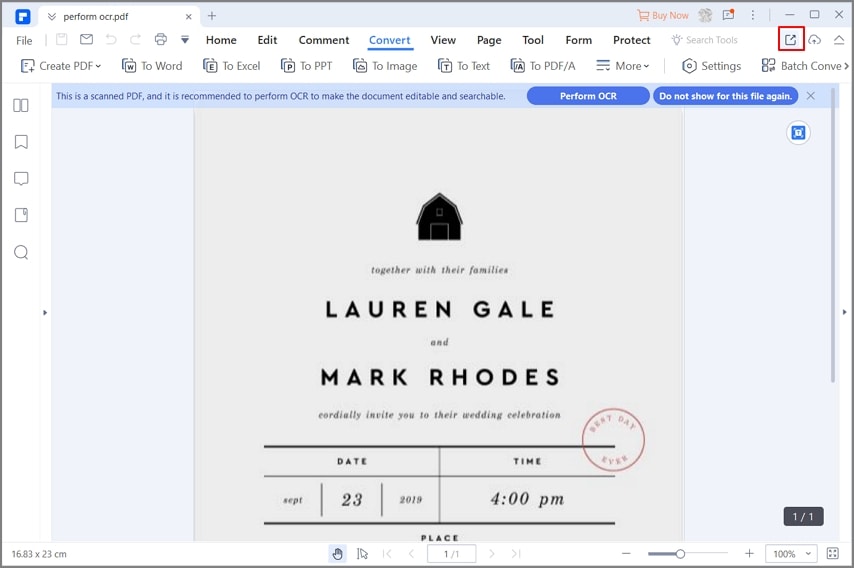
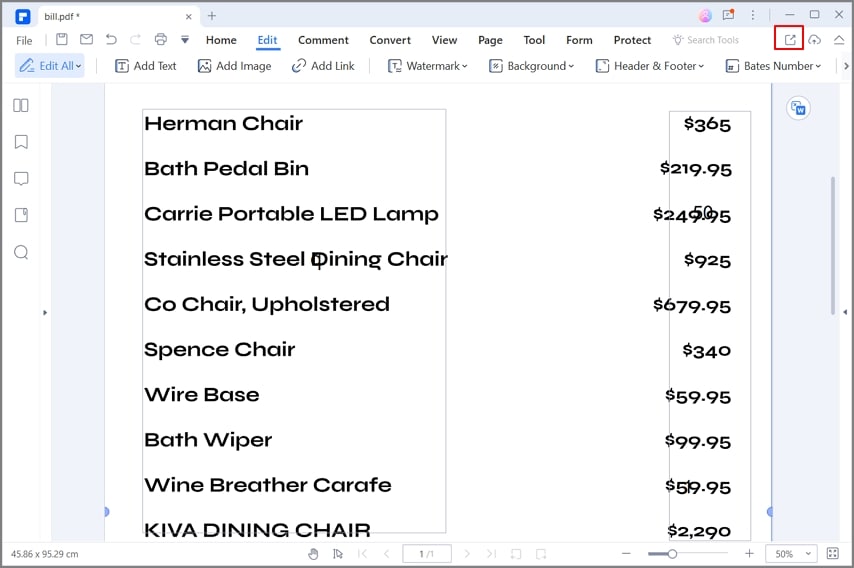
كما يُمكنك أيضاً النقر على زر "المشاركة" الموجود في أعلى شريط المنصة وتحديد خيار "Google Drive" من القائمة المنسدلة لرفع ملف PDF إلى Google Drive بنجاح.
الطريقة 2. طريقة رفع ملف PDF إلى Google Drive مباشرةً
تتوفر طرائق أخرى تشرح بكفاءة طريقة رفع ملف PDF في Google Drive. ستكون الطريقة الثانية لرفع ملفات PDF بسهولة على Google Drive من خلال استخدام المنصة السحابية نفسها. لذا عليك اتباع الخطوات التالية.
الخطوة 1. افتح Google Drive
عليك فتح أي متصفح على حاسوبك للوصول إلى الموقع الرسمي لـGoogle Drive. ضع بريدك الإلكتروني وبيانات الاعتماد المرتبطة به لتسجيل الدخول إلى قرص التخزين.
الخطوة 2. رفع ملف PDF إلى Google Drive
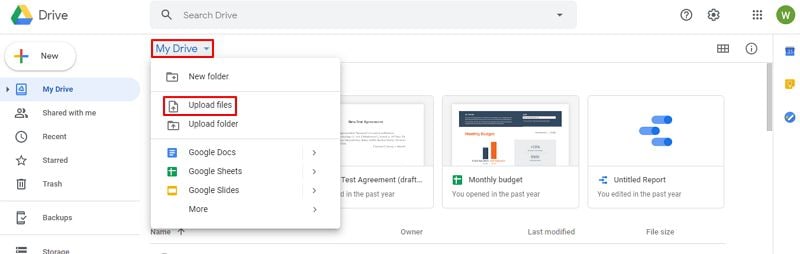
انقر بعد ذلك على زر "جديد" ثم "رفع الملف" من القائمة المنسدلة. ستتمكن بعدها من تصفح الملفات على حاسوبك. حدد الملف وارفعه على Google Drive بنجاح.
الخطوة 3. تصفح ملف PDF
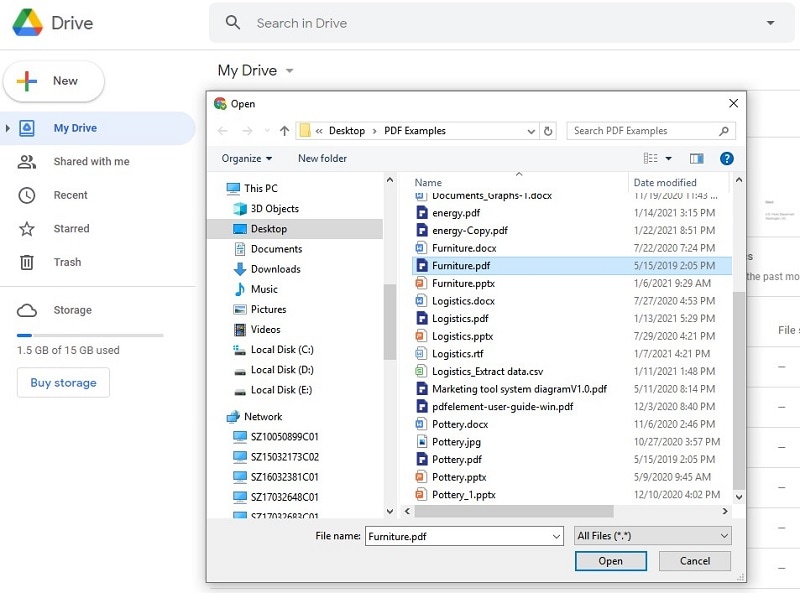
ستظهر نافذةٌ جديدة، ويمكنك تحديد ملف PDF في المجلد المحلي. انقر على زر "الفتح" بعد تحديد الملف لرفعه إلى Google Drive.
طريقة شاملة للتعامل مع ملفات PDF
قُدمت هذه المقالة PDFelement كأفضل منتدى لتعديل ملفات PDF. السبب الرئيسي لعرض PDFelement هو ميزاته المتنوعة والرمزية. تتيح هذه الميزات للمستخدم تلبية جميع متطلباته في التعامل مع ملفات PDF. لا تركز المنصة على شرح طريقة رفع ملف PDF على Google Drive فحسب، بل تُقدم لمستخدميها مجموعةً دقيقةً ومميزةً من الميزات.
تقدم لك مجموعةً رائعةً من أدوات التعديل والتحويل. لا تحافظ المنصة على الجودة الأصلية للمستند فحسب، بل تحوّل المستند إلى أي صيغة Office مطلوبة بسهولة. كما يُمكنك أيضاً الاطلاع على التعليق ومراجعة ملفات PDF دون تحويلها. لا تقدم هذه المنصة جميع الأدوات الأساسية المطلوبة لتعديل ملفات PDF فحسب، بل تتيح لك تنفيذ وظائف مختلفة مثل استخدام التوقيعات الرقمية للمصادقات وحماية ملفات PDF بعدة طرائق مثل الحماية بكلمة المرور.
قدم أحدث إصدار من PDFelement للمستخدمين واجهة أفضل وبديهية إضافة إلى العديد من الميزات الأخرى. يتيح لك إضافة التوقيعات الإلكترونية ومعالجة ملفات PDF بسرعة أكبر. ختاماً، يُمكنك الآن استخدام الخدمة السحابية المخصصة لـPDFelement لتخزين ملفات PDF بسهولة. وهذا يجعلها احدى أفضل الخيارات في معالجة ملفات PDF وإدارتها.
تضمنت هذه المقالة شرحاً شاملاً لطريقة مشاركة PDF على Google Drive وقدمت PDFelement كونه الخيار الأفضل والأمثل لتعديل ملفات PDF وإدارتها.
