

أصبح رفع المستندات إلى السحابة إجراءً أساسياً بالنسبة للمؤسسات مع مرور الوقت، ولرفع الملفات إلى السحابة ستحتاج المؤسسة إلى نظام كامل يضمن الحفاظ على المستندات آمنة، حيث يجب أن يغدو البرنامج الذي يجري استخدامه في هذا الصدد سهل الاستخدام والصيانة. لأن برامج مثل هذه لا يستخدمها شخص واحد لذلك إن سهولة الاستخدام توفر تدريباً عملياً للعديد من الأشخاص الذين ليس لديهم دراية بالتكنولوجيا.
تؤدي حالياً برامج سحابة المستندات مجموعة من الخاصيات للحرص على تلبية جميع الاحتياجات التنظيمية، وقبل اختيار برنامج كهذا يجب وضع جميع العوامل الإضافية بالحسبان. ويعني رفع الملف إلى التخزين السحابي بأن البيانات آمنة ومركزية، كما يعني أن الأشخاص الذين يجرون تغييرات يتركون أثرهم لتصبح المراجعات سهلة ومباشرة. سيشرح هذا المقال عمل Wondershare Document Cloud بالتفصيل، وسيجري مناقشة العمليات ذات الصلة ليتمكن المستخدم من تحديد الخيار الأفضل بالنسبة لأعماله.
كيفية حفظ المستندات في السحابة بسهولة
يعد Wondershare Document Cloud أحد البرامج الأفضل والأكثر استخداماً التي تتحلى بميزات عديدة، إذ سيسمح هذا البرنامج للمستخدمين بتجاوز المشكلات التي تعرضها البرامج التقليدية بدءاً من الرفع المجاني للسحابة وصولاً إلى تأمين الملفات. ويوفر 100 غيغابايت من التخزين السحابي المجاني لذا لن يتطلب من المستخدم أبداً استخدام جهاز تخزين خارجي. وباستخدام هذا البرنامج من السهل توقيع مستند ما إلكترونياً وتلقي إشعارات في الوقت نفسه.
مساحة تخزين سحابية ممتازة بسعة 100 جيجابايت توقيع إلكتروني عالي الجودة تعليقات توضيحية تعاونية عبر الإنترنت مشاركة ملفات سهلة وسريعة
Wondershare PDFelement Cloud
العملية
الخطوة 1: يجب النقر على زر الرفع بمجرد تحميل البرنامج وتثبيته لتتمكن من رفع الملفات إلى التخزين السحابي مجاناً.
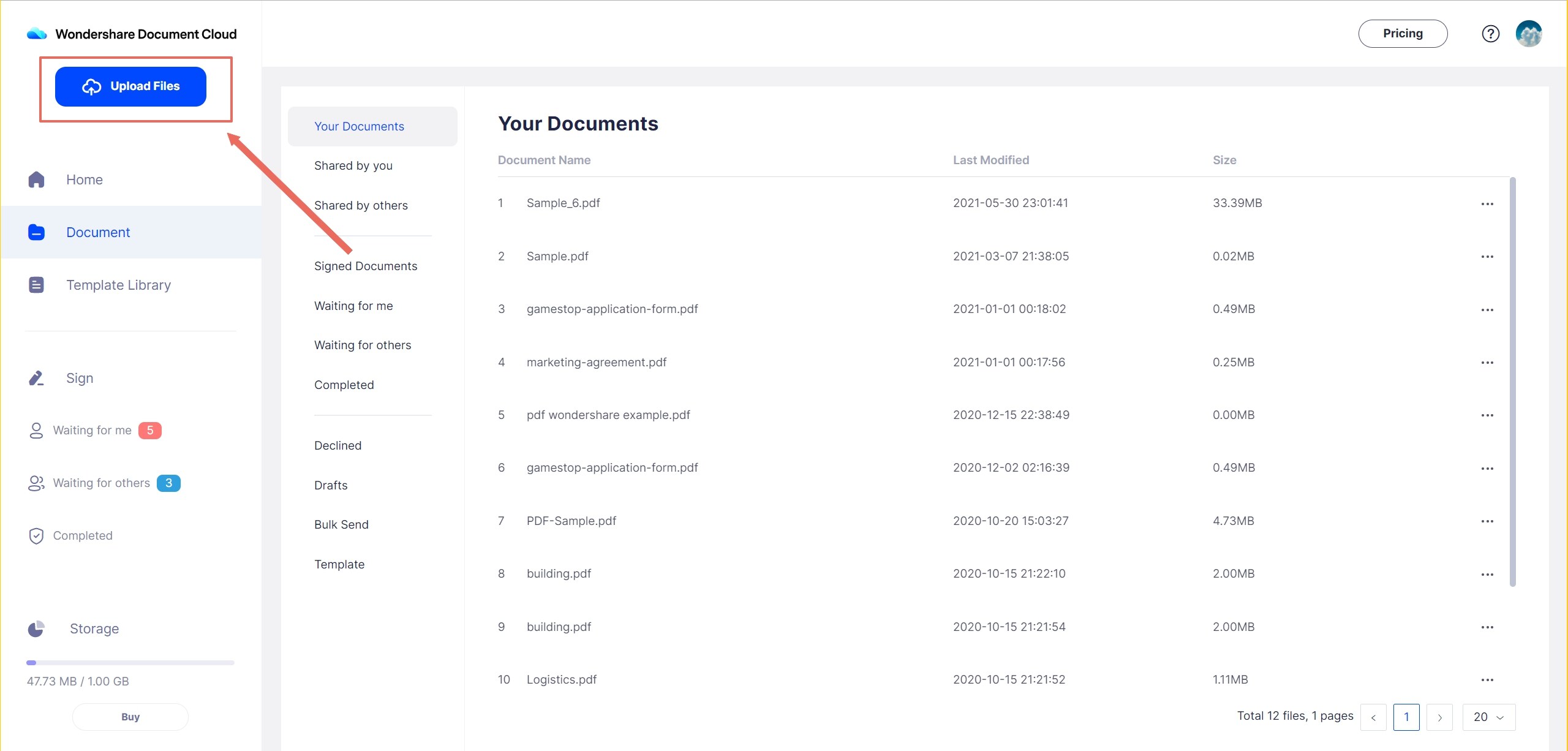
الخطوة 2: انتظر حتى يكتمل شريط التقدم، حيث يشير هذا أيضاً إلى أن عملية الرفع قد نجحت.
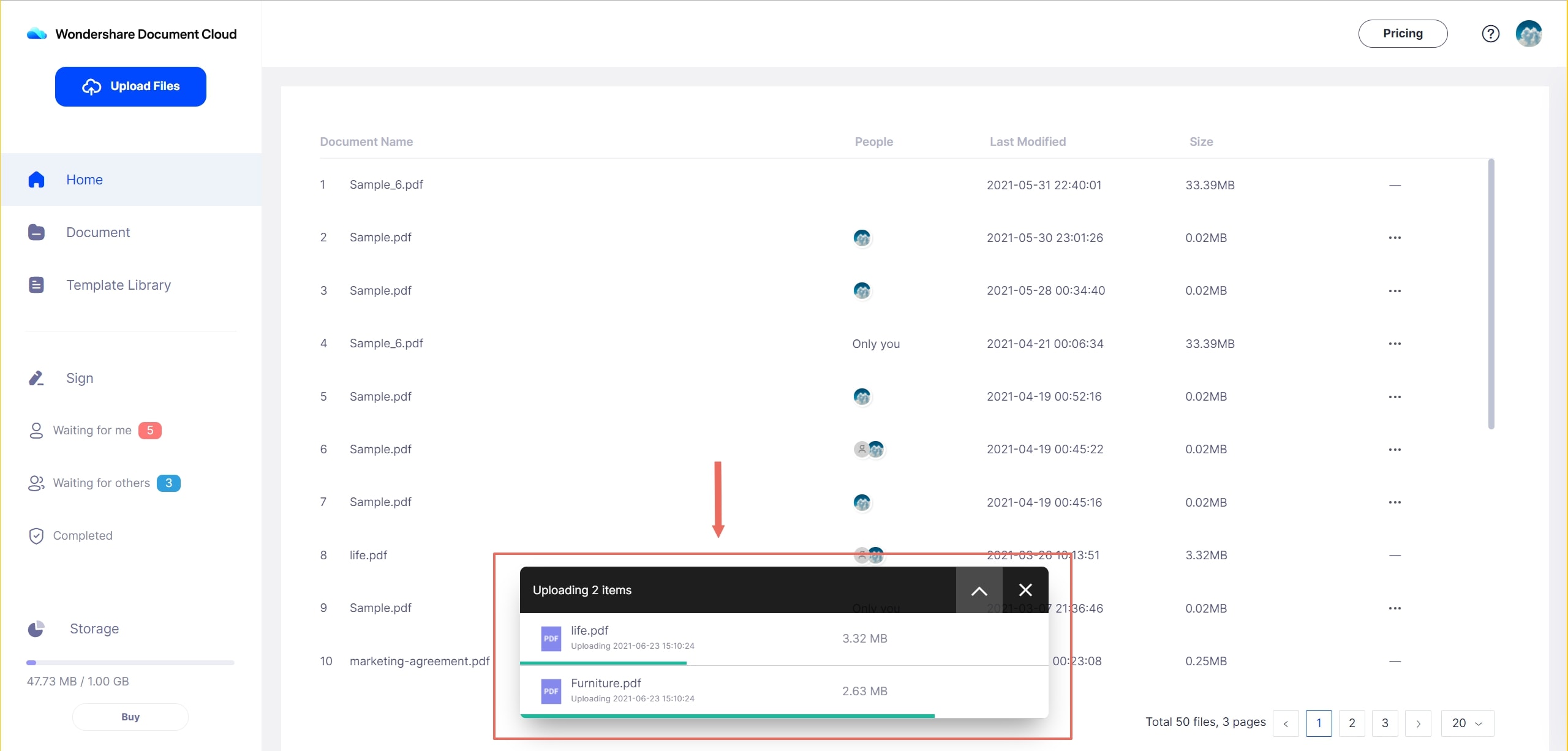
الخطوة 3: لتحميل الملف انقر فقط على رمز النقاط الثلاث الموجودة مقابل المستند المطلوب وانقر على التحميل من القائمة المنسدلة.

مشاركة المستند بسهولة
الخطوة 1: انقر على My Documents لمعاينة جميع المستندات.

الخطوة 2: انقر على رمز النقاط الثلاث واحرص على مشاركة المستند مع الآخرين من خلال رابط أو إشعار بالبريد الإلكتروني.

لم تكن إعادة التسمية يوماً أمراً سهلاً
الخطوة 1: اختر إعادة التسمية عبر النقر على رمز النقاط الثلاث بجانب المستند.

التوقيع الإلكتروني بفعالية وسهولة
فكما يوحي هذا الاسم، يمكن تطبيق التوقيع الإلكتروني باستخدام هذا البرنامج إلى جانب رفع الملفات إلى التخزين السحابي، فهي ظاهرة لن تحتاج خلالها إلى قلم أو ورقة لتوقيع مستند بل ستحتاج للوحة توقيع مستند إلكتروني من أجل إتمام هذه المهمة.
كيفية إنشاء توقيع
الخطوة 1: توجه إلى الصفحة الرئيسة لسحابة المستند للبدء بالعملية

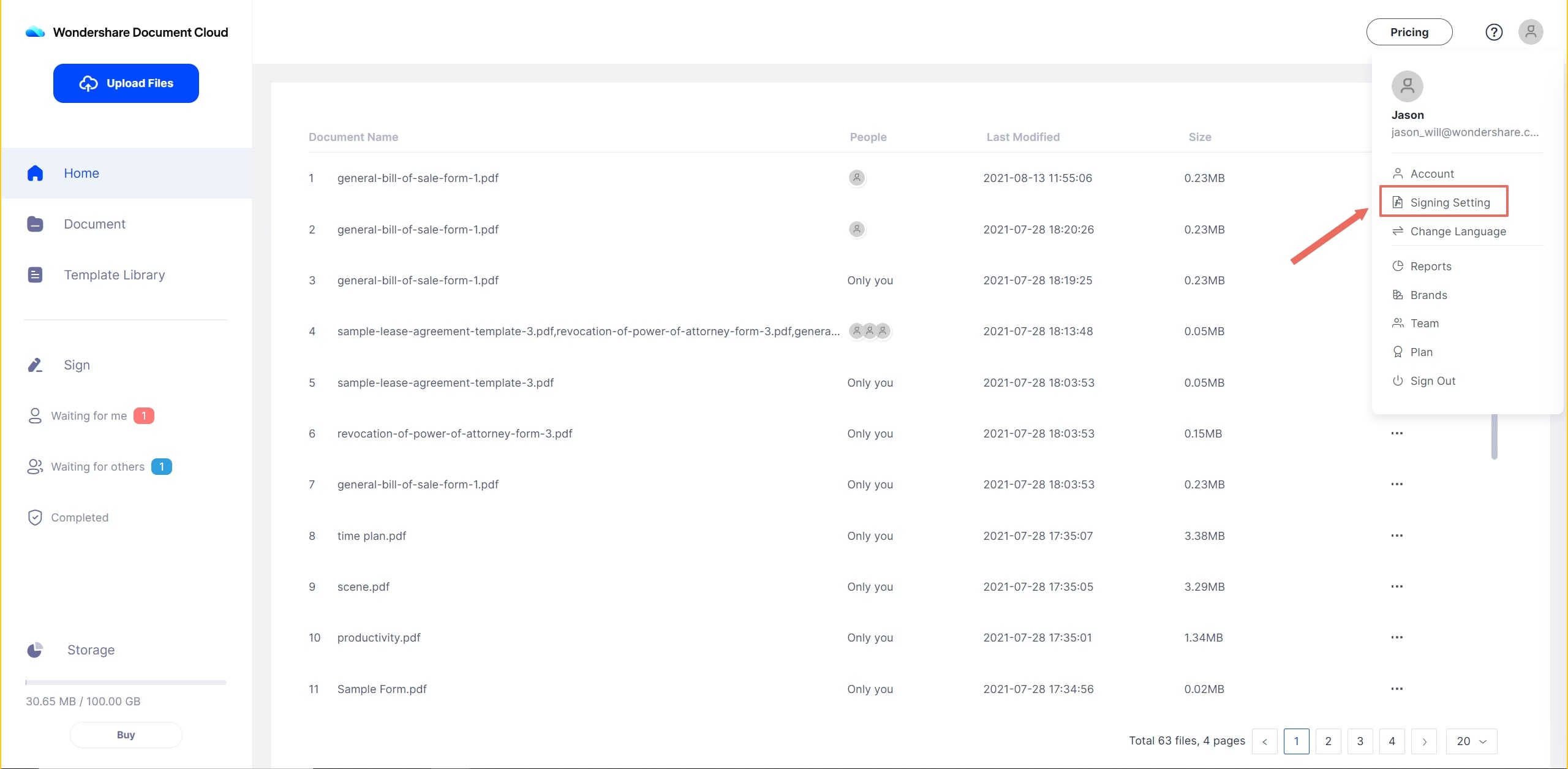
الخطوة 2: انقر على إعدادات Avatar > Signing للاستمرار.
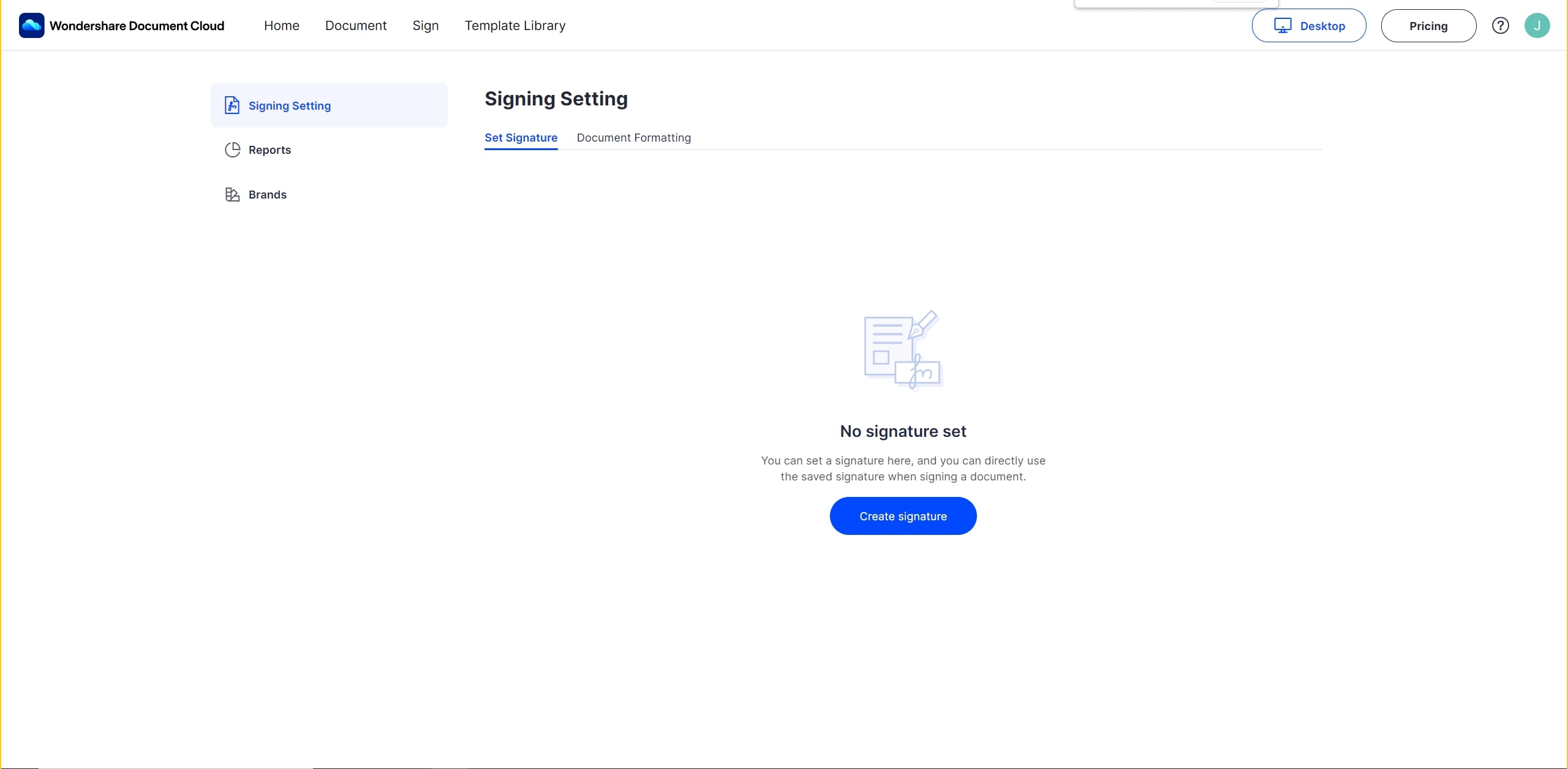
الخطوة 3: بمجرد أن تصل إلى صفحة التوقيع المحددة انقر على Create Signature.
الخطوة 4: ستتوفر خيارات حالما تصل إلى لوحة الرسم، حيث يمكنك كتابة الأحرف الأولى من اسمك أو اسمك نفسه.
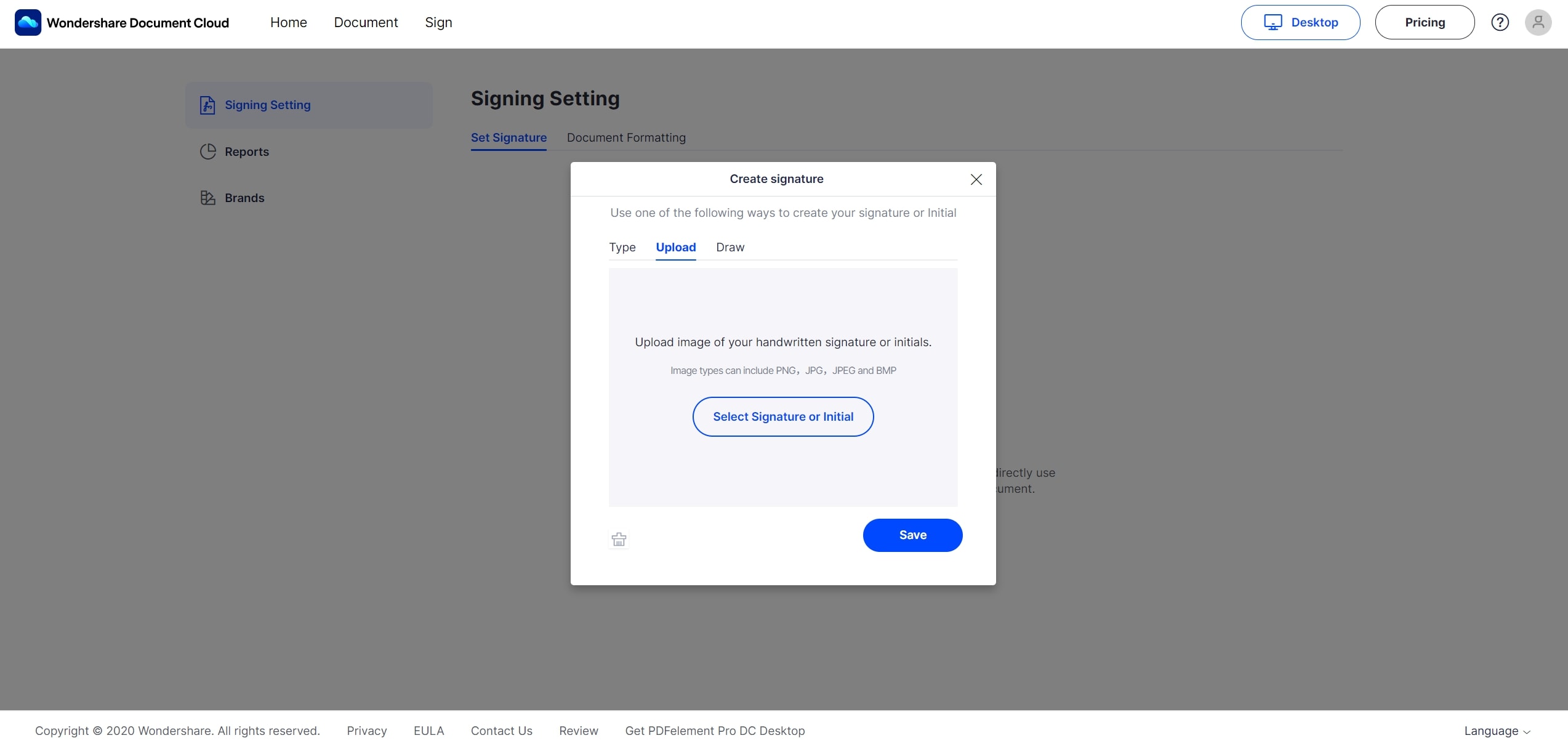
الخطوة 5: يمكنك رفع صورة التوقيع.
الخطوة 6: يمكنك أيضاً رسم التوقيع لضمان رفعه بطريقة صحيحة، وبمجرد الانتهاء انقر على حفظ التوقيع لضمان حفظ التغييرات التي أجريتها.
إرسال المستند لتوقيعه بنقرة واحدة
الخطوة 1: انقر على البدء بالتوقيع واختر طريقة تباشر بها عملية التوقيع.
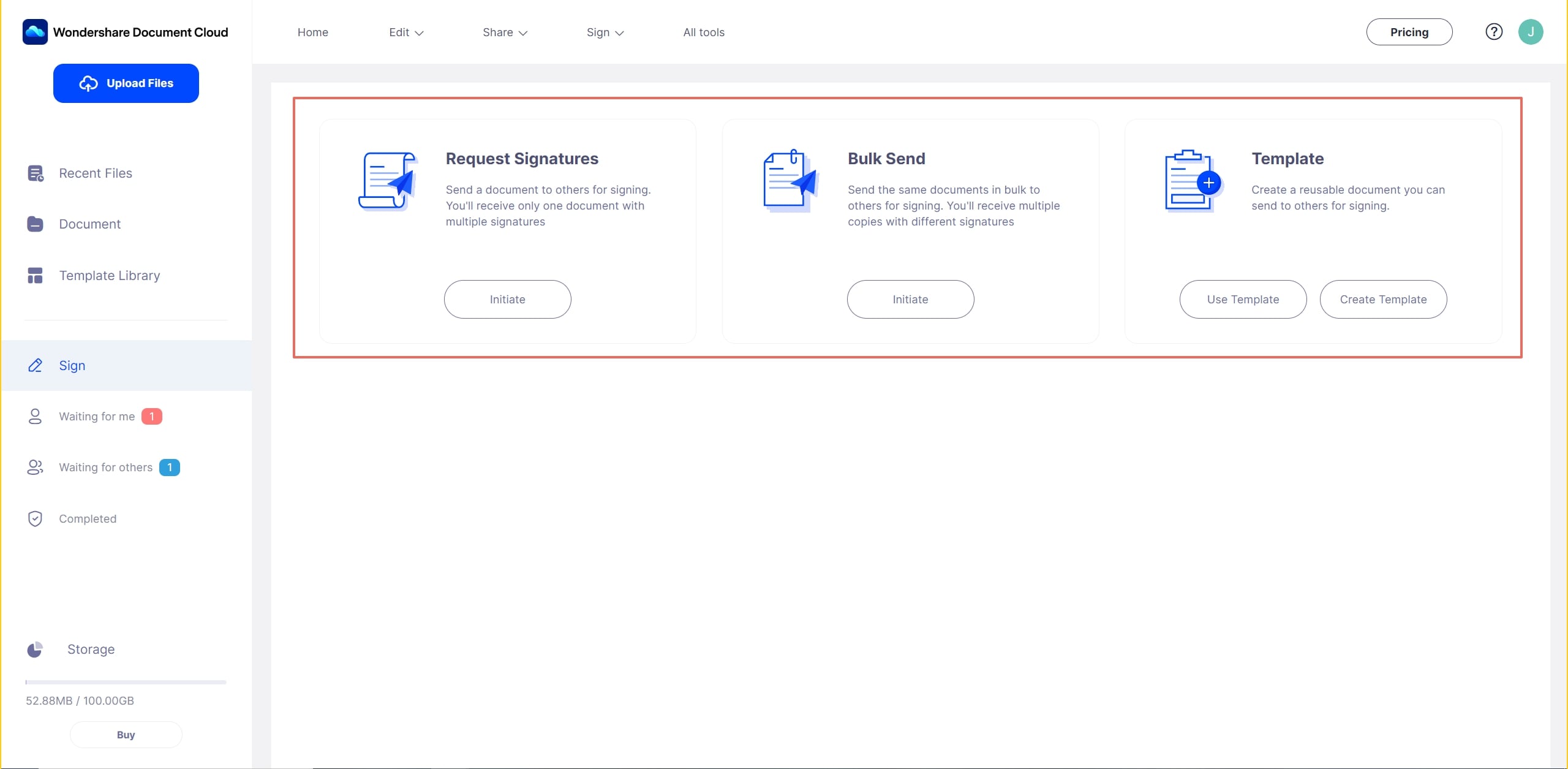
الخطوة 2: أضف رسالة أو غيِّر شعار العلامة التجارية إن تطلب الأمر.
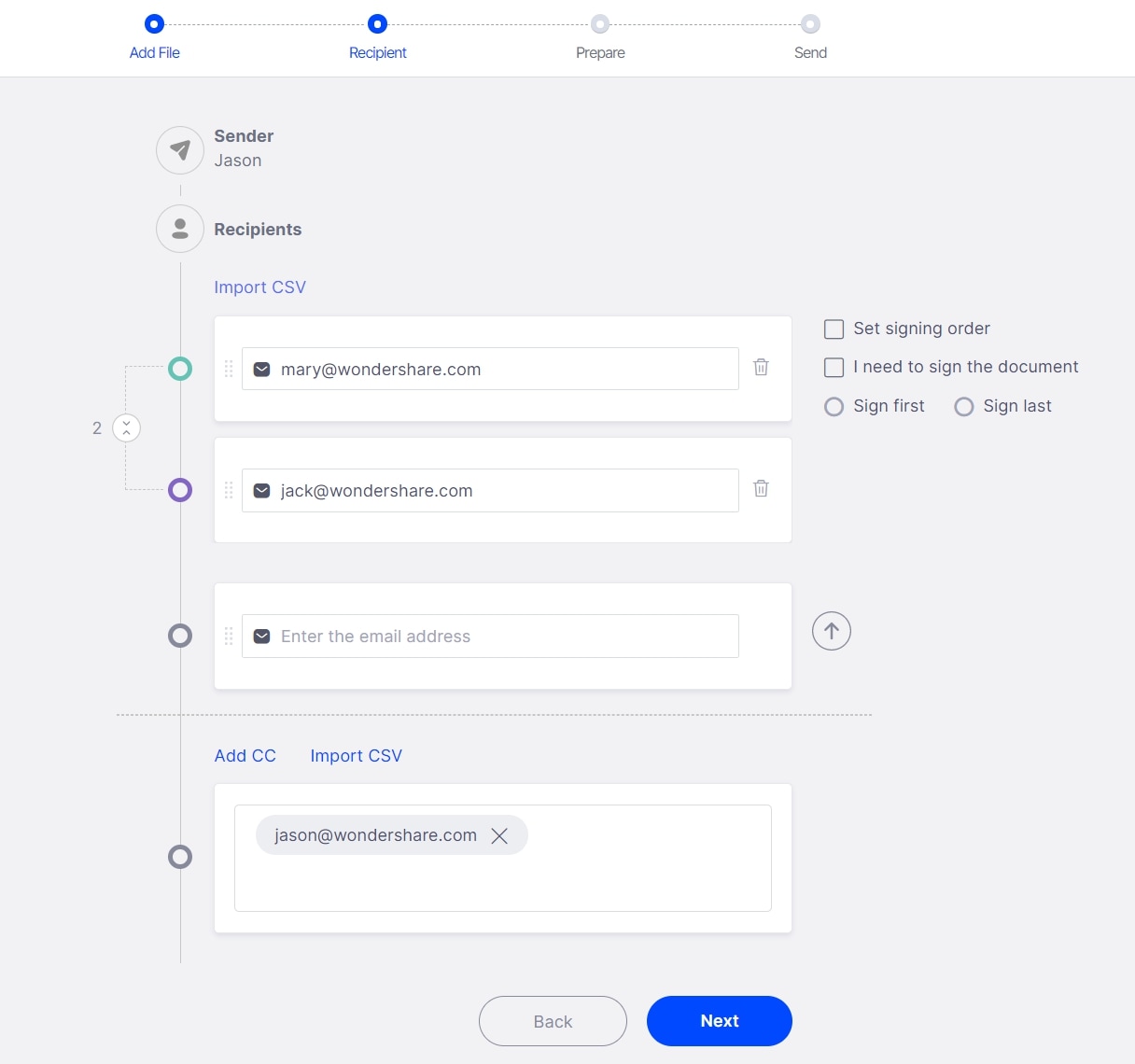
الخطوة 3:أضف حقول التوقيع بحسب ما تريده إن تطلب الأمر.
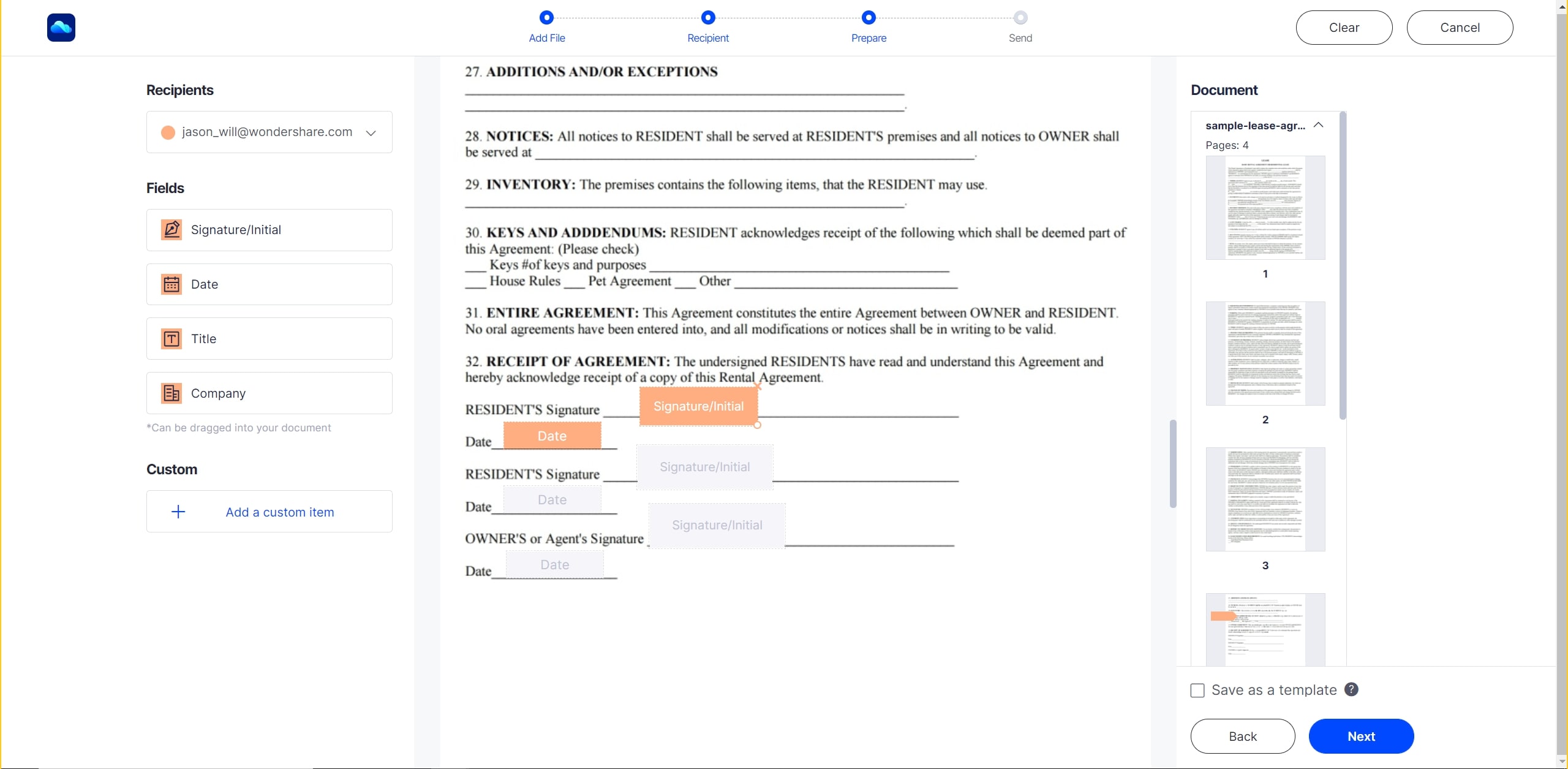
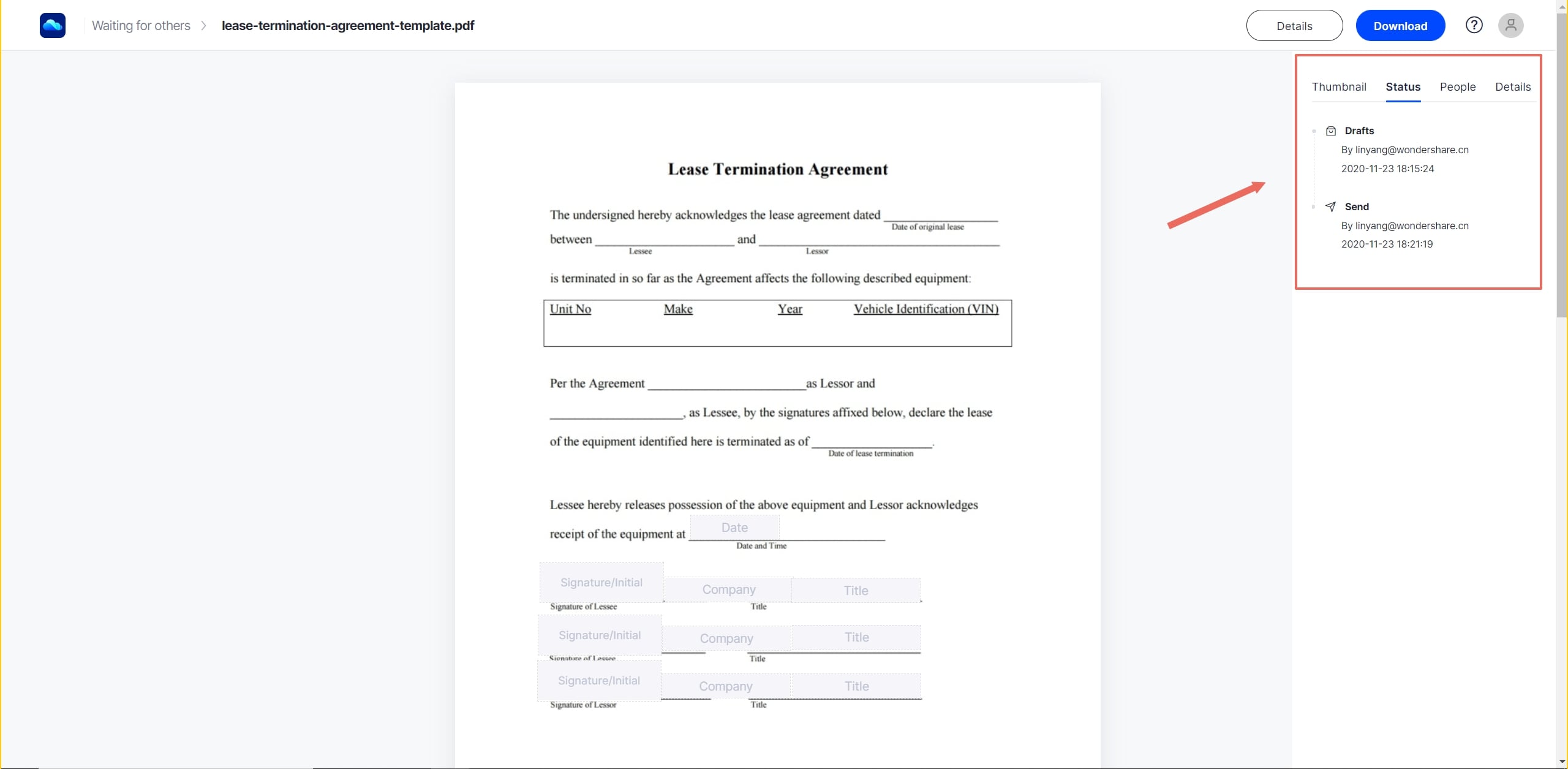
الخطوة 4: تعقب المستند الذي أرسلته.
توقيع المستندات على نحو ملائم
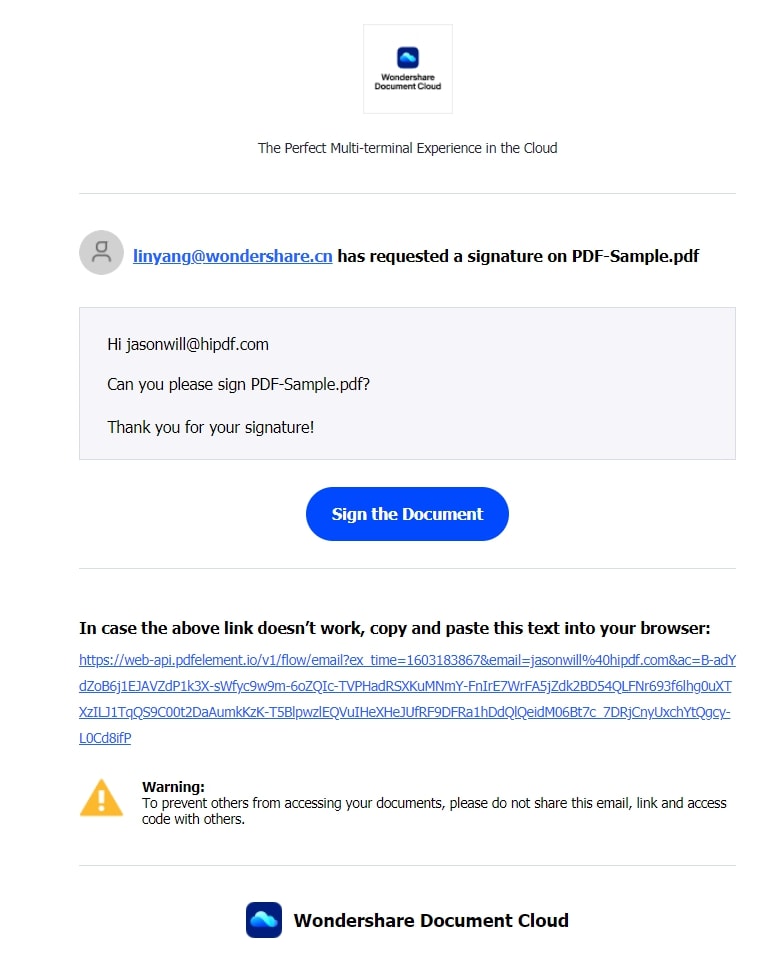
الخطوة 1: يجب أن تصل للملف المراد توقيعه دون أن تسجل الدخول بواسطة الإشعار في صندوق البريد المرسل من Wondershare Document Cloud.
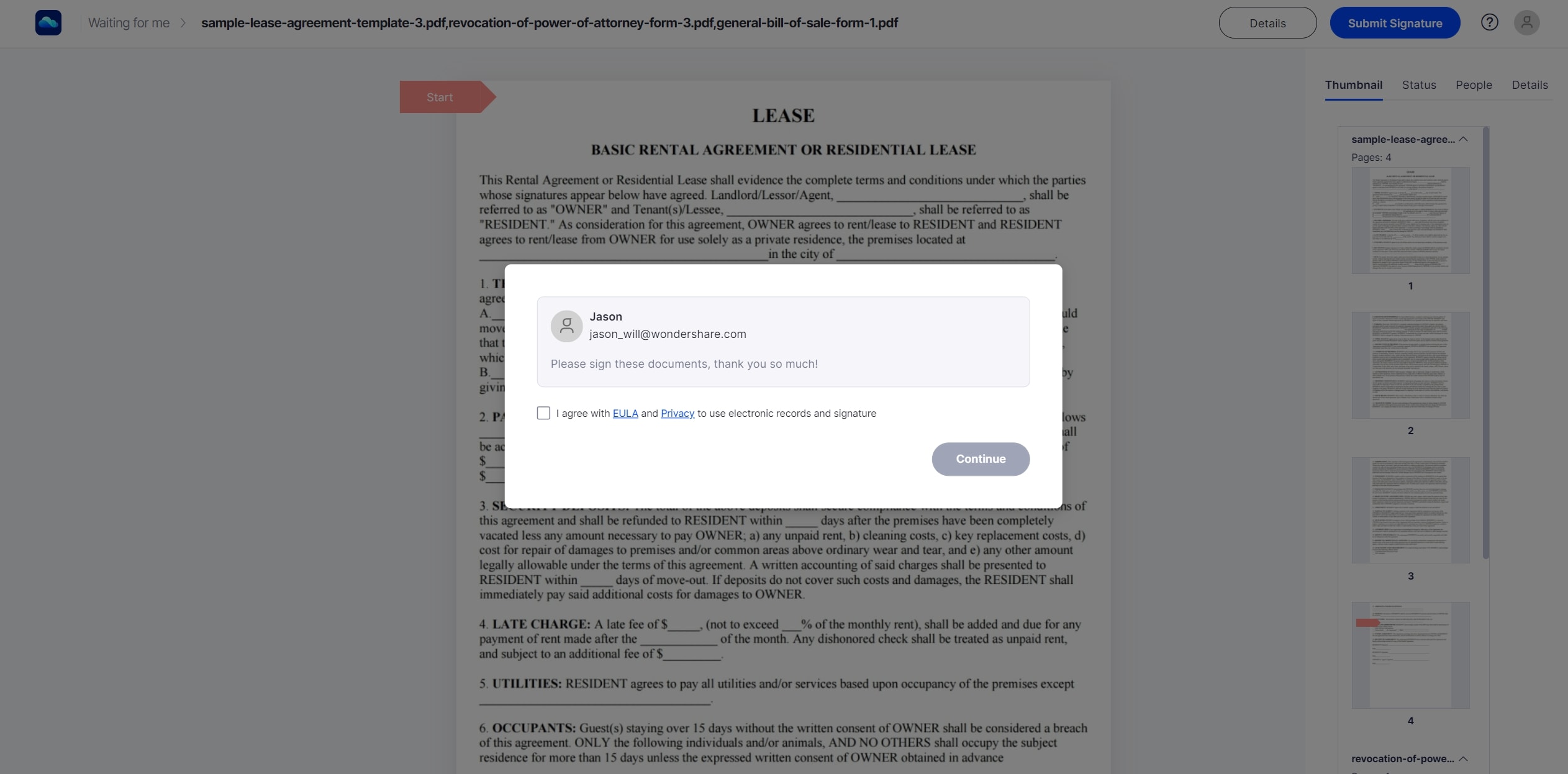
الخطوة 2: اقبل باتفاقية ترخيص المستخدم النهائي EULA والخصوصية Privacy ثم يمكنك معاينة المستند المطلوب مباشرةً.
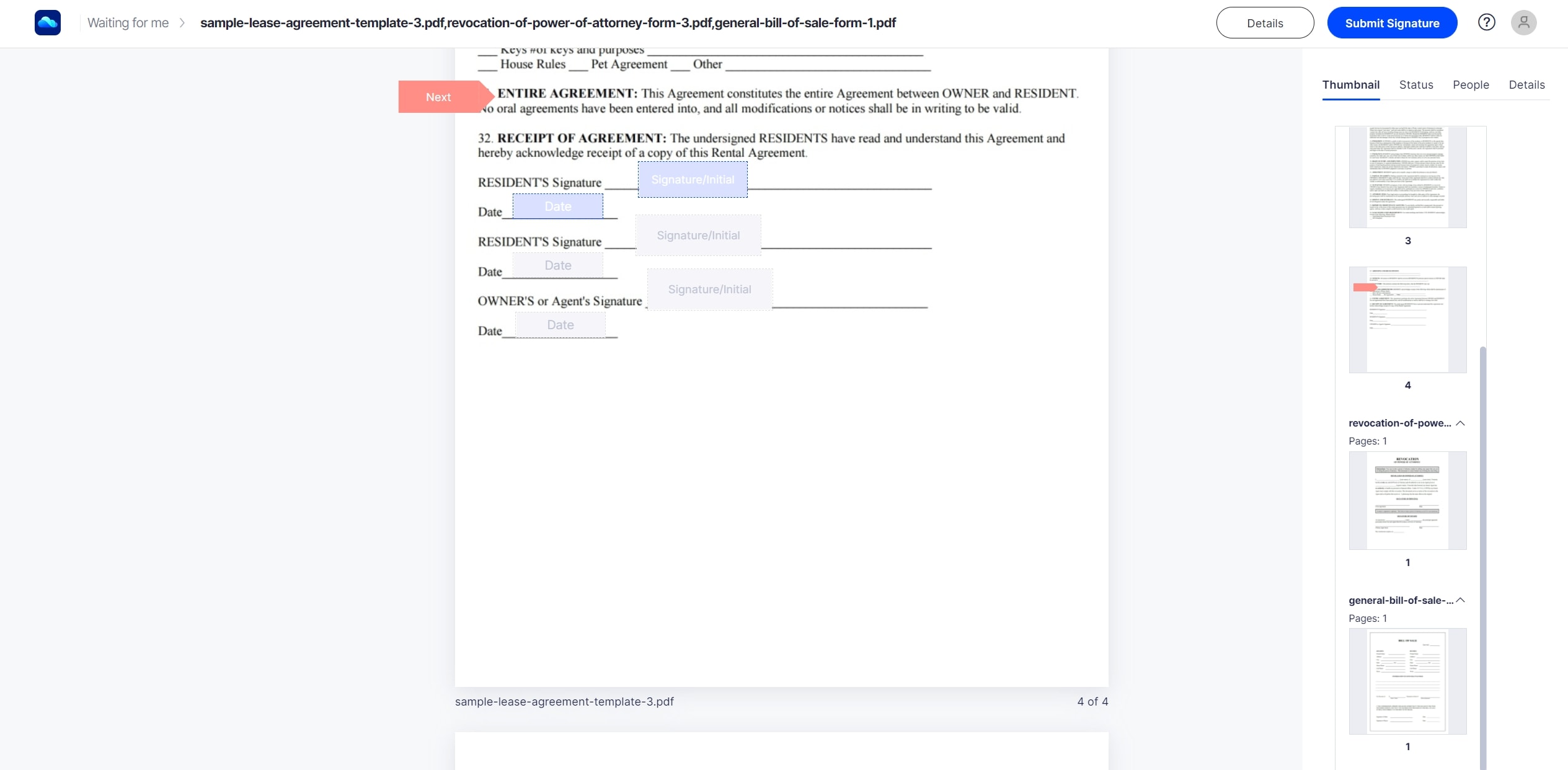
الخطوة 3: وقِّع المستندات وأكمل العملية.
خاتمة
لم تكن يوماً عملية رفع الملف إلى التخزين السحابي سهلة كما هو الحال مع سحابة المستندات، فالبرنامج معقد للغاية ويسمح للمستخدمين بتجاوز العديد من المشكلات مثل بطء الأداء وحالات التأخير خلال العمليات. وقد جعل البرنامج رفع الملف إلى التخزين السحابي المجاني أمراً ممكناً لكونه يوفر 100 غيغابايت من البيانات المجانية، إذ أن الجانب الأفضل لهذا البرنامج هو قدرته على تمكين المستلمين البعيدين من توقيع المستندات دون التسبب بعرقلة الإنتاجية. كما يمكن استخدام البرنامج لرفع الملفات الكبيرة إلى التخزين المجاني عبر الإنترنت لكونه موثوق إلى حدٍ كبير، إذ ستتمكن أي مؤسسة من إنجاز الكثير باستخدام Wondershare Document Cloud عندما يتعلق الأمر بالتحكم في المستندات.
