كيفية إلغاء قفل ملف PDF باستخدام iLovePDF

iLovePDF أداة رائعة لإلغاء قفل ملفات PDF، وإذا كنت تتعامل مع ملفات PDF مالية أو أكاديمية، تستطيع استخدام هذه المنصة عبر الإنترنت لإلغاء قفل هذه الملفات، وعلى الرغم من أن هذه الأداة سهلة الاستخدام، يجد العديد من الأشخاص صعوبة في استخدامها عند تنفيذ عملية إلغاء قفل ملف PDF في iLovePDF، ومن الممتع استخدام أداة جيدة، لكن من السيئ مواجهة مشكلات في استخدامها بسبب صعوبة التنقل ضمنها، وإذا كنت تبحث عن طريقة إلغاء قفل ملف PDF عبر الإنترنت باستخدام iLovePDF، سيكون هذا المقال مناسب لك، لأنه يتناول دليل حول طريقة إلغاء قفل ملف PDF باستخدام iLovePDF.
طريقة إلغاء قفل ملف PDF باستخدام بديل iLovePDF
إن PDFelement الأداة الأفضل والأشمل للاستخدام فيما يتعلق بملفات PDF، ويتمتع هذا البرنامج بميزات ممتازة لتسهيل تجربة التعامل مع ملفات PDF، فباستخدام هذا البرنامج ستتمكن من تنفيذ عمليات موثوقة وسلسلة على ملفات PDF، وتتضمن ميزات PDFelement الشائعة الإنشاء والتحرير والطباعة والتعليق والحماية وإجراء التعرف البصري على المحارف وتنظيم ملفات PDF وغيرها، وبإمكانك تحميل الإصدار المجاني أو الاشتراك بالإصدار المدفوع معقول التكلفة للاستخدام غير المحدود.


 آمن ومضمون
 طريقة إلغاء قفل ملف PDF باستخدام PDFelement
الخطوة 1. فتح ملف PDF المحمي بكلمة مرور
حدد موقع ملف PDF الذي ترغب بإلغاء قفله ثم انقر بزر الماوس الأيمن، وبعد ظهور الخيارات، حدد "Open With" وحدد "PDFelement".
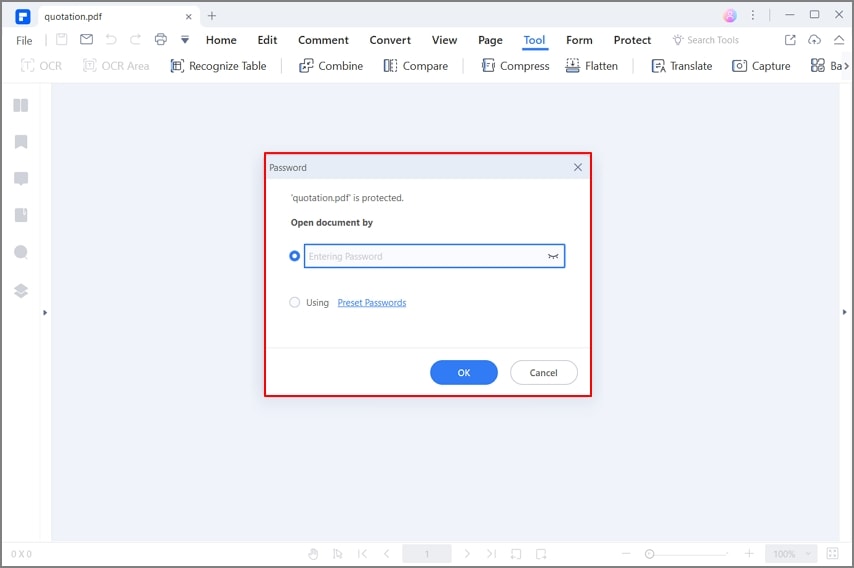
بدلاً من ذلك، يمكنك تشغيل برنامج PDFelement ومن ثم الانتقال إلى نافذة مستكشف الملفات بالنقر على زر "Open files" في واجهة البرنامج، وعند فتح الملف باستخدام PDFelement، سيُطلب منك إدخال كلمة مرور فتح الملف "Open document"، لذا أدخل كلمة المرور الصحيحة وانقر على "OK" لفتح مستند PDF المقفل.
الخطوة 2. إلغاء قفل ملف PDF (حذف كلمة المرور < حفظ)
بعد إدخال كلمة المرور الصحيحة ستتمكن من الوصول إلى المستند، وعندها انتقل إلى علامة التبويب "Protect" وانقر على خيار "Set Password"، وفي مربع الحوار المنبثق "Security"، احذف "Open Password" و"Permission Password"، ومن ثم عطل هذه الخيارات من خلال إلغاء تحديد مربعات اختيارهم، وانقر على "Save" لحذف كلمة المرور.
الخطوة 3. حفظ ملف PDF غير المقفل
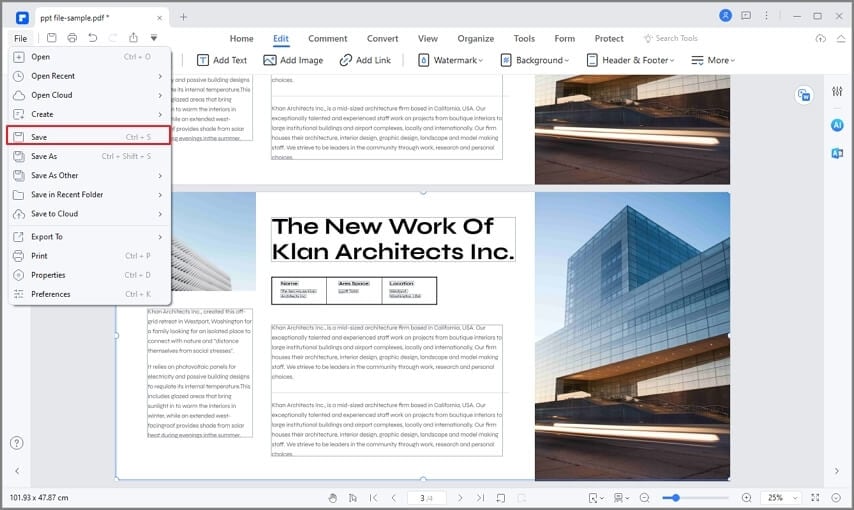
بعد إلغاء قفل ملف PDF تحتاج إلى حفظ التغييرات، لذا انتقل إلى قائمة "File" وانقر على زر "Save"، وعندها ستنجح عملية إلغاء قفل ملف PDF.
طريقة إلغاء قفل ملف PDF باستخدام Smallpdf
SmallPDF أداة متقنة التصميم عبر الإنترنت يمكن استخدامها في جميع أنحاء العالم، ويتميز البرنامج بواجهة سهلة الاستخدام تمنح المستخدم تجربة تنقل خالية من المشكلات، وبإمكان المستخدمين استيراد الملفات من قرص التخزين المحلي أو Dropbox أو Google Drive، ويزيل البرنامج كلمات المرور لملفات PDF عند فتحها على الفور. ستتمكن من تحميل ملف PDF غير المقفل خلال ثواني، وتذكر أن SmallPDF يعمل عبر المتصفح وبالتالي يعمل على جميع الأنظمة سواء كانت Mac أو Linux أو Windows، ونظراً لأن الملفات تُعالج في السحابة، فلن تحتاج إلى تحميل أو تثبيت أي برنامج.
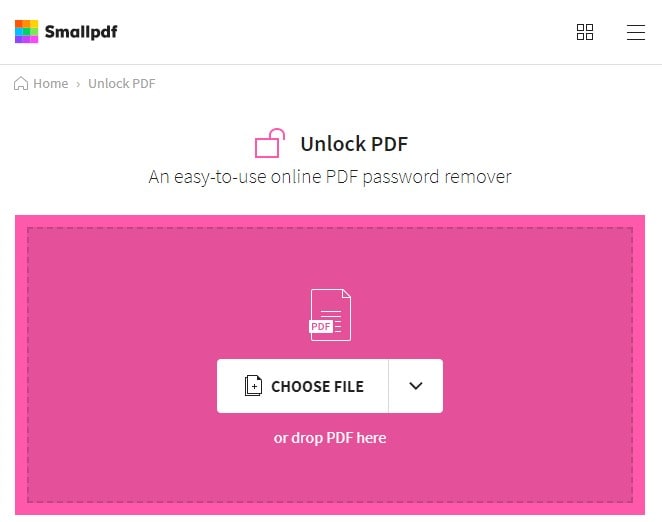
الخطوة 1. توجه إلى صفحة إلغاء قفل ملف PDF في SmallPDF باستخدام المتصفح، وانقر على زر "CHOOSE FILE" ثم تصفح الملفات لرفع ملف PDF الذي ترغب برفعه، وبدلاً من ذلك، بإمكانك سحب الملف وإفلاته في صفحة البرنامج.
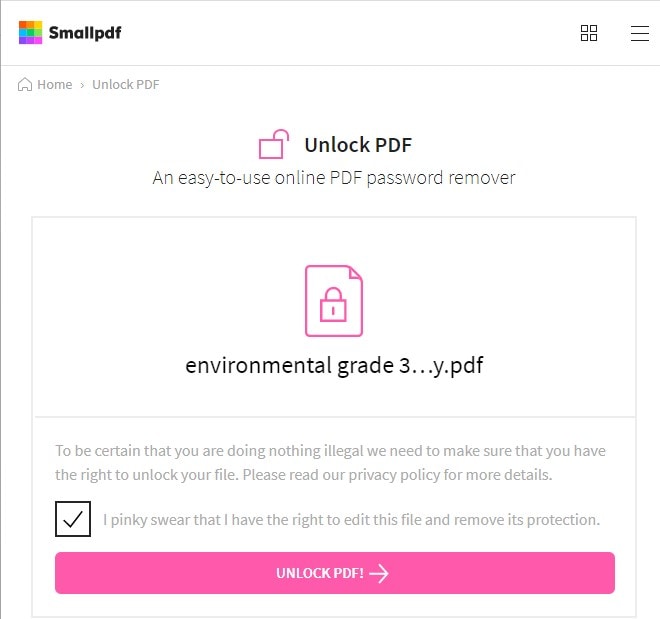
الخطوة 2. بعد رفع الملف، حدد المربع المتعلق بامتلاكك حقوق تحرير الملف وأزل الحماية، ثم انقر على زر "Unlock PDF".
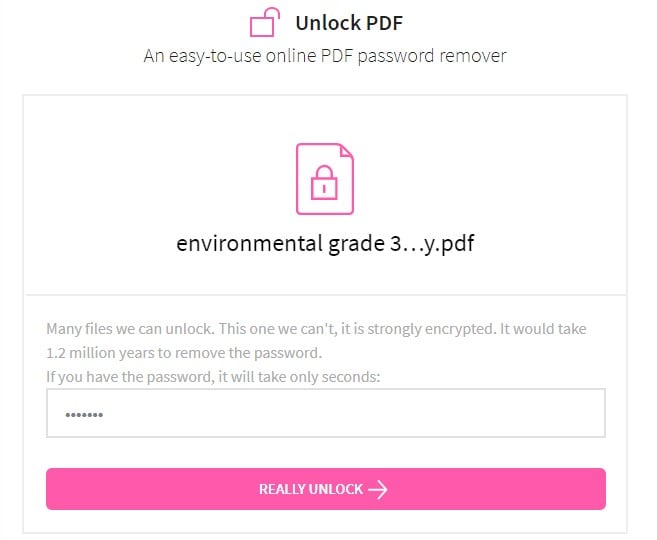
الخطوة 3. يطلب البرنامج في الصفحة التالية إدخال كلمة المرور الصحيحة، لذا أدخل كلمة المرور الصحيحة وانقر على زر "Really Unlock" لبدء عملية إلغاء قفل ملف PDF.
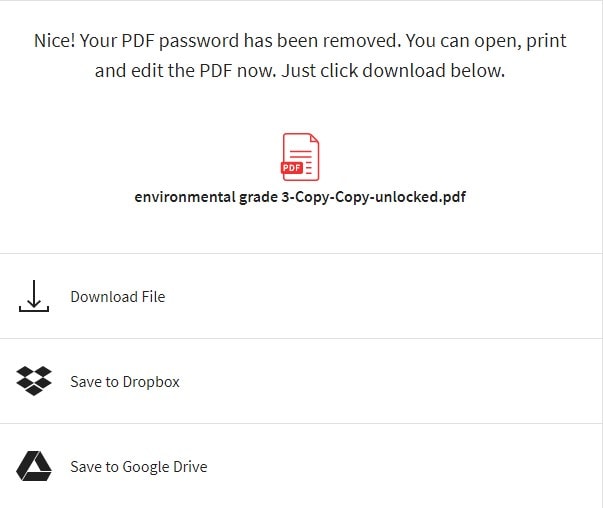
الخطوة 4. ينبغي أن تبدأ عملية فك التشفير على الفور، وبعد انتهائها، انقر على زر "Download" للحصول على ملف PDF غير المقفل.
طريقة إلغاء قفل ملف PDF باستخدام HiPDF
HiPDF أداة جيدة عبر الإنترنت لتنفيذ مهام ملفات PDF، وتدعم هذه الأداة العديد من عمليات ملفات PDF مثل التحويل والإنشاء والتحرير والحماية والضغط والدمج والتقسيم، وبإمكانك رفع ملف PDF المطلوب من DropBox أو Box أو الكمبيوتر أو OneDrive. تستطيع سحب الملف وإفلاته في الواجهة، ويتميز البرنامج بواجهة مفصلة وسهلة الاستخدام، ففي حال كنت مبتدئ، لن تشعر بالذعر لأن التنقل في البرنامج سلس، ونظراً لأن البرنامج معتمد على السحابة، لن تحتاج إلى القلق بشأن توافق الجهاز، فهو يعمل على العديد من المتصفحات والأجهزة مثل Mac وAndroid وWindows وiOS وLinux.
الخطوة 1. انتقل إلى صفحة إلغاء قفل ملف PDF في hipdf باستخدام المتصفح، وانقر في الصفحة على زر "CHOOSE FILE" لتُنقل إلى نافذة استكشاف الملفات، ثم حدد ملف PDF الذي ترغب بإلغاء قفله وبعدها انقر على "Open" لرفعه، وهنا ينبغي أن تتحلى بالصبر حتى تكتمل عملية رفع ملف PDF.
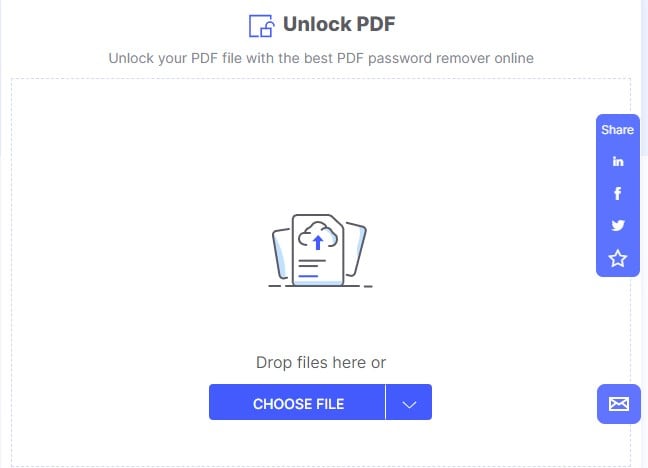
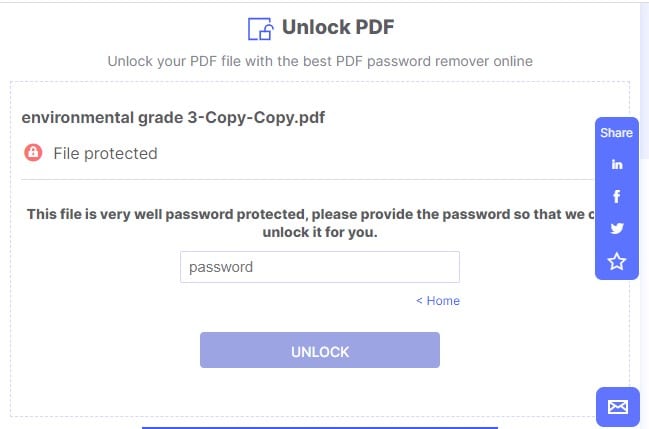
الخطوة 2. بعد رفع الملف يظهر لديك إشعار بحماية الملف وإدخال كلمة المرور لإلغاء قفله، لذا أدخل كلمة المرور الصحيحة في مكان "Password" وانقر على زر "UNLOCK" في الأسفل.
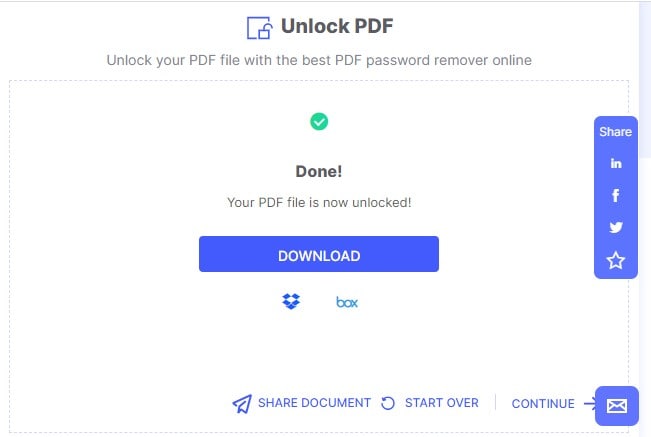
الخطوة 3. يفك البرنامج تشفير المستند على الفور، وبعد إنهاء عملية فك التشفير يظهر إشعار النجاح بذلك بجانب زر download، وعندها انقر على زر "Download" للحصول على ملف PDF المُلغى قفله.