
طريقة تحويل الصور إلى نص

تخيل أن موعد دفع الضرائب اقترب ولديك الكثير من الفواتير اليدوية محفوظة بشكل رقمي، لكن سيترتب عليك الآن التوجه إلى كل صورة على حدا لتستخرج البيانات منها! ففي هذا الحال ستجد أن الوقت قليل للغاية ومازال أمامك الكثير من العمل الذي عليك إنجازه بأقرب وقت، فماذا يجب أن تفعل؟ الحل الأمثل في هذا الحال هو البحث عن أداة موثوقة لتساعدك في تحويل الصور إلى نصوص بأكثر الطرائق دقةً، وليس الشرط الوحيد للأداة هو الدقة بل يجب أن تكون قادرة على دعم ملفات ضخمة، ويختلف ذلك حسب عدد الملفات التي ترغب بتحويلها إلى نصوص.
طريقة تحويل الصور إلى نص
PDFelement هي أداة تحرير ملفات PDF مزودة بخاصيات عديدة تتضمن تحويل الصور بالكميات إلى صيغ مختلفة، وميزة التعرف البصري على المحارف وغيرها من الخاصيات المتقدمة. ومن الميزات الأساسية في هذه الأداة الموثوقة هي إمكانية التحرير والتحديد وإنشاء نماذج والتنقيح وغيرها من تطبيقات الأمن والتحويل بالدفعات واستخلاص البيانات من الصور وملفات PDF، وآخر خاصية هي أكثر ما سيساعدك في تحويل الصور إلى نصوص، فستنتهي من العملية في ثوانٍ معدودة بتتبعك الخطوات المذكورة في الأسفل.


 آمن ومضمون
 الخطوة 1: أنشئ ملف PDF من ملف الصور
الخطوة الأولى بعد تحميل PDFelement وتثبيته على الحاسوب هي تحويل صورك الممسوحة ضوئياً إلى ملف PDF، ويمكنك فعل ذلك بسهولة بمجرد النقر على زر "Create PDF"، ثم تحديد الصور المطلوبة وفتحها في البرنامج.

إن كان لديك العديد من المستندات مثل الإيصالات الرقمية بصيغة صور، يجب عليك النقر على خيار "Combine PDF" لإنشاء ملف PDF ضخم، مما سيسرع العملية بأكملها.
الخطوة 2: تطبيق ميزة التعرف البصري على المحارف على الملفات المُحولة
بعد الإنتهاء من العمل على ملف PDF، سترى أمامك خيار "Perform OCR" في شريط الإشعارات أزرق اللون انقر عليه، والآن من المفترض أن تنتهي العملية بعد مرور وقت قليل، وسيأتي بعدها جزء التعديلات الإضافية.

الخطوة 3: (اختياري) - إجراء بعض التغييرات على بيانات النص المُحوَّل
إن كنت بحاجة لإجراء بعض التغييرات، يتوفر أمامك خيارين وهما نمط السطر ونمط الفقرات، وكل نمط منهم سيقدم مجموعة من أدوات التحرير المميزة التي يمكنك استخدامها لتحرير النص، على الرغم من أن دقة التعرف البصري على المحارف في PDFelement هي الأعلى بين بقية البرامج، غير أنك ستجد بعض الأخطاء الطفيفة، خصيصاً عندما يتعلق الأمر بأمور ذات أهمية كبيرة مثل الضرائب والإيصالات الرقمية. ستسمح لك هذه الخطوة بتصحيح أي خطأ في حال لاحظت شيء خارج عن المألوف.
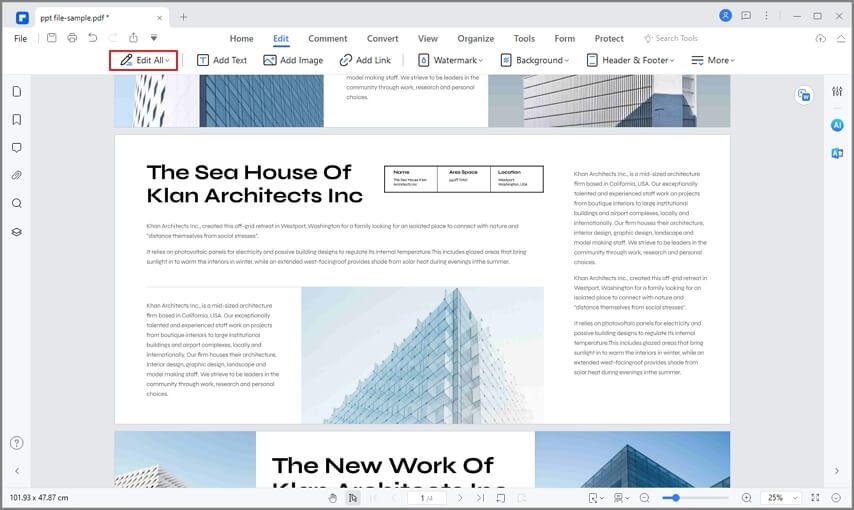
الخطوة 4: التحويل إلى صيغة إخراج محددة
في هذه الخطوة سيترتب عليك اختيار صيغة الإخراج للمعلومات هذه، قد يكون Excel خياراً جيداً لحساب المبالغ المالية، لكن قد تحتاج إلى تحويل الصور إلى نص أو إلى ملف Word. ستجد أن PDFelement يلبي جميع رغباتك.

تعد هذه الطريقة الأفضل لأي نوع من الأعمال التي تتطلب تحويل الصور إلى نصوص أو الصورة الممسوحة ضوئياً إلى نص مكتوب، لكن يمكنك أيضا وضع الخدمات عبر الإنترنت التي تسمح لك بتحويل الصور بالحسبان.
طريقة تحويل الصور إلى نص باستخدام خدمات عبر الإنترنت
سنذكر لكم الخطوات الرئيسية بما أن أغلب خدمات تحويل الصور إلى نص (خدمات OCR) تعمل بالنهج نفسه تقريباً:
- الخطوة 1: اختر موقعاً موثوقاً يقدم خدمة تحويل الصور إلى نص مجاناً أو بطريقة مدفوعة.
- الخطوة 2: ارفع ملف الصورة أو الملفات بشكل عام، يعتمد ذلك على حدود الموقع.
- الخطوة 3: اختر صيغة الإخراج واضبط بقية العوامل كما يتطلب الموقع.
- الخطوة 4: انقر على زر Convert وانتظر حتى تجري عملية تحويل المستندات.
- الخطوة 5: والآن حمِّل النص المُحول ودقق الملف لتتجنب أي أخطاء.
على الرغم من أن هذه الطريقة تبدو سهلة ومريحة لتحويل الصور إلى نص دون الحاجة لتحميل أي برنامج، لكن يوجد الكثير من الأمور التي يجب عليك وضعها بالحسبان قبل أخذ هذه الخطوة، فلنسهل عليك الموضوع، سنذكر قائمة مقارنة لترى ما الميزات التي ستحصل عليها مع كل خدمة OCR (التعرف البصري على المحارف). بالمختصر، PDFelement مقارنةً مع خدمات التعرف البصري على المحارف OCR.
قائمة مقارنة بين الطريقتين المتوفرتين لتحويل الصور إلى نص
|
الميزات
|
PDFelement
|
خدمات التعرف البصري على المحارف عبر الإنترنت
|
|---|---|---|
| أمان المعلومات | آمن للغاية نظراً لعدم وجود أي معلومات مرفوعة على الإنترنت | ليس الحل المثالي للمعلومات الحساسة والخاصة، مثل المعلومات المادية والشخصية |
| أدوات لأغراض أخرى | يوفر خاصيات كاملة لتحرير ملفات PDF بالإضافة إلى خاصية المعالجة بالدفعات أيضاً | عادةً لا تتوفر أي أدوات |
| الاستقرار | ثابت للغاية حيث أنه ليس بحاجة لشبكة إنترنت | في حال انقطع الاتصال بالإنترنت ستحتاج إلى إعادة العملية من البداية |
| الجدارة | موثوق للغاية | يعتمد على العديد من العوامل مثل وقت تشغيل الخادم وغيرها. |
| سهولة الاستخدام | حمِّله مرة واحدة وستتمكن من استخدامه مراراً وتكراراً، كما ستتمكن من تحويل الملفات بالدفعات | يجب أن ترفع كل مستند على حدة في أغلب الخوادم |
| أنواع الإخراج | قائمة صيغ إخراج بديهية | إن خيارات الإخراج محدودة |
ستجد الكثير من أدوات تحرير ملفات PDF بميزة التعرف البصري على المحارف، لكن لا يوجد أي ميزات تتقارن مع ميزات PDFelement، يمكنك الاختيار بين إصدار Window أو Mac، كما يوجد إصدار Standard وPro لتلبية جميع احتياجاتك في تحرير ملفات PDF. حتى إن كنت تحتاج إلى إصدار Standard، ستتمكن من استخدام إصدار Pro في تجربة مجانية للتعرف البصري على المحارف في مستنداتك المهمة. بالمختصر، توفر مزيج من القدرة على تحمل التكاليف وسهولة الاستخدام والميزات متقنة التصميم بطريقة سلسة وبواجهة مستخدم تفاعلية سهلة الاستخدام.
