

إن نقل أفكارك من خلال النص ليس سهلاً فحسب، بل سهل الاستخدام في جميع المواقف تقريباً. تعد PDF أحد أكثر صيغ الملفات استخداماً، والتي تخزن النصوص والصور والتنسيقات بشكل مستقل عن البرامج وأنظمة التشغيل. يمثل إرسال PDF عبر النص بديلاً رائعاً عن تقديم قطعة من الورق إلى الشخص الذي تريد التواصل معه. قد تواجه العديد من المشكلات أثناء إرسال ملف PDF عبر الرسائل النصية، وتشمل هذه:
- الملف غير موجود على الجهاز
- مشكلات التوافق
- مشكلات إصدار نظام التشغيل
- المشكلات المتعلقة بالتكلفة
في هذه المقالة، سنتعامل مع أفضل 3 طرق يمكن استخدامها لإرسال ملف PDF عبر الرسائل النصية في Android وiPhone.
في هذه المقالة:
الطريقة 1: استخدم Wondershare لمشاركة PDF عبر الرسائل النصية مباشرة
أفضل جزء في Wondershare PDFelement أنه يملك تطبيقاتٍ لكل من Android وiOS، لذلك فمن السهل إرسال ملفات PDF عبر النص. يمكنك اتباع الخطوات السهلة لإنجاز العمل:
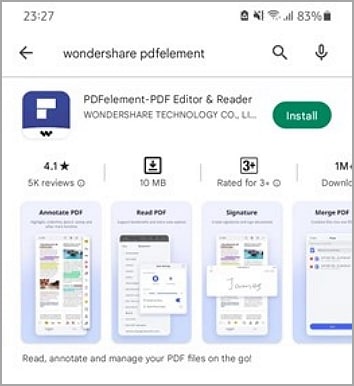
الخطوة 1 ثبِّت التطبيق
حمل Wondershare PDFelement وثبته على هاتفك من Play Store أو App Store.




الخطوة 2 حدد موقع الملف
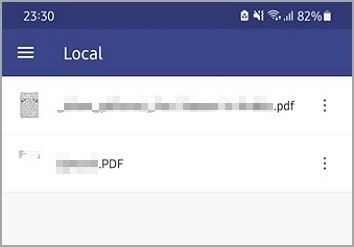
بمجرد تثبيت التطبيق، حدد مسار تخزين ملف PDF.
الخطوة 3 افتح ملف PDF
انقر فوق ملف PDF الذي تريد مشاركته عبر رسالة نصية وافتحه في التطبيق.
الخطوة 4 الوصول إلى القائمة
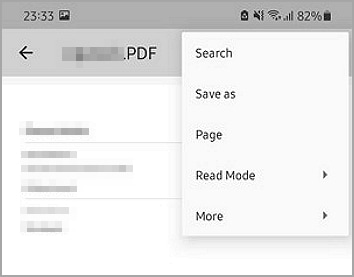
انقر على النقاط الرأسية الثلاث في الزاوية اليمنى العليا من أيقونة الملف للكشف عن خيارات القائمة.
الخطوة 5 شارك ملف PDF
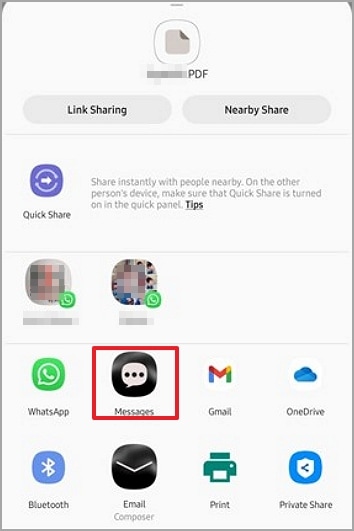
انقر فوق "More"، وستحصل على مجموعة أخرى من الخيارات في القائمة المنسدلة. انقر فوق "Share" للكشف عن التطبيقات الموجودة على جهازك، ثم اختر رمز "Text" أو "Message" لمشاركة ملف PDF عبر رسالة نصية.
نصائح وملاحظات:
حدد موقع زر "OCR" أسفل علامة التبويب "Tool" للتعرف على النصوص بنقرة واحدة فقط.
1. لا يمكن أن يتجاوز حجم النص 1MB، لذلكاجعل ملف PDF أقل من 1MB لإرساله عبر رسالة نصية.
2. استخدم دائماً أحدث إصدار من تطبيق PDFelement للاستمتاع بمزيد من الميزات الجديدة.
3. يمكن تطبيق نفس العملية في كل من أجهزة iOS وAndroid.
4. تأكد من أنك تملك اتصال إنترنت نشط لاستخدام التطبيق بسلاسة.
الطريقة 2: استخدم Wondershare Document Cloud لإنشاء رابط مشاركة.
تعد Wondershare Cloud واحدة من أكثر الطرق فعالية لمشاركة مستندات PDF باستخدام عنوان URL بسيط. وإذا استُخدم بالطريقة الصحيحة، فسيوفر عليك وقتك وجهدك. العملية كاملة سهلة الفهم.
1. أنشئ الرابط في برنامج Wondershare PDFelement
الخطوة 1 افتح ملف PDF
قبل البدء، حمِّل أحدث إصدار من Wondershare PDFelement وثبته على حاسوبك، فقد طورت Wondershare إصدارات لكل من Windows وMac لسهولة العمل. وبعد التثبيت، افتح ملف PDF في البرنامج.


 آمن ومضمون
 الخطوة 2 أنشئ رابط المشاركة بنقرة واحدة
انقر فوق أيقونة "Share" في الزاوية العلوية اليمنى من الشاشة. وفي النافذة المنبثقة، يذكرك إشعار بأن مشاركة ملف PDF باستخدام رابط يتطلب تحميل الملفات إلى Wondershare Cloud. بوسعك إنشاء مجلد جديد في السحابة لتخزين ملف PDF، فافعل ثم أدخل اسم ملف PDF وانقر على "Save".
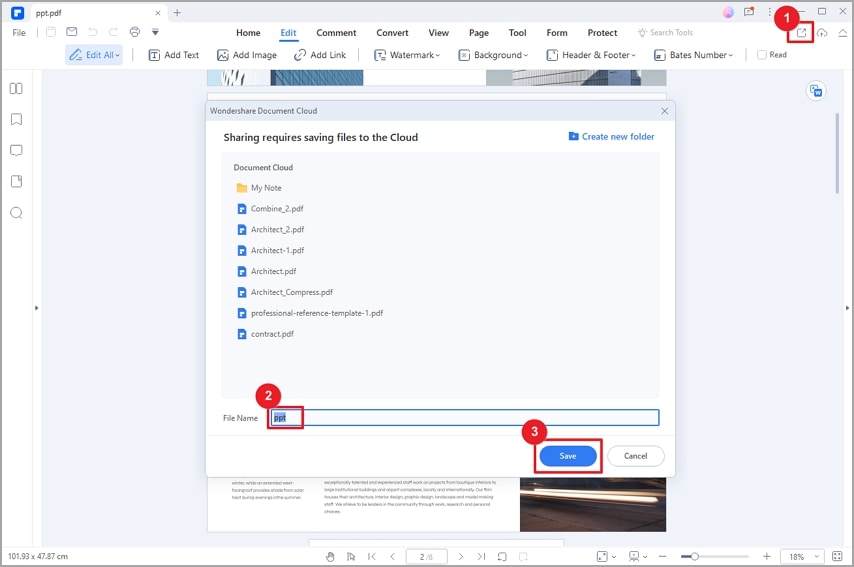
الخطوة 3 انسخ الرابط وأرسله عبر النص
بمجرد رفع الملف إلى السحابة، سيُنشأ الرابط آلياً. انسخ ذلك الرابط وشاركه مع الآخرين عبر رسالة نصية. يمكن للمستلمين بعد ذلك فتح ملف PDF وعرضه والتعليق عليه دون الحاجة إلى تحميل أو تثبيت أي برنامج.
ملاحظة: الرابط صالح لمدة 30 يوماً فقط.
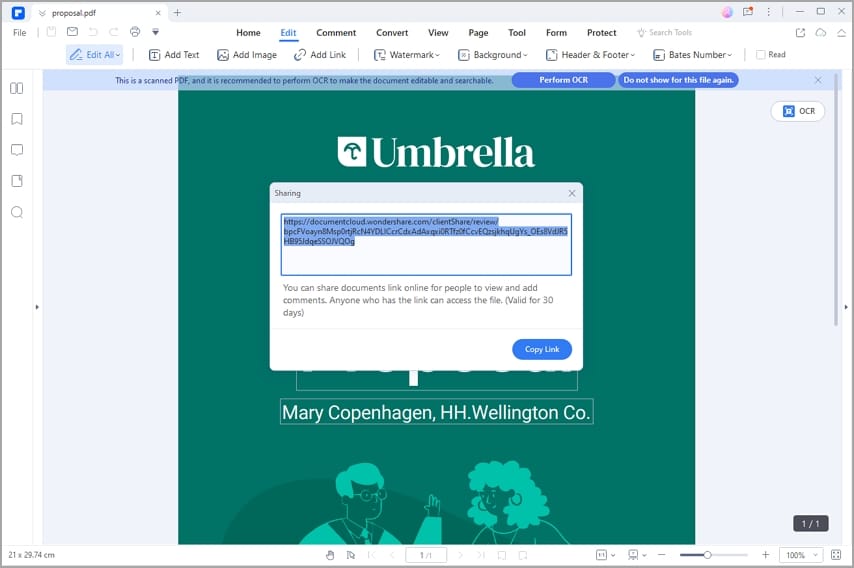
2. أنشئ الرابط في Wondershare Cloud
إذا كنت ترغب بإضافة أذونات أخرى أو أي موعد نهائي على الرابط، يمكنك إنشاء رابط المشاركة في Wondershare Cloud.
الخطوة 1 سجل دخولك إلى Wondershare Document Cloud
انتقل إلى https://documentcloud.wondershare.com/ وسجل الدخول إلى حسابك في Wondershare. وإذا لم تكن تملك حساباً، فيمكنك إنشاء واحد بسهولة.
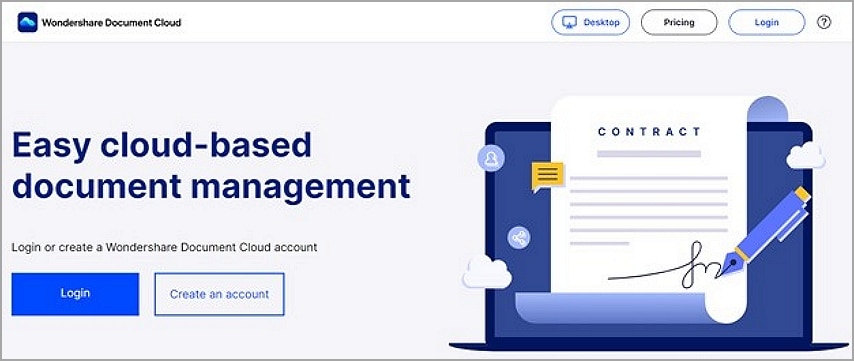
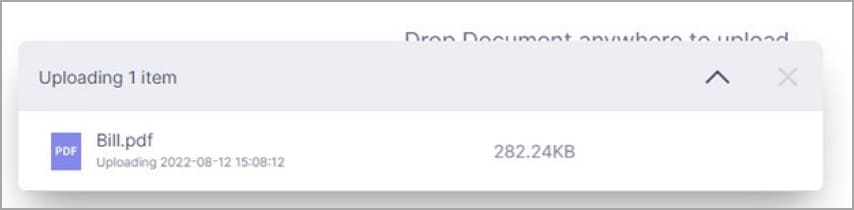
الخطوة 2 رفع ملف PDF
بمجرد دخولك إلى حسابك، انقر فوق خيار "Upload Files" واختر الملف الذي تريد رفعه إلى السحابة من الحاسوب.
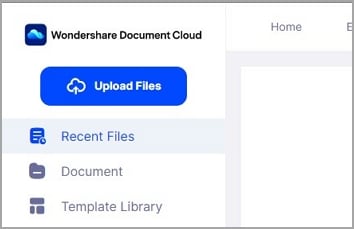
الخطوة 3 انتظر انتهاء الرفع
انتظر حتى يُرفع الملف على السحابة.
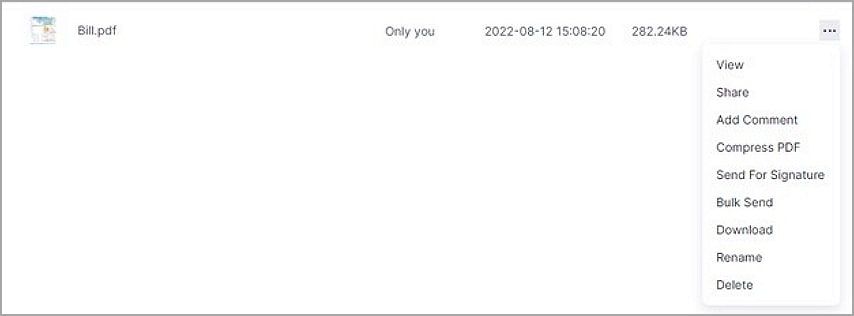
الخطوة 4 اعثر على خيار "Share"
خلف أيقونة المستند، توجد ثلاث نقاط. انقر على هذه النقاط لتظهر قائمة، ثم اختر "Share".
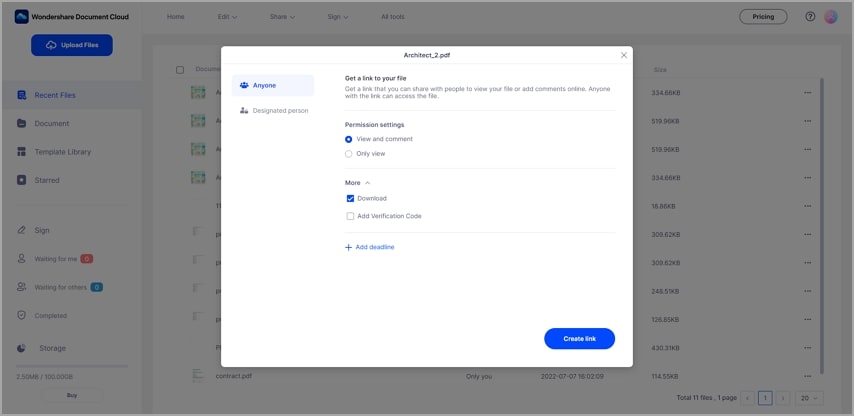
الخطوة 5 أنشئ رابط
في مربع الحوار المنبثق "Create Link"، بوسعك تعديل الإعدادات. وإذا سمحت للمستلمين بتعليق ملف PDF، حدد "View and comment". إذا كان المستلم مسموحاً له بقراءة المستند فقط، فحدد "Only view". وإذا حددت خيار "Download"، فيُسمح للمستلمين بتنزيل المستند المشترك حسب الحاجة. ولتأمين ملفك المُشارك، يمكنك إضافة رمز تحقق وموعد نهائي إليه. وبعد ضبط الإعدادات، انقر فوق "Create Link".
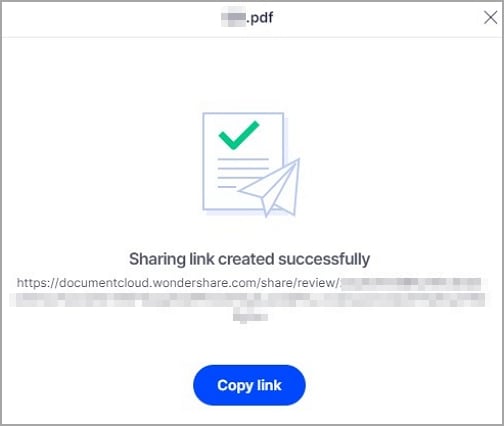
الخطوة 6 شارك الرابط
انسخ الرابط والنص لمن تريد. يمكن للمستلمين فتح ملف PDF عبر الرابط مباشرة، إذ لاحاجة لتحميل أي برنامج خارجية. بوسع المستلمين أيضاً عرض التعليقات أو حتى إضافتها عبر الإنترنت بناءً على الأذونات المحددة أثناء المشاركة.
نصائح وملاحظات:
1. تأكد من تحديد الأذونات الصحيحة أثناء إنشاء ارتباط مشاركة المستند.
2. إذا كنت ترغب بمشاركة المستند مع أي شخص معين، فبوسعك إدخال عنوان بريده الإلكتروني في مربع الحوار "Create Link" وإضافة رسالة مخصصة حسب الحاجة.
3. يمكنك أيضاً إرسال المستندات بشكل مجمّع، وطلب التواقيع من الآخرين، واستخدام القوالب المُنشأة مسبقاً لإنشاء مستندات قابلة لإعادة الاستخدام في Wondershare Cloud.
4. بوسعك أيضاً مشاركة ملفات PDF للعرض فقط. لا يمكن بهذه الطريقة التعليق على محتوى المستند بأي شكل من الأشكال.
5. يمكنك تمييز المستندات بنجمة بحيث يكون الوصول مباشراً.
الطريقة 3: تحويل PDF إلى صورة عبر Wondershare PDFelement
بصرف النظر عن الطرق المذكورة أعلاه، يمكنك بسهولة تحويل PDF إلى صورة وإرسالها عبر رسالة نصية.
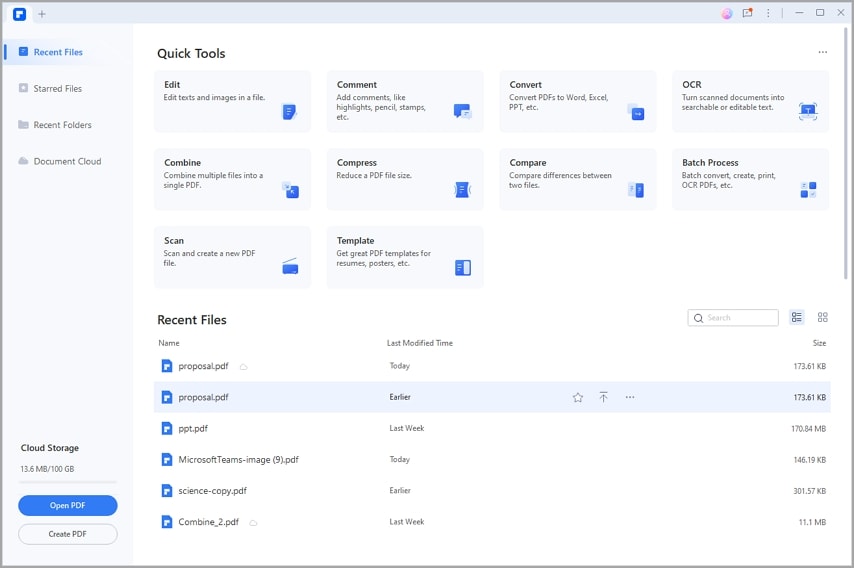
الخطوة 1 افتح ملف PDF
انقر فوق زر "Open PDF" على الشاشة الرئيسية واختر ملف PDF المراد تحويله إلى صورة.
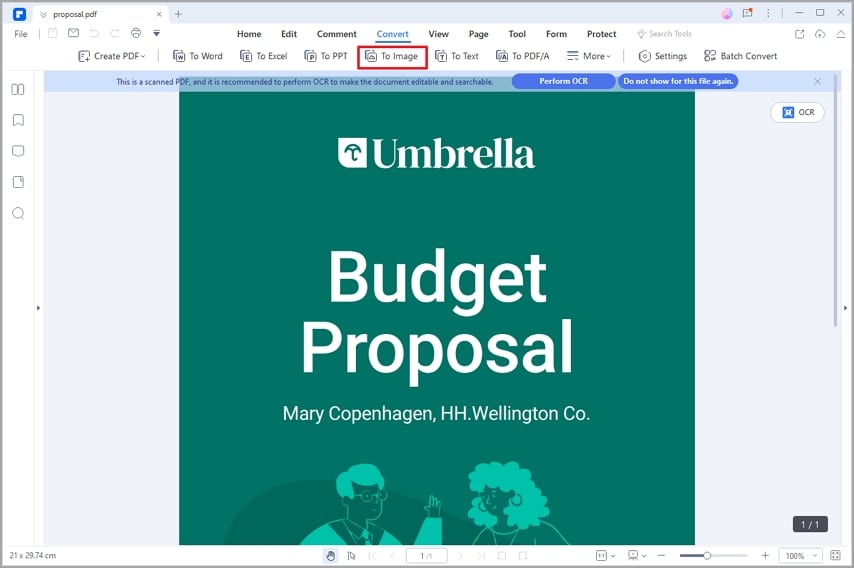
الخطوة 2 تحويل ملف PDF إلى صورة
انتقل إلى تبويبة "Convert" وحدد "To Image" في أداة صيغة الإخراج.
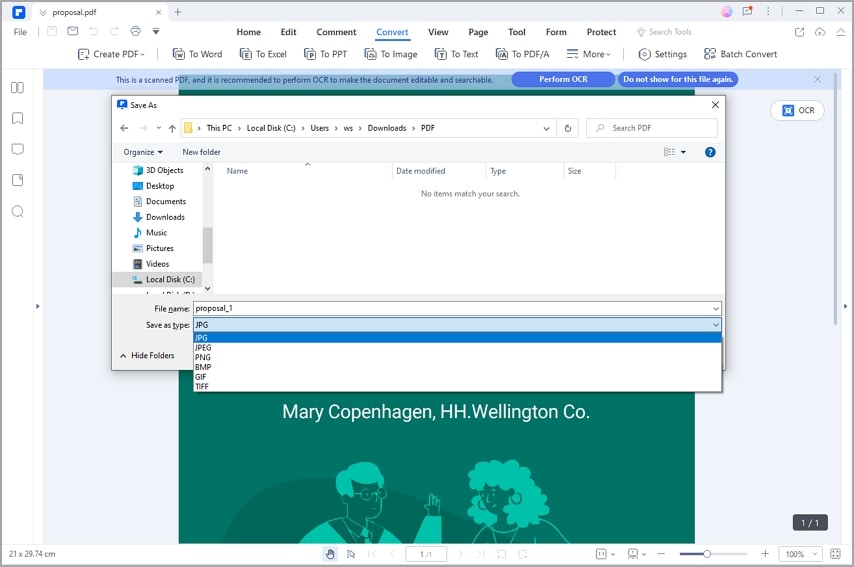
الخطوة 3 احفظ ملف PDF
حدد الصيغة في نافذة الإخراج التي تظهر وانقر على "Save". سيحول ملف PDF إلى صورة عالية الجودة يمكن مشاركتها عبر الرسائل النصية بسهولة.
نصائح وملاحظات:
1. اختر صيغة الإخراج الصحيحة (JPG أو JPEG أو PNG أو BMP أو GIF أو TIFF) قبل بدء التحويل.
2. إذا وُجد العديد من ملفات PDF، استخدم ميزة التحويل على دُفعات لتسهيل العملية. ولبدء معالجة الدُفعات، حدد مربع "Batch Process" في صفحة البداية.
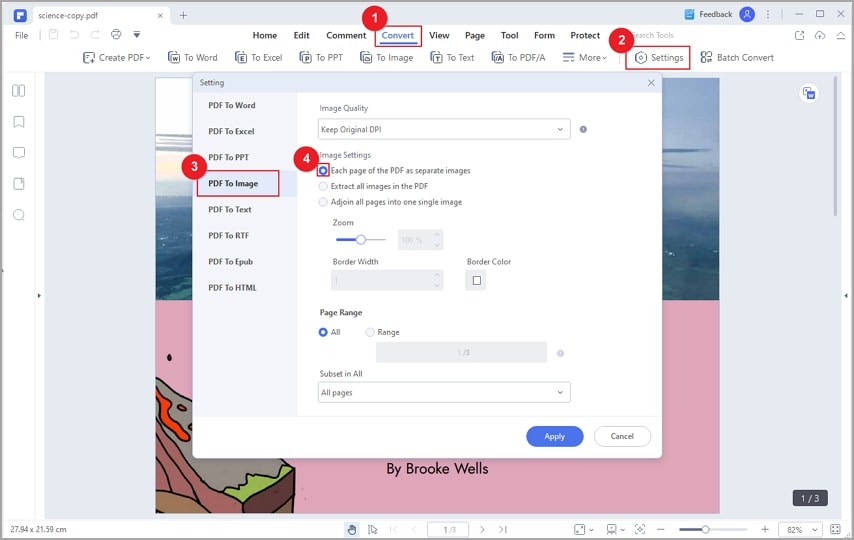
3. إذا كان ملف PDF الذي شاركته يحتوي على أكثر من صفحة واحدة، تملك حرية اختيار تحويل تلك الصفحات إلى صورة واحدة طويلة أو تحويلها إلى صور منفصلة. ولتعديل الإعدادات، انقر فوق زر "Settings" في شريط الأدوات الثانوي ضمن علامة التبويب "Convert".
4. يمكن أيضاً معالجة المستندات المحمية بكلمة مرور بسهولة.
5. لا تفقد الجودة بغض النظر عن صيغة الصورة التي تختارها.
مقارنة بين الطرق الثلاث
تملك كل من هذه الطرق الثلاث مزاياها الخاصة، وسنعرض مقارنة بينها أدناه، علماً أنك تملك حرية اختيار واحدة منها كما تريد.
المقاييس والأدوات |
تطبيق PDFelement |
سحابة المستند |
تحويل PDF إلى صورة |
| سهولة التعامل | سهل جداً | سهل | سهل |
| طلب تحميل برنامج | نعم | لا | نعم |
| حد حجم الملف | 1MB | لا يوجد حد | لا يوجد حد |
| الوصول إلى التعليقات التوضيحية | لا | نعم | لا |
| فقدان الجودة | لا | لا | لا |
| إرسال ملفات متعددة | لا | نعم | نعم |
على الرغم من الطريقة التي تختارها، فإن Wondershare PDFelement بالتأكيد واحد من أفضل الأدوات لإرسال ملفات PDF عبر الرسائل النصية، كما لا توجد خسارة في الجودة بغض النظر عن الطريقة المستخدمة. وسواء كنت تستخدم أجهزة Android أو iOS أو Windows أو Mac، فهي تعمل بشكل مثالي من حيث الكفاءة والدقة. مع هذا البرنامج، لا يعد العبث بملفات PDF مشكلة كبيرة على الإطلاق. يمثل Wondershare PDFelement الحل الشامل لحل احتياجات مشاركة ملفات PDF، ويلبي توقعاتك عندما تفشل العديد من البرامج الأخرى. حمِّل PDFelement لاستكشاف المزيد من ميزات تعديل PDF وإدارة مستنداتك بسهولة وكفاءة.
استخدم الفيديو أدناه للتعرف على الميزات الأخرى لبرنامج PDFelement.
