

يعد Instagram أحد أكثر منصات التواصل الاجتماعي شعبية مع أكثر من 1.22 مليار مستخدم نشط شهرياً، وهي منصة رائعة لمشاركة مقاطع الفيديو والصور. يريد المستخدمين أيضاً نشر ملفات PDF على Instagram لمشاركة المعلومات مع جمهور أكبر. ومع ذلك، لا يمكنك إرسال ملف PDF مباشرة على Instagram. الخبر السار هو أنه توجد بعض الطرق لمشاركة ملفات PDF على Instagram بسهولة.
في هذه المقالة، سنتعرف على بعض الطرق لكيفية مشاركة ملف PDF على Instagram. فإذا كنت تبحث عن طرق لمشاركة مستند مع أصدقائك أو تريد رفعه ليكون مرئياً لمتابعيك، تابع القراءة هذه المقالة.
في هذه المقالة
الطريقة 1. إرسال ملف PDF على Instagram عبر Share Link باستخدام Wondershare Document Cloud
Wondershare Document Cloud أداة فعالة لتعديل ملفات PDF مع سحابة مستندات مضمنة حيث يمكنك الرفع والتخزين والملفات. إليك الخطوات التي يجب اتباعها لمشاركة ملفات PDF على Instagram باستخدام هذا البرنامج:


 آمن ومضمون
 الخطوة 1 رفع ملف PDF إلى Wondershare Cloud
يمكنك الوصول إلى ملفات PDF عبر أجهزة متعددة باستخدام Wondershare Cloud لإدارة عملك بكفاءة.
- افتح الملف المطلوب باستخدام PDFelement وحدد "File"> "Save to Cloud"> "Document Cloud".
- ومن النافذة الجديدة، حدد "Upload" لاستيراد الملف.
- انقر فوق الزر "OK" عند رفع الملف، وحافظ على مزامنة الملف للوصول إليه في أي وقت ومن أي مكان.
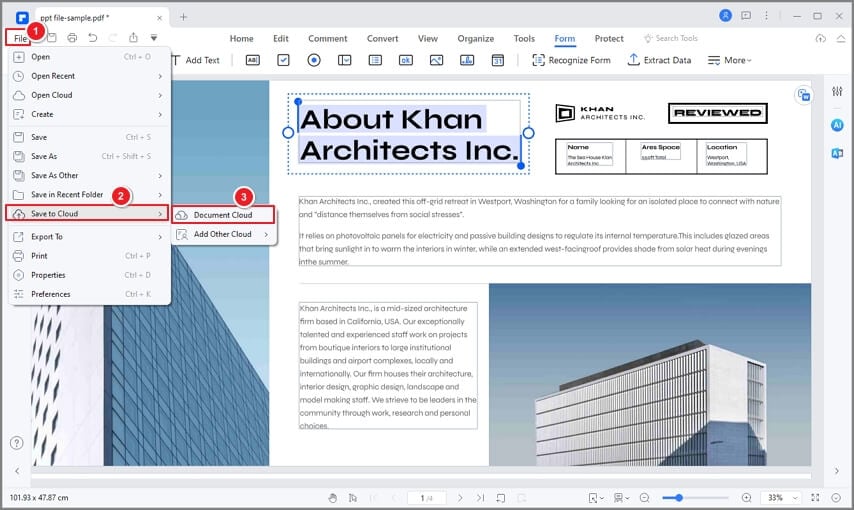
يمكنك أيضاً تسجيل الدخول إلى Wondershare Document Cloud ورفع الملفات مباشرةً. تحتوي Wondershare document cloud على مساحة تخزين سحابية كبيرة تصل إلى 100GB. هذا سيساعدك الوصول إلى المستندات على أي جهاز.
الخطوة 2 إنشاء رابط المشاركة
عند رفع ملف PDF، يمكنك إنشاء رابط مشاركة للمستند والسماح لأصدقائك بمشاهدة الملف والتعليق عليه عبر الرابط.
- سجل دخولك إلى Wondershare Document Cloud.
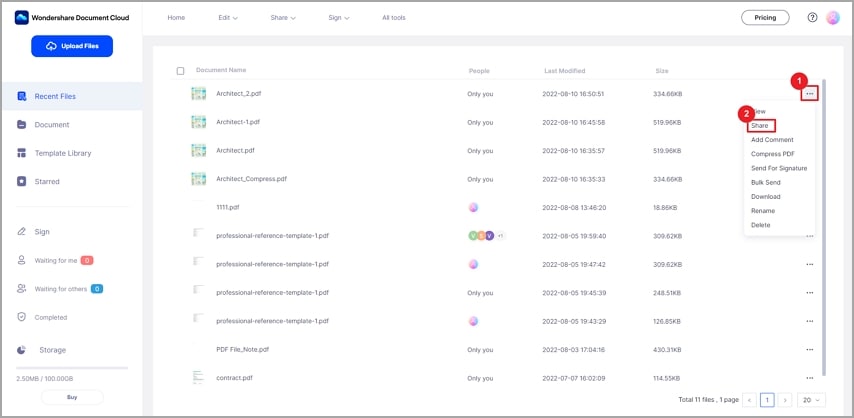
- حدد موقع ملف PDF الذي رفعته وتريد مشاركته على Instagram.
- انقر بالزر الأيمن فوقه وحدد خيار "Share".
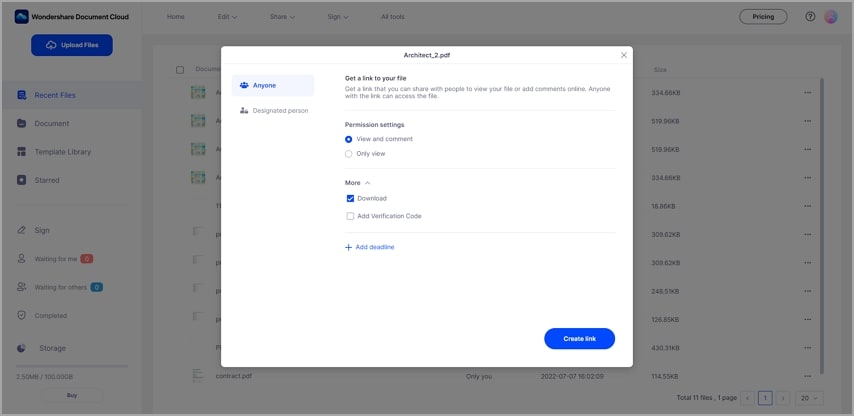
- اضبط إعدادات الصلاحيات (العرض والتعليق) لرابط المشاركة في مربع الحوار المنبثق. وإذا أردت السماح للمستلمين بتحميل المستند، فحدد خيار "Download". بالإضافة إلى ذلك، أنت حر بإضافة موعد نهائي إلى رابط المشاركة.
الخطوة 3 أرسل رابط المشاركة إلى الآخرين على Instagram
إذا أردتَ مشاركة الرابط مع شخص معين، فيمكنك استخدام رسائل Instagram. يمكن للمستلمين فتح ملف PDF عبر الرابط مباشرة دون الحاجة إلى تحميل أي برنامج.
نصائح وملاحظات:
- يمكنك استخدام هذه الطريقة على Windows وAndroid وiOS وMac OS.
- تحتاج أيضاً إلى الاتصال بالإنترنت لاستخدام هذه الطريقة.
- يمكن لعدة مستخدمين الوصول إلى الملفات المخزنة في السحابة.
- يمكن لعدة مستخدمين أيضاً تعديل ملف PDF في وقت واحد.
الطريقة 2. تحويل PDF إلى صورة عبر Wondershare PDFelement
يمكنك استخدام Wondershare PDFelement لتحويل PDF إلى ملفات صور ونشر الصورة على Instagram مباشرة. وإذا كان المستند يحتوي على أكثر من صفحة واحدة، فيمكنك تحويل كل صفحة إلى صور منفصلة أو تحويل الصفحات إلى صورة واحدة.
هل سبق لك أن أمضيت وقت طويلاً في التفكير لتعلم كيفية مشاركة ملفات PDF كبيرة الحجم بسهولة؟ لا حاجة للقلق بعد الآن؛ سنقدم الحلول المناسبة لك. شاهد الفيديو أدناه للعثور على أفضل طريقة لتحرير وتحويل وضغط ومشاركة ملفات PDF كبيرة الحجم باستخدام PDFelement.
1. تحويل كل صفحة إلى صورة واحدة
- افتح مستند PDF في Wondershare PDFelement، ثم انقر فوق "Convert" و "Settings" للوصول إلى نافذة الإعدادات.
- اختر "PDF to Image" من القائمة.
- حدد "Apply" بعد النقر فوق كل صفحة من صفحات PDF كصور منفصلة.
- يمكن أيضاً تخصيص خيارات أخرى، مثل التكبير وجودة الصورة ونطاق الصفحة والحدود.
- وبعد إجراء التعديلات، انقر فوق "Apply".
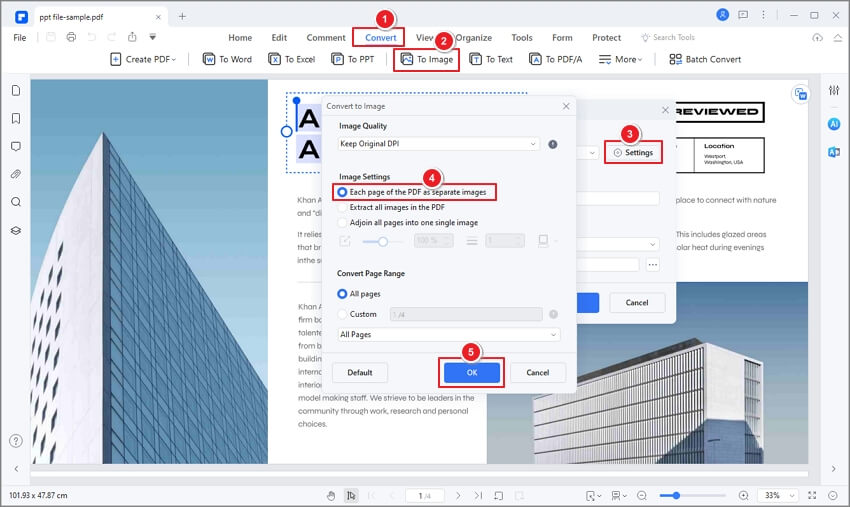
- تحت خيار "Convert"، انقر فوق الزر "To Image".
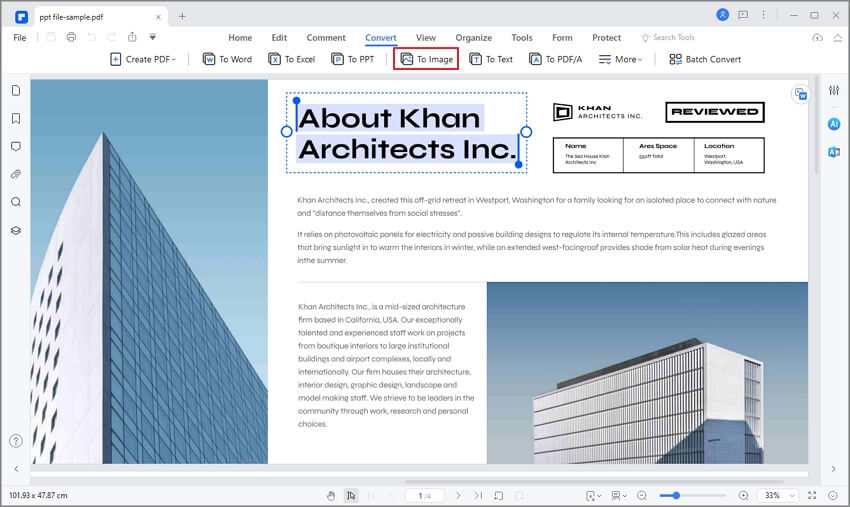
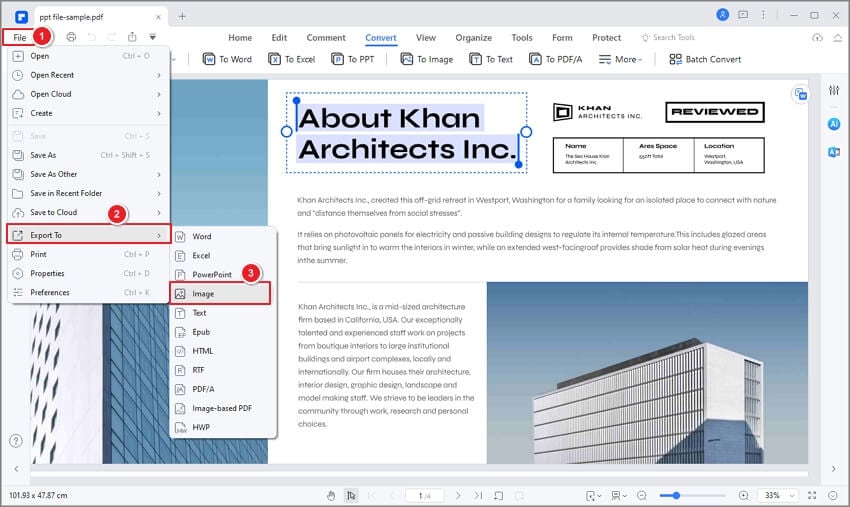
- بوسعك بدلاً من ذلك تشغيل أداة التحويل عن طريق تحديد "File"ثم "Export" ثم "Image". وإذا كان ملف PDF يحتوي على عدة صفحات، فستحصل على الكثير من الصور.
2. تغيير جميع صفحات PDF إلى ملف واحد
- حدد علامة التبويب "Settings".
- اختر "Convert" ثم انتقل "Adjoin all Pages into one single image".
- غيّر أي تعديلات إضافية حسب الضرورة، ثم انقر على "Apply".
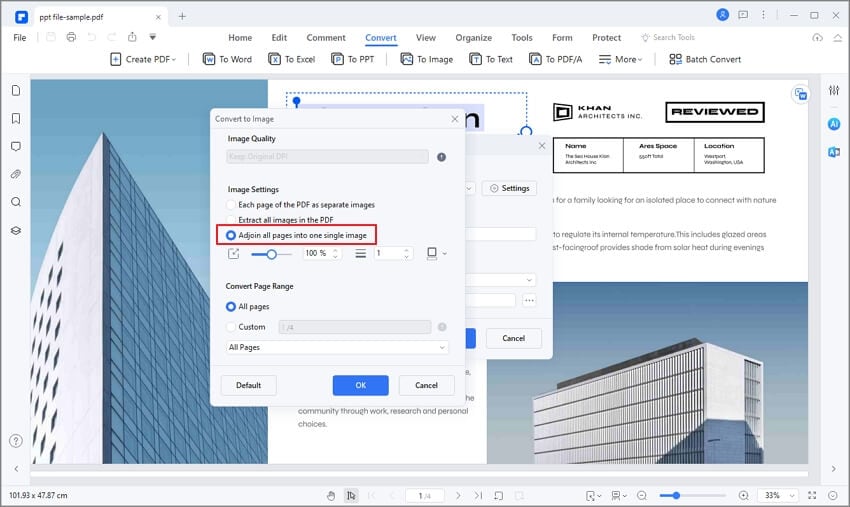
- حدد علامة التبويب "To Image" من شريط الأدوات الثانوي لتشغيل أداة التحويل.
- يجب حفظ الصورة في المكان الذي تختاره، مع تطبيق تنسيق الصورة المناسب. ستظهر بعد ذلك صورة طويلة لملف PDF متعدد الصفحات، وستتمكن بعدها من رفع الصورة على Instagram مثل ما تفعله بأي صورة أخرى.
نصائح وملاحظات:
عند استخدام هذه الطريقة، يمكنك تحويل ملف PDF إلى أي تنسيق ملف صورة مثل JPE وPNG وTIFF وBMP وما إلى ذلك.
يجب عليك أيضاً تغيير حجم الصورة أو ضغطها لتناسب احتياجاتك عند إرسال ملف PDF على Instagram.
ستحتاج إلى تحديد نوع الملف الذي سيقبله Instagram، إذ يمكنك الاختيار بين ملف PNG أو JPEG. يدعم JPEG الدقة العالية ولكن لا يمكن زيادة الحجم دون التأثير على الجودة. ملفات PNG أكبر من ملفات JPEG وهي جيدة لصور المواقع على الإنترنت. لكن ميزة تنسيق PNG شفافة ومرنة، وهذا يجعلها جيدة لصور Instagram.
الطريقة 3. تحويل ملفات PDF إلى فيديو
تقدم إضافة ملفات PDF إلى مقطع فيديو بديلاً رائعاً لتعديل أي مشروع وسائط، ويمكنك تحويل ملفات PDF إلى مقاطع فيديو ونشرها على Instagram ليراها المتابعين. بوسعك فعل ذلك عن طريق إضافة الصور إلى الفيديو عند استخدام البرنامج المناسب.
يوجد الكثير من البرامج التي يمكنك الاختيار من بينها، مثل Final Cut أو iMovie أو Adobe Primer من Apple. سنقدم اليوم أداة تحويل مجانية على الإنترنت وهي Online-Convert. وعند تحويل الملفات، يمكنك مشاركتها في تنسيق فيديو للمشاهدين على Instagram.
الخطوة 1 افتح PDF لتحويل الفيديو
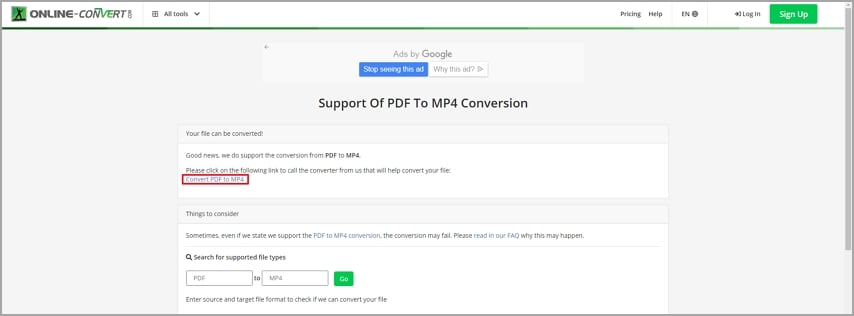
- انتقل إلى الموقع الرسمي لـOnline-Convert.

- مرر للأسفل للعثور على قسم "Search for supported file types"، ثم أدخل "PDF" في الحقل "From" وأضف تنسيق الفيديو المطلوب، مثل MP4 في حقل "convert to"، ثم انقر بعد ذلك فوق "Go".
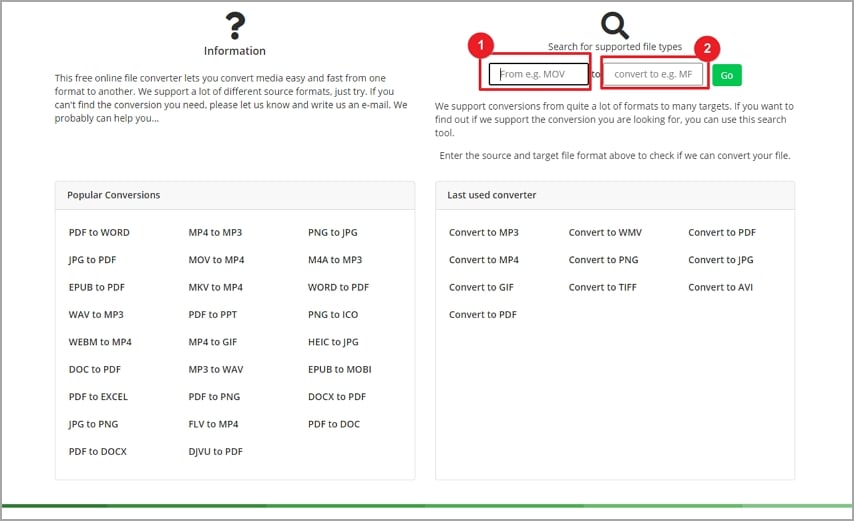
- في صفحة نتائج البحث، انقر فوق "تحويل Convert PDF to MP4".
الخطوة 2 ارفع ملف PDF إلى أداة التحويل
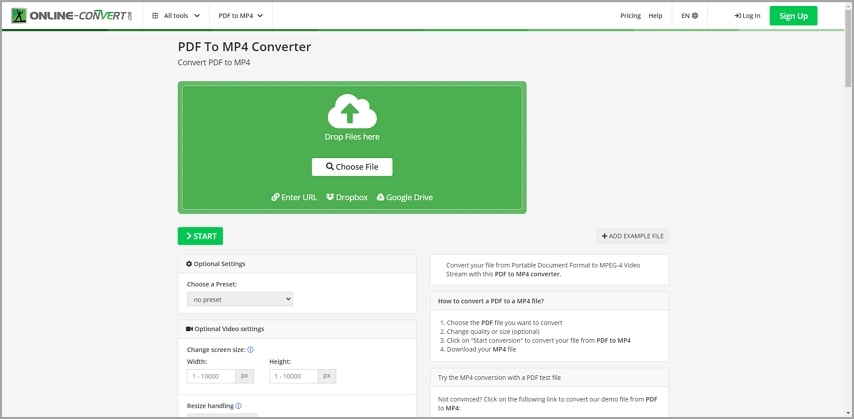
- ستنتقل إلى صفحة أداة التحويل. تصفح الحاسوب لإفلات ملف PDF في المربع الأخضر، أو يمكنك رفع ملف من Dropbox أو Google Drive.
- يمكنك بعد ذلك إجراء بعض الإعدادات في قسم "Optional video settings"، بما في ذلك حجم الشاشة والملف ومعدل الإطارات وطول الفيديو واتجاه الصفحة وما إلى ذلك. يمكنك أيضاً إضافة صوت حسب الحاجة.
الخطوة 3 ابدأ التحويل
- وعند الانتهاء من الإعدادات، انقر فوق "START" لبدء التحويل.
- بعد انتهاء عملية التحويل، حمل الفيديو على حاسوبك. يمكنك بعد ذلك نشره على Instagram أو مشاركة الفيديو مع الآخرين عبر الرسائل المباشرة.
النصائح والملاحظات
يمكنك تحويل ملفات PDF المختلفة إلى فيديو واحد.
وإذا كان ملف PDF يحتوي على صفحات متعددة، فيمكن إضافتها إلى مقطع الفيديو في إطار زمني متساوٍ.
اضبط حجم شاشة الفيديو وتأكد من أنه مناسب لمتطلبات Instagram.
يمكنك أيضاً إضافة بعض أصوات الخلفية مثل الموسيقى أو التعليق الصوتي لزيادة انتباه الجمهور وشرح محتويات ملف PDF.
بوسعك استخدام هذه الطرق لمشاركة ملف PDF على Instagram. لا يقدم Instagram طريقة مباشرة لإرسال ملف PDF، لكن بمقدورك رفع الملف إلى Wondershare Document Cloud ونسخ الرابط ونشره على Instagram أو لصقه في دردشة صديقك لمشاركته مع المشاهدين. وبدلاً من ذلك، يمكنك أيضاً تحويل ملف PDF إلى صورة باستخدام PDFelement ومشاركتها كصورة على Instagram. بالإضافة إلى الطريقتين المذكورتين في الأعلى، يعد نقل PDF إلى مقطع فيديو خياراً رائعاً كذلك.
نأمل أن تكون هذه المقالة مفيدة وتساعدك على اكتشاف طريقة تناسبك.
