يعد حفظ صفحات معينة من ملف PDF متعدد الصفحات أو استخراجها هو أفضل طريقة للتخلص من الفوضى في الملفات والاحتفاظ بالمعلومات الأساسية فقط، لكن هل لديك أي فكرة عن كيفية حفظ صفحات معينة من ملف PDF؟ لا داعي للقلق إذا كانت إجابتك لا، فنحن هنا للمساعدة.
من الصعب أن ينتهي بك الأمر بملف PDF طويل جداً ولا يتضمن سوى عدد قليل فقط من الصفحات التي تهمك، مما يزيد من حاجتك إلى الاحتفاظ بهذه الصفحات المحددة الحاوية على المعلومات المطلوبة فقط.
توجد العديد من الطرائق لحفظ صفحة واحدة من ملف PDF، لكننا نقدم أسهل الخيارات وأكثرها سخاءً حتى تتمكن من تنفيذ العملية بأقل قدر من المتاعب، وإن هذه الخيارات مُختبرة ومُعتمدة، ويمكن استخدامها بغض النظر عن الجهاز الذي تستخدمه. لهذا السبب تابع القراءة لتتعلم كيفية حفظ صفحة واحدة من ملف PDF.
تتناول المقالة:
القسم 1: نصائح لك لحفظ صفحات محددة من ملف PDF بسهولة
قبل التعمق أكثر في شرح أساليب حفظ صفحات معينة من ملف PDF، دعنا نتحدث عن بعض النصائح الفعَّالة لتنفيذ المهمة دون أي متاعب.
النصيحة 1: فتح قفل ملف PDF المحمي
ننصح بإلغاء قفل ملف PDF قبل تقسيمه إلى صفحات منفصلة لأن التقسيم لا يستطيع الالتفاف على حماية كلمة المرور، وإن تقليل مثل هذه القيود أو تعطيلها سيساعدك على حفظ الملف وتعديله بطريقة مناسبة.
النصيحة 2: تعطيل إعدادات "read-only" في ملف PDF
قبل البحث عن طرائق حفظ صفحات معينة من ملف PDF، وحيث أنه لا يمكن استخراج صفحات من الملف أو تقسيمه بأي حال من الأحوال وهو مقيد بإعدادات "read-only"، تحقق من تعطيل هذه الإعدادات بنفسك، إذا كنت مالكاً للملف، أو احصل على موافقة مُنشئه أو صاحبه لتعديله.
النصيحة 3: احتفظ بنسخة احتياطية عن ملف PDF الأصلي تحسباً لأي طارئ
إن عملية تقسيم ملف PDF إلى عدة صفحات هي عملية آمنة ولا تؤثر بجودة الملف، ولكن من الأفضل دائماً إنشاء نسخة احتياطية من الملف الأصلي تحسباً لأي طارئ لاحقاً، حيث يمنحك الاحتفاظ بنسخة إضافية عن الملف، حرية كاملة لتقرر ما إذا كانت النسخة الجديدة تستحق الاحتفاظ بها أو لا.
ويمكنك العودة للعمل على الملف الأصلي للحصول على النتائج المطلوبة، إذا لم تكن راضياً عن النسخة الجديدة منه. بالإضافة إلى ذلك، يضمن وجود نسخة احتياطية السلامة في حال حدوث أي فساد في الملف الأصلي.
النصيحة 4: اختر الوسيلة الصحيحة
عندما تبدأ بالبحث عن كيفية حفظ صفحة واحدة فقط من ملف PDF، ستحصل على قائمة لا نهائية من الوسائل المختلفة للاختيار من بينها، لكننا نقترح اختيار الوسيلة التي تناسب متطلباتك، مثل رغبتك في حفظ صفحات متعددة أو صفحة واحدة، أو رغبتك في صرف مبالغ لشراء برنامج أو استخدام خدمة مجانية. إن اختيار الوسيلة المناسبة لتقسيم ملف PDF تضمن جودة الملف المنتج بتكاليف معقولة.
النصيحة 5: أطلق دائماً اسماً مختلفاً على ملف PDF الجديد تجنباً للالتباس
آخر ما عليك فعله قبل تقسيم الملف، هو تسمية الملف الجديد باسم مختلف عن اسم الملف الأصلي للتمييز بينهما بسهولة ولتسهيل إيجاد المستند الجديد والتخلص من عناء مراجعة المحتوى قبل مشاركته.
القسم 2: كيف تحفظ صفحات فردية من ملف PDF باستخدام Adobe Acrobat؟
هل تتطلع إلى تعلم طرائق حفظ صفحات معينة من ملف PDF؟ الطريقة الأولى الأكثر فعالية لإنجاز عملك بسهولة هي استخدام Adobe Acrobat لاختيار الصفحات التي تريد الاحتفاظ بها وتلك التي تريد إهمالها، حيث يُعد هذا البرنامج المتقن أحد أبرز حلول ملفات PDF المتاحة في السوق ويزخر بالكثير من خاصيات التعامل مع هذه الملفات،
فهو وسيلة مريحة لتقسيم صفحات ملفات PDF مع الاحتفاظ بتلك التي تهمك فعلاً. إذا كنت تعمل عادةً مع ملفات PDF، ضع شراء هذا البرنامج بالحسبان للاستمتاع بجميع ميزاته المتقدمة، أما إذا كنت مبتدئاً أو لا تعمل كثيراً على ملفات PDF، فإن الإصدار التجريبي من Adobe Acrobat يكفيك للقيام بالإجراء.
اتبع التعليمات التالية لحفظ صفحات فردية من ملف PDF باستخدام Adobe Acrobat:
- لبدء الإجراء، افتح البرنامج على حاسوبك وتوجه إلى "Tools" ثم إلى "Organize Pages"، ويمكنك أيضاً استخدام مفتاح الاختصار الموجود على الجانب الأيمن من البرنامج لفتح أداة "Organize Pages".
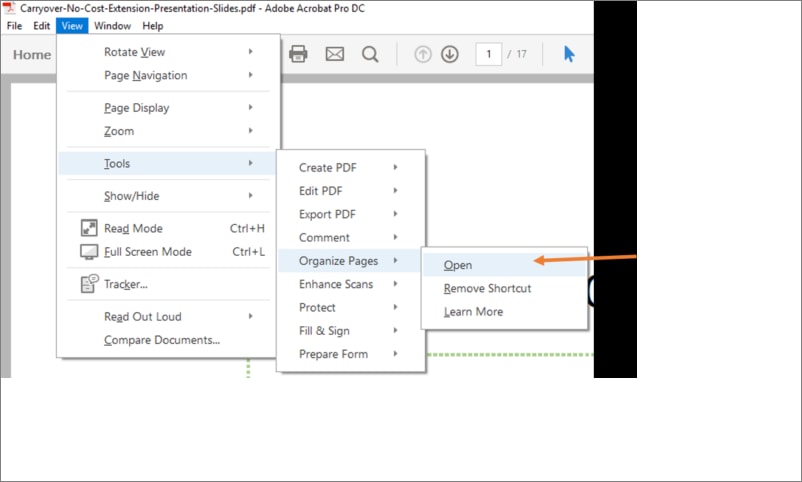
- انقر بعدها على خيار "Select a File" الذي سيوجهك إلى نافذة التصفح المحلي لتحديد مكان ملف PDF، ثم انقر على "Open" لاستيراد الملف إلى واجهة البرنامج.
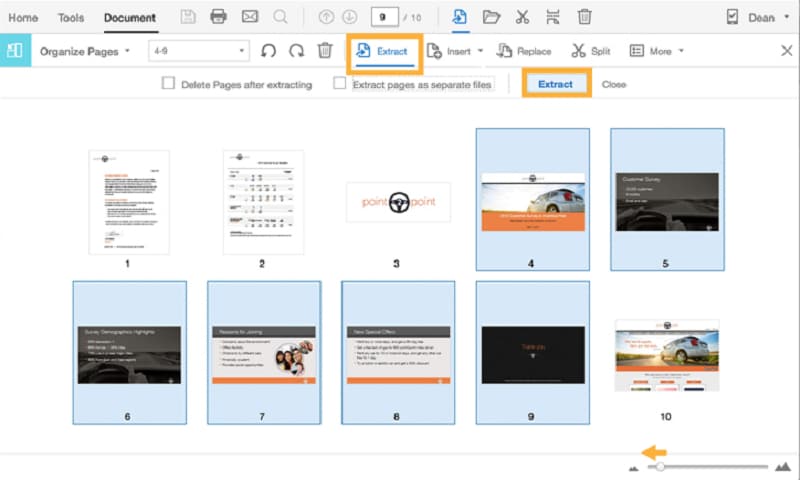
- حرِّك المؤشر إلى شريط "Menu" وانقر على "Extract".
- عليك بعدها أن تحدد الصفحة التي تريد استخراجها أو حفظها، ثم انقر على خيار "Extract".
- بإمكانك الآن حفظ ملف PDF الجديد بالنقر على "File" ثم "Save As" وإضافة اسم ومكان جديدين لاستكمال الإجراء.
القسم 3: كيفية حفظ صفحة واحدة من ملف PDF باستخدام HiPDF – لتقسيم PDF
ما زلت تبحث عن طريقة لحفظ صفحات ملف PDF كلٌ على حدة؟ حسناً، ضع بالحسبان تجربة HiPDF لاستخراج صفحة واحدة من ملف PDF على الإنترنت وحفظها بهيئة ملف جديد، فهو حل شامل على الإنترنت للتعامل مع ملفات PDF بسهولة، حيث يسمح لك بتحويل ملفات PDF ودمجها وضغطها وتقسيمها بنقرات بسيطة.
HiPDF هو برنامج قائم على الإنترنت، مما يعني أنك لست مضطراً لتثبيته والتعرض لأي متاعب، وإنما كل ما عليك فعله هو التوجه إلى الموقع الرسمي والبدء بتعديل ملفات PDF مباشرةً باستخدام أفضل الميزات التي يتيحها البرنامج لذلك دون أي تعقيدات.
واجهة البرنامج سهلة الاستخدام تتيح استخدامه دون الحاجة إلى تلقي تعليمات أو تدريبات، وهو الحل الشامل لجميع احتياجاتك المتعلقة بملفات PDF ويمكن الوصول إليه عبر منصات متعددة.
نقدم فيما يلي دليل الخطوة بخطوة لاستخراج صفحات فردية باستخدام HiPDF.
- افتح متصفح الويب الذي تفضله وتوجه إلى عنوان الموقع الرسمي لـHiPDF لفتح الصفحة الرئيسة.
- حدد مكان خيار "Split PDF" وانقر عليه للمتابعة.
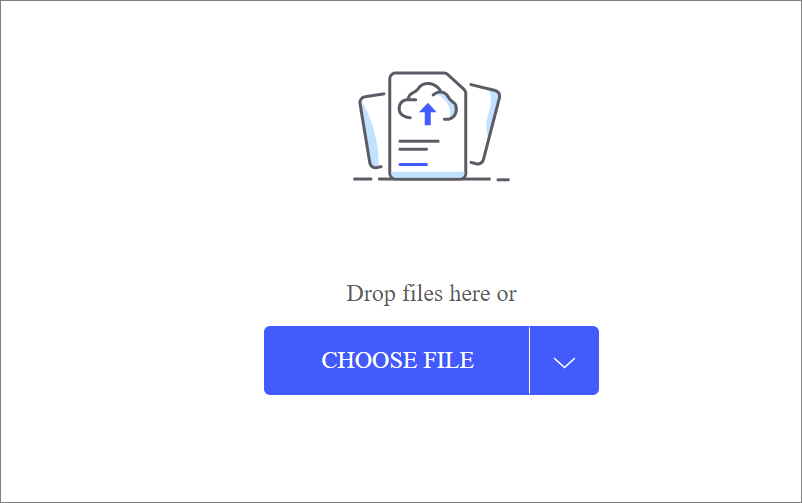
- ارفع الآن ملف PDF الذي تريد استخراج الصفحات منه، باستخدام طريقة السحب والإسقاط أو بالنقر على خيار "Choose File"، وسينقلك هذا إلى نافذة محلية حيث تستطيع التصفح لاختيار ملف PDF المطلوب، كما يمكنك أيضاً إضافة ملفات من Dropbox وOneDrive وBox.
- بمجرد رفع الملف على واجهة البرنامج، يمكنك اختيار نطاق الصفحات وإضافة عدد الأجزاء التي تريد تقسيم الملف إليها.
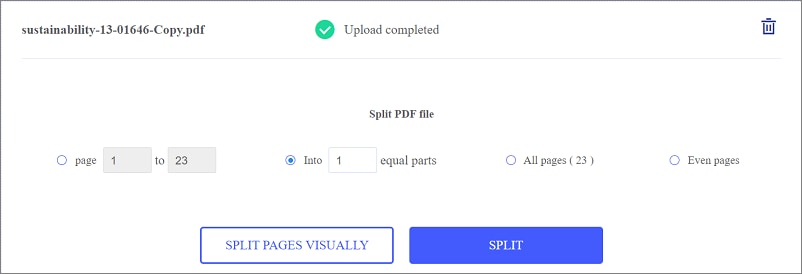
- سيبدأ البرنامج عملية التقسيم آلياً عند النقر على خيار "Split" وستتمكن من مراقبة سيرها على الشاشة.
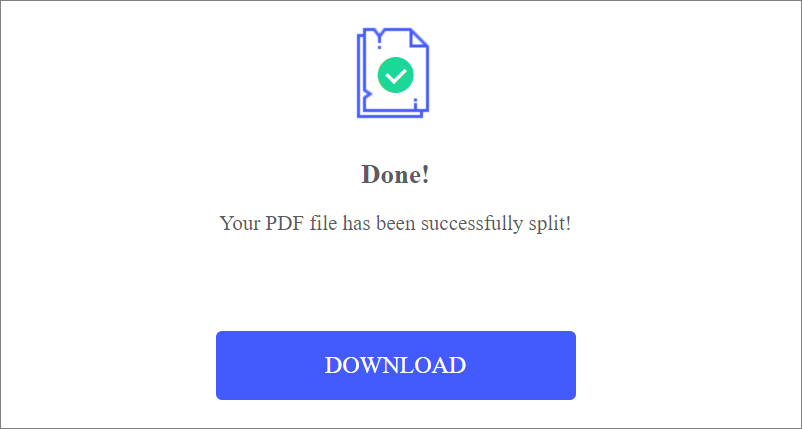
- عند انتهاء البرنامج من تقسيم ملف PDF، انقر على خيار "Download" الذي ستجده أمامك لحفظ نسخة من الملف الجديد على نظامك بصيغة ملف مضغوط "ZIP".
- يمكنك أيضاً مشاركة نسخة الملف الجديدة بالنقر على خيار "Share Document" الموجود على واجهة البرنامج.
القسم 4: كيف تحفظ صفحات محددة من ملف PDF بواسطة متصفح Google Chrome؟
إذا كنت مستمراً في البحث عن طريقة لحفظ صفحات معينة من ملف PDF دون الرغبة في إنفاق المال على البرامج الخارجية، استخدم متصفح إنترنت لاستخرج الصفحات المطلوبة بسهولة.
فإن استخدام متصفح الإنترنت لتقسيم ملف PDF أو حفظ جزء منه، هو الطريقة الأكثر راحة واقتصادية لتحصل على ملف PDF يحتوي على الصفحات التي تريد الاحتفاظ بها، وبالنسبة للعملية فهي بسيطة جداً ويمكن تنفيذها دون الحاجة إلى تحميل أي برامج أو إلى الدفع مقابل أي اشتراك.
يرجى اتباع الإرشادات المذكورة أدناه لحفظ بعض صفحات ملف PDF في ثوانٍ:
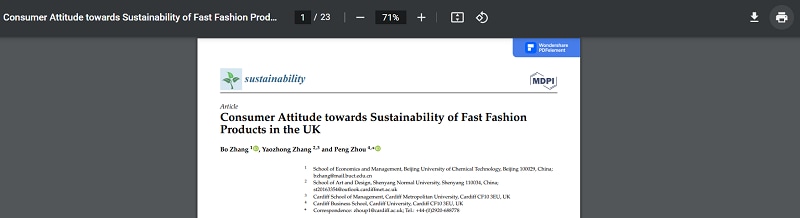
- يمكنك استخدام متصفح مثل Google Chrome لفتح ملف PDF ثم تحديد الصفحة التي ترغب في حفظها من ذلك الملف.
- انقر على خيار "Print" الموجود في الزاوية اليمنى العليا من الصفحة، واختر القائمة المنسدلة بجانب أيقونة الطابعة.
- عليك تحديد خيار "Save As PDF" من القائمة، والتوجه إلى قسم "Pages".
- استبدل الخيار الافتراضي "All" بخيار "Custom" وتابع للخطوة التالية.
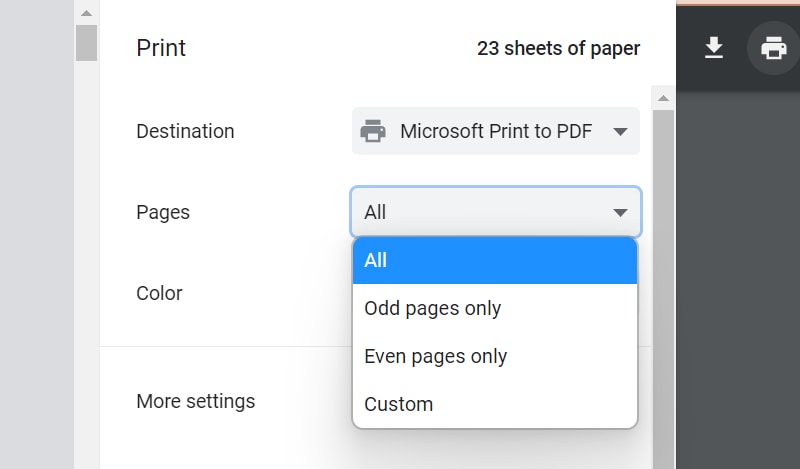
- أدخل رقم الصفحات التي تريد استخراجها وحفظها.
- اختر "Save as PDF" لحفظ صفحات معينة وسينتهي الإجراء.
القسم 5: كيفية حفظ صفحات من ملف PDF باستخدام PDFelement ( وتنظيم الملف وتقسيمه بسهولة)
هل تحاول اكتشاف طريقة لحفظ صفحات معينة فقط من ملف PDF بأقل جهد ممكن؟ انتقل إلىPDFelement لتنفيذ الإجراء بأقل وقت ممكن، حيث توفر هذه المنصة الشاملة جميع الخاصيات المتعلقة بملفات PDF في مكان واحد، وتتيح لك استخراج الصفحات منها بسرعة.
صُمم البرنامج بواجهة مستخدم بديهية وميزات متطورة لخدمة كلاً من المبتدئين والخبراء على حد سواء، فهو بسيط وسريع في تنظيم صفحات PDF بالطريقة التي تريدها دون جهد. وإن تحميل البرنامج مجاني وهو يعمل على مجموعة من المنصات، لكنك تحتاج إلى اشتراك مدفوع للوصول إلى بعض ميزاته المتقدمة.
إذا كنت ما تزال تفكر بطريقة حفظ صفحة واحدة فقط من ملف PDF، مرر لأسفل الصفحة للعثور على الدليل الخطوة بخطوة الإرشادي للقيام بذلك.


 آمن ومضمون
 الخطوة 1: إضافة ملف PDF
شغِّل Wondershare PDFelement وانقر على "Open PDF" في اللوحة اليسرى لرفع ملف PDF المطلوب.
الخطوة 2 النقر على "Page"
انتقل إلى شريط القائمة في الأعلى وانقر على خيار "Page"، لتُعرض الصفحات المتضمنة في ملف PDF على الشاشة.

يمكنك بعد ذلك تحديد الصفحات التي تريد استخراجها والانتقال إلى الخطوة التالية.
الخطوة 3 النقر على "Extract"
أَدْخل الآن نطاق الصفحات وانقر على "OK" ليستخرج البرنامج الصفحات التي اخترتها.
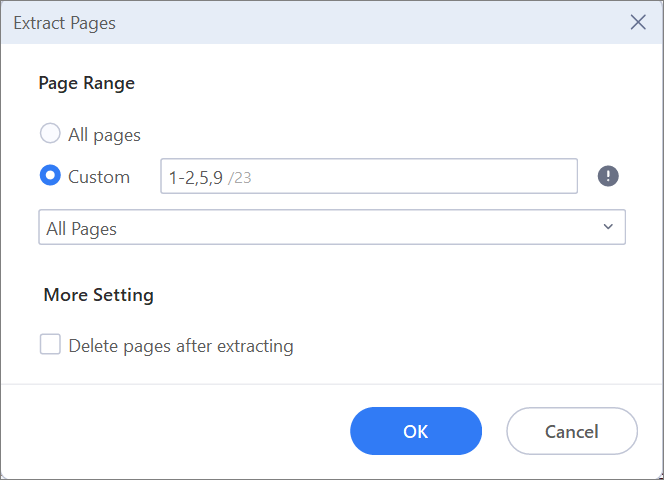
انقر على زر "Save" الموجود في الأعلى وتكون قد انتهيت.
يمكنك أيضاً القيام بمهام أخرى بنقرات قليلة، إلى جانب استخراج الصفحات من ملف PDF، مثل تقسيم الملف وحذف صفحات منه وإدراج صفحات فيه وتدويره.
يمكنك الآن الوصول إلى واحدة من أفضل منصات تعديل ملفات PDF في العالم. اضغط على الرابط أدناه لتعرف أكثر.
نصيحة إضافية: كيفية حفظ صفحات ملف PDF المضاف عليها تعليقات توضيحية فقط بنقرات سريعة
عرضت الأجزاء السابقة طرائق فعَّالة لحفظ صفحات محددة في ملف PDF، ولكن ماذا لو أضفت تعليقات أو شروحات توضيحة إلى ملف PDF وتحتاج إلى الاحتفاظ بالصفحات التي تحتوي عليها فقط؟ يتيح لك PDFelement إنشاء صفحات أُضيفت عليها ملاحظات بنقرة واحدة، بدلاً من إضاعة الوقت في البحث عن كل صفحة منها.
الخطوة 1 التعليق على ملف PDF
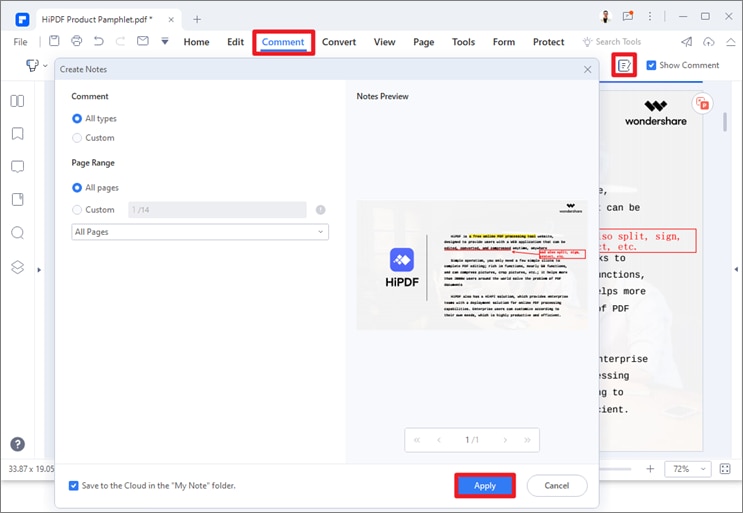
انتقل إلى وضع "Comment" عند فتح ملف PDF، وابدأ بإضافة الشروحات التوضيحية باستخدام أدوات مثل التمييز "Highlight" وإبراز المنطقة "Area Highlight" والقلم "Pencil" وإضافة سطر تحت النص "Underline" والآلة الكاتبة "Type Writer" وغيرها.
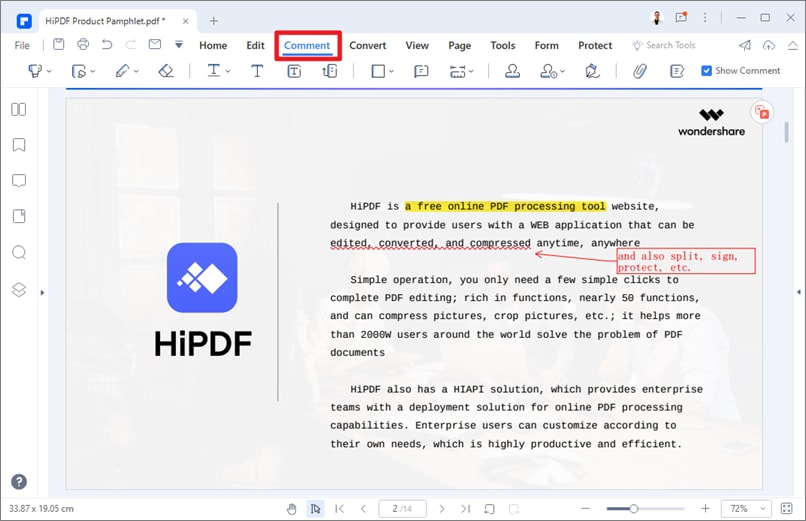
الخطوة 2 إنشاء ملف PDF من صفحات أضيفت عليها تعليقات
انقر بعدها على "Create Notes" لتتمكن من إنشاء ملف PDF جديد يحتوي على صفحات الملف الحالي التي أُضيفت عليها شروحات توضيحية فقط.