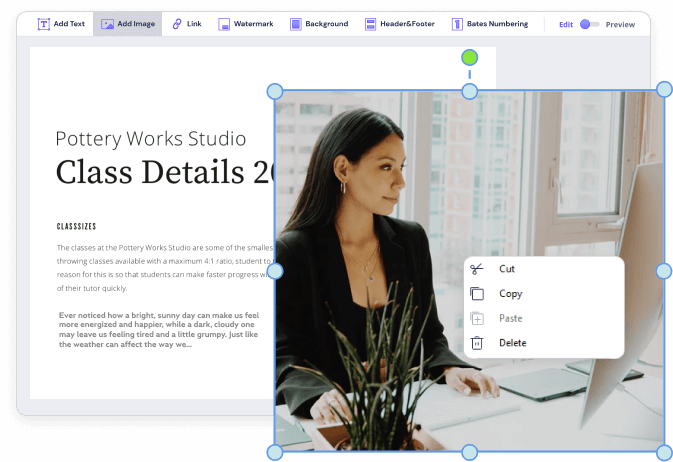
كيفية إزالة الصورة من ملف PDF بسهولة

من السهل نسبياً إدراج صورة في ملف PDF، و باستخدام الأدوات المناسبة، من السهل أيضاً إزالة صورة من مستند PDF. باستخدام أداة تحرير لملف PDF احترافية مثل PDFelement، يمكن أن تتم هذه العملية ببساطة و في غضون ثوانٍ. أدناه، سنعلمك كيفية إزالة الصورة من ملفات PDF باستخدام PDFelement و حل عبر الإنترنت.


 آمن ومضمون
 الجزء 1: كيفية إزالة الصور من ملف PDF
الخطوة 1. استيراد ملفات PDF إلى محرر ملف PDF
قم بتشغيل PDFelement و افتح ملف PDF الذي ستقوم بإزالة الصور منه. للقيام بذلك، انقر فوق زر "فتح الملفات" ثم حدد الملف الهدف من جهاز الكمبيوتر المحلي الخاص بك.

الخطوة 2. حذف الصور من ملف PDF
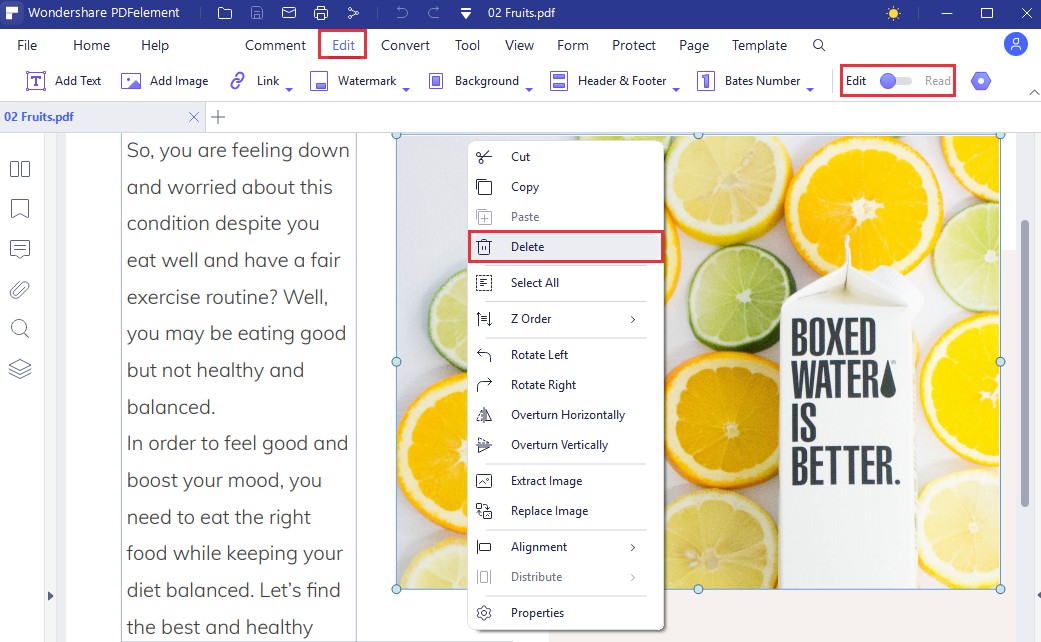
انقر فوق زر "تحرير" على شريط القوائم. يمكنك الآن تحرير صور و رسومات من ملف PDF. حرك الماوس فوق ملف PDF لتحديد الصورة (الصور) التي تريد إزالتها. بعد تحديد الصورة (الصور)، يمكنك الضغط مباشرة على مفتاح "حذف" على لوحة المفاتيح لإزالة الصورة. بدلاً من ذلك، يمكنك أيضاً النقر بزر الماوس الأيمن على الصورة و تحديد "حذف" من القائمة.
الخطوة 3: تحرير مستند PDF الخاص بك (اختياري)
بعد إزالة صورة من ملف PDF، يمكنك الاستمرار في تحرير ملف PDF الخاص بك. إذا كنت بحاجة إلى إضافة صور إلى PDF، فما عليك سوى النقر فوق زر "إضافة صورة" لاستيراد صورة جديدة. في وضع التحرير، يمكنك أيضاً تدوير الصور و اقتصاص الصور و تغيير حجم الصورة و استبدال الصور و استخراج الصور و ما إلى ذلك.
الجزء 2: كيفية إزالة الصور من ملف PDF عبر الإنترنت
الحل عبر الإنترنت هو طريق سريع يمكنك اتباعه لإزالة الصور من ملف PDF. و مع ذلك، فإن العملية تكون مؤقتة للخلفية للمستخدم. يعد Smallpdf حلاً جيداً لمحرري ملفات PDF عبر الإنترنت مع الأدوات المطلوبة لإزالة الصور من ملف PDF عبر الإنترنت. لتنفيذ العملية بسهولة، يُطلب منك النظر في الخطوات على النحو التالي:
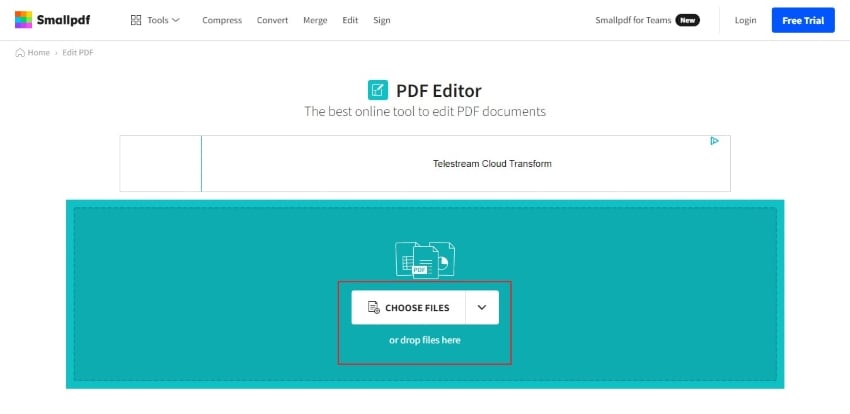
الخطوة 1: افتح Smallpdf عبر أي متصفح واسحب الملف و أفلته في محرر الأداة. حدد الخيار "إضافة شكل" و العمل مع رمز "مربع".
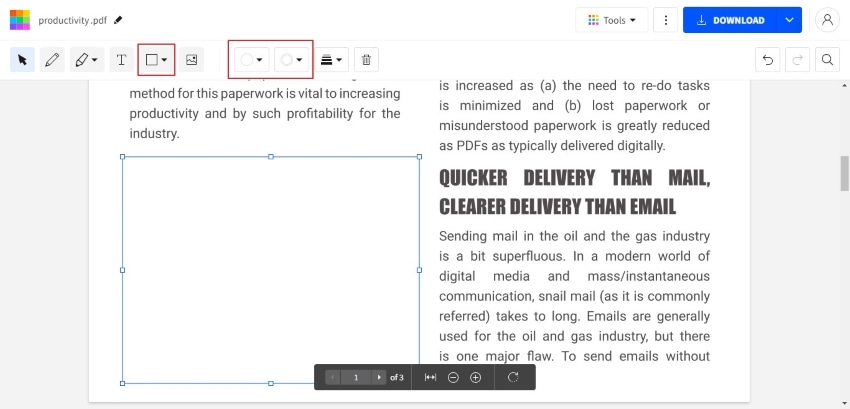
الخطوة 2: قبل رسم المربع، غيّر "لون التعبئة و الحدود" إلى اللون الأبيض، ثم ارسم المربع عبر المحتوى لتبييضه.
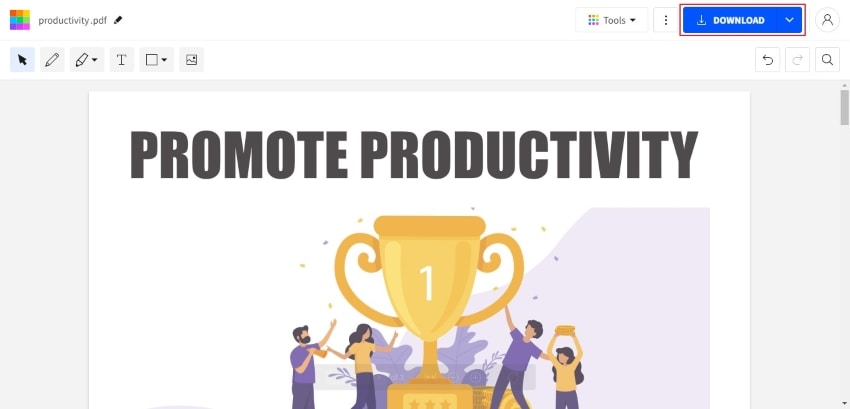
الخطوة 3: بمجرد الانتهاء من كتابة المحتوى، انقر فوق "تحميل" وقم بتحميل ملف PDF المعدل.
الجزء 3: قيود الحل عبر الإنترنت لإزالة صورة من ملف PDF
إن إزالة أو حذف صورة من ملف PDF يكافئ التأكد من عدم وجود صورة متبقية داخل المستند. يعد تبييض أو إخفاء الصور حلاً مؤقتاً، حيث تتم تغطية الصور و لا يتم إزالتها من المستند. يعد هذا أحد الاختلافات الرئيسية في حلول تحرير ملف PDF عبر الإنترنت وبدون انترنت عبر إزالة الصور من مستندات PDF.
نظراً لأن حلول ملف PDF عبر الإنترنت تخفي الصور من المستندات، يُعتقد أنها طريقة غير مهنية للغاية لأنها تزعج منظور المستند الكامل. يُفضل إزالة الصورة من الجذر، و هو أمر ممكن مع برامج تحرير ملف PDF بدون انترنت مثل PDFelement. بدلاً من البحث عن حل عبر الإنترنت، يُنصح المستخدمون بشدة بتحديد PDFelement كحل انتقالهم لحذف الصورة من ملف PDF.
الجزء 4: ممحاة صورة PDF كاملة
PDFelement هو عبارة عن حزمة كاملة توفر لمستخدميها مجموعة واسعة من ميزات تحرير ملف PDF. أثناء تزويد المستخدمين بخيار إزالة الصور من مستندات PDF، هناك العديد من الخيارات المتاحة أثناء إدارة الصور عبر المنصة. يمكن للمستخدمين إضافة الصور بسهولة عبر أي نقطة داخل مستند PDF الكامل بسهولة. لا يمكنهم فقط تعيين صورة عبر المستند، و لكن يمكنهم أيضاً إدارة حجمها وفقاً لذلك.
إلى جانب هذه الوظائف الأساسية لإدارة الصور في ملف PDF، يمكن للمستخدم استخراج الصور من أي مستند كما يشاء. يتيح لك PDFelement أيضاً اقتصاص صورك إلى النقطة المطلوبة واستبدالها إذا كنت تؤمن بخيار أفضل. قم بمحاذاة صورتك عبر أي جانب من المستند لضمان الحفاظ على المظهر الخارجي للمستند.
يوفر PDFelement أيضاً لمستخدميه فرصة لتغيير عتامة الصورة أو إدارة طبقاتها لمساعدتها على الاندماج في المستند بشكل مناسب. نظراً لخصائصه التعبيرية، فلن تشعر بالعبء من إضافة صورة على PDFelement.