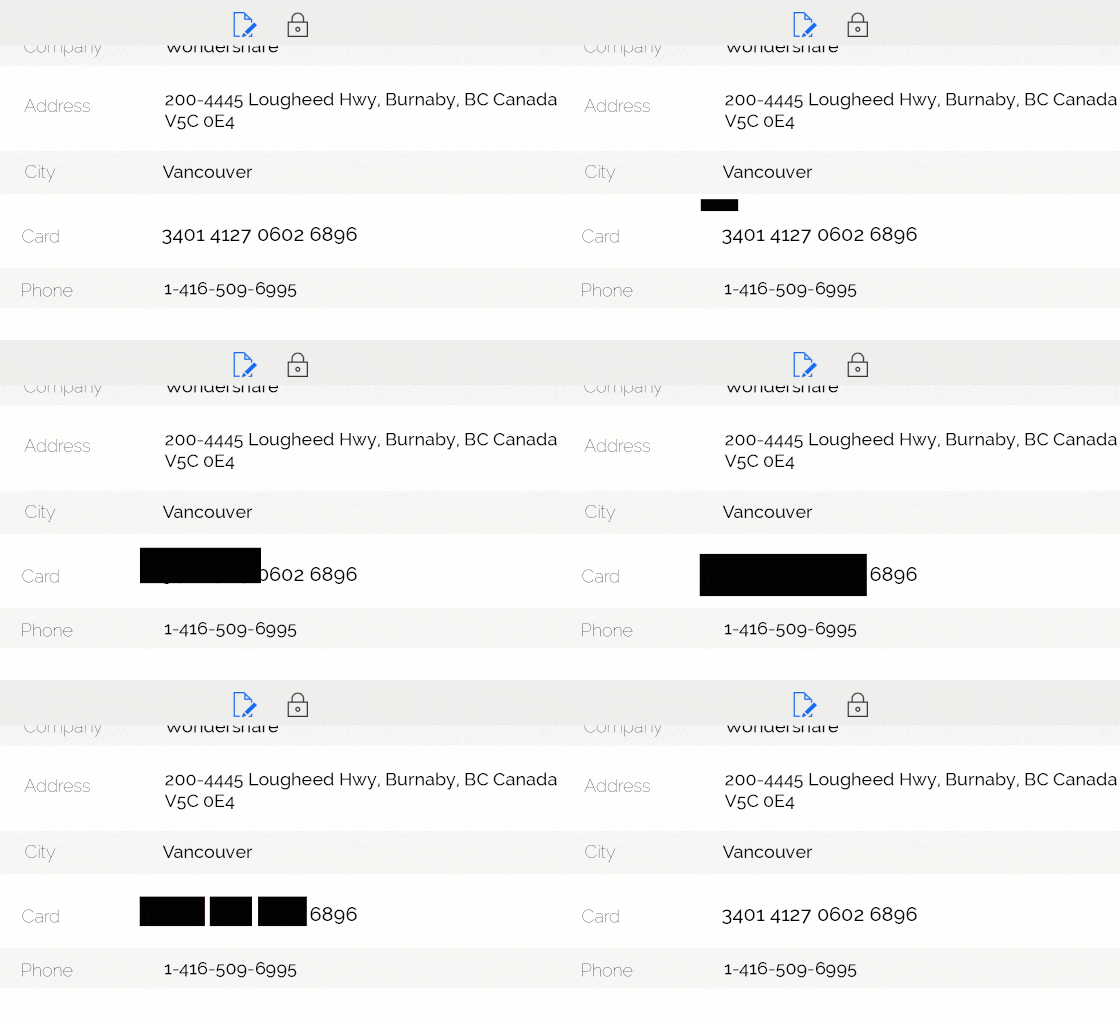
طريقة تنقيح PDF في Windows

يعد تنقيح المحتوى الحساس في ملف PDF أمراً ضرورياً فيجب حماية ملف PDF من الوصول غير المصرح به، ولتنقيح ملف PDF ينبغي عليك اختيار الأقسام أو السطور التي ترغب بتنقيحها، ولكن كيف تنقيح ملفات PDF بدفعات؟ سنناقش في هذا المقال طريقة إخفاء نص في ملف PDF لتوفير الوقت والجهد باستخدامPDFelement حل PDF متكامل لمساعدتك على تنقيح نص أو صورة بسهولة في ملف PDF.


 آمن ومضمون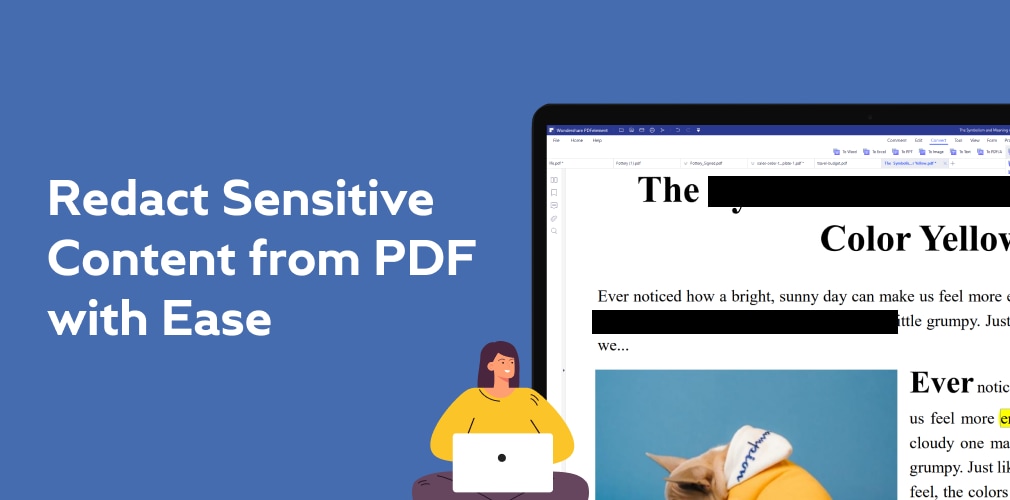
الجزء 1. ماذا تتضمن المعلومات الحساسة أو الخاصة:
في كثير من الأحيان تشارك مستندات مع أشخاص آخرين أو جهات خارجية أو تنشرها في الإعلام ولكنها تتضمن معلومات سرية أو شخصية يجب إزالتها، مثل:
- أرقام الحسابات المالية
- أرقام بطاقة المعرف
- أرقام الضمان الاجتماعي
- عناوين المنازل
- تواريخ الميلاد
- أرقام الهاتف الخاصة
- أسماء القُصَّر
- أسرار تجارية
- معلومات وطنية سرية
الجزء 2. الفرق بين الإخفاء والإزالة بشكل دائم:
فيما يتعلق بإزالة المعلومات الحساسة من المستند يوجد بعض الأمثلة الشائعة لإخفاء المحتوى مثل وضع مربع أسود فوق المعلومات أو إنشاء خلفية سوداء خلف نص أسود اللون (أو تغيير لون النص إلى اللون الأبيض) لكي تجعل المعلومات الحساسة "تختفي" في الخلفية الملونة وغير ذلك،
وعلى الرغم أن الأسلوبين السابقين يمكنهما جعل المعلومات مخفية للعين المجردة، لكن لن يجعلاها غير قابلة للوصول، فقد ينسخ أحدهم النص المخفي ويلصقه في برنامج آخر مثل: Word أو Notepad وغيرها، أو قد يفتح أحدهم المستند ببرنامج قابل للتحرير مثل: Word أو PDF editor لحذف القسم "المخفي" أو تغيير لون الخلفية أو لون النص لجعل النص المخفي مرئياً،
وبالتالي لن تخفي هذه الأساليب بشكل دائم المعلومات الحساسة. وعلى الرغم من ذلك في حال استخدمت برنامج تنقيح لإخفاء المعلومات فسوف تصبح المعلومات غير مرئية بشكل دائم، وبالإضافة لذلك يمكنك أن تختار حذف هذه المعلومات الحساسة في حال شعرت أنها غير ضرورية.
ملاحظة: عندما تختار إخفاء المعلومات لحساسة أو الخاصة في PDF باستخدام برنامج التنقيح فسوف يُنقح المحتوى الذي اخترته بشكل دائم ولن تتمكن من استرجاعه مجدداً.
فيديو تعليمي عن طريقة تنقيح PDF
تسمح لك ميزة التنقيح في PDFelement باختيار إما نص أو صورة للتنقيح أو استخدام خيار البحث لتنقيح النص نفسه على صفحات مختلفة في الوقت نفسه، ويمكنك استخدام أدوات الخصائص لتغيير لون مربع التنقيح وإضافة طبقات لنص مخصص وإضافة رموز تنقيحية لتقديم شرح مختصر لما جرى إخفاؤه تحت المنطقة المخفية.
الجزء 3. خطوات تنقيح PDF باستخدام PDFelement
الخطوة 1. استيراد ملف PDF
شغل PDFelement وانقر على زر "Open files" لاستيراد PDF الذي ترغب بتنقيحه، وعوضاً عن ذلك يمكنك سحب الملف وإلقائه إلى هذا البرنامج.

الخطوة 2. تحديد العناصر التي ترغب بتنقيحها
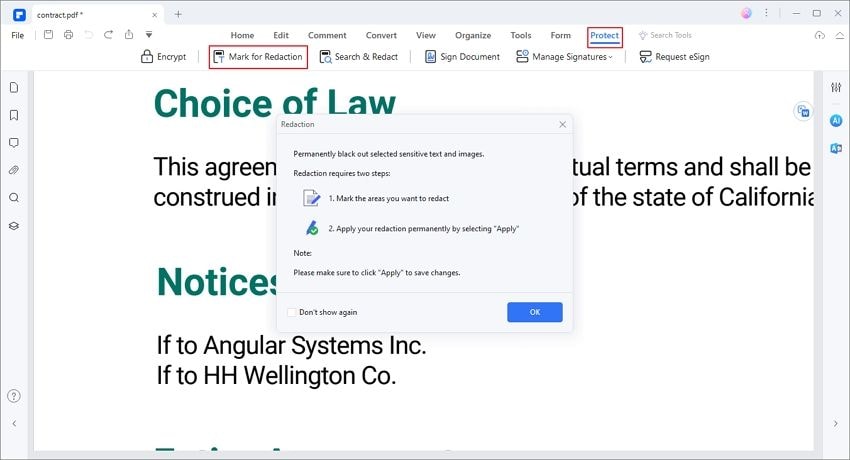
انتقل إلى مبوبة "Protect" وانقر على خيار "Mark for Redaction"، وبعد ذلك استخدم مؤشر الماوس لتحدد المنطقة التي تريد تنقيحها في PDF، وبعد الاختيار يمكنك أيضاً تغيير مظهر التنقيح من خلال فتح الخصائص على اللوحة اليمنى.
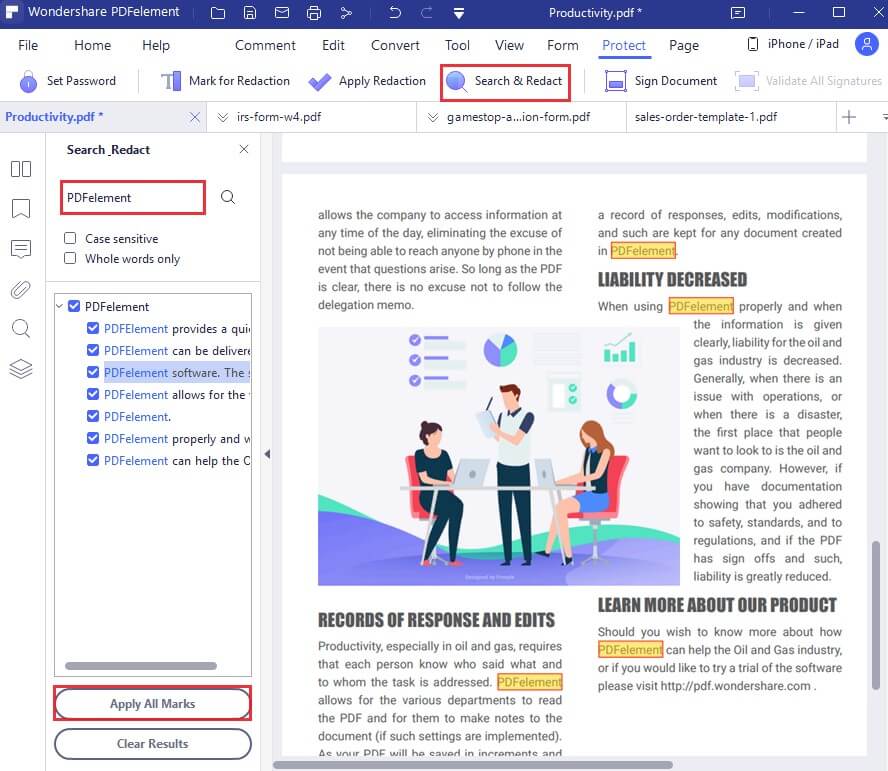
بالإضافة لذلك في حال أردت تنقيح العديد من النصوص المتطابقة فيمكنك إخفاؤها بالحال، ولتنفيذ ذلك يمكنك أن تنقر على "Search & Redact" وبعدها تدخل المعلومات في مربع البحث على اللوحة اليسرى، وسرعان ما ستعرض جميع المعلومات التي بحثت عنها في القائمة ويمكنك أن تختار إخفائها بالحال من خلال النقر على زر "Search & Redact".
الخطوة 3. تطبيق التنقيح
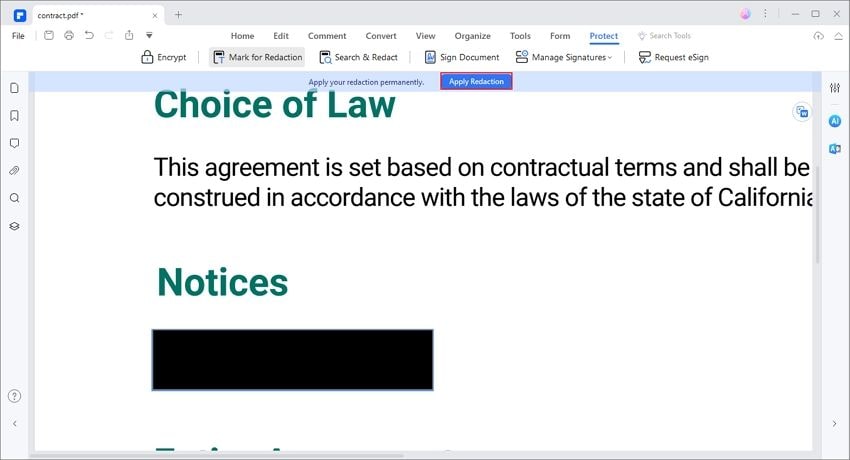
الآن يمكنك النقر على زر "Apply Redaction" وبعدها سوف تنبثق نافذة جديدة لتذكيرك أن المنطقة التي اخترتها سوف تُنقح بشكل دائم، وفي حال تأكدت أنها المعلومات التي ترغب بتنقيحها يمكنك أن تنقر على "Continue" للمتابعة،
وأخيراً لا تنسلى حفظ التغييرات من خلال النقر على أيقونة "Save" أو الضغط على اختصارات "Ctrl + S" لحفظ الملف.
يمكنك تنقيح مستندات PDF بسهولة باستخدام PDFelement، فهو حل متكامل لملفات PDF حيث يسمح لك بـتحرير PDF وتحويل PDF إلى تنسيقات أخرى وإضافة تعليق توضيحي لـPDF باستخدام التمييز ووضع خط تحت النص والملاحظات والأشكال ومربع النص وغيرها، توقيع ملف PDF رقمياً أو بخط اليد ومعالجة PDF بقوائم مشروعات PDF ومقارنة ملفين PDF مع بعضهما وغير ذلك، ويحتوي PDFelement أيضاً على ميزة مضمنة للتعرف البصري على المحارف لتحويل أي PDF ممسوح ضوئياً إلى نص قابل للتحرير.