
كيفية قراءة ملفات PDF واستعراضها على أنظمة Windows وMac وiOS وAndroid والسحابة

تسارعت أهمية معرفة كيفية قراءة ملفات PDF وعرض محتواها وتعلم النصائح والحيل والأدوات اللازمة للتعامل مع هذا النوع المحدد من الملفات، التي أضحت الصيغة المفضلة لمستندات الأعمال والتعليم والعديد من الأغراض الأخرى في عالمنا الحالي الزاخر بأنواع متعددة من الأجهزة وأنظمة التشغيل،
سنأخذك في هذا المقال في رحلة مدهشة إلى عالم برامج فتح ملفات PDF لنظامي Mac وWindows، وسنعمل على إيجاد أفضل تطبيق لقراءة الكتب بصيغة PDF على نظامي iOS وAndroid. مع كل ذلك في عين الاعتبار، لننطلق في هذه المغامرة المثيرة!
- الجزء 1: أفضل برامج قراءة ملفات PDF على الإنترنت
- 1. كيفية استعراض ملفات PDF عبر الإنترنت باستخدام منصة Wondershare Document Cloud
- الجزء 2: أفضل برامج قراءة ملفات PDF على سطح المكتب
- 1. كيفية استعراض ملفات PDF على نظام Windows 11
- 2. استعراض ملفات PDF باستخدام أدوات "Grid" و"Ruler" و"Guides"جديد
- 3. كيفية فتح ملف PDF باستخدام PDFelement لنظام Mac
- الجزء 3: أفضل برنامج لقراءة ملفات PDF على الهاتف النقال
- 1. برنامج PDFelement لنظام iOS (لـiPhone ولـiPad) إصدار 2.0 الجديد
- 2. برنامج PDFelement لنظام Android



أفضل برنامج فتح ملفات PDF لاستعراضها على كافة المنصات
في كلمة واحدة، PDFelement. هذا كل ما تحتاج إليه لقراءة مستندات PDF على أي جهاز يعمل بنظام تشغيل خاص أو مخصص مثل Windows وMac وiOS والإصدارات المختلفة من نظام Android بالإضافة إلى المنصات السحابية. يُصمَّمُ كل إصدار من PDFelement بعناية ليمنح المستخدم شعوراً طبيعياً على منصات محددة، ويُكمل Wondershare Document Cloud ذلك بتقديم خدمات تخزين PDF مخصصة وخدم التوقيع الإلكتروني بالإضافة إلى اندماجه في برامج عرض ملفات PDF وتعديلها على سطح المكتب.
الجزء 1: أفضل برامج قراءة ملفات PDF على الإنترنت
كيفية استعراض ملفات PDF عبر الإنترنت باستخدام منصة Wondershare Document Cloud
تتيح منصة Wondershare Document Cloud للمستخدمين حرية رفع ملفات PDF لسير أعمالهم والوصول إليها من أي مكان بغض النظر عن نظام تشغيل أجهزتهم. ميزة التوقيع الإلكتروني الجماعي مفيدة للغاية عند الحاجة إلى جمع تواقيع من عدة أشخاص في آن واحد بدلاً من إرسالها لكل واحد على حدة، وهي تعمل جيداً في حالات متعددة مثل مستندات العقود والوثائق القانونية والإشعارات التي تتطلب التأكيد من شركات بأكملها وما إلى ذلك.
خطوات استعراض ملفات PDF في Wondershare Document Cloud
الخطوة 1: افتح نافذة متصفح جديدة وتوجه إلى صفحة المنصة الرئيسة وسجل دخولاً باسم المستخدم على Wondershare.
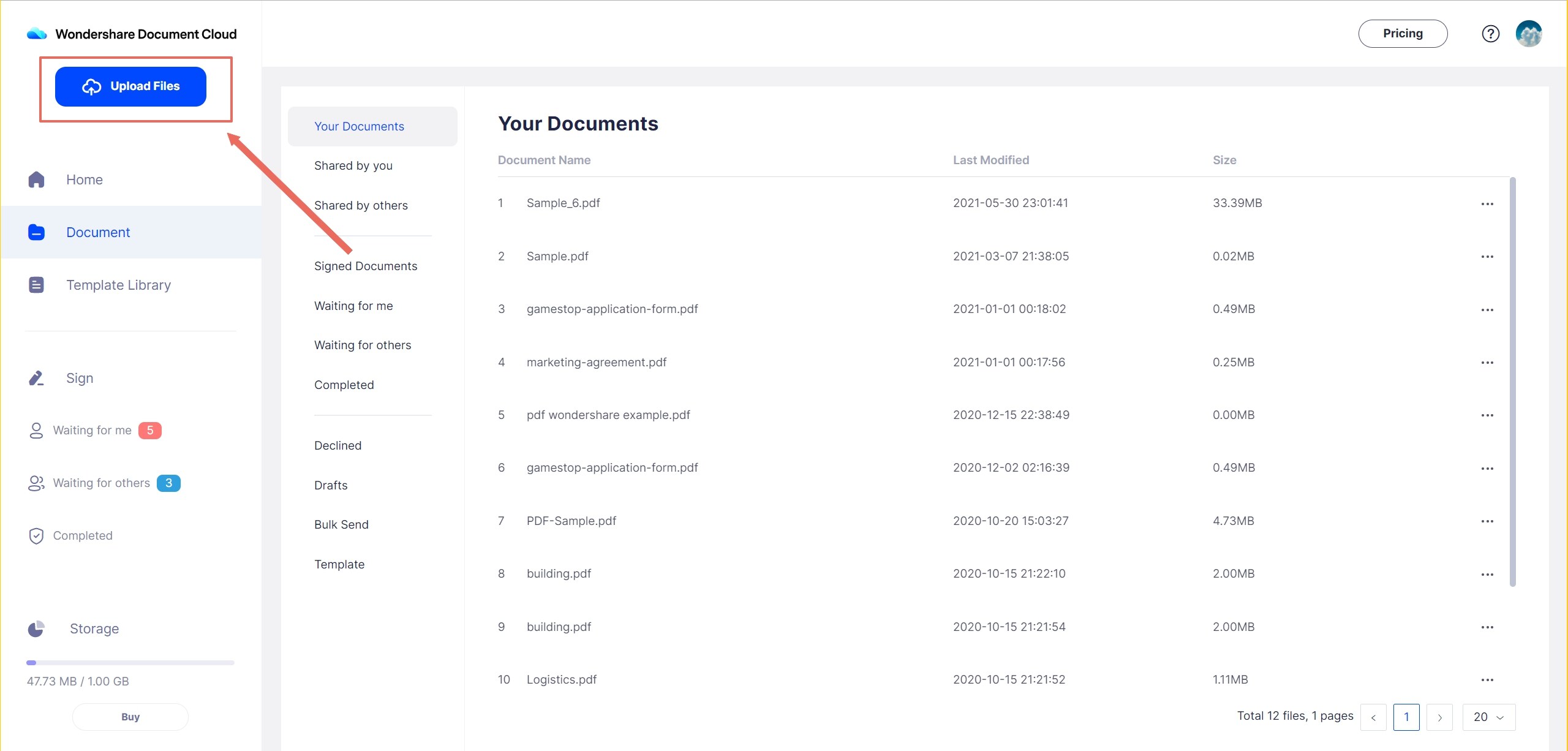
الخطوة 2: انقر على زر "Upload Files" قرب الزاوية العليا اليسرى من نافذة متصفحك، ثم استورد ملف PDF.
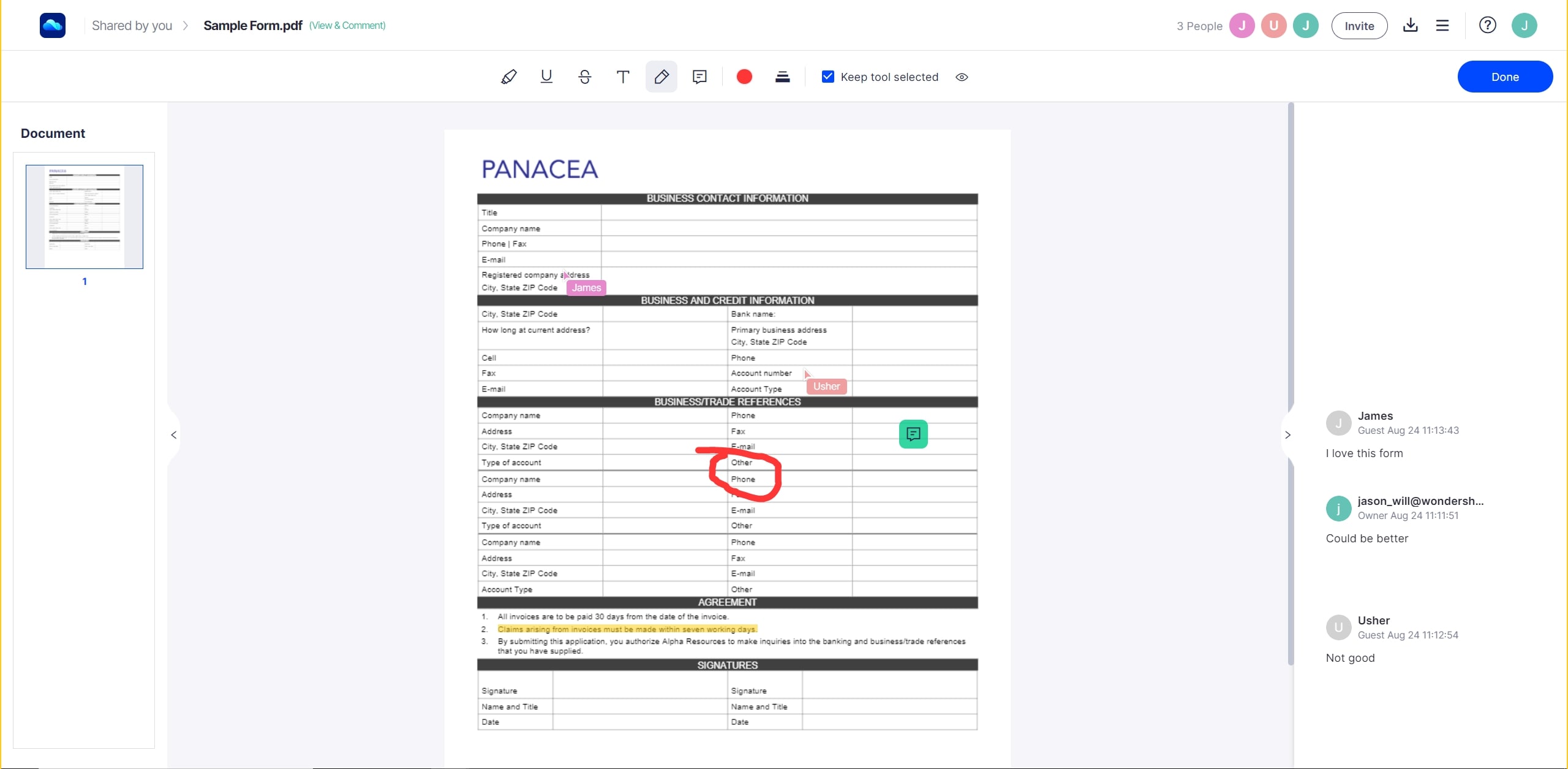
الخطوة 3: عند ظهور الملف المستورد في الصفحة الرئيسة، انقر عليه لفتحه واستعراضه على متصفحك مباشرة حيث يمكنك التعامل به وإضافة التعليقات التوضيحية إليه وأمور أخرى.
الأمر سهل جداً! يمكنك الآن حفظ جميع مستنداتك بصيغة PDF هنا حيث يمكن الوصول إليها من أي متصفح حديث على جهاز متصل.
إليك أبرز الميزات الأساسية
- إرسال المستندات لتوقيعها جماعياً (تواقيع متعددة على مستند واحد) أو فردياً (توقيع كل شخص على نسخة منفصلة من المستند نفسه).
- إضافة تعليقات شخصية لا يمكن لغيرك رؤيتها.
- تُفعَّل المشاركة في التعليقات عند مشاركة المستند مع إذن العرض والتعليق "view and comment".
- مشاركة الملفات بسهولة باستخدام روابط آمنة أو عن طريق دعوة على البريد الإلكتروني.
- طباعة ملفات PDF مباشرةً من السحابة إلى طابعة محلية أو على الشبكة.
الجزء 2: أفضل برامج قراءة ملفات PDF على سطح المكتب
1. كيفية استعراض ملفات PDF على نظام Windows 11
يمكن القول أن PDFelement هو أفضل برنامج تعديل ملفات PDF، ضمن برامج نظام Windows العديدة المخصصة لذلك، لأنه متقن ويتيح قراءة الملفات وتعديلها وتحويلها والكثير غير ذلك. لا داع للقلق من التعامل مع ملفات PDF، لأن PDFelement يتيح لك ملء النماذج وإضافة الملاحظات والتعرف إلى النصوص باستخدام تقنية التعرف البصري على المحارف "OCR" وإدارة الملفات بتقسيمها ودمجها وإنشاء حزمة PDF لملفات عدة ضمن ملف PDF واحد، والكثير غير ذلك. يتماشى تعدد استخدامات البرنامج مع واجهة المستخدم السهلة فيه وتصفحه السلس الذي لا يحتاج إلى أكثر من دقائق قليلة لفهمه.
خطوات استعراض ملف PDF في أنظمة Windows 11/10/8/7
الخطوة 1: فتح ملف PDF
يمكنك سحب ملفات PDF وإسقاطها على أيقونة PDFelement على سطح المكتب لفتحها واستعراضها دون تشغيل البرنامج.
تستطيع أيضاً استخدام أيقونة فتح الملفات "Open Files" من الصفحة الرئيسة بعد تشغيل برنامج PDFelement.

الخطوة 2: قراءة ملف PDF
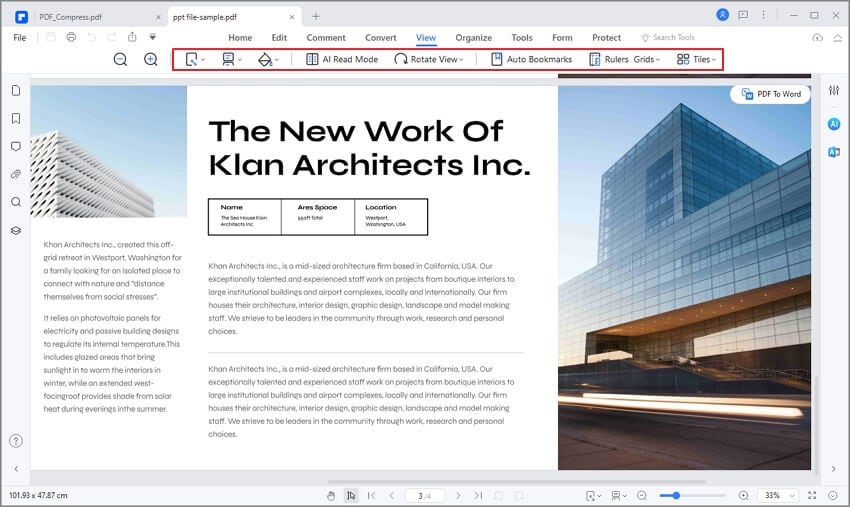
انتقل إلى علامة التبويب "View" من أي ملف مفتوح لرؤية أدوات وخيارات قراءة ملفات PDF المختلفة بما فيها تخطيط الصفحة (صفحة واحدة أو صفحتان متجاورتان أو صفحات متواصلة أو صفحة واحدة مع أو دون تفعيل ميزة "smooth scrolling") وعامل التكبير وخيارات أبعاد متعددة تناسب الشاشة.
الخطوة 3: إضافة ملاحظات على ملف PDF (تعليقات توضيحية)
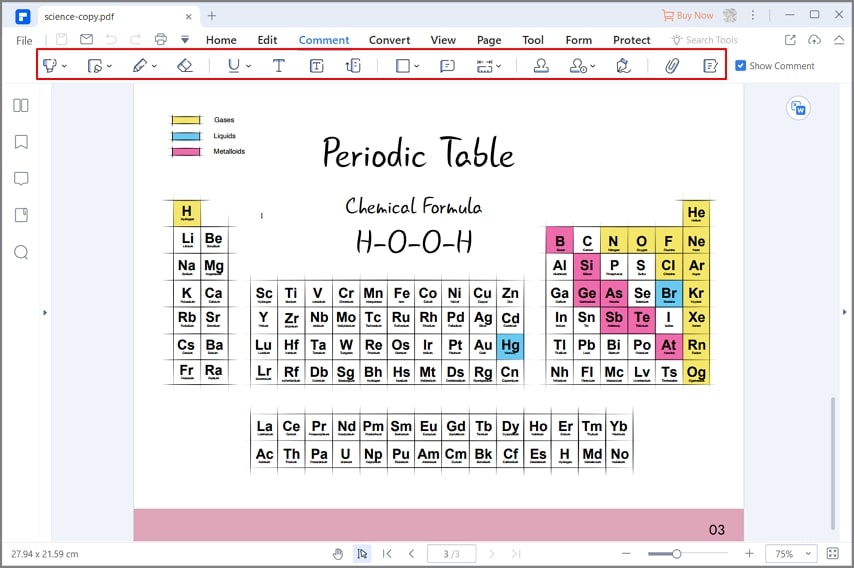
إدراج الأشكال وتظليل النص ورسم خطوط يدوياً وإضافة صناديق النص والملاحظات الملصقة وإجراءات التعليق الأخرى بسيط جداً، ولا تتطلب سوى التوجه إلى علامة التبويب "Comment"، والنقر على عنصر التعليق التوضيحي الذي تريد استخدامه ثم إضافته في المكان المطلوب على المستند. ويمكنك أيضاً تعديل ملاحظاتك بعد إضافتها.
انتهت العملية بنجاح! ويعود كل الشكر لإصدار البرنامج على نظام Windows الذي يسمح باستعراض ملفات PDF وقراءتها عليه.
يمكن تجربة Wondershare PDF Reader الخفيف، المطلق في عام 2021، إذا لم تكن بحاجة إلى برنامج ثقيل، وقد اعتمد الخبراء اللذين تزيد خبرتهم في تطوير برامج PDF عن 12 عاماً، أداء وتقنيات Wondershare PDFelement المجاني لقراءة ملفات PDF. شاهد الفيديو لتعرف أكثر!

2. استعراض ملفات PDF باستخدام أدوات "Grid" و"Ruler" و"Guides"
PDFelement هو واحد من أسرع برامج تعديل ملفات PDF نمواً في السوق وبديلاً معقول التكلفة لـAdobe Acrobat. ويتضمن في أحدث إصداراته الخاصة بنظام التشغيل Windows 8.3.18 ميزات مفيدة لمحترفي التصميم الذين يستخدمون ملفات PDF، أو لكل من يريد الحصول على محتوى PDF متناسق. لنلق نظرة على كيفية عمل هذه الميزات وكيفية استخدامها.
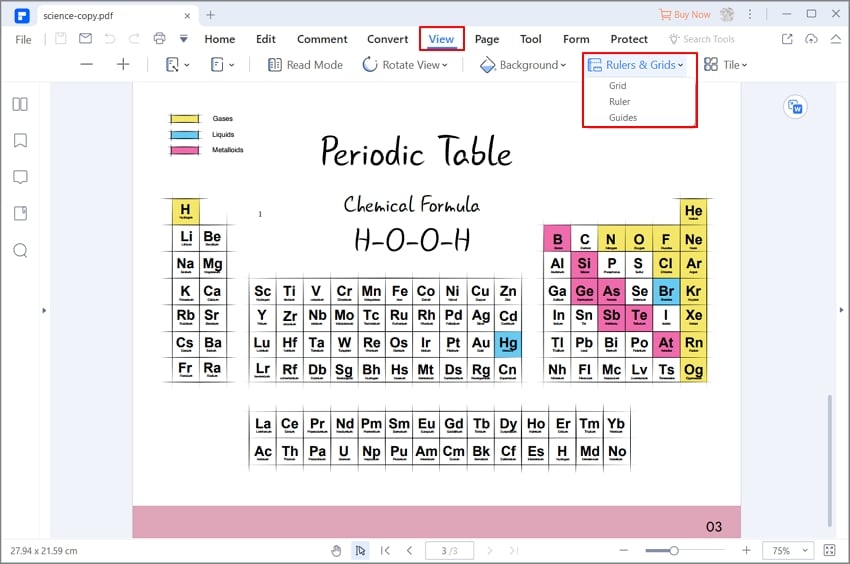
سترى في علامة تبويب "View" 3 خيارات في القائمة المنسدلة لرمز الخطوط الأفقية (قائمة المزيد) وهي: الشبكة "Grid" والمسطرة "Ruler" وخطوط الإرشاد "Guides". تستخدم هذه العناصر بمثابة إطارات مرجعية لتغيير حجم المحتوى وتحقيق تناسق الصور وتحقيق التطابق الأفقي أو الرأسي وغيرها.
خيارات الشبكة "Grid Option"
يسمح خيار الشبكة الجديد للمستخدمين بتنسيق النص والعناصر، حيث سترى الشبكة مطبقةً على المستند وستظهر لك علامات الإطباق على الشبكة "Snap to Grid" عند تحريك المحتوى في مستند PDF.
اتجه إلى "View"، ثم إلى "More" (أيقونة 3 خطوط عمودية)، وبعدها إلى "Grid" لتفعيل ميزة الشبكة.
 آمن ومضمون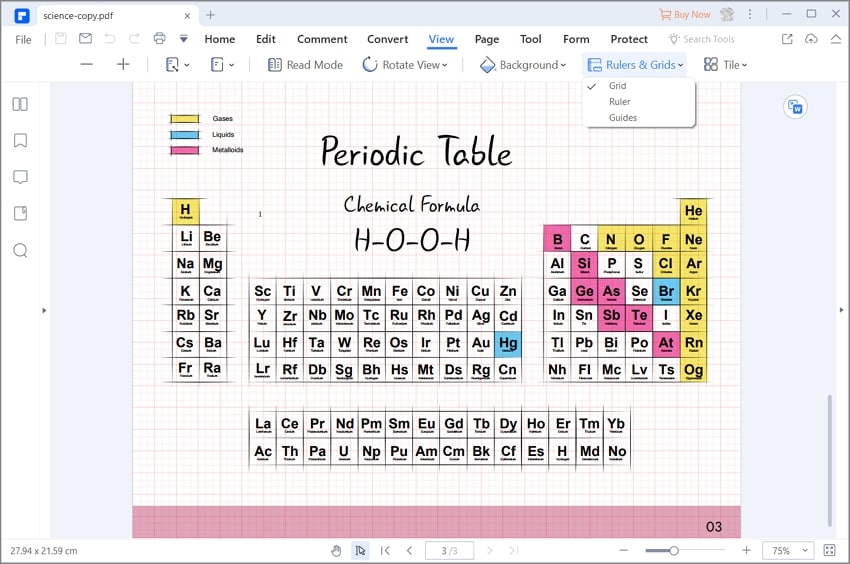
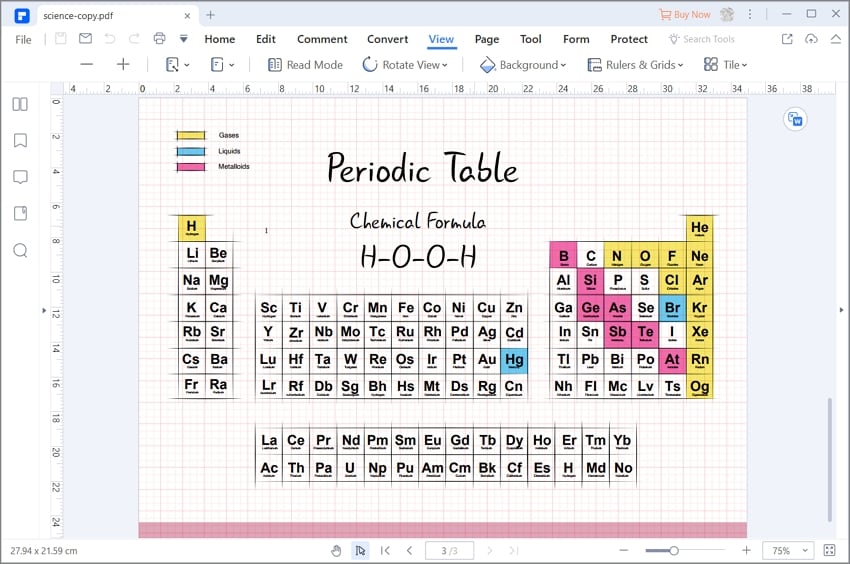
ستتمكن من رؤية خطوط الشبكة على المستند عند نقل عنصر معين مثل النص، وستظهر علامات تنسيق تمكنك من إعادة ترتيبه بطريقة صحيحة نسبةً لعنصر آخر مثل نص آخر أو الصور في الملف.
خيار المسطرة "Ruler Option"
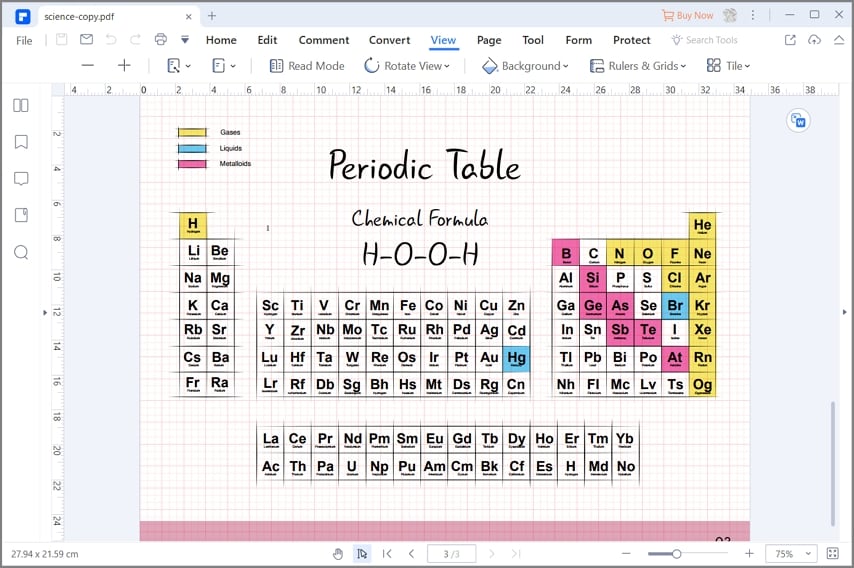
تتيح ميزة المسطرة "Ruler" قياس محتواك باستخدام الوحدات التقليدية مثل السنتيمترات والميليمترات.
لتفعيل الميزة، اتجه إلى "View" ثم إلى "More" ( أيقونة 3 خطوط عمودية) وبعدها إلى "Rulers".
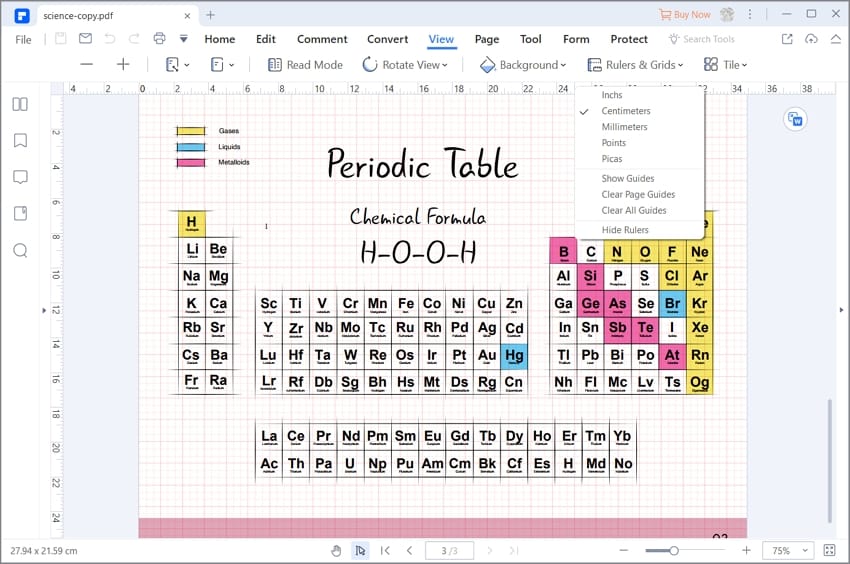
يمكنك تغيير الإعدادات أو الوحدات، عن طريق النقر بزر الفأرة الأيمن على المسطرة في أي مكان على الهامش، وسترى أيضاً في هذه القائمة السياقية خيارات مثل إظهار الإرشادات وإخفائها ومسحها من صفحة معينة أومسحها بالكامل وإظهار ميزة المسطرة أو إخفائها.
تتيح ميزة المسطرة إضفاء مقياس دقيق وواقعي ومظهر احترافي على محتوى ملف PDF.
خيار خطوط الإرشاد "Guides"
تُطبق خطوط الإرشاد "Guides" العمودية أو الأفقية الثابتة على الملف لإنشاء حدود أو حواف لمحتواك، فيمكنك مثلاً النقر على المسطرة مرتين وإنشاء خطين عموديين، إذا أردت إنشاء هامشين أيسر وأيمن لمحاذاة حجم محتواك أو تغييره ليتناسب مع خطوط الإرشاد هذه.
لتفعيل ميزة خطوط الإرشاد، اتجه إلى "View" ثم إلى "More" وبعدها إلى "Guides".
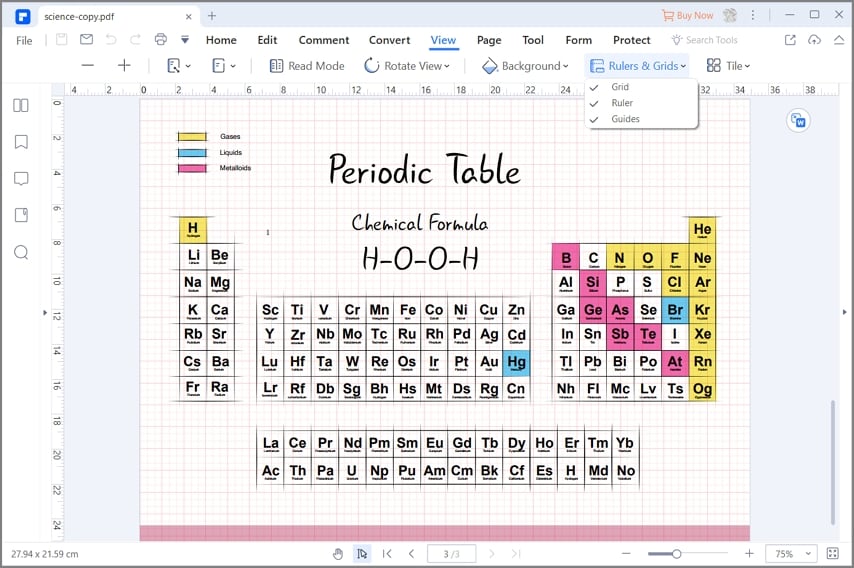
ملاحظة: يمكنك إظهار الشبكة وخطوط الإرشاد والمسطرة على شاشتك بآن واحد، تستطيع أيضاً نقل خطوط الإرشاد المنشأة إلى مواقع جديدة بالنقر عليها وسحبها ببساطة.
كيفية تحديث نسختك من إصدار PDFelement لنظام Windows
انقر على قائمة "Help" في PDFelement واختر "Check for Updates" لتحديث البرنامج إلى النسخة التي تحتوي على هذه الأدوات الرائعة، وسيطلب البرنامج منك تلقائياً تأكيد تثبيت الإصدار الجديد، وسترى بعدها الأدوات الجديدة في قائمة "More" (3 خطوط عمودية) على الجانب الأيمن من شريط الأدوات في علامة جدولة "View".
3. كيفية فتح ملف PDF باستخدام PDFelement لنظام Mac
يستطيع مستخدمو نظام Mac الوصول إلى أداة ممتازة لقراءة ملفات PDF في Preview، ولكنها تترك العديد من النهايات المفتوحة عند استخدامها لقراءة هذه الملفات فقط، لذلك السبب، يُعد
يتفوق PDFelement لنظام Mac على كافة برامج قراءة ملفات PDF لأنه يقدم مجموعة غنية من الميزات البسيطة مثل وضعيات الاستعراض المتعددة وتحجيم المقاسات لتناسب الشاشة (مناسبة عرض الشاشة وارتفاعها وكامل الصفحة وهكذا) وغيرها من إمكانيات PDF المشابهة التي لا تقدر بثمن.
خطوات استعراض ملفات PDF باستخدام PDFelement لنظام Mac
الخطوة 1: فتح ملف PDF بطرائق متعددة
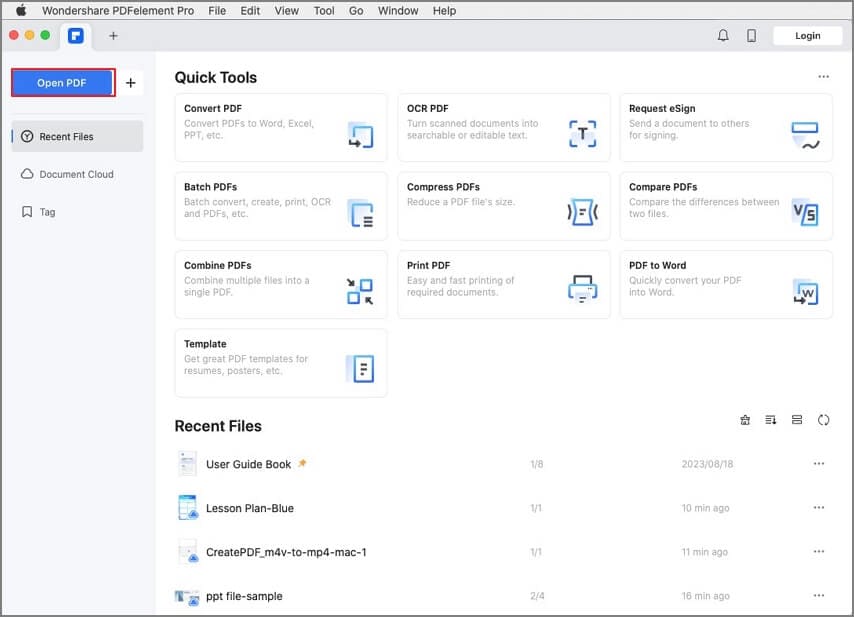
توجد عدة طرائق لفتح ملف PDF على نظام Mac مثل السحب والإسقاط على أيقونة البرنامج أو السحب إلى واجهة البرنامج أو استخدام أيقونة "Open" في الصفحة الرئيسة أو باستخدام الطريقة التقليدية من "File" ثم "Open".
الخطوة 2: تنفيذ أي إجراء لبرنامج قراءة ملفات PDF
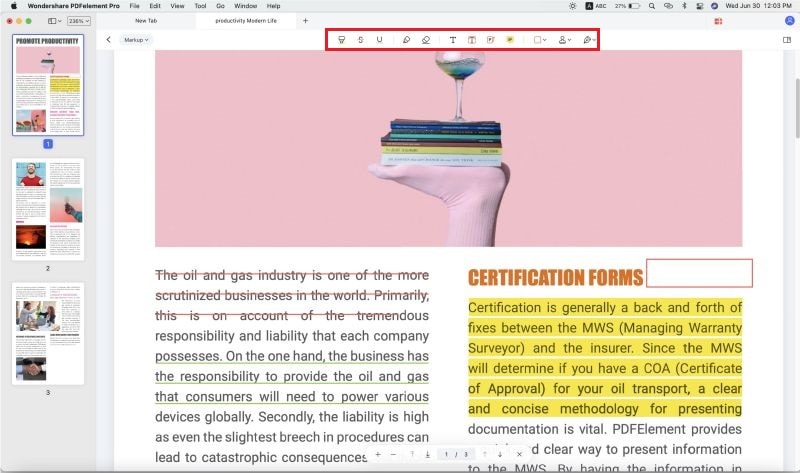
تستطيع وضع إشارة مرجعية على أقسام معينة لإنشاء قائمة مرجعية سريعة في لوحة الإشارات المرجعية، ويمكنك توضيح ملف PDF باستخدام أدوات التعليق المكثفة وإضافة تعليقات أو ملاحظات للرجوع إليها في المستقبل.
إليك أبرز الميزات الأساسية
- تعديل ملفات PDF على Mac بتحكم كامل في النص والصور والرسوميات وأنواع المحتوى الأخرى.
- دمج عدة ملفات PDF أوملفات بصيغ أخرى في دليل أو محفظة PDF واحدة مفهرسة.
- تقنية "OCR" المتطورة بأكثر من 20 لغة بدقة وسرعة تحويل عالية وخيارات تحويل مرنة (من ملف PDF ممسوح ضوئياً أو صورة إلى ملف PDF قابل للبحث أوالتعديل).
- مقارنة ملفات PDF - مقارنة ملفين متشابهين لتحديد الاختلافات والإضافات والمحذوفات تلقائياً.
- دمج ملفات PDF - دمج ملفات عدة منفصلة في ملف PDF واحد.
- التوافق مع Wondershare Document Cloud - يمكنك تحميل ملفات PDF وفتحها وحفظها في السحابة وإرسالها للتوقيع عليها عن طريق واجهة المستخدم في PDFelement.
الجزء 3: أفضل برنامج لقراءة ملفات PDF على الهاتف النقال
1. برنامج PDFelement لنظام iOS (iPhone وiPad)
تحتاج إلى برنامج تعديل ملفات PDF خاص بأحدث أجهزة iPhone أو iPad لتسريع مهام إدارة المستندات في أثناء تنقلك من المكتب إلى المنزل أو عندما تكون في الطريق. اقرأ كتب PDF أينما كنت - احفظها على Wondershare Document Cloud أو على ذاكرة جهازك المحلية وخذها معك في رحلات عملك أو دراستك المثيرة حول العالم! لمَ تستخدم برنامج قراءة كتب إلكترونية ممل عندما يُتاح لك كل شيء بصيغة PDF ملوَّنة؟ PDFelement لنظام iOS واحد من أكثر برامج قراءة ملفات PDF وتعديلها وإدارتها تقدماً وبديهيةً لأجهزة Apple المحمولة.
خطوات استعراض ملف PDF في PDFelement على iPhone وiPad
الخطوة 1: فتح ملف PDF لاستعراضه.
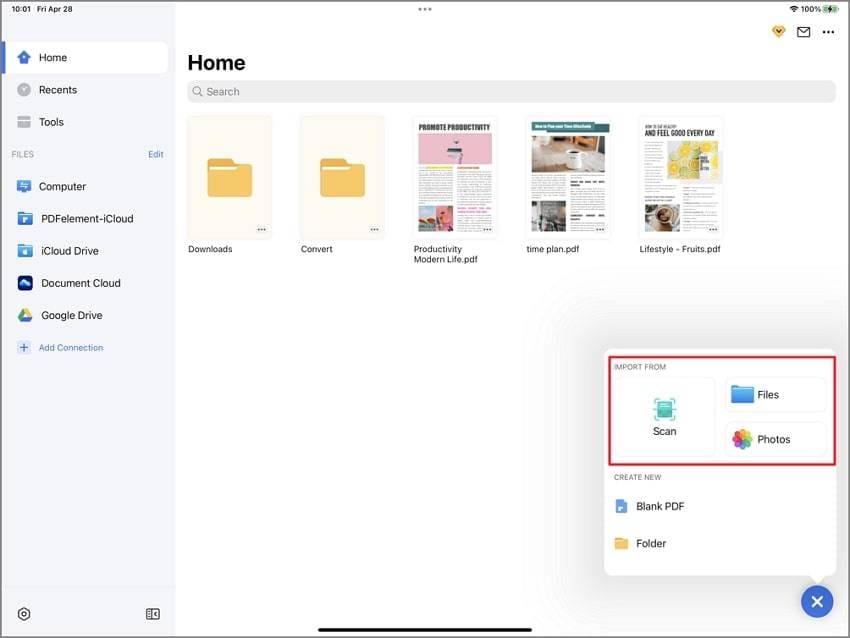
يسهل PDFelement لنظام iOS إنشاء ملفات PDF جديدة من مسحات ضوئية واستيراد الملفات من ذاكرة الجهاز أو من تطبيق معرض الصور، اضغط ببساطة على رمز "+" وحدد خيار "Import" أو "Create".
الخطوة 2: التعديل أو تنفيذ أي مهام PDF أخرى
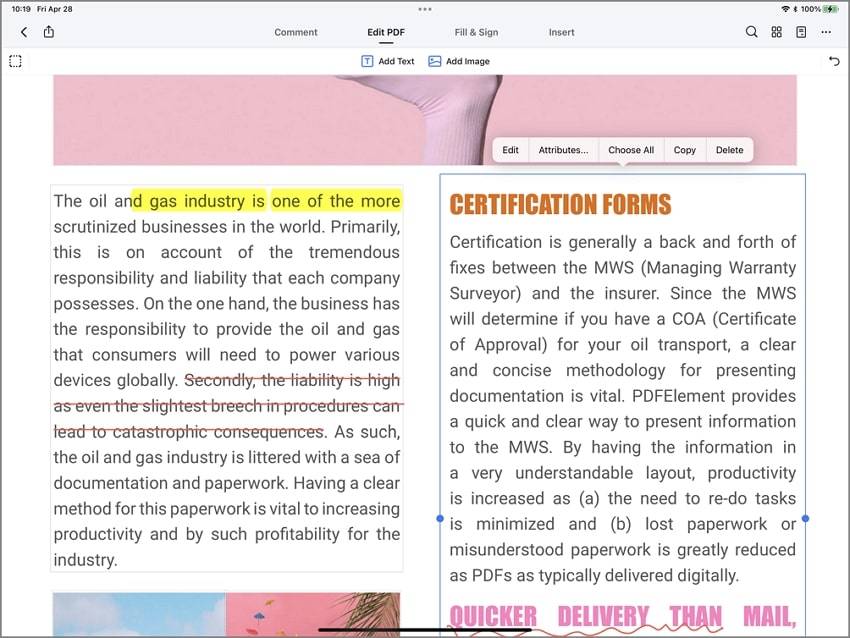
يمكنك تعديل النصوص والصور في ملفات PDF مباشرةً وإضافة تعليقات وعلامات وغيرها من التعديلات عن طريق النقر على علامة الجدولة المناسبة في الأعلى مثل "Comment" و"Text" و"Image". يمكنك أيضاً إضافة إشارات مرجعية وتنفيذ مهام أخرى.
إليك أبرز الميزات الأساسية
- إمكانية الوصول إلى القائمة الموسَّعة عن طريق النقر على أيقونة النقط الثلاث الأفقية في الزاوية العلوية اليمنى من شاشة iPhone أو iPad.
- إمكانية تحسين ملفات PDF وتشفيرها بكلمة مرور وطباعتها ومشاركتها مع الآخرين باستخدام خيارات متعددة.
- يتيح دعم قلم Apple إضافة تعليقات دقيقة وملاحظات بسهولة.
2. برنامج PDFelement لنظام Android
برنامج PDFelement لنظام Android لقراءة ملفات PDF المجاني بالكامل هذا رائد في متجر Google Play مع تصنيفات مستخدمين عالية وتقييمات ممتازة. برنامج PDFelement لنظام Android أبسط قليلاً من إصدار نظام iOS ولكنه يغطي جميع الأساسيات مثل القدرة على قراءة ملفات PDF واستعراضها وإضافة تعليقات على محتواها ودمج أنواع متعددة من الملفات في ملف PDF واحد ومشاركته عبر الإنترنت مع مستخدمين آخرين.
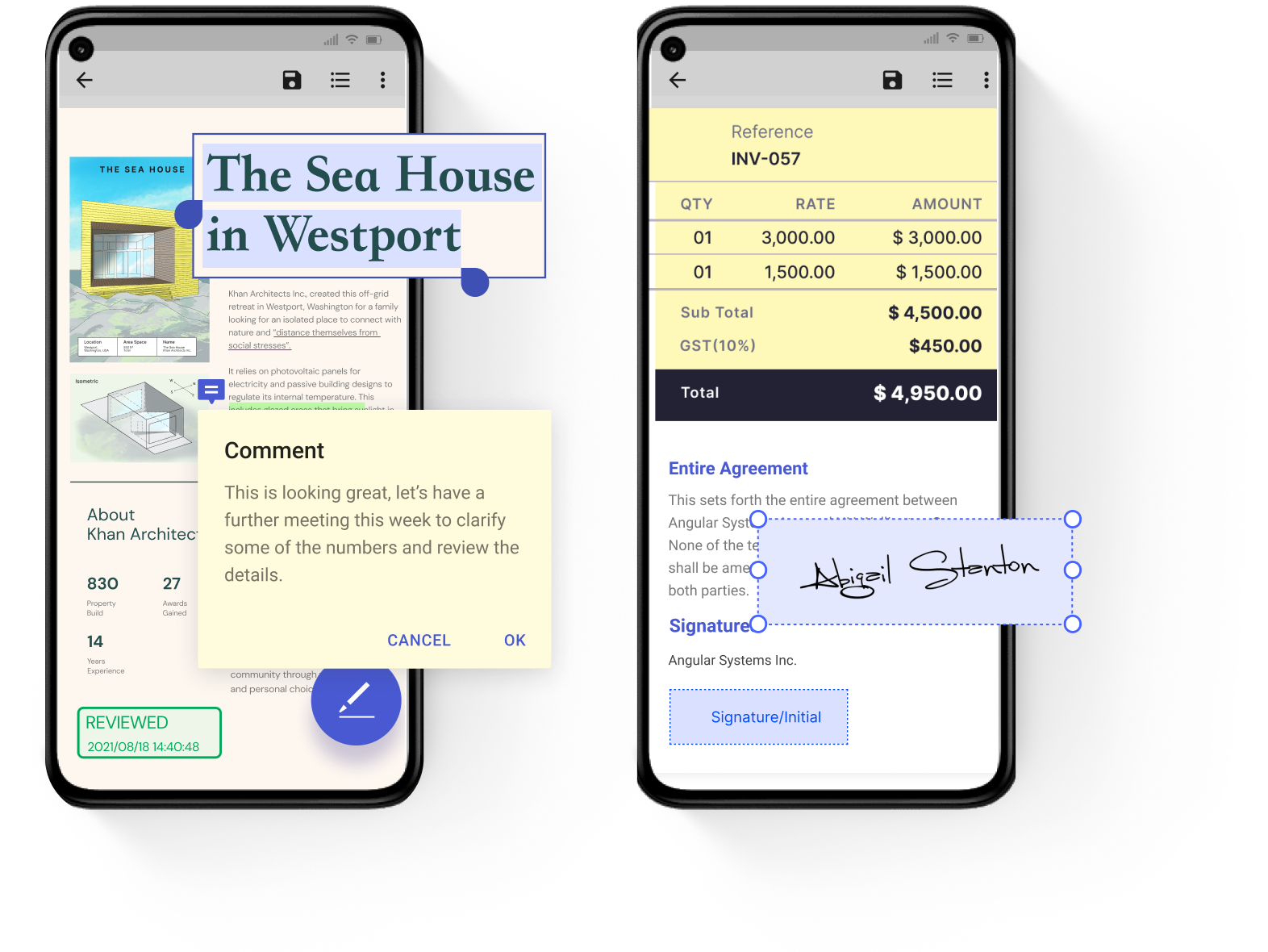
خطوات استعراض ملف PDF في PDFelement لنظام Android
الخطوة 1: فتح ملف PDF
اضغط على ملف مخزَّن على ذاكرة جهازك المحلية لفتحه.
الخطوة 2: أضف تعليقاً وتوقيعاً على ملف PDF
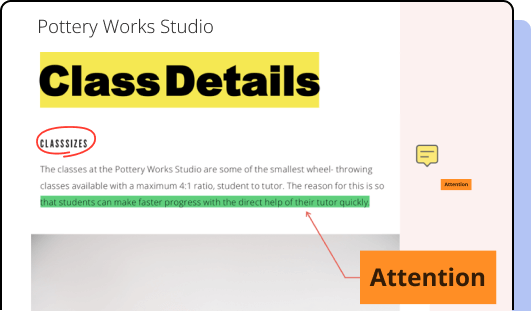
استخدم أدوات التعليقات في ملفات PDF لإضافة تعليقات عليها ولتوقيعها إلكترونياً ولإدارتها، باستخدام خيارات النسخ "Copy" أو النقل "Move" أو إعادة التسمية "Rename" وغيرها، ولتنظيمها في مجلدات ومشاركتها عبر البريد الإلكتروني وقنوات أخرى.
إليك أبرز الميزات الأساسية
- تعديل ملفات PDF باستخدام أدوات إضافة التعليقات التوضيحية.
- إدارة الملفات عن طريق دمج أنواع مختلفة من الملفات لإنشاء ملف PDF جديد وسهل القراءة.
- تفعيل الروابط القابلة للنقر عليها تلقائياً.
- إعادة ترتيب الصفحات بسهولة.
- مشاركة ملفات PDF مع المشاركين.
نقطة مهمة أخيرة...
يُفضَّل دائماً استخدام برنامج متوافق مع الأجهزة التي تمتلكها أو تستخدمها عند اختيارك لبرنامج قراءة ملفات PDF، فمثلاً، يفضل استخدام مزود خدمة موثوق به ومتوافق مع جميع المنصات المختلفة ويلبي احتياجاتك إذا كنت تستخدم حاسوب Mac في العمل وحاسوباً في المنزل وهاتف Android ذكي للمهام خارج العمل وجهاز iPad شخصي أو خاص بالأعمال في أثناء التنقل، مما يجعل البرنامج أكثر بساطة وسهولة على تلك المنصات المختلفة لأن كل إصدار منه مصمم للاستفادة من قوة نظام التشغيل الأساسي. مرونة استخدام ملهمة باختصار!
تتجلى مرونة استخدام البرنامج بدعمه لقلم Apple على iOS، ودمجه لمنصة Wondershare Document Cloud لإصدارات سطح المكتب، وميزات البرنامج الخاصة بنظام Mac مثل وضع الشاشة الليلي "Dark Mode". تقدم عائلة PDFelement المدعومة بـWondershare Document Cloud تجربة استثنائية للمستخدمين على منصات متعددة في أثناء قراءة ملفات PDF وإضافة تعليقات عليها وتعديل محتواها وتحويلها إلى صيغ أخرى والقيام بمجموعة متنوعة من الإجراءات الأخرى عليها. جُمِعَت كافة الادوات الأساسية للتعامل مع سير العمل على ملفات PDF في منصات متعددة بخط إنتاج واحد، وأقل ما يمكن أن يُقال عن ذلك هو أنه مدهش!
