
كيفية إضافة زر اختيار إلى مستند PDF

ستجد في ملفات نماذج PDF قائمة بمجموعة عناصر، وسيُطلب منك عادةً اختيار واحدة من هذه القائمة، ويكون دور زر الاختيار هنا هو اختيار احد تلك العناصر، ولكن ماذا لو أردت أنت إضافة هذا الزر عند إنشاء نموذج بصيغة PDF؟ كيف تضيف زر الاختيار في نموذج PDF؟ حسناً، يمكنك معرفة الإجابة عن ذلك باستخدام أداةPDFelement.


 آمن ومضمون
 كيفية إضافة زر الاختيار إلى PDF
سواء كنت تريد إنشاء نموذج PDF أو تعبئته، وتريد إضافة زر اختيار فأنت بحاجة إلى استخدام PDFelement، دُمجت هذه الأداة مع أداة تعبئة نموذج PDF باستخدام زر الاختيار وزر مربع الاختيار وخيارات حقل النص والتي ستسهل عليك التعامل مع نماذج PDF، وستتمكن باستخدام PDFelement من تحرير ميزات PDF والتعليق عليها وطباعتها والتصوير الضوئي للمحارف وإنشاء و ميزات PDF بسهولة وتحويلها.
دليل مفصل حول كيفية إضافة زر الاختيار
لنبدأ في تعلم على كيفية إضافة زر اختيار مخصص في نموذج PDF.
الخطوة 1. فتح نموذج PDF
بعد تثبيت PDFelement افتح نموذج PDF باستخدام البرنامج، وذلك بالانتقال إلى اليسار من الأسفل والنقر على زر "Open files"، وستتيح لك النافذة المنبثقة اختيار نموذج PDF المطلوب وفتحه باستخدام PDFelement.

الخطوة 2. تحرير نموذج PDF
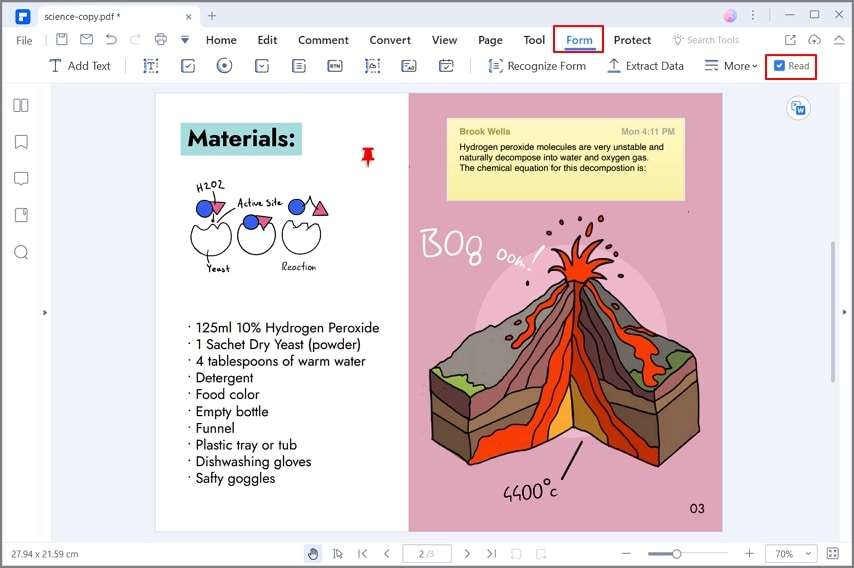
في هذه الخطوة يجب أن تكون قادراً على رؤية نموذج PDF من خلال البرنامج، ثم انقر فوق خيار "Form" واختر "Edit" في أعلى اليمين.
الخطوة 3. إضافة زر الاختيار إلى مستند PDF
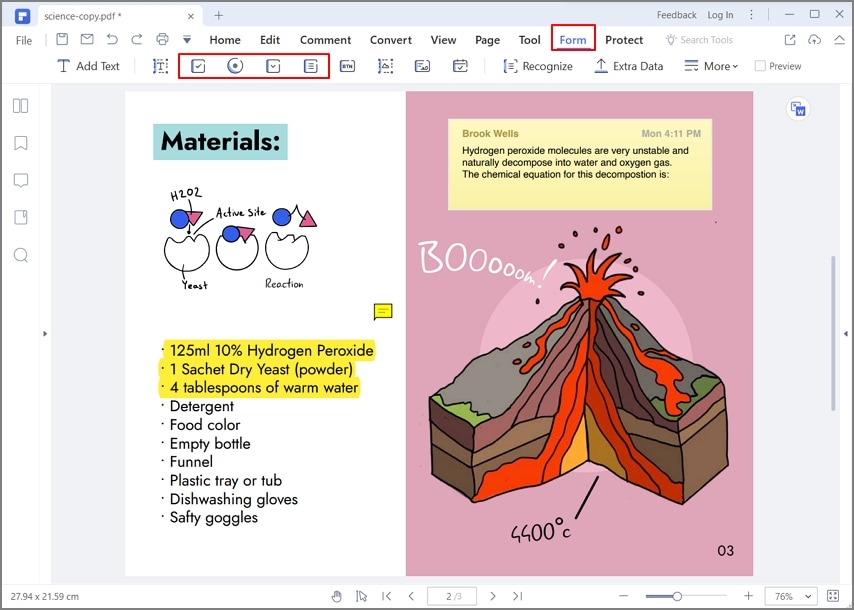
ستعرض لك القائمة الفرعية لخيار "Form" خيارات تحرير النموذج: زر الاختيار ومربع الاختيار وحقل النص، وبعد ذلك انقر على زر الاختيار وانتقل إلى حقل النص الخاص بالنموذج PDF التي تريد إضافة زر الاختيار إليه وضع الزر في المكان المخصص.
الخطوة 4. تحرير خصائص زر اختيار
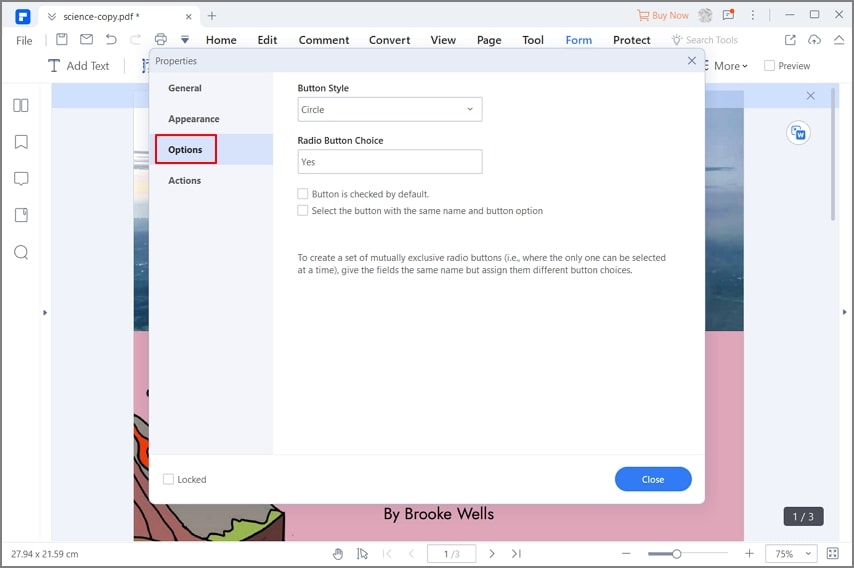
لإضافة زر الاختيار المخصص الذي أدخلته للتو في نموذج PDF عليك النقر بزر الماوس الأيمن فوقه وتحديد خيار properties، وستجد أسفل هذا الخيار خيار options انقر عليه لتتمكن من تعديل زر الاختيار، ثم انقر فوق button style واختر نمطاً آخر غير نمط الدائرة الافتراضي، ثم انقر فوق إغلاق واستخدم زر الاختيار المخصص الجديد لملء نموذج PDF، ولا تنس حفظ نموذج PDF بمجرد الانتهاء من ضبط التغييرات.
الميزات الرئيسية لبرنامج PDFelement
يعد PDFelement أداة مفيدة إذا كنت تريد تحرير أو إنشاء أو ملء نماذج PDF، ومع ذلك فإن PDFelement طُوِّر ليحتوي على ميزات أخرى يجب أن تعرفها، مثل:
- يحتوي البرنامج على محرر PDF يسمح لك بتحرير الصور والروابط والكائنات والنصوص في ملف PDF.
- يساعد البرنامج في إضافة التواقيع الإلكترونية وإزالتها من ملفات PDF.
- يسمح البرنامج بإضافة التعليقات إلى PDF باستخدام التعليقات التوضيحية والعلامات والرسومات وعلامات النص والأشكال وغيرها.
- يمكنك باستخدام البرنامج حماية ملفات PDF بكلمات مرور وتصاريح وتنقيح الأجزاء الحساسة من ملف PDF.
- يساعد البرنامج في تحويل ملفات PDF إلى العديد من الصيغ الأخرى القابلة للتحرير مثل Word وExcel وImages وHTML وغيرها.
